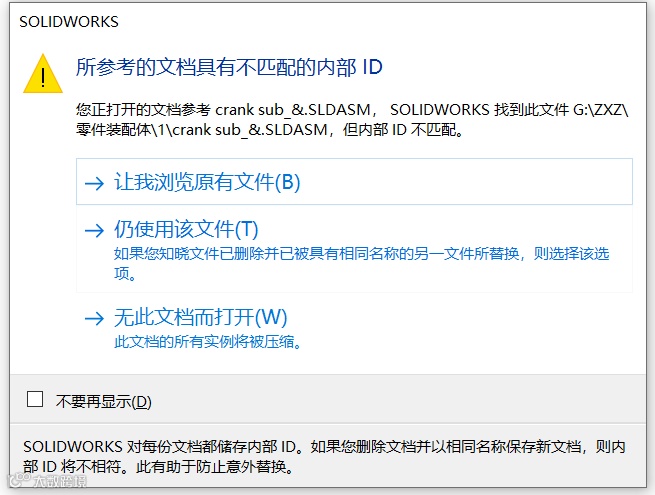
在SOLIDWORKS中,我们经常会遇到在打开装配体时软件提示内部ID不符的情况,导致文件被压缩或无法正常打开显示。那这种问题具体是怎么造成的,我们又该如何去解决呢?
首先,我们先来了解一下什么是ID:
在SOLIDWORKS中,ID是软件区分一个零部件与其他零部件的手段,而SOLIDWORKS零部件ID分为外部ID和内部ID。外部ID是零部件的文件名,内部ID是零部件首次保存时,系统自动分配的(注意:用户无法查看内部ID);由于内部ID是首次保存时创建的,所以诸如“复制”、“重命名”,都不会改变零部件的内部ID,“另存为”相当于新建,所以会改变其内部ID。
SOLIDWORKS内部ID不符可能由多种原因导致,包括但不限于以下几种情况:
装配体(多个零部件组合成的整体)的文件名和其中一个零部件的文件名重复。
装配体的零件参考位置随着更新而改变,导致ID不匹配。
不同子装配体内零件名相同。
针对SOLIDWORKS中经常遇到的内部ID不符问题,可以采取以下解决方案:
重命名相同名称的零部件,避免外部ID冲突。如果装配体文件名或零件文件名重复,可以尝试将其中一个文件重命名,以避免名称冲突。
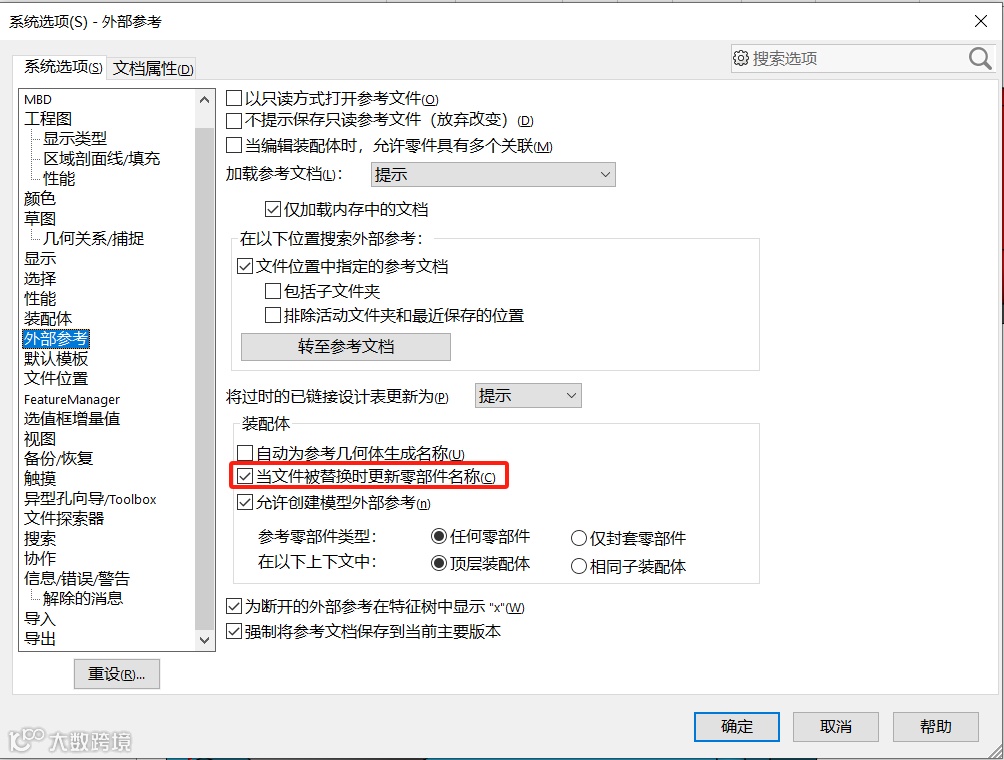
在SOLIDWORKS中的设置中勾选相关选项,使装配体的零件参考位置不会随着更新。在“工具”菜单中选择“选项”,然后在“系统选项”中选择“外部参考”,勾选“当文件被替换时更新零部件名称”选项即可。
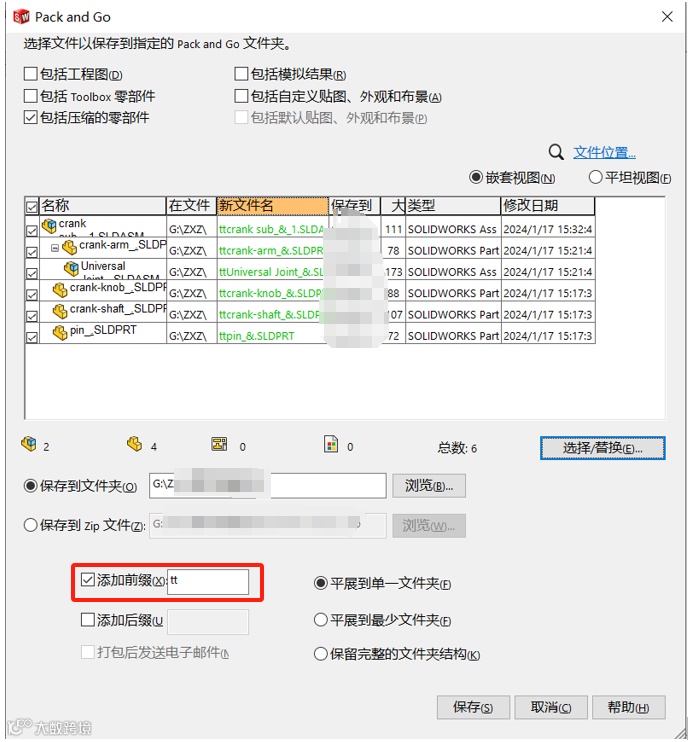
如果总装图只需文件夹B内装配体,则删除文件夹A内该装配体及其所有零部件。若两个装配体都需要,则重新打包文件夹B内该装配体,打包时需添加前缀或后缀,然后总装图重新调用打包后的该装配体。这样可以避免子装配体内零部件名相同的问题。
找到问题零件路径,重命名。然后在装配体设计树中右键问题零部件,单击替换零部件,然后解压缩。这样可以解决由于装配体的零件参考位置改变导致的问题
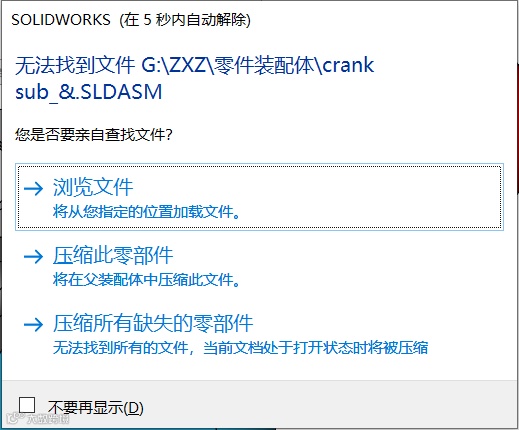
另外,假设我们生成了一个派生零件,然后不小心移动或重新命名了原始文件。在尝试打开派生零件时,软件会提醒没有找到外部参考文件(原始文件),我们可选择自己去查找它。如果选择不查找,将取消此次操作。
如果决定查找参考文件,您可以:
找到并选择原始文件(在不同的目录中或使用了新的文件名),派生的零件将以新的名称或路径打开。因为内部匹配,外部参考将相应更新。在您保存零件时,新的名称或路径也将一起保存。
选择另一个文件(通过新建或另存生成的),系统会提醒内部 ID 不匹配。您可以接受所选的文件或继续查找。
下面我们通过视频讲解: