
在使用SOLIDWORKS过程中,如何快速而准确地摆放视图,对于提高工作效率和设计质量至关重要。本文将为您介绍几个快速摆正SOLIDWORKS视图的小妙招,让您的设计更加得心应手。
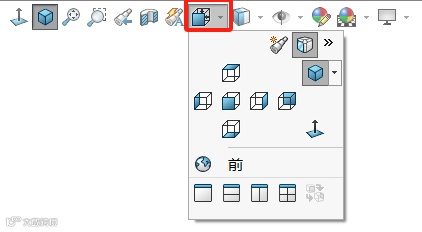
在SOLIDWORKS中,视图控制工具位于界面上方工具栏的“视图”选项中。通过这些工具,我们可以快速切换不同的视图方向,如正视、俯视、左视等。使用空格键也能快速调出视图定向命令。
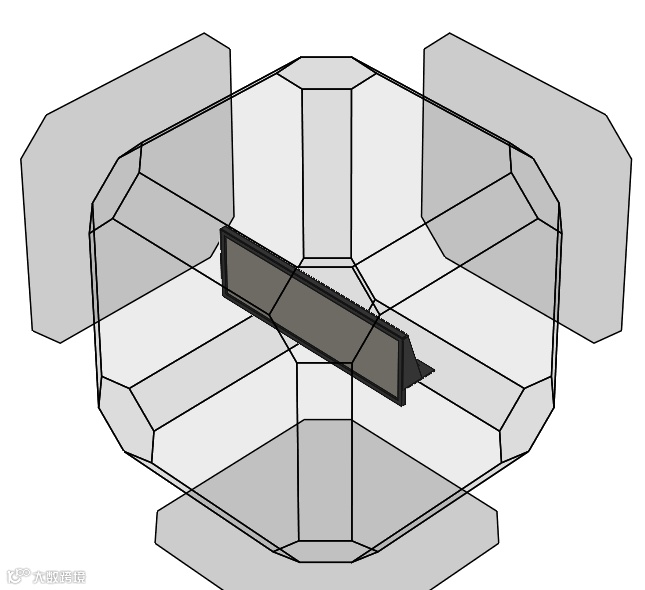
SOLIDWORKS为用户提供了丰富的快捷键操作,以便快速执行常用命令。对于视图的摆正,常用的快捷键有:
前视(Front View):Ctrl+1;后视:Ctrl+2
左视(Top View):Ctrl+3;右视:Ctrl+4
俯视(Left View):Ctrl+5;仰视:Ctrl+6
等轴测视图(Isometric View):Ctrl+7
正视:选中一个面,Ctrl+8
通过按下相应的快捷键,即可快速将视图切换至指定的方向。
除了使用Ctrl快捷键外,我们还可以利用Alt/Shift键和方向键的配合来调整视图的方向。
Alt+方向键:按住Alt键+左右方向键,可以将视图沿着当前视图方向逆时针或者顺时针方向旋转。
Shift+方向键:按住Shift键+方向键,可以将视图沿着所选方向翻转90度。
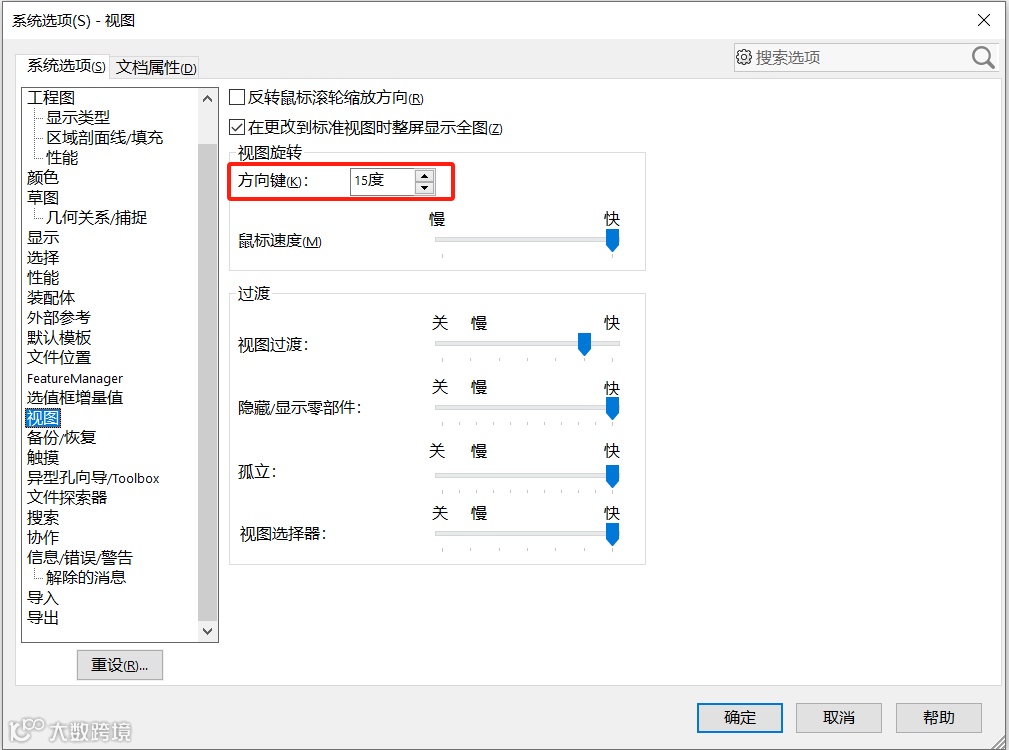
方向键:使用方向键可以将视图沿着所选方向以15度增量大小翻转。
方向键的视图旋转增量可以在选项系统>视图里设置
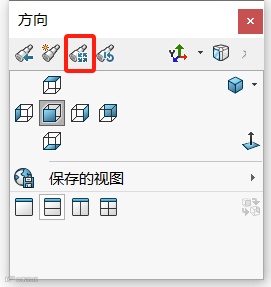
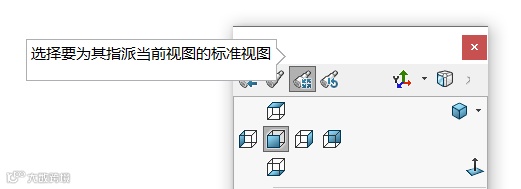
在日常工作中我们可能会遇到客户发过来的3D图纸视图方向不正确的情况,为了使视图方向符合实际安装方向,我们需要将视图的默认方向重新设置。在视图工具栏中点击“视图定向”按钮,或则直接按空格键打开“视图定向”工具。在视图定向窗口中选择第三个“更新标准视图”,这时系统提示我们选择要指派当前视图为哪个标准视图,我们在下方六个标准视图方向上选择即可更新视图。
在SOLIDWORKS中快速正视一个面的操作,很多工程师一般是直接选中要正视的面,然后点击“正视于”命令。但是这种操作有时候获得的视图方向依然不是我们想要的,比如期望视图是水平放置的,但出现了竖直摆放的情况。
通过以上方法,我们可以快速摆正SOLIDWORKS视图,提高设计效率和质量。在实际使用过程中,建议根据自己的工作习惯和项目需求灵活选择和应用这些技巧。