



身为一名SOLIDWORKS用户,想必你一定遇到过这种惊心动魄的一幕:之前花费心血创建好的工程图,再次打开时,软件提示“无法找到文件”,工程图视图一片空白,仅剩下冷冰冰的视图虚线框。这种情况通常发生在模型文件被移动、重命名,或者只单独传送工程图而没有配套的模型文件导致的
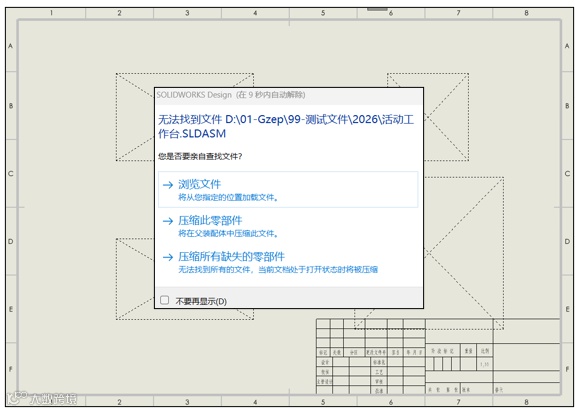
工程图与模型之间的关联断裂是导致这一问题的根本原因。幸运的是,大多数情况下视图中包含的标注、注解等数据并未真正“丢失”,只是显示关联被切断。本文将带你一步步恢复这些“丢失”的视图。
1. 问题根源:为什么工程图会无法打开文件变成空白?
SOLIDWORKS工程图并非包含模型本身,而是存储了对模型文件的引用路径。当以下情况发生时,就会出现视图丢失:
l 模型文件被移动到其他文件夹位置
l 模型文件被重命名,但工程图未同步更新
l 只有工程图文件而没有对应的模型文件
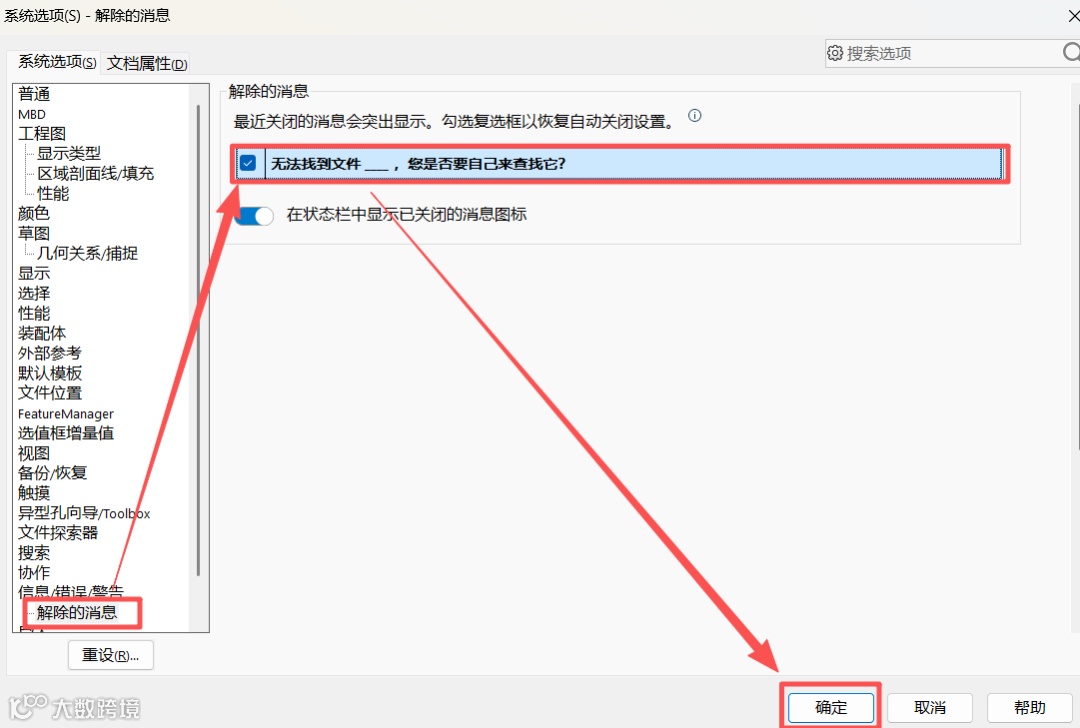
l 意外点击了“不再提示”,使软件不再显示文件查找对话框
理解这些原因后,我们来看具体的解决步骤。
2. 方法一:重新关联参考文件(最直接的方法)
当打开SOLIDWORKS工程图时,如果出现“无法找到文件”的弹窗,这是最简单直接的恢复方式

操作步骤:
a) 在弹出的“无法找到文件”对话框中,点击“浏览文件”选项
b) 手动定位到工程图对应的原始模型新位置
c) 选择改名或移动后的模型文件,点击“打开”
d) 工程图将自动更新并与模型重新建立关联
e) 重建工程图,保存工程图文件
注意:如果打开时没有出现此弹窗,可以关闭工程图重新打开来触发。有可能是因为之前不小心勾选了“不要再提示”选项,你可以在【系统选项】-【信息/错误/警告】-【解除的消息】中重新勾选“无法找到文件_____您是否要自己来查找它?”消息
3. 方法二:使用替换模型功能
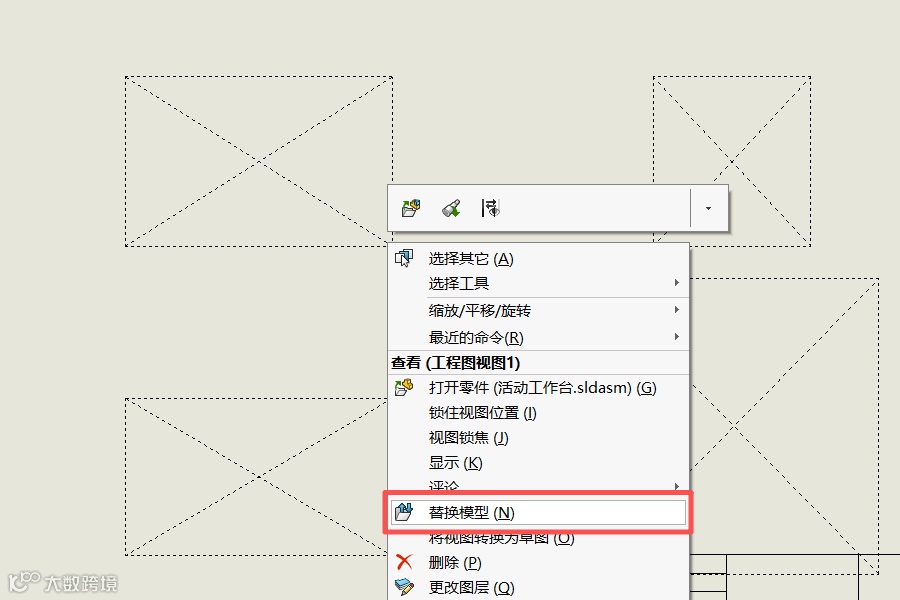
如果工程图打开后没有弹窗提示,可以直接使用“替换模型”功能
操作步骤:
a) 在空白的工程图视图区域右键单击,选择“替换模型”选项
b) 点击“浏览”按钮,找到改名或移动后的模型文件
c) 勾选“所有视图”选项,确保所有视图都同步更新
d) 点击确认,视图将重新显示
e) 重建工程图,保存工程图文件
注意:此方法特别适合模型已被重命名但工程图仍寻找旧文件名的情况。
4. 方法三:通过参考对话框重新关联
这是一种更为直接的手动设置方法,适用于上述方法都无效的情况
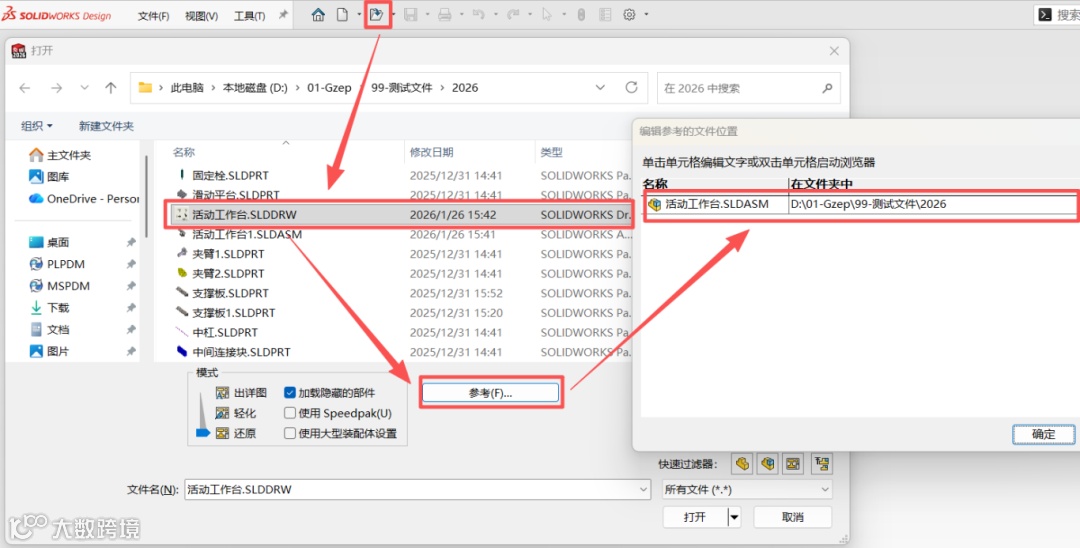
操作步骤:
a) 不要直接双击打开工程图文件,先启动SOLIDWORKS软件
b) 点击“文件”菜单,选择“打开”命令
c) 找到并选择你的工程图文件,然后点击“参考”按钮
d) 在参考对话框中,双击模型名称,然后选择新的模型文件
e) 确认选择无误后,点击“确定”并打开工程图
f) 重建工程图,保存工程图文件
注意:这种方法让你完全手动控制工程图与模型的关联,能够精准解决复杂的文件丢失问题。
5. 应急方案:使用“出详图”模式打开工程图
如果模型文件暂时无法找到,但又需要查看或打印工程图,SOLIDWORKS提供了应急解决方案:【出详图】模式
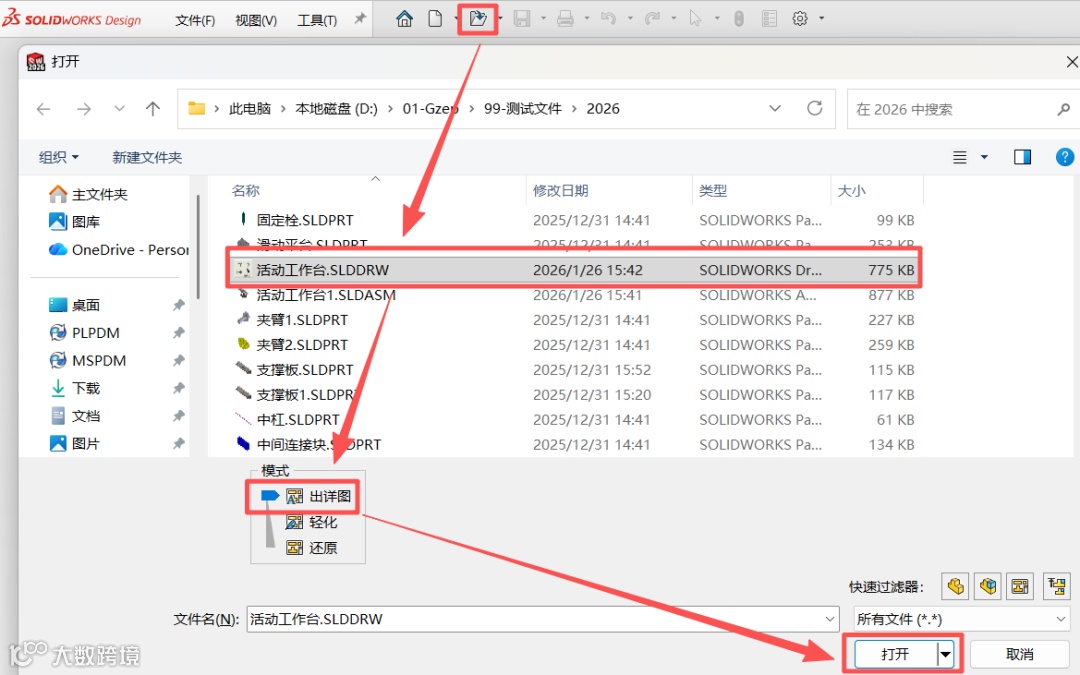
操作步骤:
a) 先启动SOLIDWORKS软件,不要直接双击工程图
b) 点击“文件”→“打开”,选中目标工程图文件
c) 在窗口右下角的“模式”下拉选项中,选择“出详图”而非默认的“还原”模式
d) 点击“打开”,即使模型未找到也能显示工程图基本内容
注意 出详图模式的限制与能力:
l 可以:查看视图、标注尺寸、添加注解、导出PDF、打印
l 不能:创建新视图、修改模型关联参数、同步模型更新
6. 预防胜于治疗:如何避免视图丢失
遵循以下最佳实践,可有效避免工程图丢失问题:
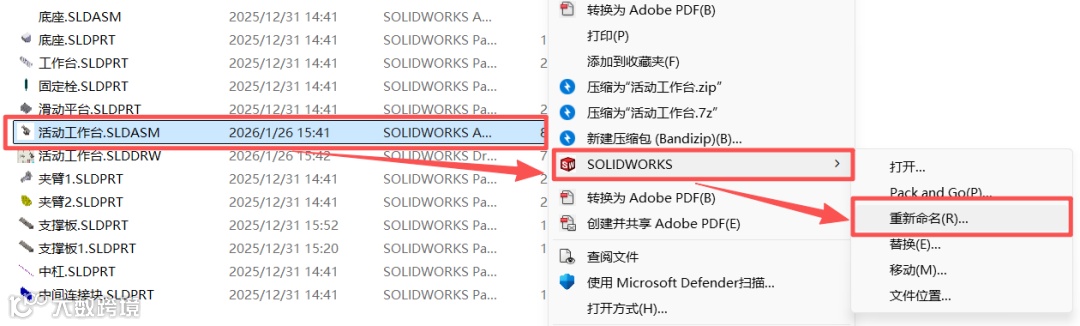
l 使用SOLIDWORKS自带重命名工具:重命名模型时使用SOLIDWORKS自带的重命名功能,而不是在Windows资源管理器中直接修改
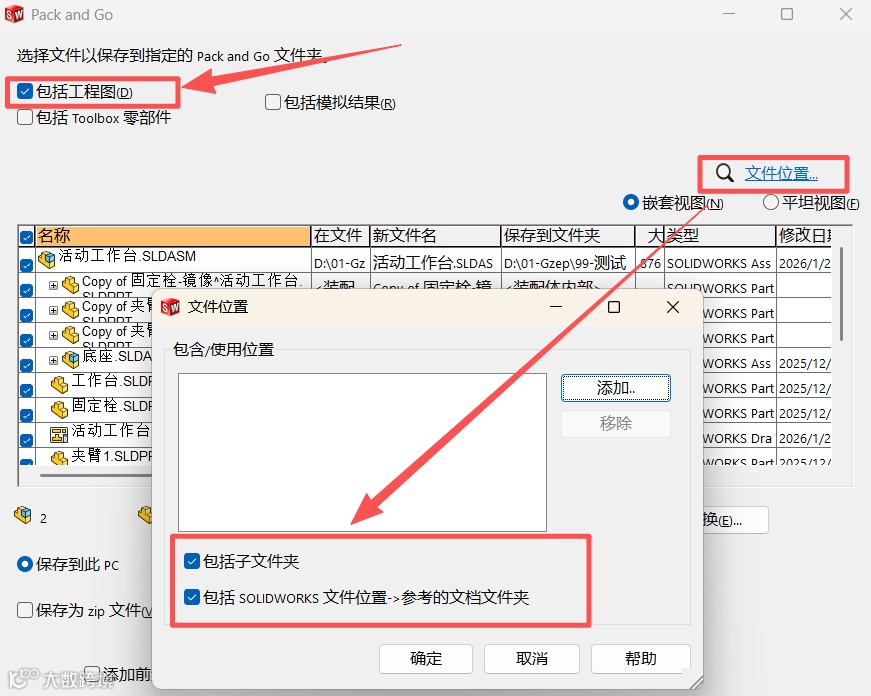
l 同步传输文件:传输工程图时务必同时发送或保存对应的模型/装配体文件,可以使用Pack and Go 打包工具,将参考的文件打包传输,而不是直接在Windows资源管理器中复制粘贴
l 规范文件管理:建立统一的文件存储和命名规范
总结:面对空白的SOLIDWORKS工程图,不要恐慌。大多数情况下,通过上述方法之一即可恢复视图显示。
l 优先尝试重新关联参考文件(方法一)
l 若无弹窗提示,使用替换模型功能(方法二)
l 复杂情况可通过参考对话框手动设置(方法三)
l 紧急情况下使用出详图模式临时查看(应急方案)
养成良好的文件管理习惯是避免这类问题的根本解决之道。希望本指南能帮你快速找回“丢失”的工程图,让你的设计工作重回正轨。







400-088-6980