



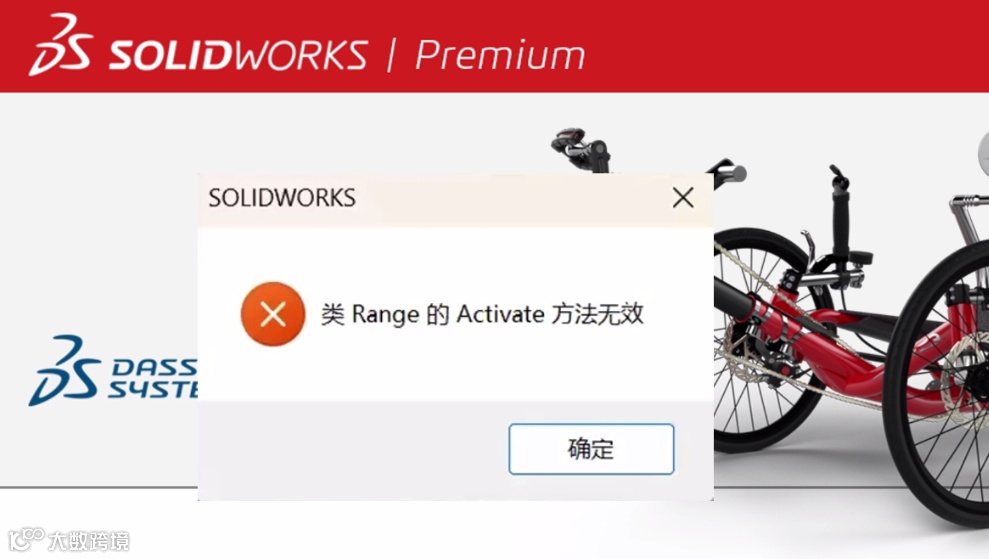
您的SOLIDWORKS在使用设计表时出现报错了吗?如果有的话,那么下面的方法将帮助您彻底解决这个问题!
在此之前,我们先简单回顾下关于SOLIDWORKS设计表的功能与使用场景。SOLIDWORKS设计表是配置功能的超级工具,它通过将Microsoft Excel的电子表格嵌入到零件或装配体文件中,来驱动模型的不同配置。
当您需要创建一个具有多个尺寸规格的相似零件家族时,设计表是最高效的工具。
典型例子:
1、螺栓、螺母、垫圈:不同规格(M3,M4,M5...)和长度。
2、齿轮、皮带轮:不同模数、齿数、孔径和带宽。
3、钣金支架、机箱:不同长度、宽度、高度和孔位。
4、O型圈、密封件:不同内径、线径。
5、液压接头、阀门:不同通径和连接螺纹。
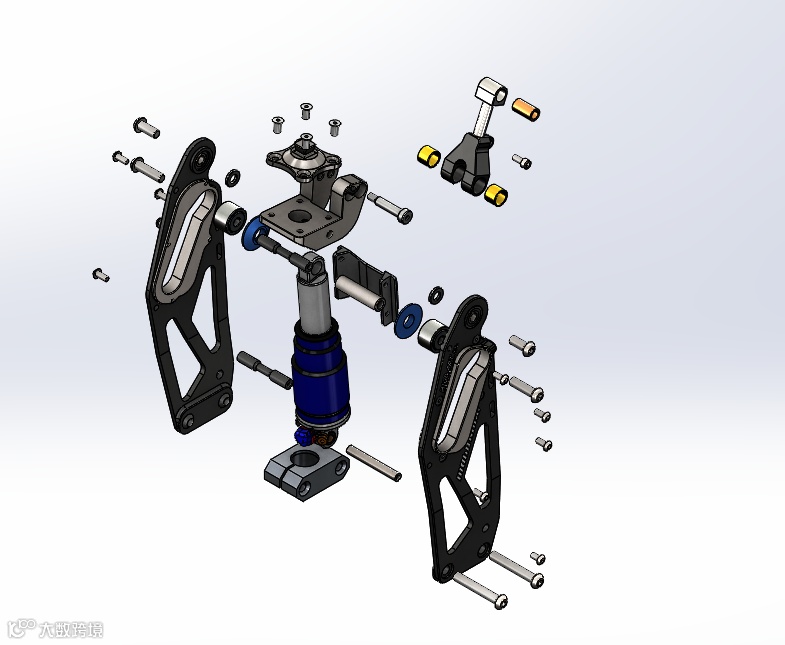
在装配体层面,设计表不仅可以控制零件尺寸,还能控制零部件的数量、显示状态、甚至整个子装配体的不同组合。
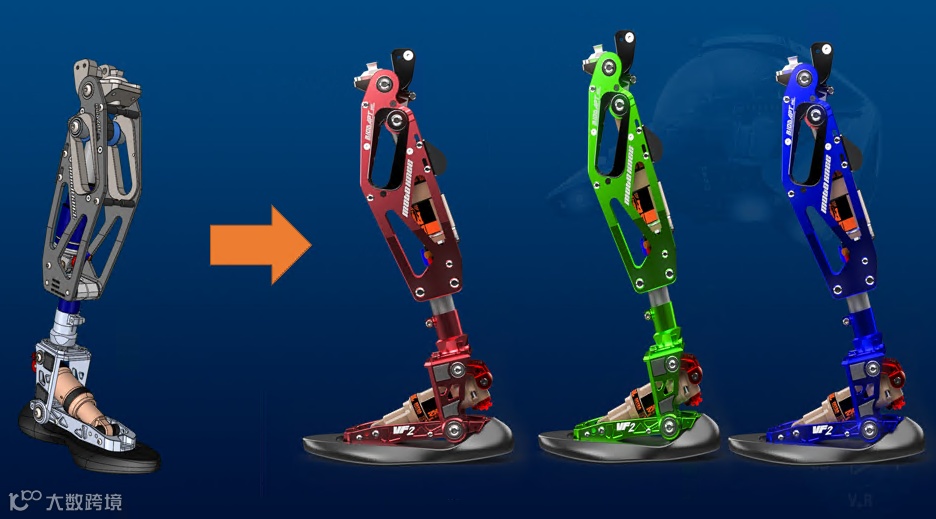
1、设备的不同配置:一台设备有“基础版”、“标准版”和“豪华版”。豪华版比基础版多几个传感器和模块。设计表可以控制这些附加模块的是否存在(压缩/解除压缩)和数量。
2、选项管理:用户可以选择安装A、B或C三种不同的模型,同时选择不同颜色的外壳,设计表可以一次性生成所有组合的配置。
3、简化大型装配体:为“运动算例”配置、“渲染”配置、“应力分析”配置创建不同的显示状态,通过设计表快速切换。
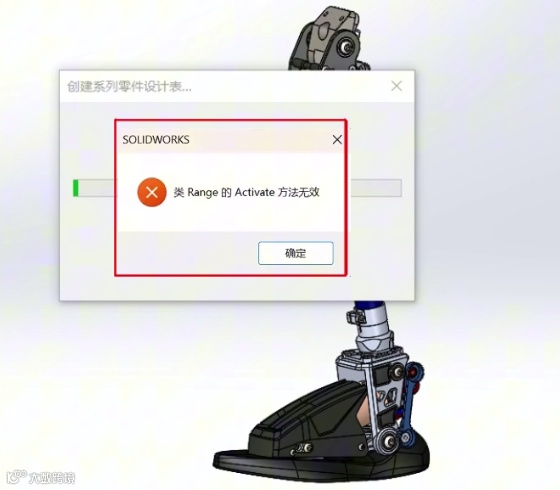
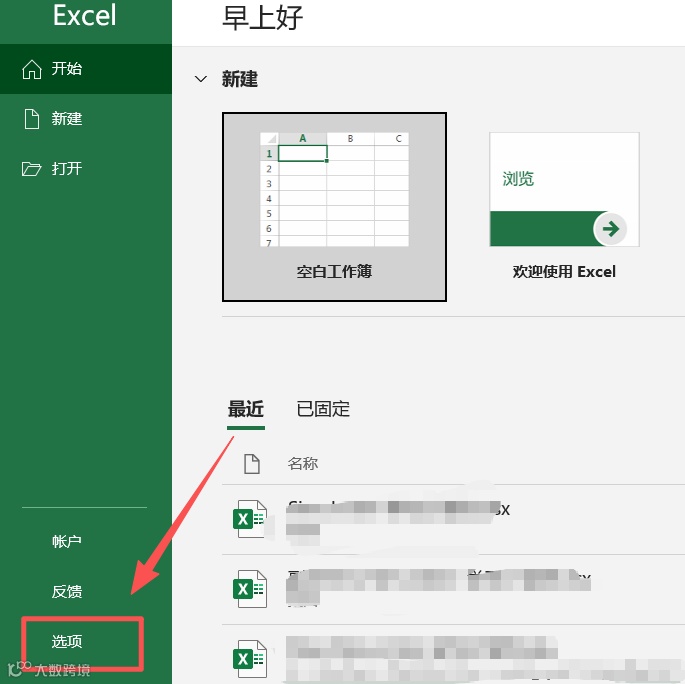
1、以Office版本为2024 LTSC专业增强版为例:首先我们点击电脑左下方的开始,从我们的安装应用程序中找到EXCEL,找到之后双击进入EXCEL程序,点击左下方的选项设置。
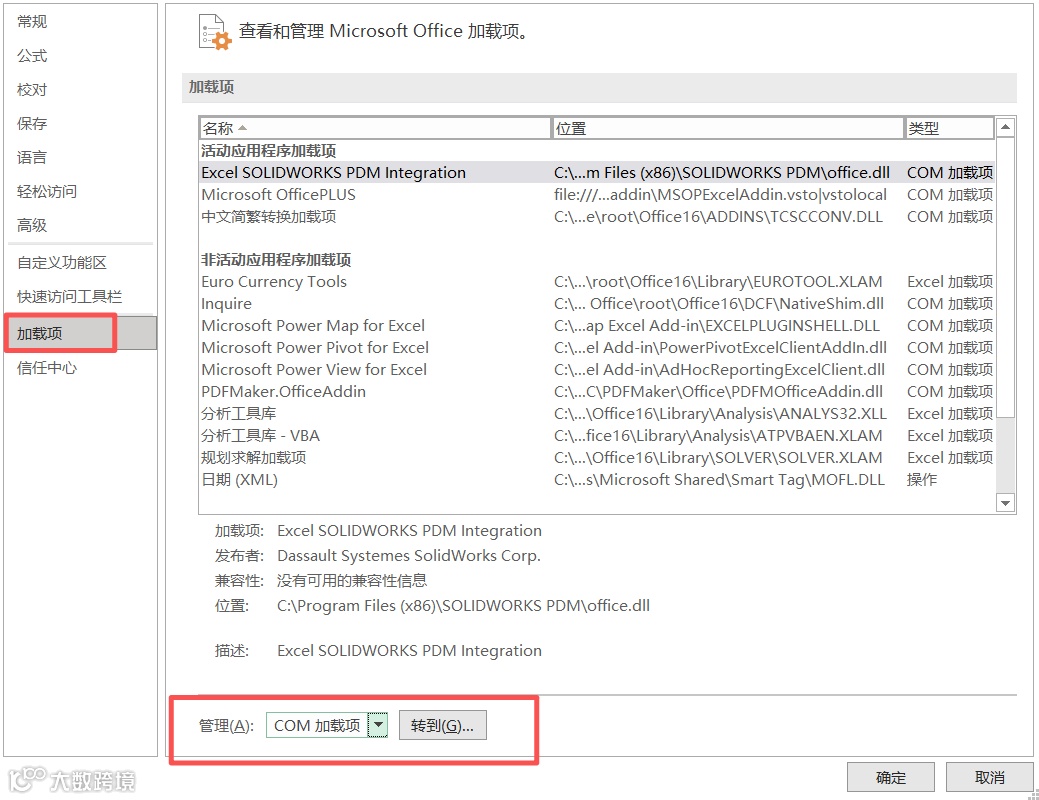
2、在EXCEL选项中,单击进入加载项设置,在该设置页面中,最下方的管理选项中下拉找到COM加载项,然后鼠标单击转到按钮。
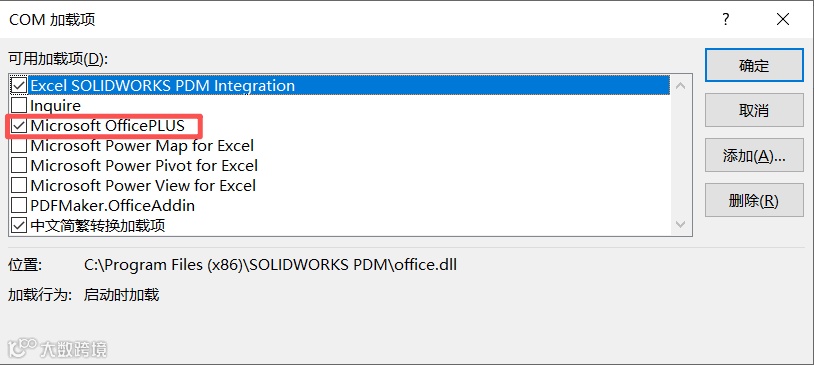
3、勾选其中的Microsoft Office PLUS加载项,点击确定,然后安装该程序。这样之前的报错就不会出现,用户就可以正常使用SOLIDWORKS设计表了。
场景 |
核心优势 |
零件 |
效率:一键生成数十上百个规格,避免重复建模 |
装配体版本 |
管理:清晰管理复杂产品的不同选项和版本。 |
BOM与工程图 |
自动化与准确性:确保设计数据与生产文档完全一致。 |
规格表生成 |
数据一致性:设计数据直接输出为产品文档,源头唯一。 |
参数化设计 |
强大与控制:利用Excel功能进行复杂计算和外部数据链接。 |
总而言之使用SOLIDWORKS设计表,不仅能节省大量重复建模时间,还能确保数据管理的规范性和准确性,提升企业研发效率!







400-088-6980