



SOLIDWORKS配合控制器如何使用?对于我们工程师来说有什么意义?接下来,我们来详细了解下。SOLIDWORKS配合控制器可以帮助用户动态呈现产品工作原理,如机械运动、装配顺序,比静态图纸更易理解。该工具生成的动画可以向客户清晰传达复杂结构或操作流程,高效沟通设计意图。不仅如此,工程师还可以通过动画检查干涉、运动范围等潜在问题,提前优化设计。
配合控制器与传统动画制作方法对比:
特性 |
配合控制器 |
传统方法 |
制作时间 |
缩短约60-70% |
耗时长,步骤繁琐 |
关键位置定义 |
通过配合数值精确控制 |
需手动调整装配体位置 |
配置管理 |
自动生成位置配置 |
需手动创建每个配置 |
动画修改 |
实时调整配合值,即时更新 |
需重新设置关键帧 |
支持配合类型 |
7种特定高级配合 |
所有配合类型 |
这种无缝衔接的工作流程使设计人员能够快速展示产品的多个工作状态,极大提升了设计沟通效率。
配合控制器支持的配合类型及其动画控制特性
配合类型 |
控制参数 |
典型应用 |
动画优势 |
角度/LimitAngle |
旋转角度 |
旋转关节、门轴 |
精确角度定位 |
距离/LimitDistance |
线性距离 |
液压缸、滑轨 |
直线运动控制 |
路径配合 |
路径距离/百分比 |
轨道运动、输送系统 |
复杂轨迹控制 |
槽口配合 |
槽口距离/百分比 |
销槽机构、滑块 |
简化路径控制 |
宽度配合 |
宽度尺寸/百分比 |
夹紧装置、对中机构 |
对称运动控制 |
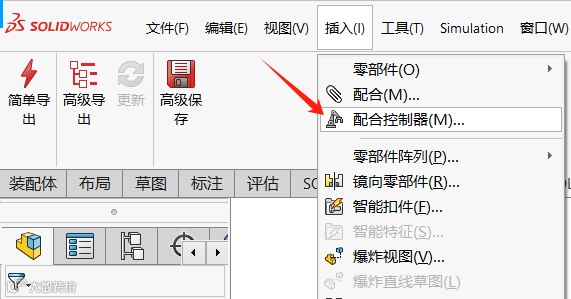
2、初始位置设置:收集的配合将显示在列表中,对应的初始值构成第一个位置(位置1)。在此阶段,建议单击【添加配置】图标,将初始位置保存为命名配置,便于后续在工程图中引用。
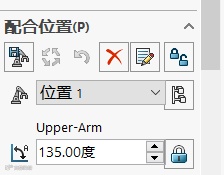
3、创建新位置状态:在【配合位置】区域,修改各配合的数值以定义新的机构位置。例如,将机械手的LimitAngle从90度改为0度,使其从水平变为垂直状态。在图形区域中,装配体将实时更新显示此新位置。
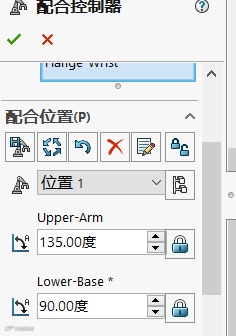
4、保存位置与配置:单击【添加位置】按钮,在弹出的命名对话框中输入名称。然后单击该位置旁的【添加配置】图标,将当前状态保存为装配体配置。注意遵循“改数值→添加位置→添加配置”的顺序,避免操作混乱。
5、构建完整运动序列:重复上述步骤创建多个位置状态。
配合控制器在多关节机械系统控制方面表现出色,如自动化生产线上的六轴机械臂:
1、为每个旋转关节添加LimitAngle配合,设定合理的角度范围防止自碰撞
2、在配合控制器中收集所有关节配合
3、定义关键位置序列:归零位→拾取位置→抬升位置→放置位置→返回
4、通过调整各位置关节角度值,精确控制机械臂姿态
5、使用“计算动画”功能验证运动轨迹是否干涉
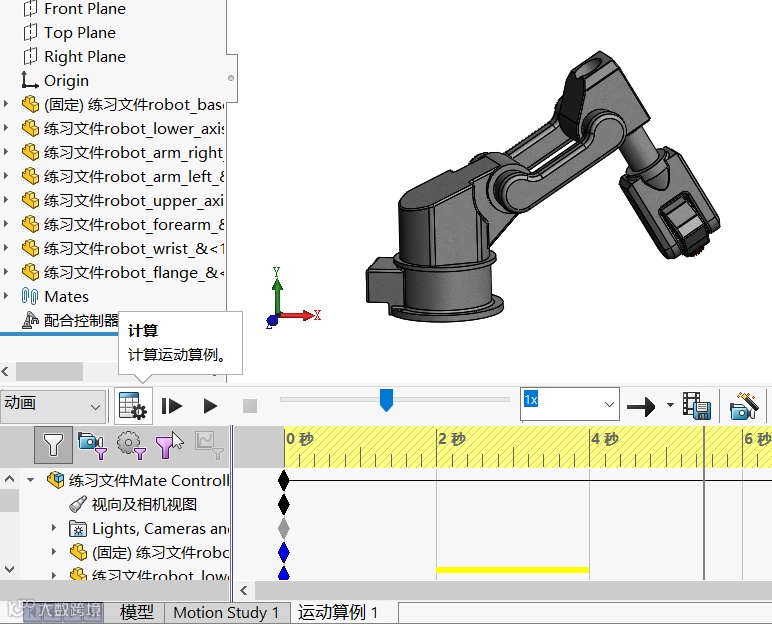
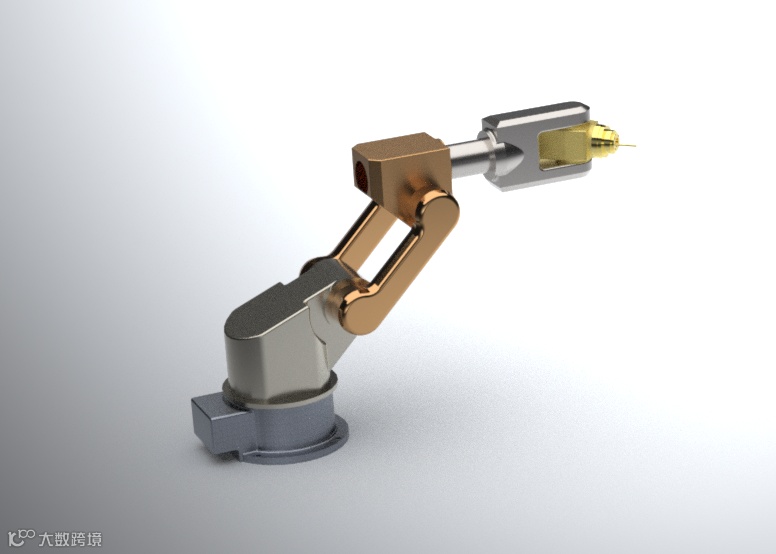
相较于传统关键帧动画需要手动调整每个关节的角度,配合控制器提供集中控制面板,所有参数一目了然。工程师可像实际调试机械臂一样,通过输入各轴角度值来编程动作序列,大幅降低动画制作难度。






400-088-6980