



在处理复杂零件、多配置模型与大型装配时,SOLIDWORKS 卡顿、重建慢、频繁卡死是工程师最常见的痛点。很多人选择升级硬件、简化模型,却忽略了软件自带的零成本性能神器 —— 冻结栏。
它不占用额外资源、不破坏模型结构,只需简单拖动,就能大幅减少重建计算、防止误改、让软件运行更流畅。本文带你全面掌握冻结栏的原理、操作与实战用法,把性能负担直接 “冻” 住。
1.1 冻结栏到底是什么?
冻结栏(Freeze Bar)是位于特征树顶部的黄色控制条,用于将上方已完成、无需修改的特征排除在模型重建流程之外。
核心作用:
跳过重建计算:冻结特征不参与实时重建,显著缩短 rebuild 时间
防止误编辑:冻结后特征加锁,无法被误删、误改,保障模型稳定
降低资源占用:减少显卡与 CPU 负载,复杂模型操作更顺滑
多配置优化:可按配置控制冻结范围,适配系列化设计
简单理解:把确定不变的部分 “锁死不计算”,只算你正在改的部分。
1.2 一分钟启用与基础操作
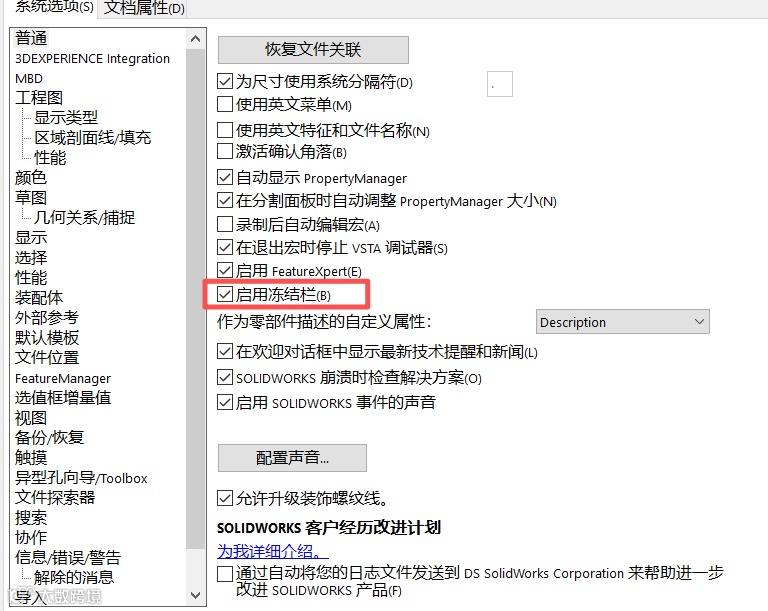
开启冻结栏(默认关闭)
a.点击【工具】→【选项】→【系统选项】→【普通】
b.勾选【启用冻结栏】 → 确定
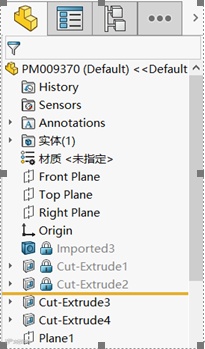
c.特征树顶部出现黄色冻结条
1.2.1 冻结特征
拖动冻结栏到目标特征下方,上方全部特征被冻结
右键特征 → 【冻结】,一键冻结该特征及以上所有特征
冻结特征显示灰色 + 锁形图标,不可编辑
1.2.2 解冻与更新
向上拖动冻结栏即可解冻
右键冻结栏 →【更新冻结的特征】,手动重建冻结部分
配合配置:可选择仅更新活动配置,避免全配置重载
1.3 为什么它是性能减负神器?
以一个 100 + 特征、含多配置的结构件为例:
未冻结:完整重建约2.5~3 秒,频繁编辑卡顿明显
冻结基础拉伸、孔、阵列等 80% 特征:重建降至0.3 秒内
大型装配体中冻结标准件与成熟子零件:旋转、平移、配合卡顿大幅缓解
收益远大于操作成本,尤其适合:
长期迭代的复杂零件
含大量圆角、倒角、阵列的细节模型
多配置、系列化设计
外部参考多、关联复杂的装配
1.4 常见误区与注意事项
1. 冻结≠删除:冻结仅屏蔽计算,特征完整保留
2. 不要冻结关键父特征:草图、核心基准被冻结后,子特征无法正常编辑
3. 出图 / 转格式前必更新:避免因冻结导致几何显示不完整
4. 与退回控制棒区分:退回是临时查看,冻结是长期性能优化
总结
冻结栏是 SOLIDWORKS 最被低估的原生性能优化工具,无需插件、不挑硬件、操作极简。养成 “定型即冻结” 的习惯,能让你在复杂设计中保持流畅操作,减少等待时间,同时降低误操作风险。







400-088-6980