



在SOLIDWORKS工程图设计中,为了满足特定的标注需求,工程师时常会手动覆盖某些尺寸的数值。然而,当图纸复杂或经过多人修改后,快速定位这些“隐藏”的覆盖尺寸便成为一项繁琐且易出错的任务。传统方法需要逐个点击尺寸,在属性管理器中查验,效率低下。本文将介绍两种高效的自动化方案,助您一键揪出所有覆盖尺寸,大幅提升设计审查与图纸清理的效率。
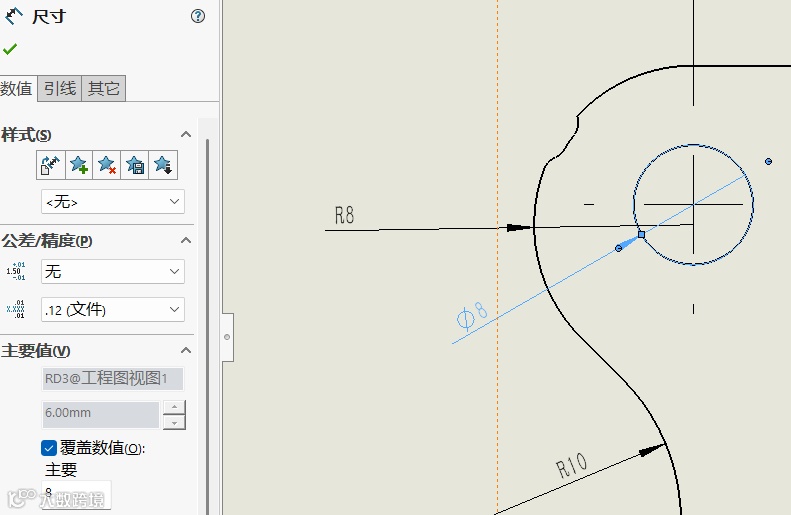
一、 SOLIDWORKS 2024:视觉化高亮,一目了然
对于已升级至SOLIDWORKS 2024或者使用更高版本的SOLIDWORKS用户,软件内置了强大的视觉辅助功能,可让所有覆盖尺寸“无处遁形”。
核心功能步骤:
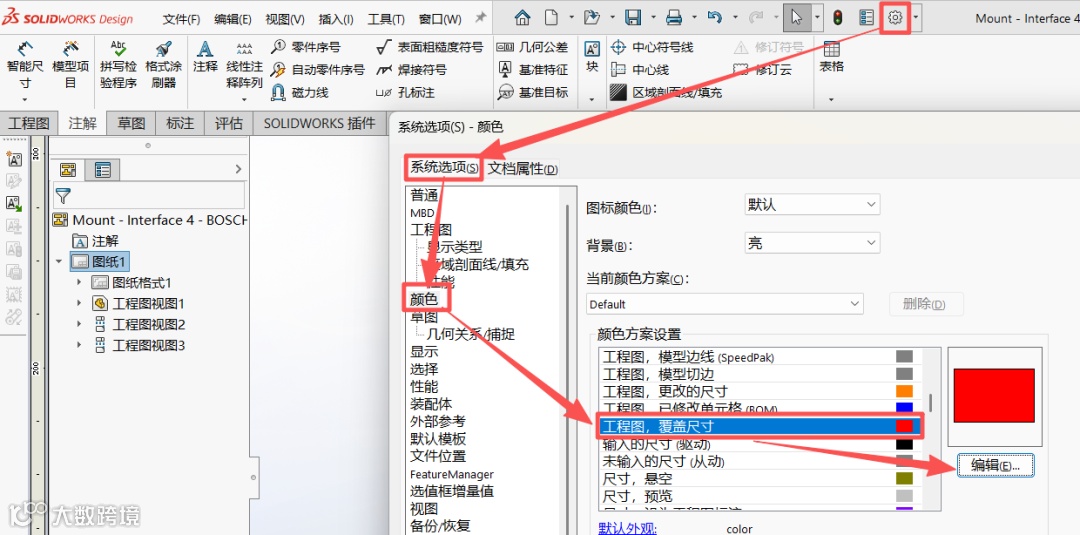
1. 自定义高亮颜色:前往【选项】->【系统选项】->【颜色】->【工程图,覆盖尺寸】,为您喜欢的警示颜色(如亮红色或橙色)。
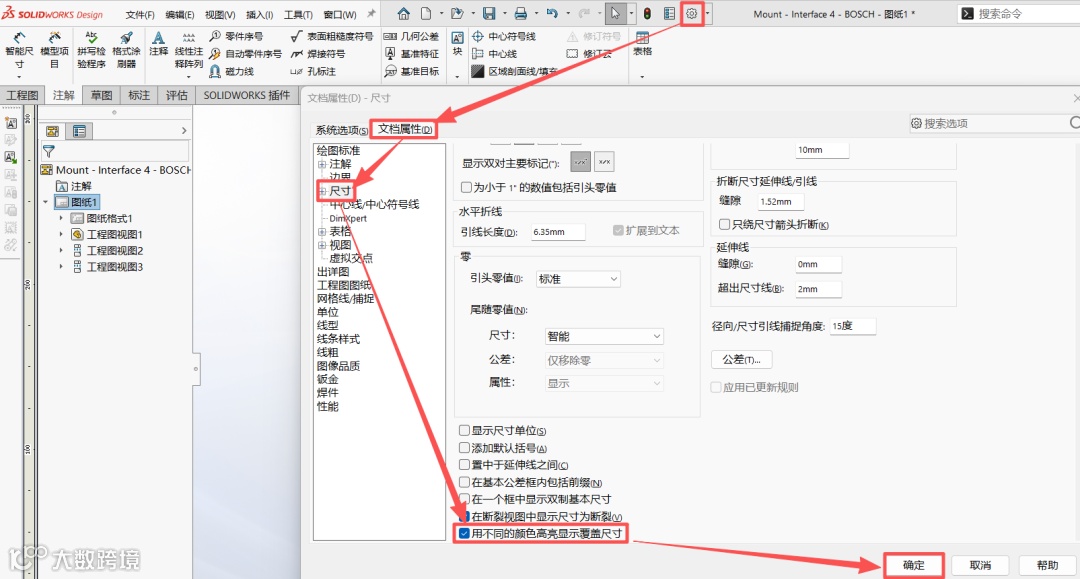
2. 启用高亮显示:依次点击【选项】->【文档属性】->【尺寸】,勾选“用不同的颜色高亮显示覆盖尺寸”。启用后,工程图中所有被覆盖的尺寸将立即以突出颜色显示。
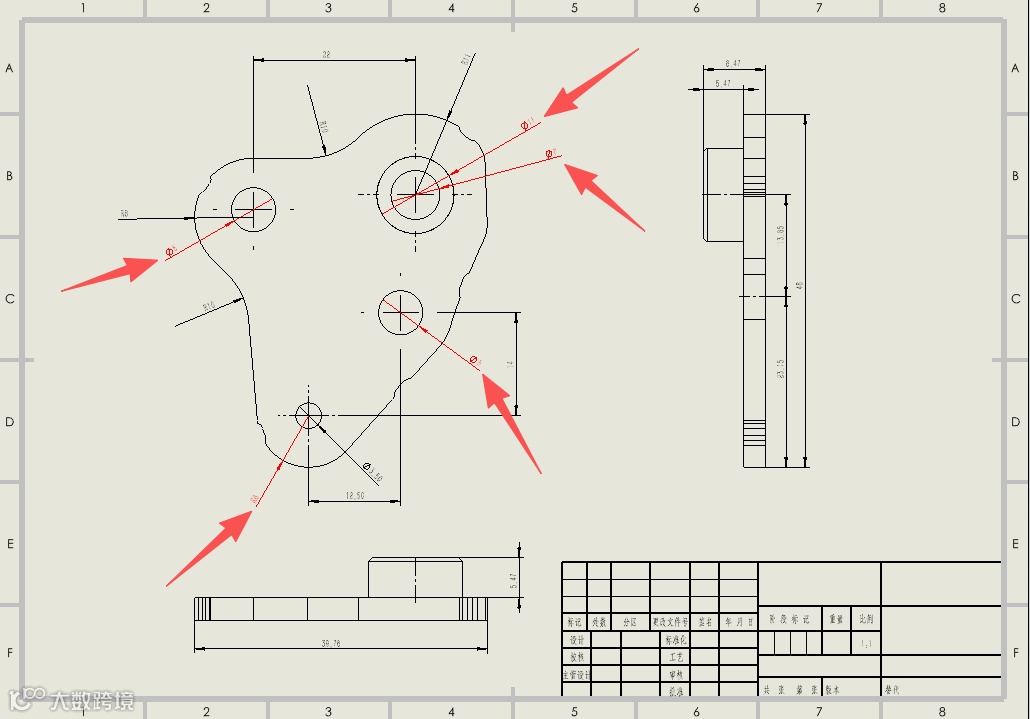
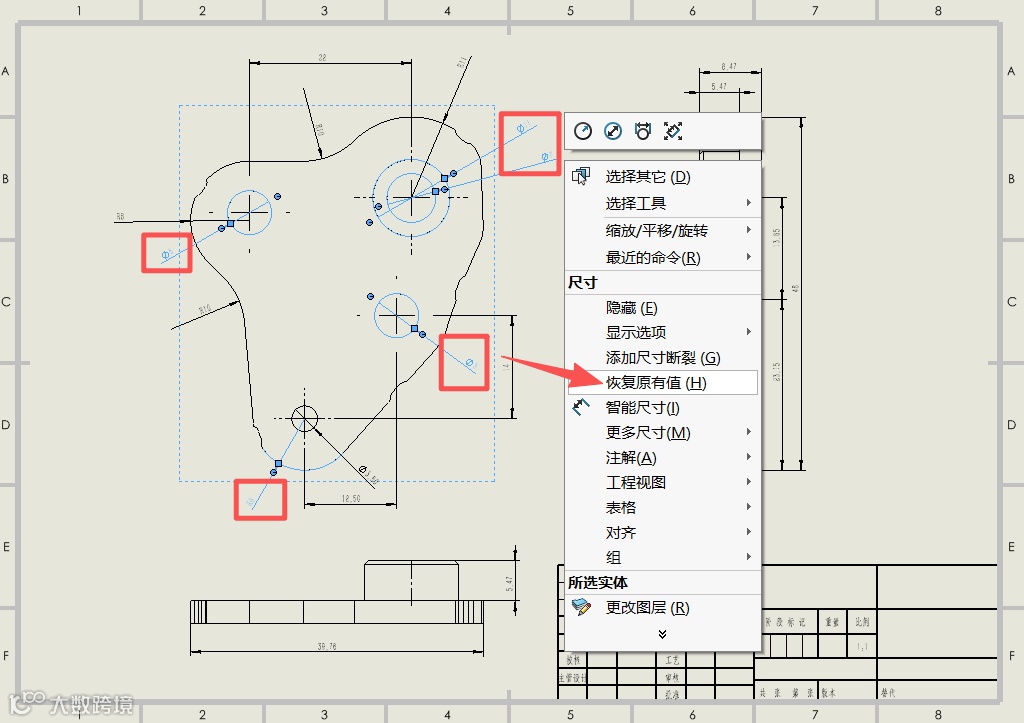
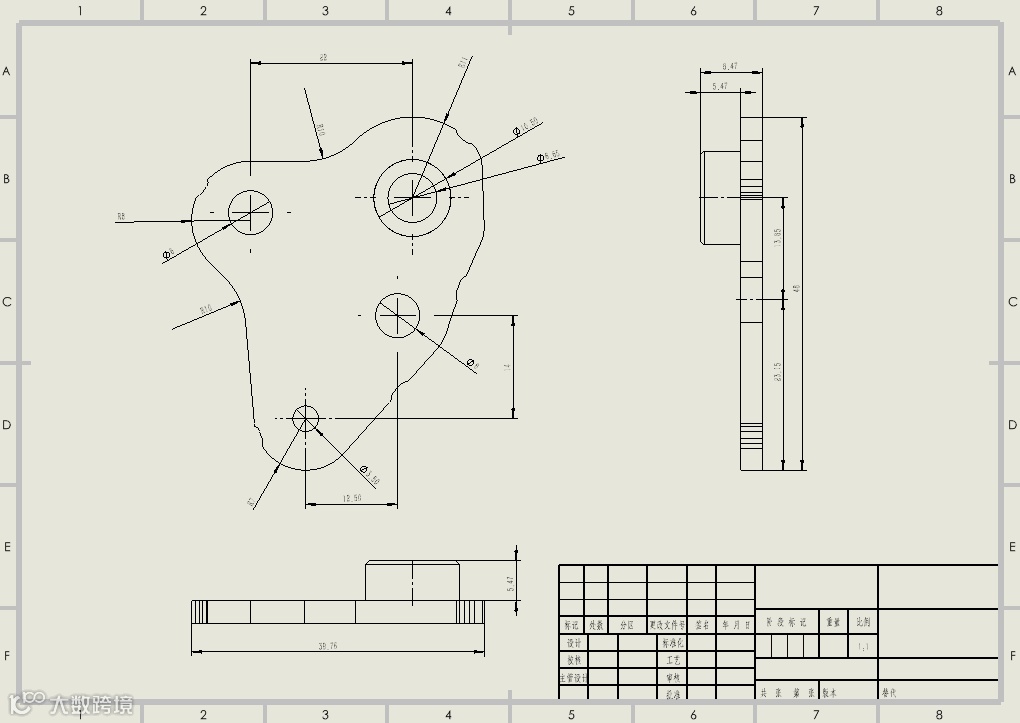
3. 完全显示覆盖尺寸:回到工程图后,所有的覆盖尺寸都将以设定的颜色,显示在工程图中。
4. 快速恢复原值:找到高亮显示的覆盖尺寸后,无需进入属性管理器。选择(可以多选)尺寸并右键单击,在弹出菜单中选择“恢复原有值”,即可一键将其恢复为模型驱动的原始数值,极大减少了鼠标操作轨迹。
此方案实现了覆盖尺寸的实时、可视化排查,将枯燥的检查工作转化为直观的视觉筛选,是2024及以上版本用户提升效率的利器。
二、 早期版本解决方案:借助Design Checker进行自动化检查
对于尚未升级到2024版本的用户,同样可以告别手动逐个检查。通过SOLIDWORKS内置的Design Checker(设计检查器)工具,可以创建检查标准,批量扫描出所有覆盖尺寸。
自动化检查流程:
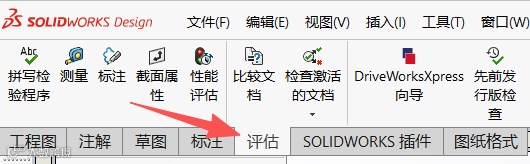
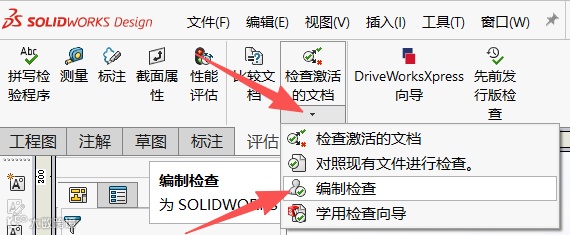
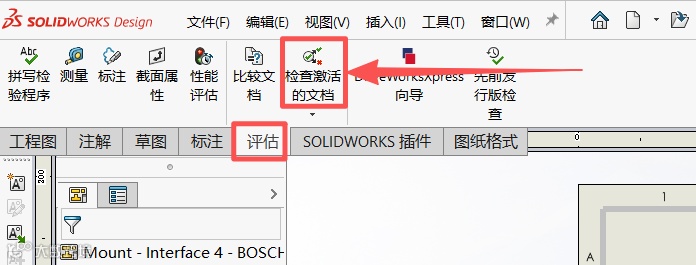
1. 创建检查标准:点击【评估】下拉列表,选择【检查激活的文档】->【编制检查】。
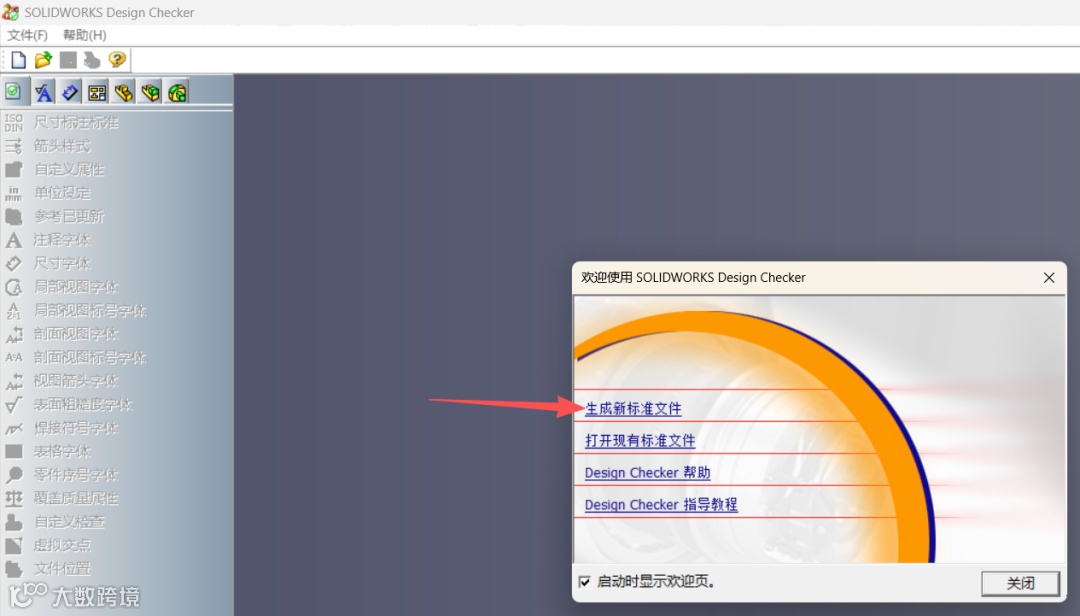
2. 在弹出的SOLIDWORKS Design Checker窗口中,点击“生成新标准文件”。
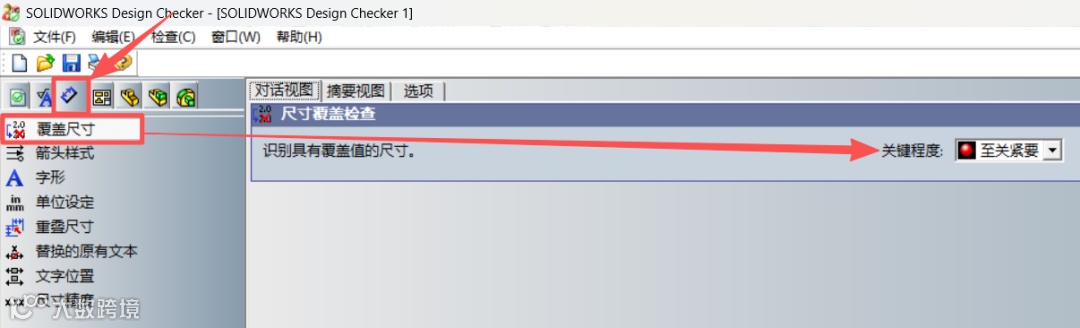
3. 设定关键检查规则:在检查列表中,找到“尺寸检查”下的“覆盖尺寸”选项。将其关键程度设置为“高”或“至关紧要”。
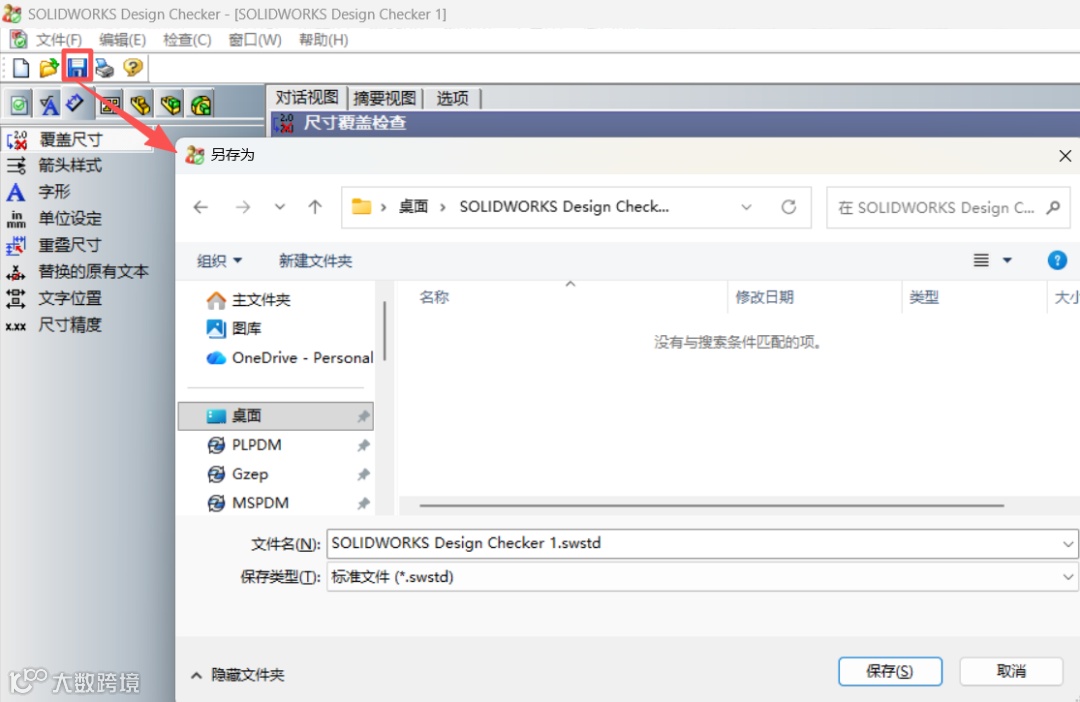
4. 保存标准文件:保存目录与文件名称可自行选择。
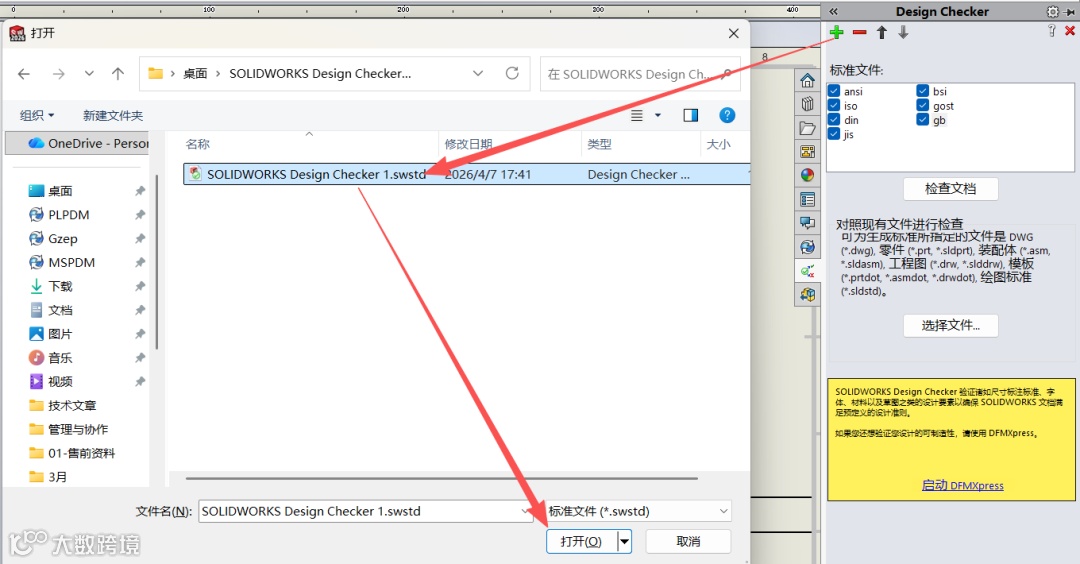
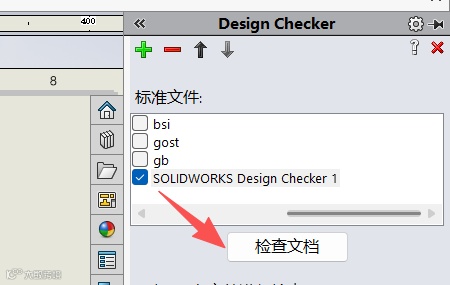
5. 运行检查:关闭SOLIDWORKS Design Checker编辑窗口,在需要检查的工程图文件中,再次点击【评估】->【检查活动文档】。在右侧打开的Design Checker任务窗格中,点击“添加标准”,选择刚才保存的模板文件并运行“检查文档”。
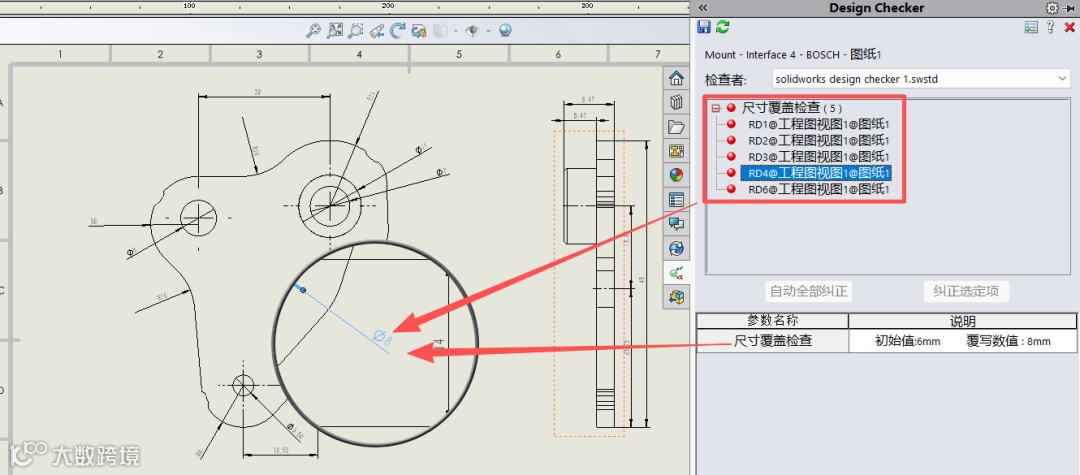
6. 查看结果:检查完成后,所有存在覆盖数值的尺寸将被列出在结果中。您可以据此快速定位并逐一处理。
此方法虽不如SOLIDWORKS 2024版的颜色高亮直观,但同样实现了批量化、自动化的查找,避免了人工遗漏,尤其适用于图纸发布前的规范性审查。
总结与建议:
无论是通过SOLIDWORKS 2024的颜色高亮功能,还是利用早期版本的Design Checker工具,我们都成功超越了低效的手动查找模式。这两种自动化方案的核心价值在于:
l 提升效率:将耗时费力的逐个排查,转化为瞬间完成的批量识别。
l 保证质量:避免了人工检查可能产生的疏漏,确保图纸中所有覆盖尺寸都被发现和处理。
l 流程标准化:特别是Design Checker方案,可以将检查规则固化为公司标准,便于团队协作和图纸质量管控。
对于团队而言,如果条件允许,升级到SOLIDWORKS 2024能获得最直观、便捷的体验。若暂未升级,应立即建立并使用Design Checker标准文件,将其纳入图纸发布前的必检流程,从而显著提升设计输出的规范性与可靠性。







400-088-6980