



设计表是什么?
设计表本质上是将SOLIDWORKS的配置管理与Microsoft Excel相结合的功能模块。它依托Excel原生环境,通过在表格中批量填写参数,就能自动生成成百上千个配置。与传统方法相比,设计表具有三大核心优势:
不增加文件冗余 —— 所有配置集中在一个零件或装配体文件中,无需复制多个文件
不改动建模逻辑 —— 建模过程与普通零件完全一致,仅在参数层面实现系列化
批量驱动配置 —— 在Excel中一次性填写所有参数,系统自动生成对应的配置
设计表的实战应用
第一步:创建设计表
在SOLIDWORKS中,通过【插入】-【表格】-【设计表】即可进入创建向导。选择“自动生成”,SOLIDWORKS会自动识别模型中可控制的参数。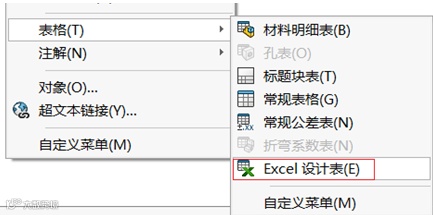
第二步:参数映射
设计表的核心在于“参数映射”——将Excel表格中的列标题与模型中的尺寸、特征、属性等建立关联。
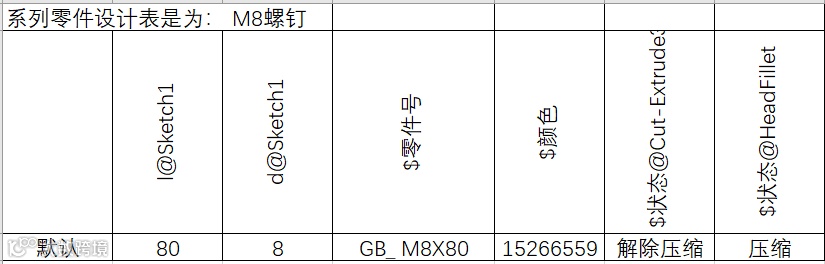
典型的映射格式如下:
第一列:配置名称(必填)
后续列:对应的尺寸名称、特征状态或自定义属性
每一行:一个独立的配置
例如,一个M8-M10螺栓系列的设计表,可以包含螺纹规格、长度、头部尺寸等参数列,每一行对应一种规格。
第三步:批量填写与生成
在Excel环境中,你可以利用Excel的填充、公式、数据验证等功能快速填写参数。例如:
使用拖拽填充快速生成等差数列
利用公式计算关联尺寸(如长度与螺纹长度的比例关系)
通过数据验证限制参数取值范围
填写完成后,关闭设计表,SOLIDWORKS会自动解析表格内容,生成对应的配置。几秒钟之内,原本需要数小时手动搭建的几十个配置就全部生成完毕。
工程实战中的高阶技巧
1. 特征控制
除了尺寸参数,设计表还可以控制特征的压缩状态。在参数映射时加入“$状态@特征名称”列,通过“压缩/解压缩”或“S/U”来控制特征的启用与禁用。
2. 自定义属性关联
设计表可以直接将参数写入自定义属性,实现BOM表中的自动关联。在列标题中使用“$属性@属性名称”格式,即可将当前配置的参数值写入对应的自定义属性中。
3. 外部Excel维护
设计表支持链接外部Excel文件,这意味着你可以将参数维护工作交给非CAD操作人员。他们只需在Excel中填写参数,SOLIDWORKS模型即可自动更新。
总结
设计表是SOLIDWORKS系列化零件设计的“智能内核”,它将Excel的数据处理能力与SOLIDWORKS的参数化建模能力完美融合。
1.将系列零件配置的生成时间从“小时级”压缩到“分钟级”
2.减少手动操作带来的人为错误
3.让系列化零件衍生从“机械劳作”变为“自动驱动”
4.建立可维护、可扩展的标准件库体系







400-088-6980