


OpenClaw部署避坑指南:从零搭建专属AI智能体
部署OpenClaw时常遇到内存溢出问题,2核2G服务器难以运行。本指南提供实用避坑方法,助您使用低成本的轻量应用服务器顺利搭建AI智能体,涵盖密钥绑定到Web UI配置。
前言:服务器部署失败原因
云服务器分为两类:云服务器(CVM/ECS)和轻量应用服务器。
在2核2G云服务器上部署时易因内存不足导致进程崩溃。本文选用轻量应用服务器进行演示,提供详细安装教程及踩坑总结。
❝注: 本文仅涉及OpenClaw基础部署。
第一章:服务器选型
为什么推荐轻量应用服务器?核心原因如下:
1. 核心优势对比
|
|
|
|
|---|---|---|
| 带宽体验 |
|
30Mbps+ (下载约 3MB/s+) |
| 安装速度 |
|
几分钟内完成 |
| 流量成本 |
|
每月自带几百 GB 流量 |
2. 选购建议
推荐配置:4核4G 3M带宽轻量服务器,年费用仅79元。
-
系统镜像: 优先选择 Ubuntu 24.04 LTS。 -
登录方式: 通过 SSH 登录,推荐使用 FinalShell。
第二章:环境搭建
1. 安装或更新 Node.js (v22.0+)
检查当前版本:
# 检查当前版本
node -v
2. 执行一键安装脚本
-
macOS / Linux: curl -fsSL https://openclaw.ai/install.sh | bash -
Windows (PowerShell): iwr -useb https://openclaw.ai/install.ps1 | iex
3. 初始化引导配置
安装后进入交互界面,参考以下配置:
-
I understand this is powerful...: 选 Yes -
Onboarding mode: 选 QuickStart -
Model/auth provider: 选 Skip for now -
Filter models: 选 All providers -
Configure skills?: 选 No -
How do you want to hatch your bot?: 选 Hatch in TUI
提示 "Wake up, my friend!" 表示核心程序就绪。
❝⚠️ 警告: 若提示
No API key found属正常现象。
第三章:配置大模型 API
执行配置命令:
openclaw onboard --install-daemon
配置步骤:
-
Provider: 选 Qwen (Alibaba Cloud Model Studio) -
Auth Method: 选 Standard API Key for China -
Enter API Key: 输入 Key(示例: sk-xxxxxx...) -
Default Model: 设为 qwen3.5-plus
第四章:启用 Web UI 远程访问
完成以下配置:
1. 安全组配置
放行端口:
-
18789 (OpenClaw 默认端口) -
80 / 443 (基础 Web 端口)
2. 修改配置文件
编辑文件:
nano ~/.openclaw/openclaw.json
修改 gateway 部分:
"gateway": {
"port": 18789,
"mode": "local",
"bind": "lan",
"controlUi": {
"allowedOrigins": ["http://<你的服务器公网IP>:18789"] }
}
保存后重启:openclaw gateway restart
3. 浏览器安全设置
Chrome 用户:
-
输入: chrome://flags/#unsafely-treat-insecure-origin-as-secure -
Insecure origins treated as secure: 设为开启 -
添加: http://<你的服务器公网IP>:18789 -
重启浏览器。
第五章:开始对话
运行命令:
openclaw dashboard
浏览器访问:http://<你的服务器公网IP>:18789
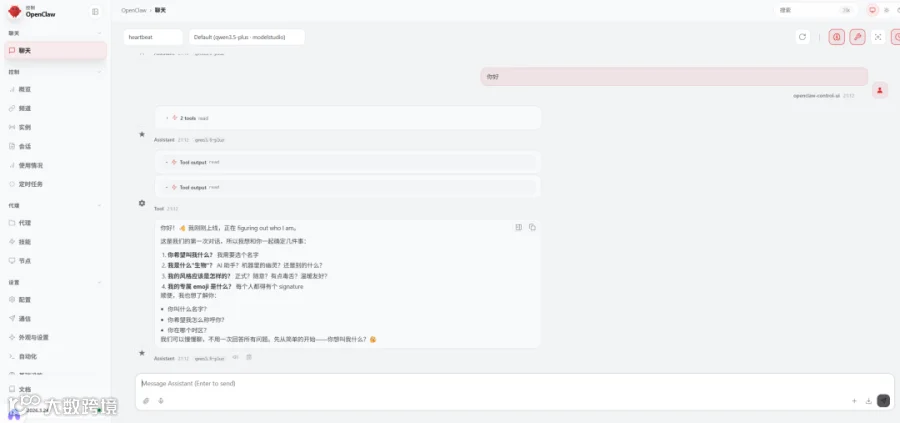
常用内置命令
|
|
|
|
|---|---|---|
/status |
|
/status |
/model |
|
/model qwen3.5-plus |
/think |
|
/think high |
/skills |
|
/skills |
第六章:常见问题处理
Q1:如何使用 SSH 密钥登录?
流程如下:
-
生成密钥: 在云平台控制台创建密钥对。 -
绑定服务器: 将密钥对绑定至轻量服务器,需重启生效。 -
下载私钥: 保存后缀为 .pem的文件。 -
FinalShell 配置: -
点击“连接管理器” -> “SSH 连接”。 -
主机: 填入服务器公网 IP。 -
认证方式: 选“公钥”。 -
用户名: 填 ubuntu或root。 -
私钥: 导入 .pem文件。
-
Q2:Node.js 安装失败?
使用 NVM 管理:
# 安装 NVM
curl -o- https://raw.githubusercontent.com/nvm-sh/nvm/v0.40.1/install.sh | bash
source ~/.bashrc

# 安装 Node v22
nvm install 22
Q3:网关配置修改
编辑文件:nano ~/.openclaw/openclaw.json
-
将 "bind": "127.0.0.1"改为"bind": "lan"。 -
在 allowedOrigins中添加公网 IP 访问地址。
保存后重启网关:openclaw gateway restart
Q4:访问报错 "Pairing required"?
执行命令:openclaw device approve,输入 y 确认后刷新页面。
Q5:开启密码保护
-
保留 Token 验证: 配置项 "auth": { "mode": "token" }需启用。 -
定期更换 Token:
将生成的新 Token 填入配置文件。openclaw doctor --generate-gateway-token
安装教程参考:https://help.aliyun.com/zh/model-studio/openclaw-coding-plan?spm=a2c4g.11186623.0.0.38e4689dCrdaNr