




订单业务流程技巧及设置
a. 订单采集:
建议,开启服务器采集,不占用本地电脑本地网络资源;如下图1所示
同时注意使用订单监控功能和停止库存同步,规避漏单订单更新慢以及超卖等情况;如下图2所示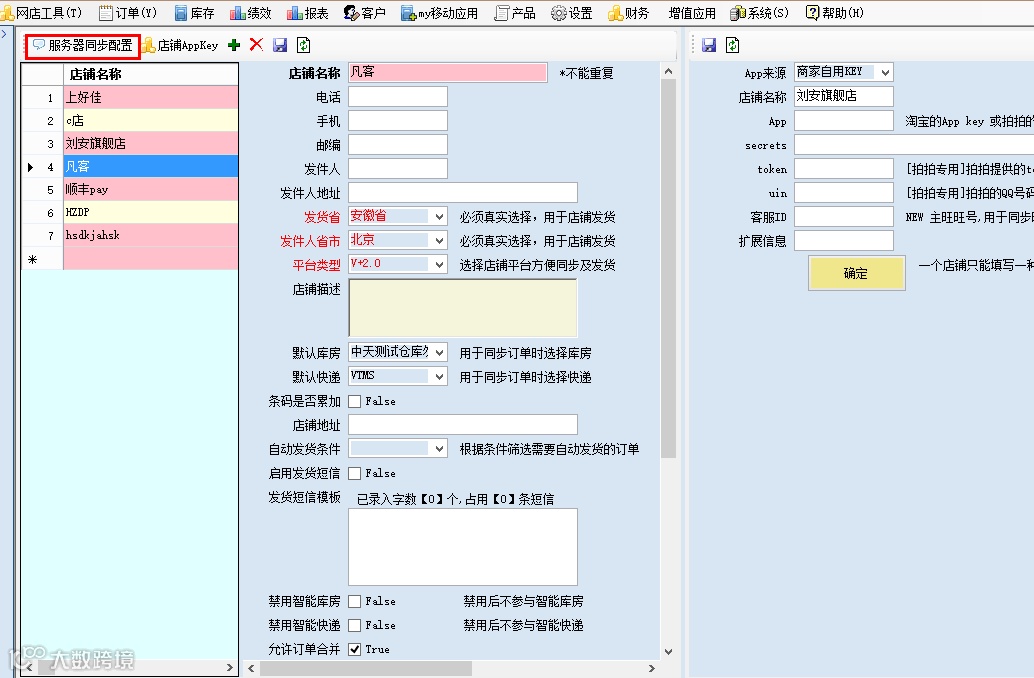
图1
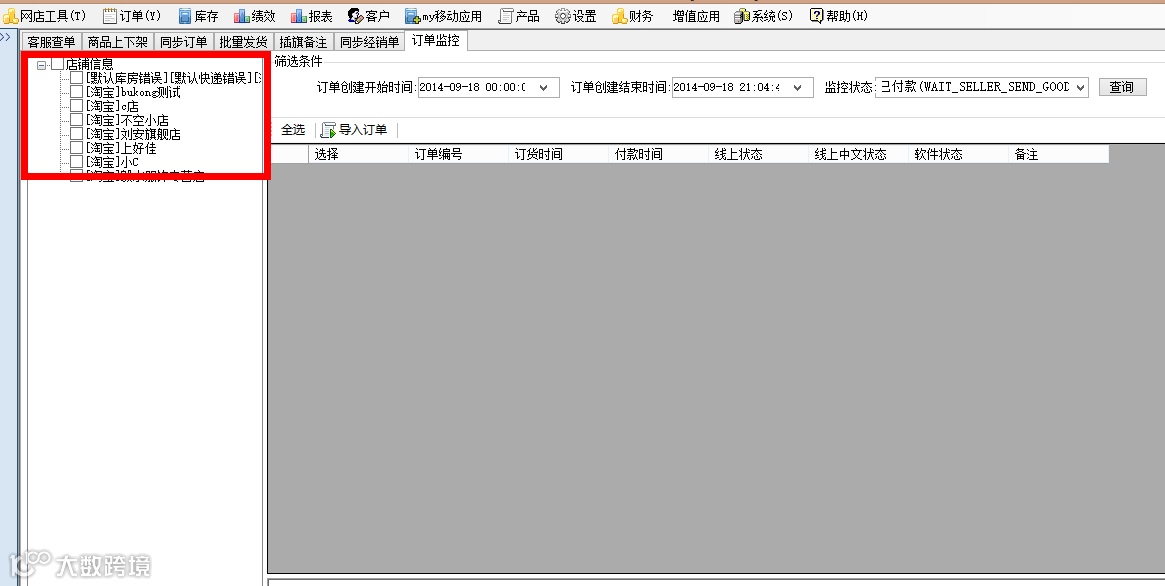
图2
b. 订单审核:
建议:多人审核
◆ 首先设置时间点,审核一小时之前的订单,保证同步状态准确。
◆ 按店铺审核:可以一个人审核一个店铺的订单。
◆ 按地区审核:可以根据条件筛选,一个人审核一个地区订单
◆ 按流水号审核:可以进行筛选,一个人审核一个号段的订单【例如:1-100由这个人进行审核,100-200由这个人审核。】
开启异步导入功能,使用导入进销存新,设置-基础资料-基础参数设置 开启异步导入;图2
特殊情况条形码漏填可使用空条码功能;如下图3所示
◆ 首选开启参数,导入进销存【新】如下图4所示
◆ 可以放入列表,每隔5分钟自动导入进销存,为了防止软件的卡慢,和死锁问题,能够流畅的走起流程。
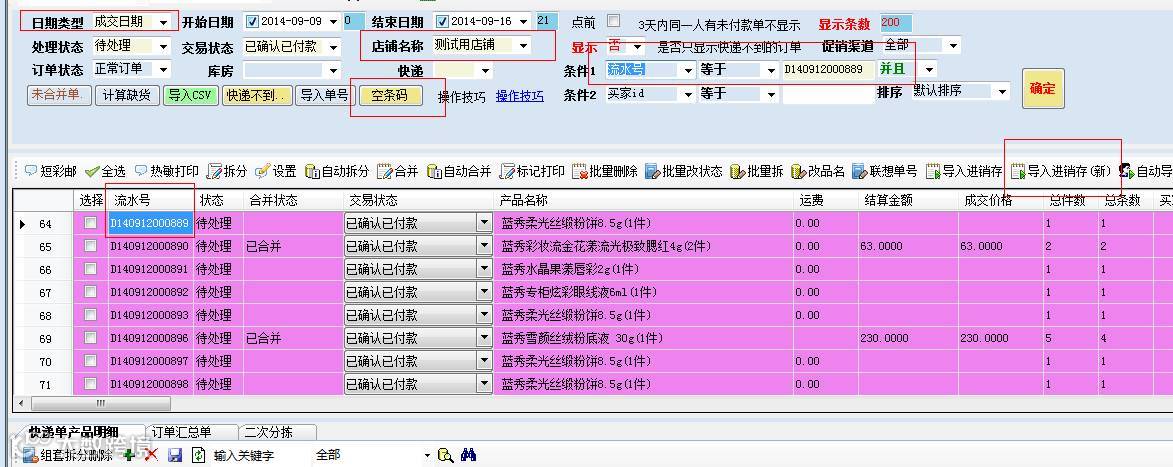
图3
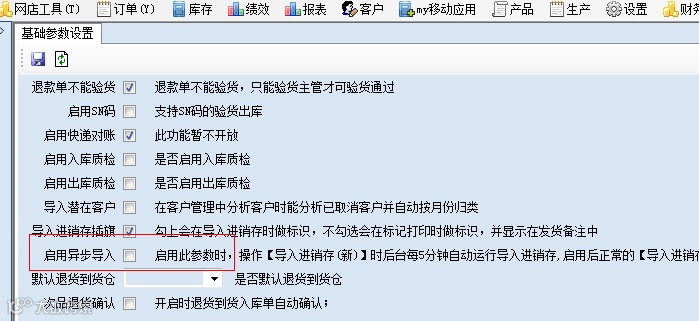
图4
c. 订单打印:
◆ 注意快递模板的设置,每台电脑本地需要定义好;
◆ 联想单号和预分配单号使用及排序注意点;
◆ 灵活使用条件1、条件2批量打印活动产品订单;提高出单和配货打包效率
◆ 可以根据条件1筛选出来产品的条形码,然后根据条件2选择产品件数,然后根据件数把货配齐,直接打包贴上面单,不需要分单,提高效率。
◆ 订单打印环节务必由熟练软件人员操作。特别注意联想单号排序预览几个环节。
◆ 谨慎使用覆盖单号功能;(大促期间不允许使用强制覆盖功能)如下图5所示图5
◆ 预览时注意全选订单数量及预览提示数量,且数量不要超过1000单,目前建议一次在300单左右
◆ 单号排序注意,标记打印前确认首尾单号中间抽查,核对无误标记打印。
◆ 订单打印环节是最容易出问题的环节,可以提前将打印流程打印出来贴在岗位跟前。
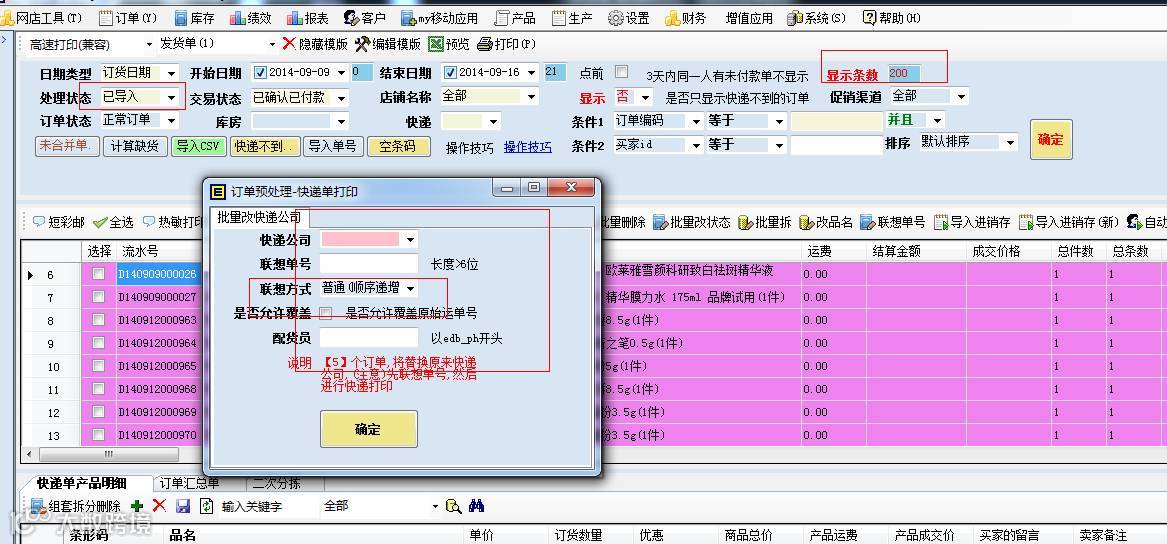
图5
d. 订单验货:
◆ 订单验货:如果没有贴条码,也建议尽量使用验货功能,可以设置强制验货,优化仓库业务流程,大促期间建议设置退款单不允许验货
◆ 订单发货:建议隔几个小时使用客户端手动发货,发货规避部分订单因延迟等情况没有及时发货问题;如下图6所示
◆ 可以启用配货扫描及打包员绩效功能对员工进行绩效考核 如下图7、图8所示
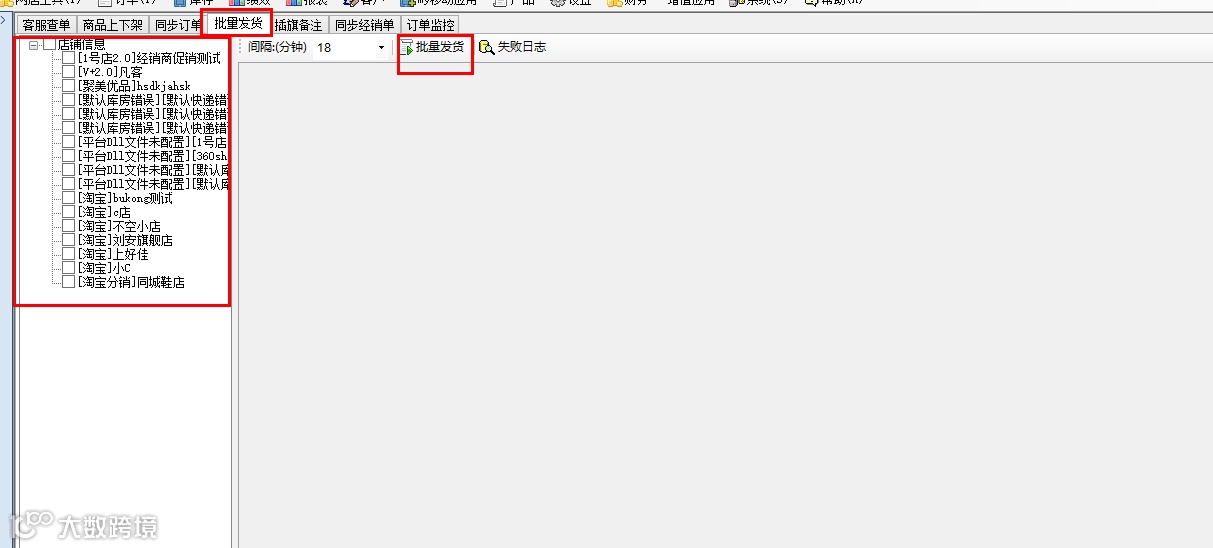
图6
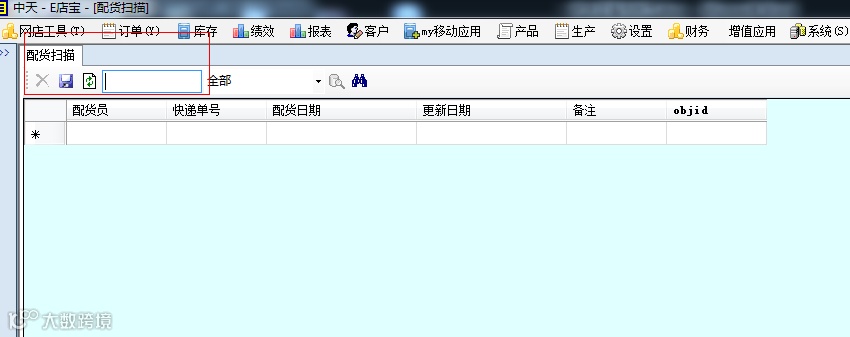
图7
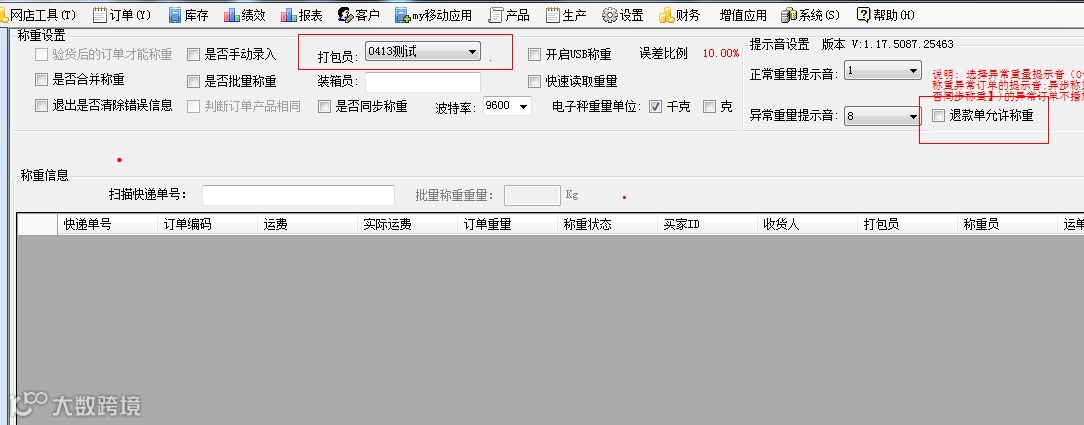
图8
温馨提示:
1、 活动期间不要使用报表拉取大批量数据,以免由于大数据集中下载而照成软件对操作的响应迟缓。
2、 活动当天禁止使用库存同步及自动上下架(活动前将平台库存调整后,立马将库存同步及自动上下架停止)
点击“阅读原文”了解更多精彩内容!