



这是我的第411篇Ai笔记,本篇2769、累计笔记745573字
彩蛋提示:文末给大家准备了《Loomy 极速上手与配置全攻略》+邀请码,记得取!

引言.
从今年1月份开始,云端养小龙虾(OpenClaw)这股风刮得那叫一个白热化。
不过大家应该也感觉到了,疯跑了两三个月后,最近这波热度似乎开始慢慢降温,进入了一个相对平静的阶段。
但这并不意味着技术停滞了。相反,现在国内各个大厂基本上已经是人手一只龙虾的标配状态。
这段时间,咱们团队在后台默默实测了十几个,甚至几十个套壳或原生的OpenClaw 类工具。老实说,大多数用下来,要么门槛高得吓人,要么就是个半成品玩具。
就在这热度即将褪去、大家开始产生审美疲劳的节骨眼上,科大讯飞悄悄端出了他们的新菜——Loomy。
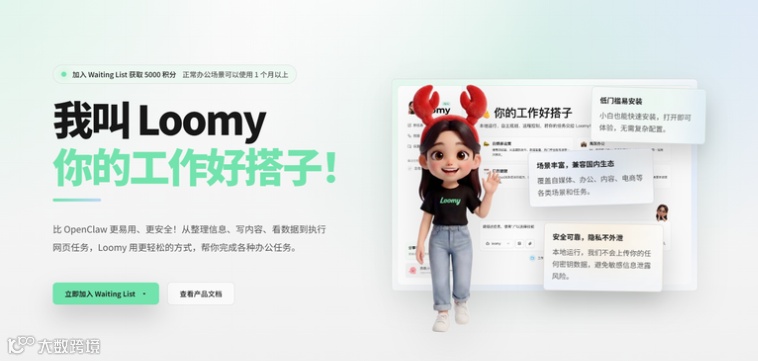
在这个时间点入局,Loomy 到底有什么与众不同的底牌?今天咱们就抛开概念,直接上手,看看这只讯飞牌的小龙虾到底是个什么成色。

思考.
测试了那么多同类工具,我发现目前桌面级 Agent 最大的痛点其实就两个:不敢用,水土不服。而讯飞这次的 Loomy,看下来非常聪明地切了三个差异化定位:
第一,绝对的安全权限隔离。
之前的开源工具,一跑起来就像脱缰的野马,恨不得把你全盘文件都扫一遍,这在注重隐私的办公场景简直是灾难。Loomy 搞了个目录级隔离,你给它划定一个工作文件夹,它就只在这个圈里活动。一旦需要越界操作,必须经过你弹窗确认,主打一个安心。
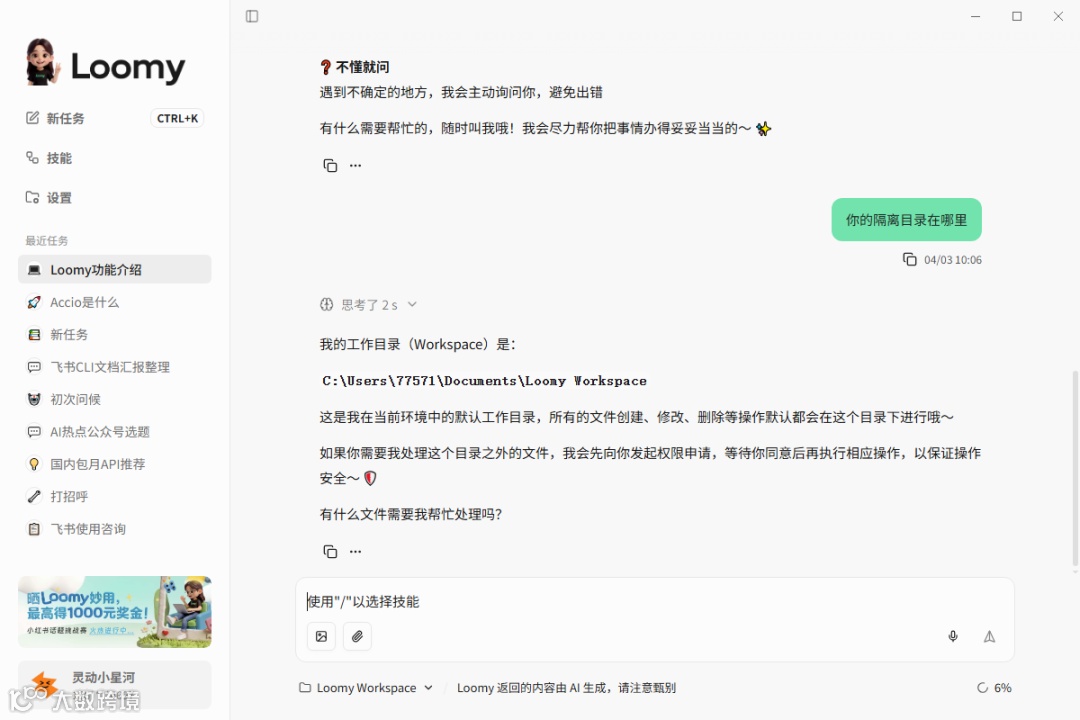
第二,完全根植于国内办公环境。
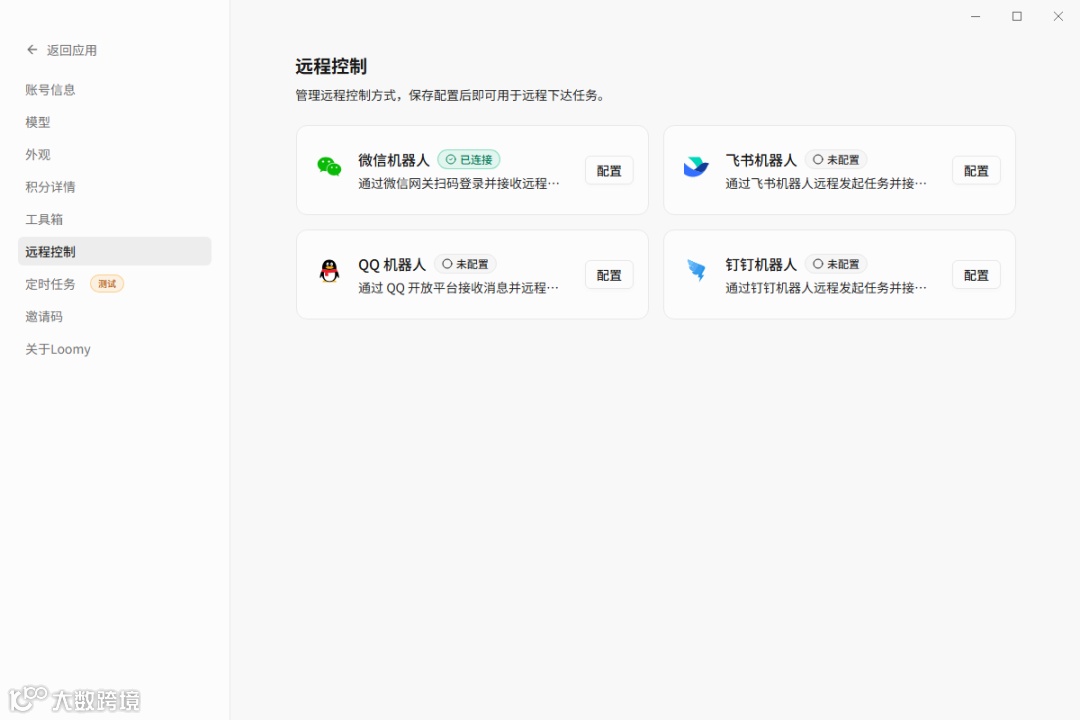
很多海外工具连个微信、飞书都连不上,谈什么办公助理?Loomy 从一开始就瞄准了国内打工人的生态,飞书、钉钉、QQ邮箱、网页抓取……直接把咱们日常高频使用的场景全给打通了。
第三,真·零门槛的傻瓜式部署。
以往玩小龙虾,你得配环境、搞Python、装Docker,能把人折磨疯。Loomy 呢?就像你平时下载个普通软件一样,一键安装。
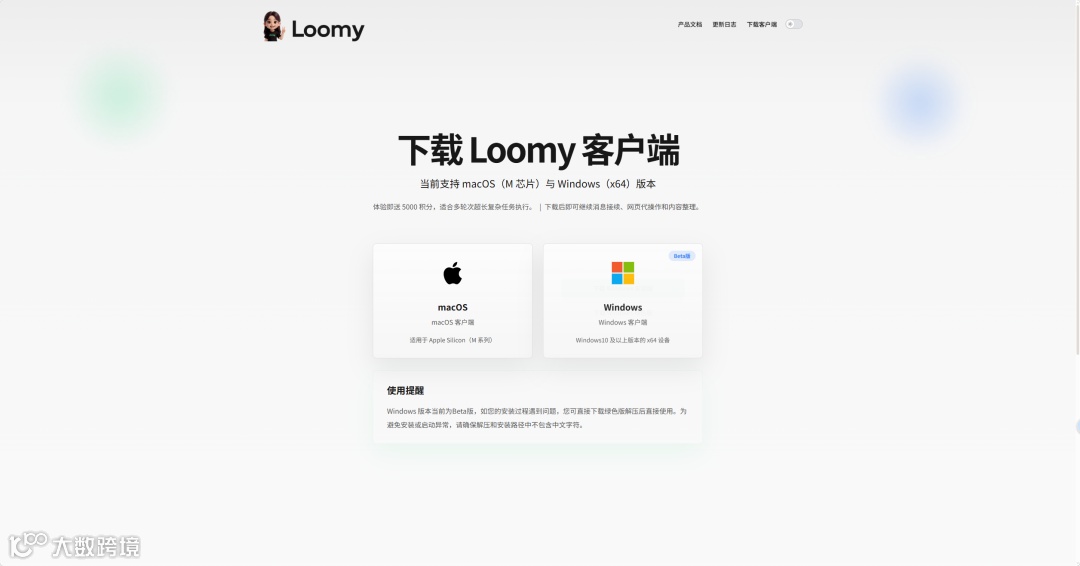
它甚至把复杂的 MCP(万能插头协议)做成了可视化的UI界面,什么都不用配,点几下鼠标就能解锁新技能。
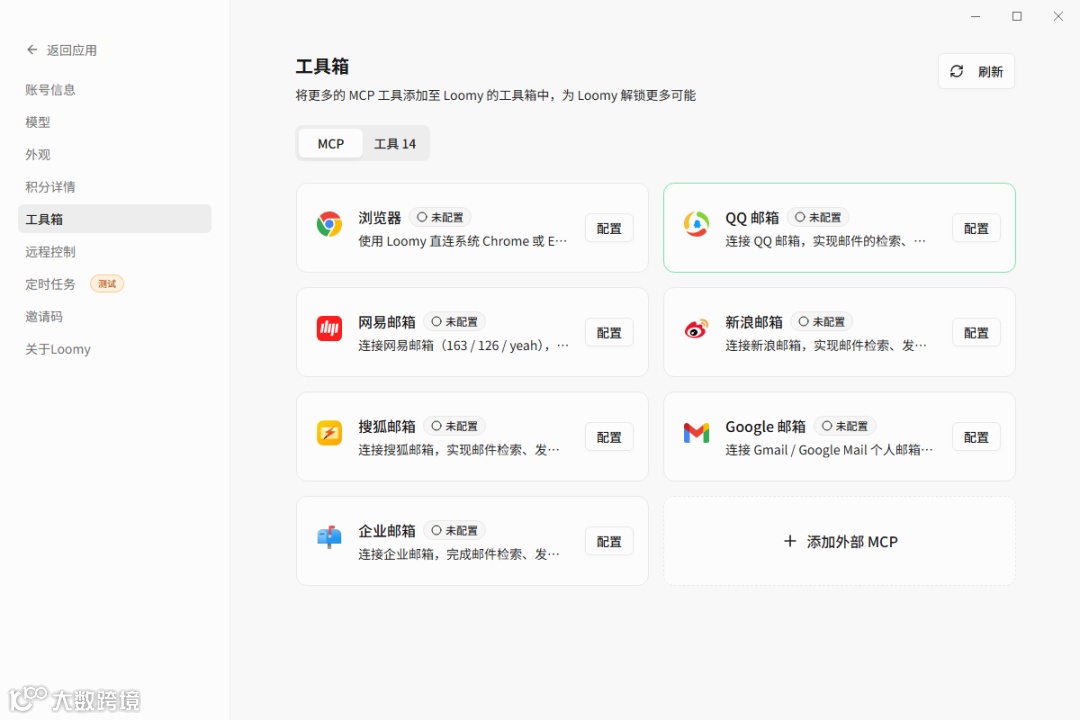
简单来说,当别人还在卷极客玩具的时候,Loomy 已经奔着中国打工人的专属数字员工去了。
那它实际干起活来,是不是真有这么丝滑?咱们直接进实操环节。

AI+.
动工前:先给助理挑个称手的脑子
在让 Loomy 正式接活儿之前,咱们得先聊聊它的模型配置。Loomy 在这方面做得比较务实,系统内置了不同层级的模型供你切换。
这其实是个挺聪明的资源管理方案:平时做个简单的文本总结或常规整理,调用轻量级的基础模型就行,主打一个高效省积分;真遇到那种需要推导逻辑、处理复杂指令的硬骨头,再把高阶模型请出来。
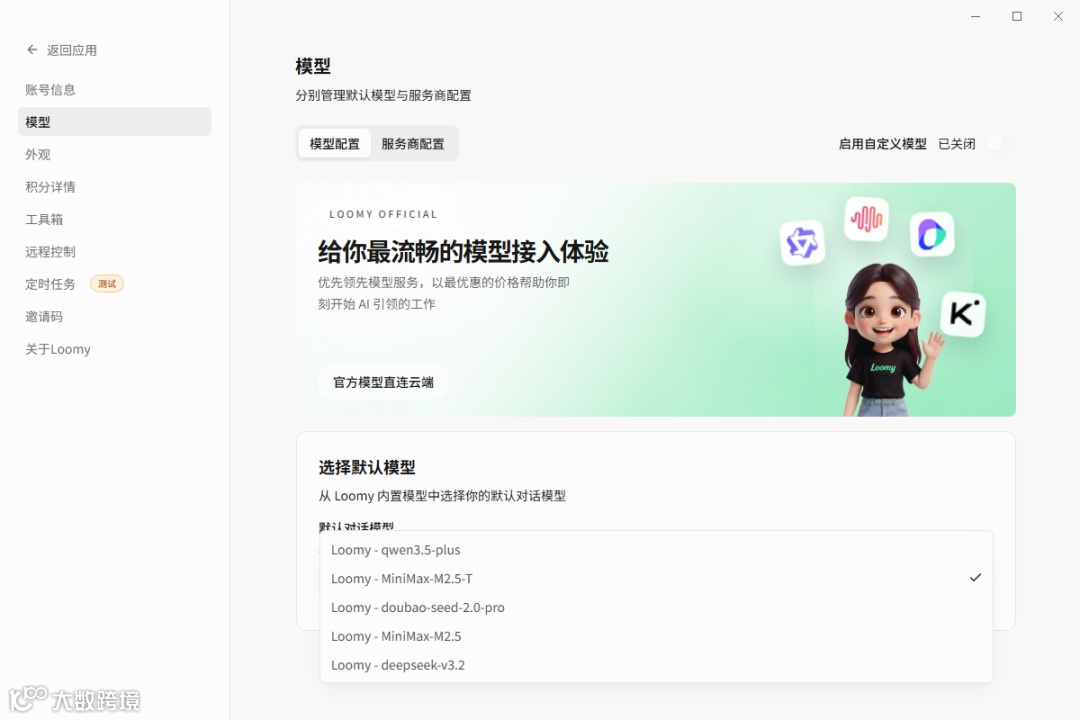
当然,要是嫌它自带的脑子不够用,非得去对接海外那些顶流模型,它也给了自定义 API 的接口,直接把 Key 填进去就行。
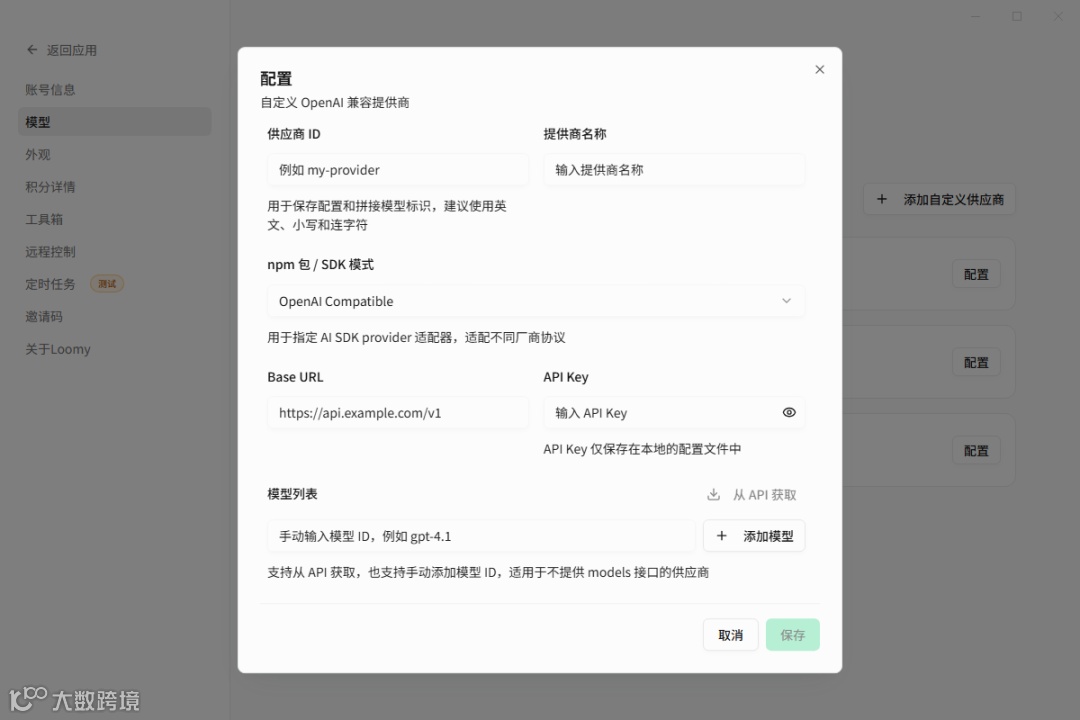
不过这里得敲个黑板,既然要调用海外接口,就别忘了配好网络环境。去设置里把代理端口填对,不然这玩意儿只会无声无息地给你原地罢工卡死,连个报错都不带给的。
场景一:用微信随时随地发号施令
首先接入微信试试
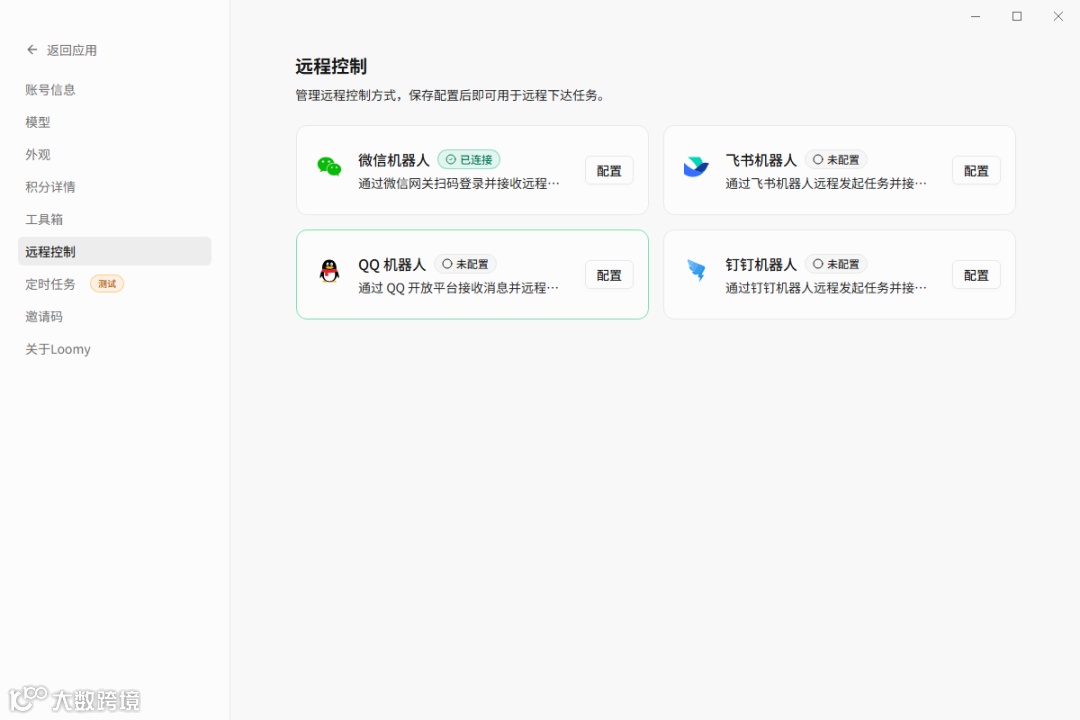
设置——远程控制——微信机器人配置——扫描二维码,完成!
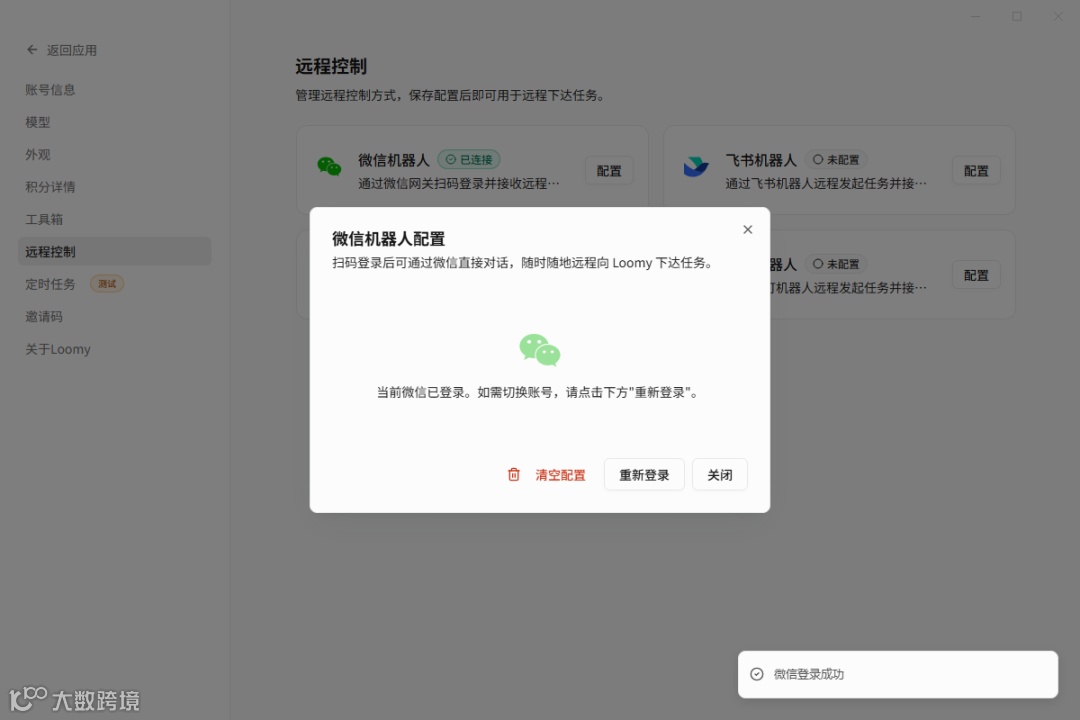
此时就像多了一个随时待命的工作好友。
场景二:比如我准备到公司上班,需要提前整理下桌面。
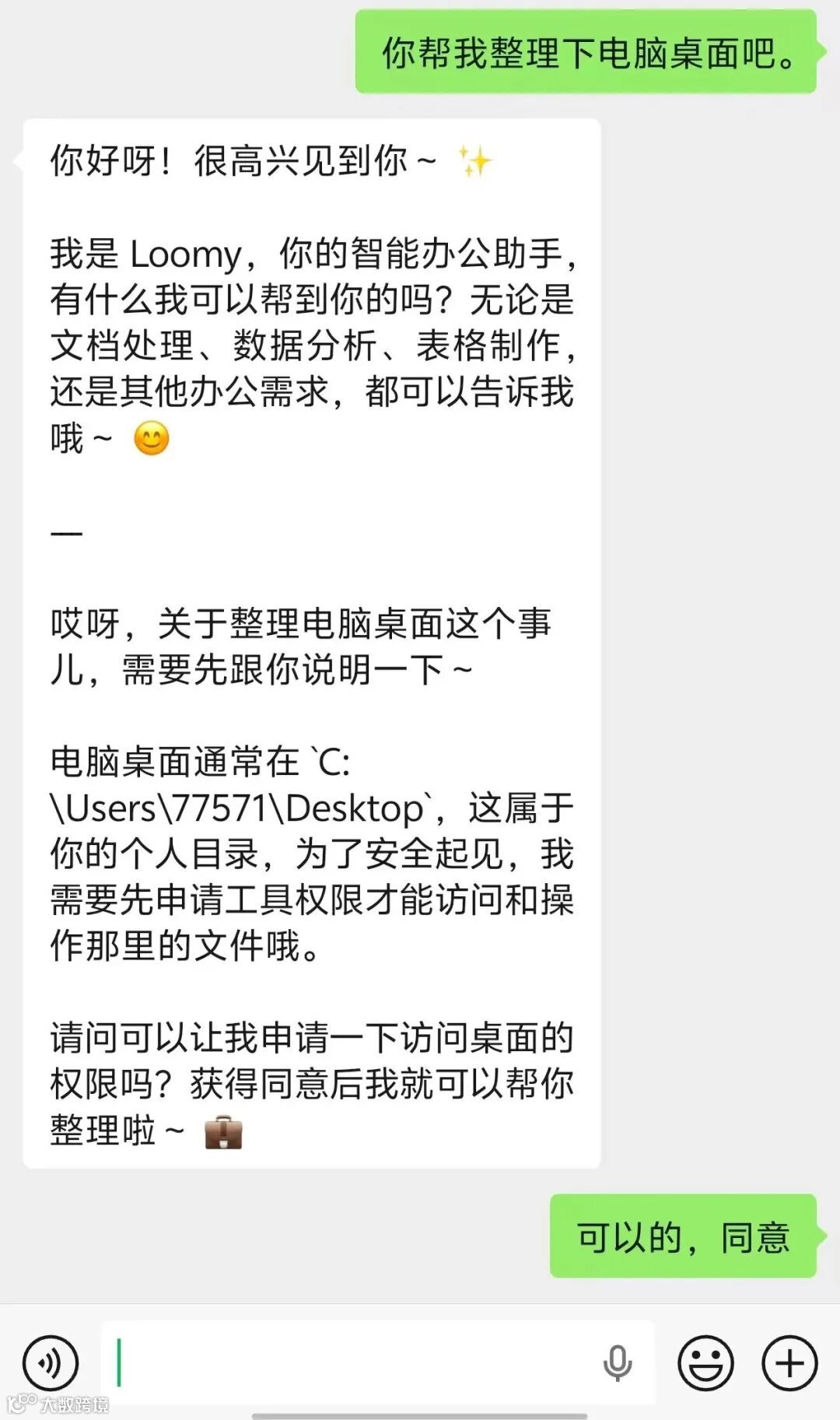
我直接在微信里给 Loomy 发指令,让它帮我整理下桌面。 它收到消息后,会在我那台正处于锁屏状态的电脑后台默默干活。
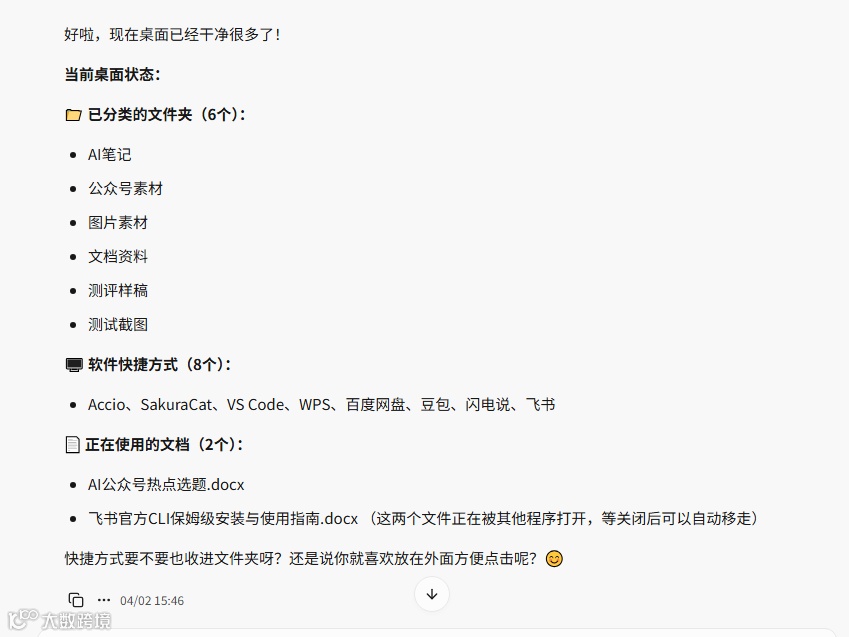
整个过程很顺畅。

至于飞书和钉钉怎么联动,步骤稍多一点,我全都写在文末的保姆级使用手册里了,大家对照着弄就行。
坐在电脑前,它能干多大的事
除了出门在外的远程遥控,平时坐在电脑前,它能帮我们解决什么痛点?我给它安排了两个打工人最普遍的繁琐任务。
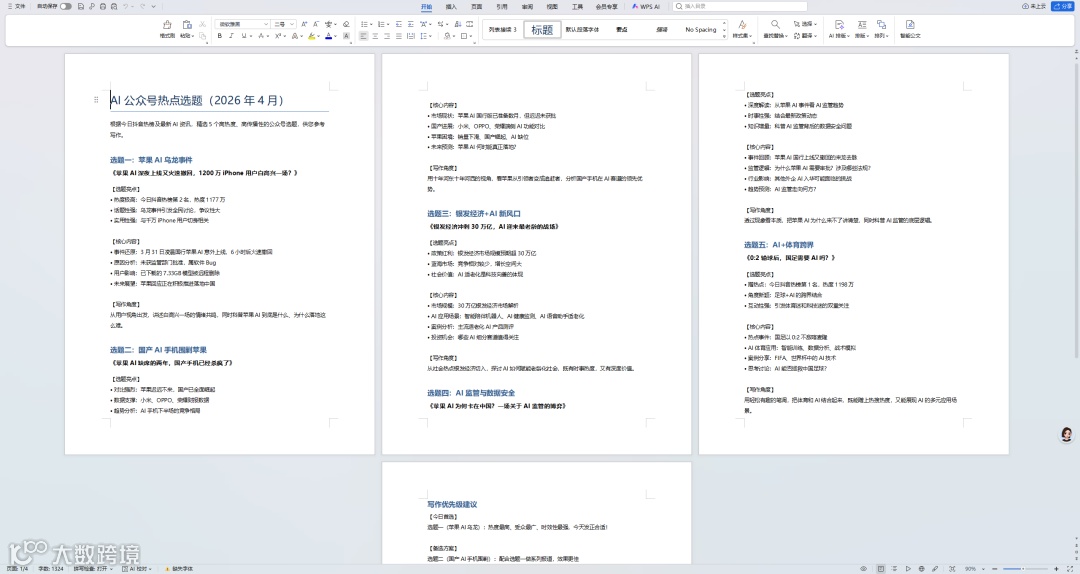
场景三:跨平台的内容自动搜集。
找素材往往是最耗时间的体力活。我直接让它打开浏览器,去搜索最近关于高效办公工具的热门讨论,并抓取几篇高赞文章的核心观点。
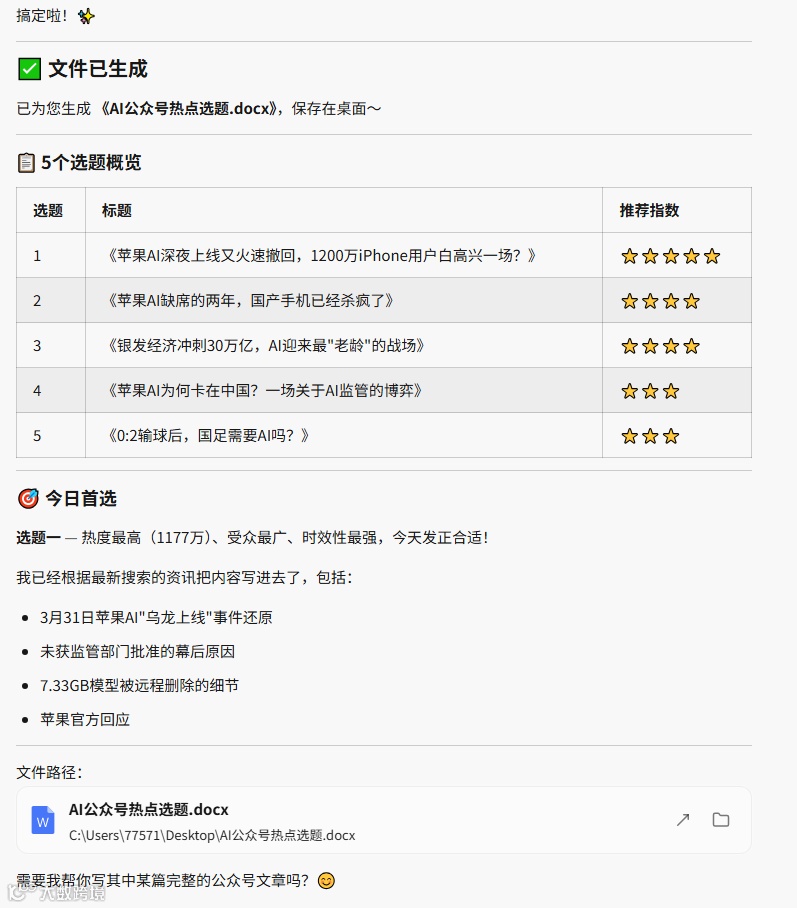
它马上自动打开网页开始提取资料,很快就帮我汇总成了一份结构化的素材库,省去了大量机械的复制粘贴时间。
场景四:全自动的工作汇报整合。
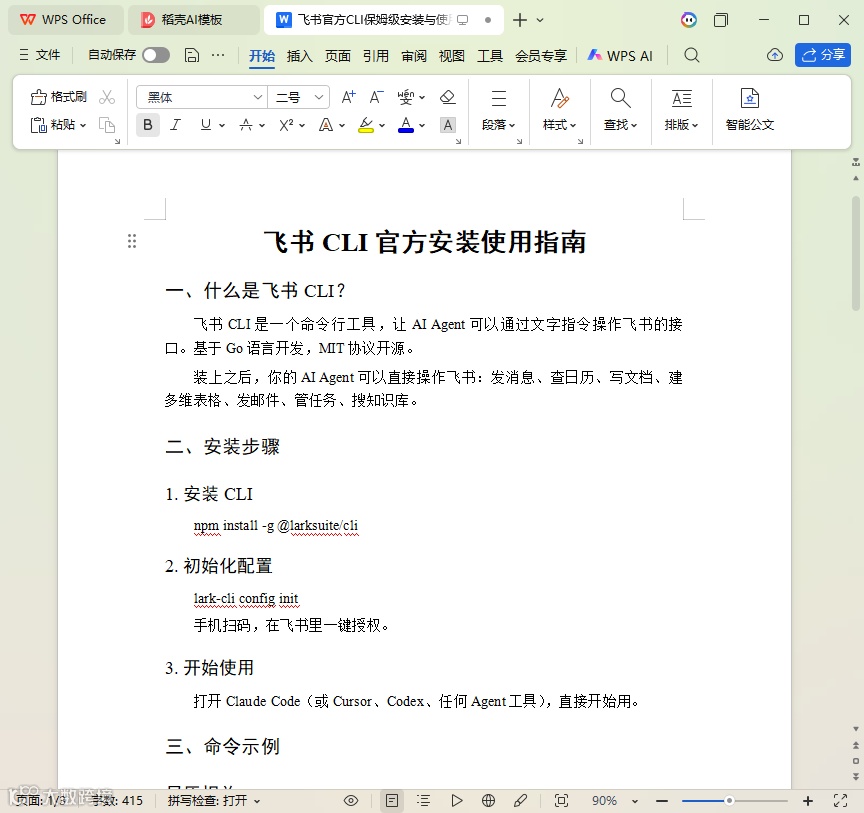
我让它根据特定主题,自动搜集本地信息并整理成一份结构化的汇报。
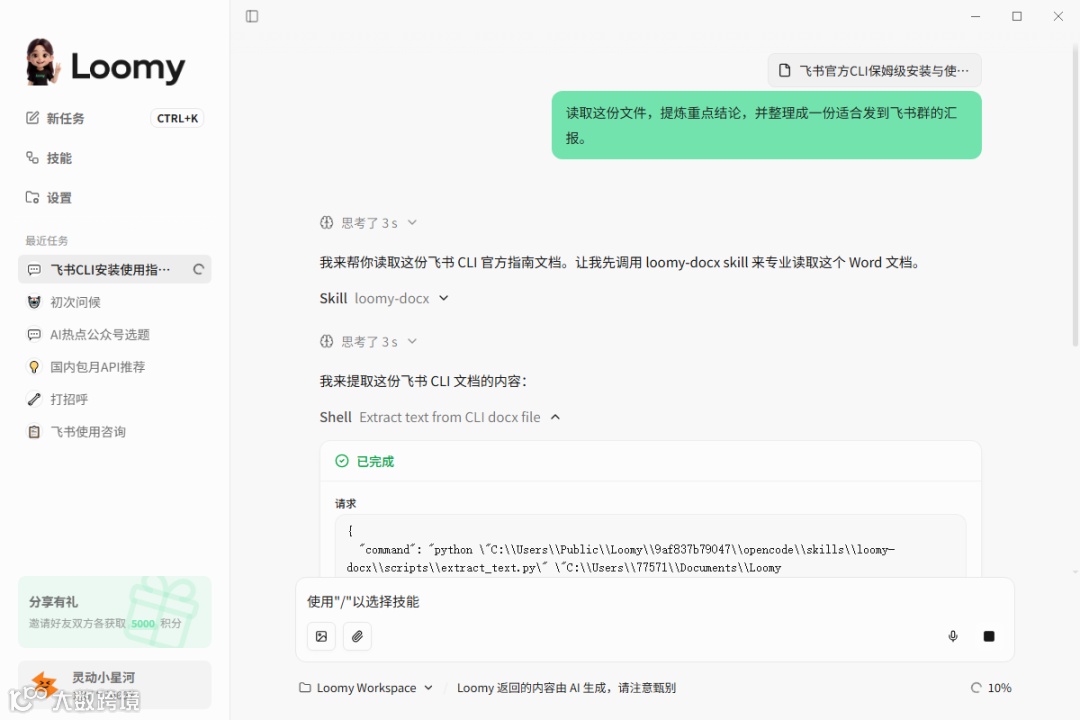
它不仅能提取关键内容,还能按要求的格式输出,极大提升了总结效率。
场景五:几十页 的PDF ,让 AI 出份脱水简报
我特意扔了一份几十页、排版极其复杂的行业白皮书给 Loomy。
我没让它简单总结,而是直接下死命令:帮我把里面的干货全抠出来,列成清单。
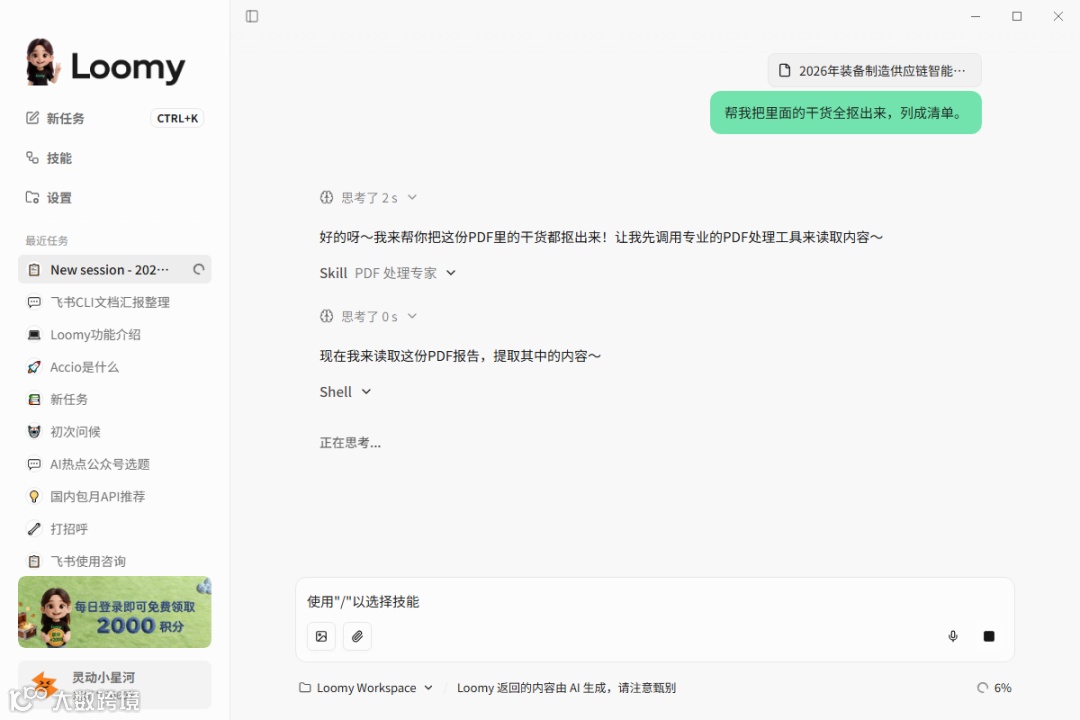
它没跟我废话,直接在后台开始逐页啃文档。没一会儿,原本淹没在几万字废话里的核心指标就被它清清爽爽地拎到了我面前。这种脱水能力对那些被迫处理海量信息的人来说,简直是救命的。
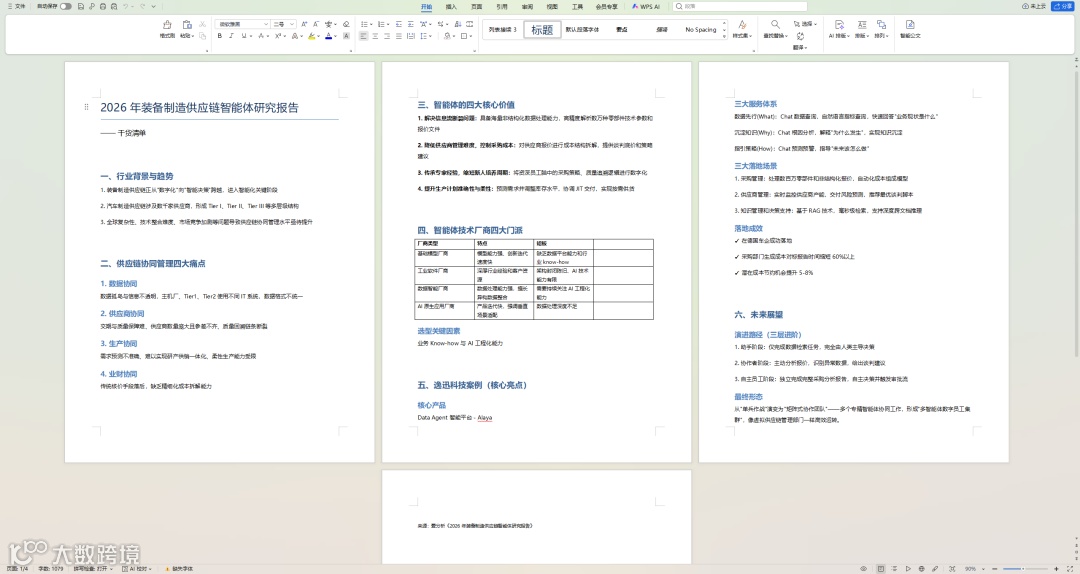
相比于我自己在那儿揉着太阳穴逐行扫描,让这台无情的机器去帮我吃粗粮,效率提升不是一点半点。
场景六: 别再手动 Ctrl+C 了,让它帮你把乱麻理成表格
作为打工人,最崩溃的时刻莫过于面对一堆毫无格式的乱麻数据。比如一大段乱糟糟的聊天记录,或者从网页上扒下来的半残文本,里面混杂着日期、姓名、金额和备注。

我直接把这一坨乱码扔给 Loomy,指令只有一句话:帮我把里面的核心信息提取出来,列成一张我需要的表格。
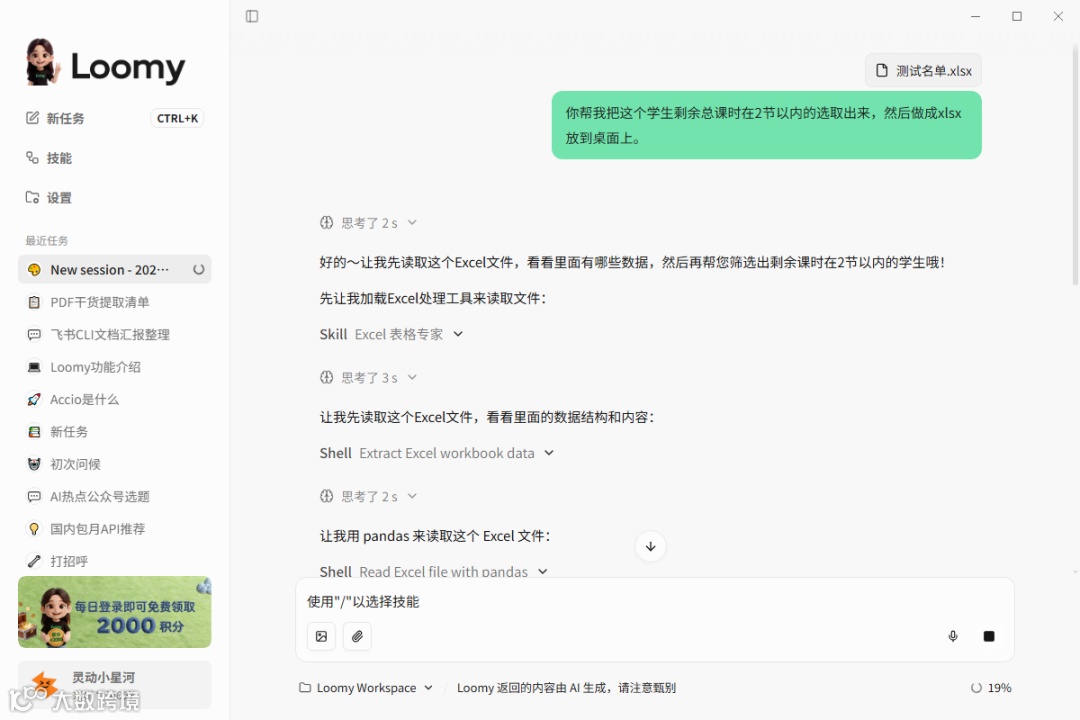
它没跟我废话,直接在后台开始识别。几秒钟后,原本需要我手动折腾半小时的乱账,就被它清清爽爽地拎到了我面前。这种结构化的能力,其实就是把我们从那些毫无技术含量的体力活里彻底解放出来。


祛魅与吐槽.
夸归夸,老规矩,该泼的冷水一滴都不能少。
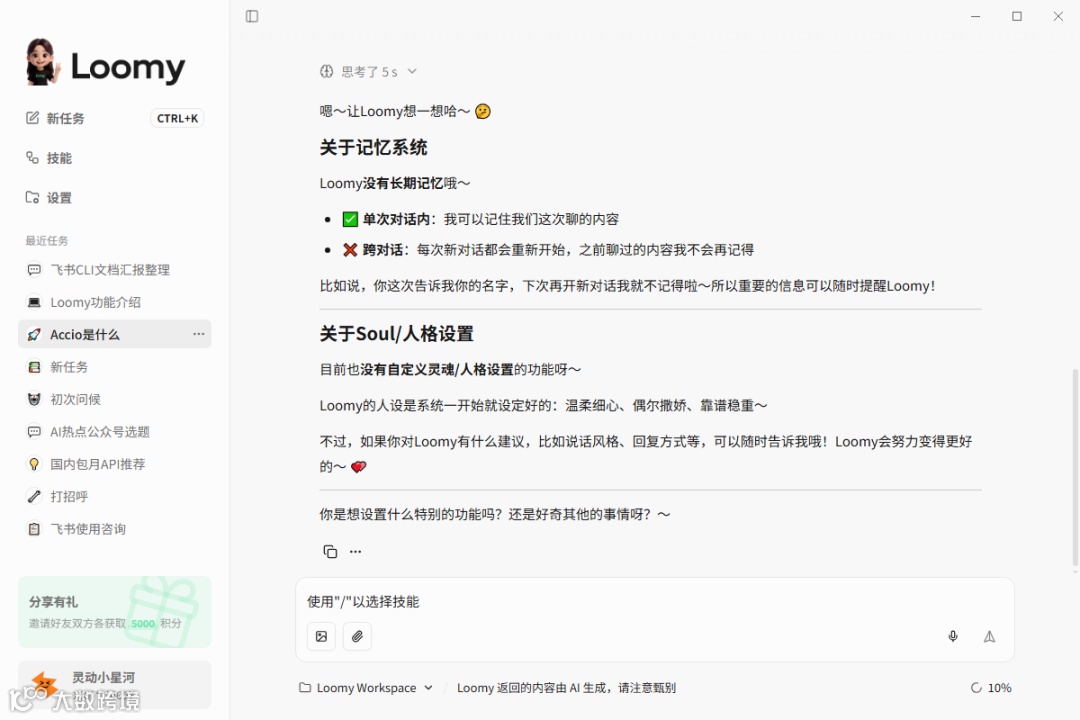
第一,典型的金鱼记忆。它压根没有跨对话的长期记忆,只要你一开新对话,它就能把你忘得干干净净,每次沟通都得像教新员工一样重新交代背景。而且出厂就锁死了那种四平八稳的温柔人设,想自己捏个暴脾气的专属AI?门都没有。
第二,开始默认调用的MiniMax m2.5t ,积分真的烧得让人肉疼。回头一看账单,那积分掉得跟水管爆了一样。就今天我这跨平台搜索的实测,咔咔两下就烧掉了 2000+ 积分。
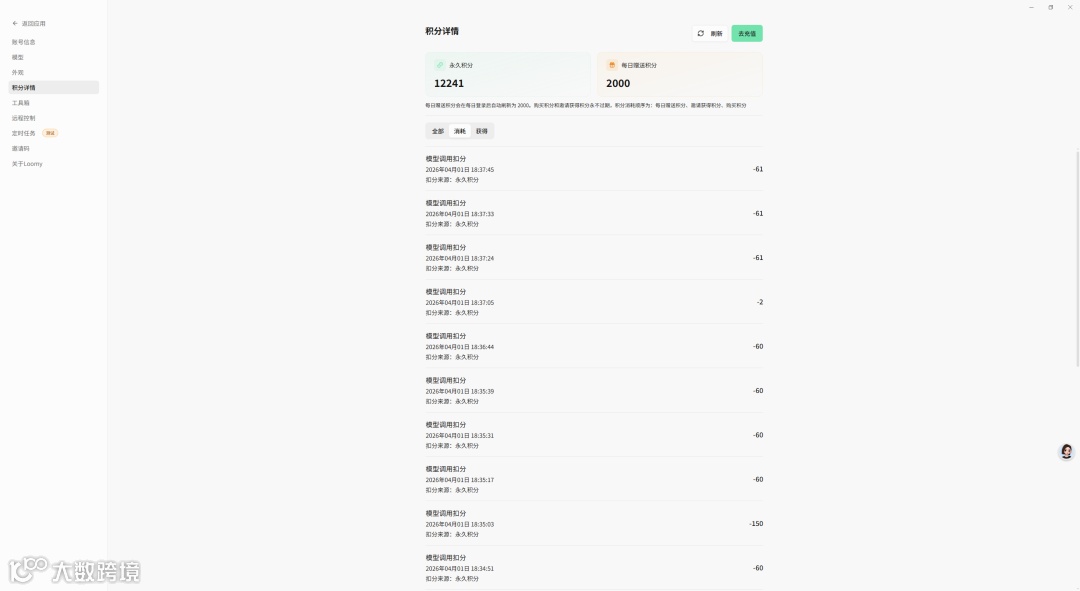
相比之下,切到 MiniMax m2.5 确实显得勤俭持家一些,积分消耗甚至比默认调用模型还低那么一丁点。
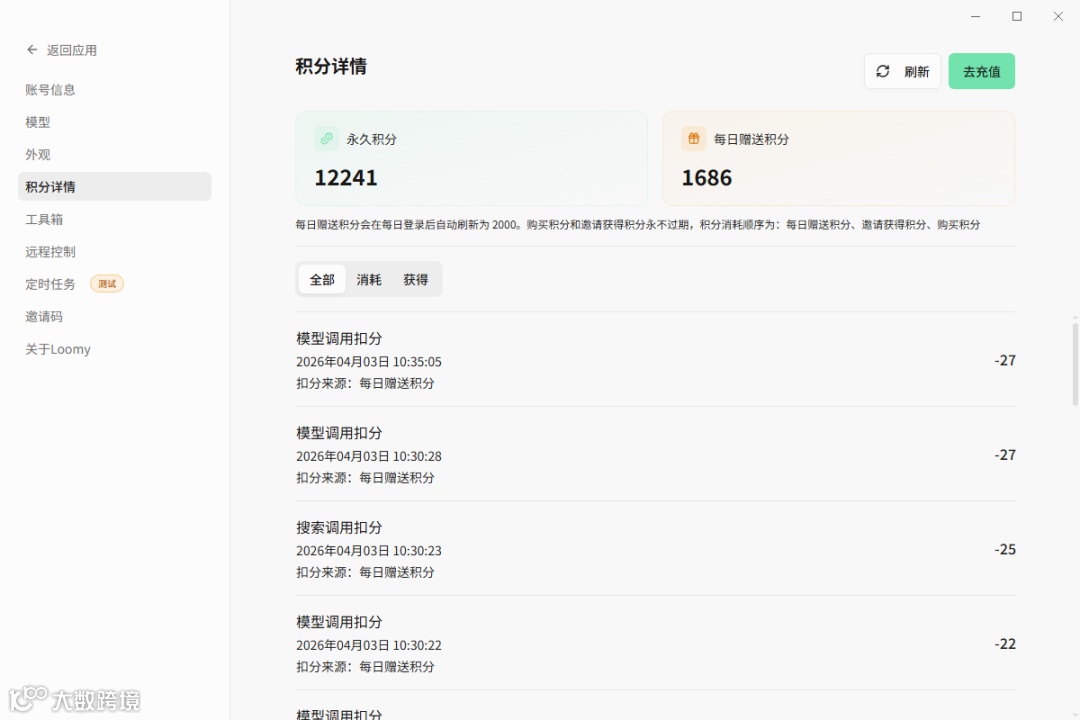
但先别忙着给好评,我琢磨了一下,这大概率是因为它压根就没存什么上下文记忆文件。省下来的这点积分,说白了就是拿脑容量换来的——主打一个干完即忘,确实够无情。

三句话总结.
今天的实测就到这里,三句话:
1.毫无疑问,它在权限隔离和打通国内办公生态上的表现,确实给了普通打工人直接上手自动化办公的底气。
2.在跨对话的长期记忆和稳定性上依然有明显短板,需要你随时像带新员工一样反复交代背景。
3.作为普通人,接受它锁死的出厂人设,把它当成一个只会严格执行 SOP 的『桌面自动化引擎』,才是目前最高效的榨干它价值的解法。

本期彩蛋.
为了不让大家在配置环节就提前被那些琐碎的接口设置给劝退,我专门把实测中踩过的坑整理成了这份实操指南,顺便还给咱们读者争取了几个内测名额:
🎁《Loomy 极速上手与配置全攻略》+邀请码
老规矩,后台回复关键词【Loomy】,我发给你。目前内测邀请码只有 10个,先到先得,赶紧去试试吧!