如果你已经升级了iOS 9,即便没耐心看完本文,至少请记得关掉“Wi-Fi助理”按钮!
文 | 汪戈里
今天凌晨,万千果粉期待多时的iOS9正式版终于上线。这个被苹果誉为“iOS系统诞生以来最重要升级”的版本,升级后首先引来了大量果粉的吐槽。
吐槽的焦点首先集中在字体上。苹果对于字体的坚持众所周知,之前一版的华文细黑用了10多年的。在iOS 9更新的同时,变成了苹果推出的全新字体“萍方”。
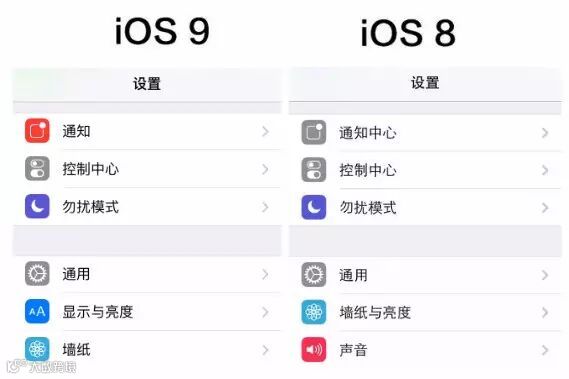
▲iOS 9和iOS 8字体比较
相较原来的华文细黑,萍方边角更圆润,颜色更深,视觉上有一种加粗加黑的感觉,这让不少使用者在更新后吐槽“像在用安卓”。事实上,在萍方今年早些时候刚曝光时,的确曾被质疑是抄袭了谷歌和Adobe一同推出的开源字体“思源黑体”,不过最后严谨论证的结果是“相似”而已。这样看来,“苹果新字体好像安卓”这样的吐槽也是不无道理呢。
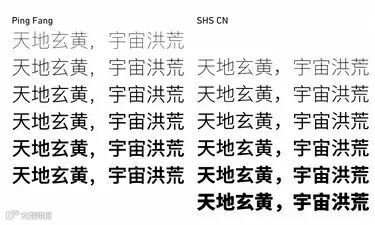
▲“萍方”字体和“思源黑体(SNS)”比较
英文字体方面,iOS 9和OS X都弃用了Helvetica,换上了更加小清新的San Francisco字体。西方用户目前情绪稳定,纷纷表示新字体看上去还不错。
另一个吐槽的槽点在于升级后运行卡不卡。不少使用iPhone 5和5s的网友表示升级后手机卡成狗,甚至有6 plus的使用者也表示升级后手机变卡了。
外滩君写这篇文章所基于的体验就来自于升级iOS 9后的iPhone 5s,一天用下来感觉流畅度和iOS 8差不多,全局搜索略卡;办公室另一位文青小编的iPhone 6升级后运行顺畅,感觉良好;iPad Air 2升级后运行速度也正常,分屏显示略卡。加之此次iOS 9的升级包只有1.5G,比iOS 8的4G小不少,所以总体来说iOS 9还是比较良心的。
今日最佳吐槽来自情感博主哈德门烟头的微博↓

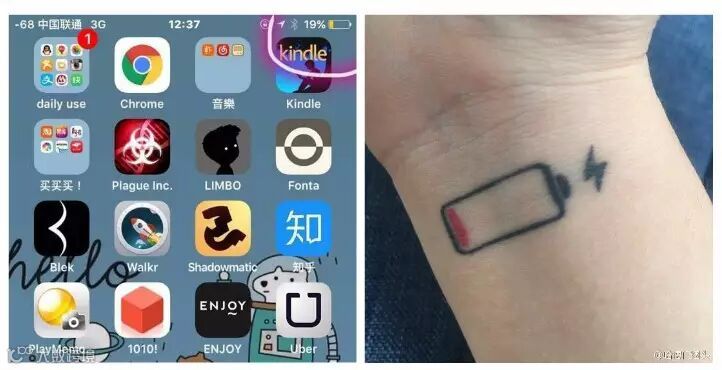
以下,外滩君为你列出了10个运行iOS 9时必须掌握的小技巧,如果你已经升级了新系统,即便没耐心看完本文,至少请记得一定要看第一条,关掉“Wi-Fi助理”按钮,可能拯救你这个月剩下的流量。
玩转iOS 9的10个小技巧
Wi-Fi 助理
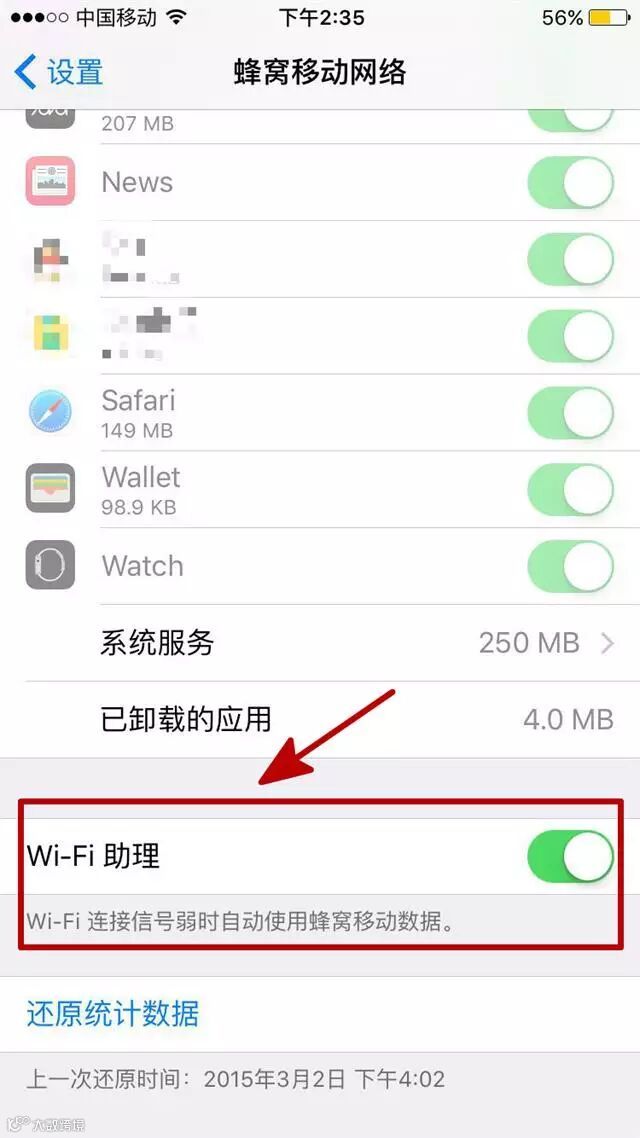
之所以把Wi-Fi助理放在第一位,是因为如果你不把这个按钮当回事,有可能你一觉醒来房子就归运营商了。
进入“设置-蜂窝移动网络”,拉到界面最下端,可以看到Wi-Fi助理按钮。在按钮打开的时候,如果你的Wi-Fi信号太弱,iPhone会自动切回运营商的网络。大家最好还是把这个按钮关掉吧,据说iPhone6贴吧里已经有小伙伴因为开着这个按钮不小心跑掉了1G流量。
低电量模式
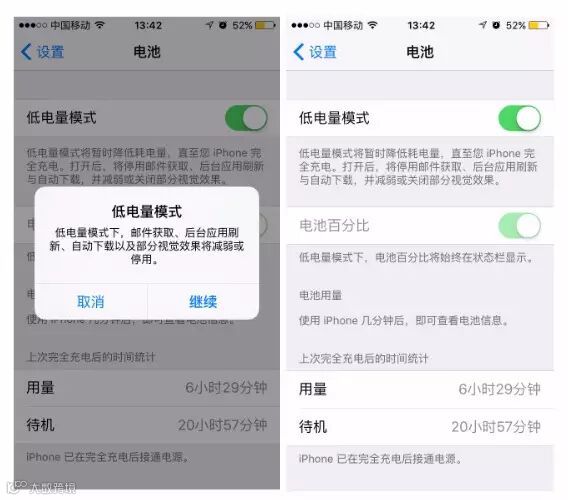
iOS 9的最大亮点就是苹果在发布会上大力宣传的低电量模式。据称当开启低电量模式后,可以为iPhone延长1-3小时的待机时间。
进入“设置-电池”,打开低电量模式按钮,屏幕右上角的电池颜色就会变成黄色,表示低电量模式已经开启。该模式会降低屏幕亮度,同时暂停后台app的刷新,并关闭部分特效。
需要注意的是,在低电量模式中,无法通过iPhone自带邮箱收取邮件,Siri无法正常使用,此外手机运行速度也会降低。
智能预测
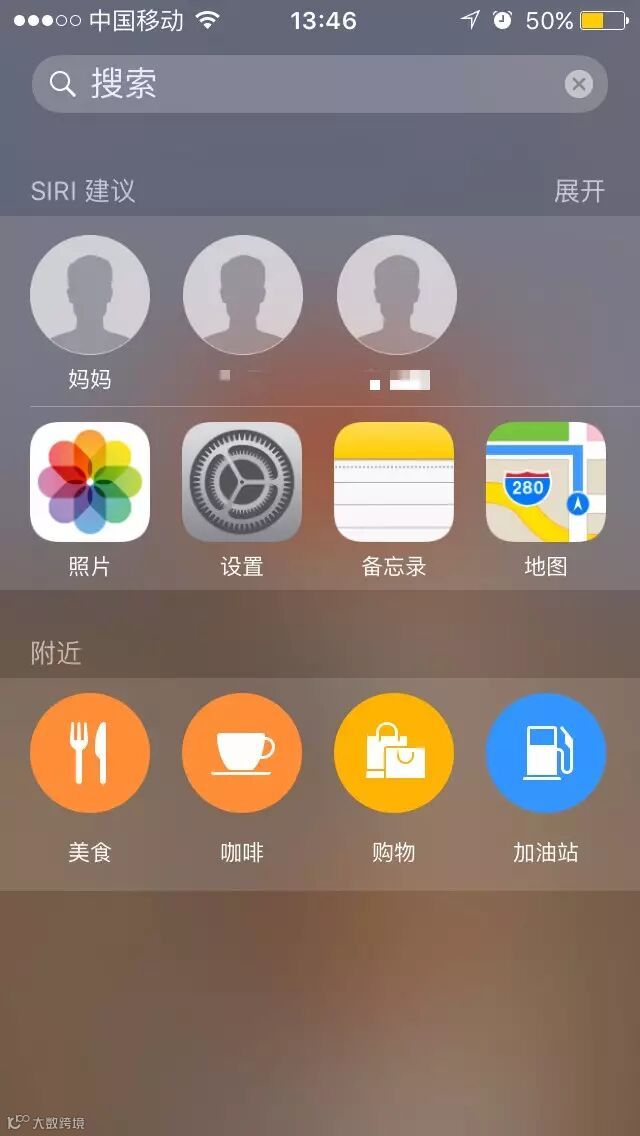
在主界面向左滑动就能进入智能预测界面,这个新功能可以让你的iPhone越用越好用。你最近拨打的联系人电话、最近使用的app等都会出现在该界面中。就像智能输入法一样,当iPhone逐步记住了你的使用习惯,就会帮助你省去很多操作步骤。
通过Siri,智能预测也会主动判断出用户下一步想要干嘛。比如你插上耳机,Siri会向你询问是否继续播放之前未播完的音乐;如果你有在某个固定时间给某个联系人打电话的习惯,那么如果你在该时间搜索手机内容,智能预测还会把这个联系人图标呈现在屏幕上。
地图
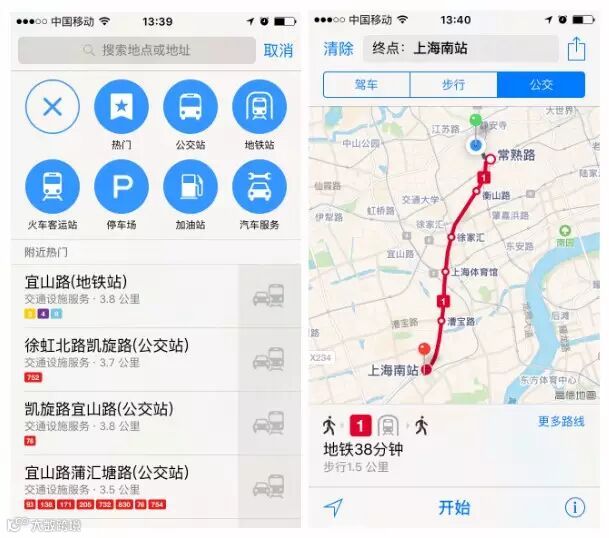
在之前的版本中苹果自带的地图可谓鸡肋,定位不准,也没有公交路线等第三方地图app必备的功能。在iOS 9的地图中增添了路线规划的功能,支持北京、上海、深圳、广州等300多个国内城市。除了公交地铁车站外,也能搜索到定位地点周围的加油站、停车场等。
如果你有一块AppleWatch,就能将iPhone地图中规划好的路线推送到手表上。
备忘录
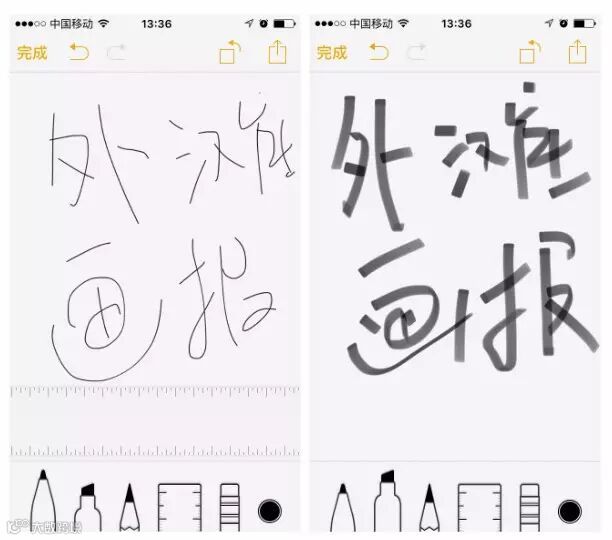
新版备忘录加入了一些高级的新功能,可以在备忘录中加入Safari网页链接、照片、地图等。手绘记录功能也是亮点,可以通过手指绘图直接做简单的记录,还能用尺子画直线。
多任务界面
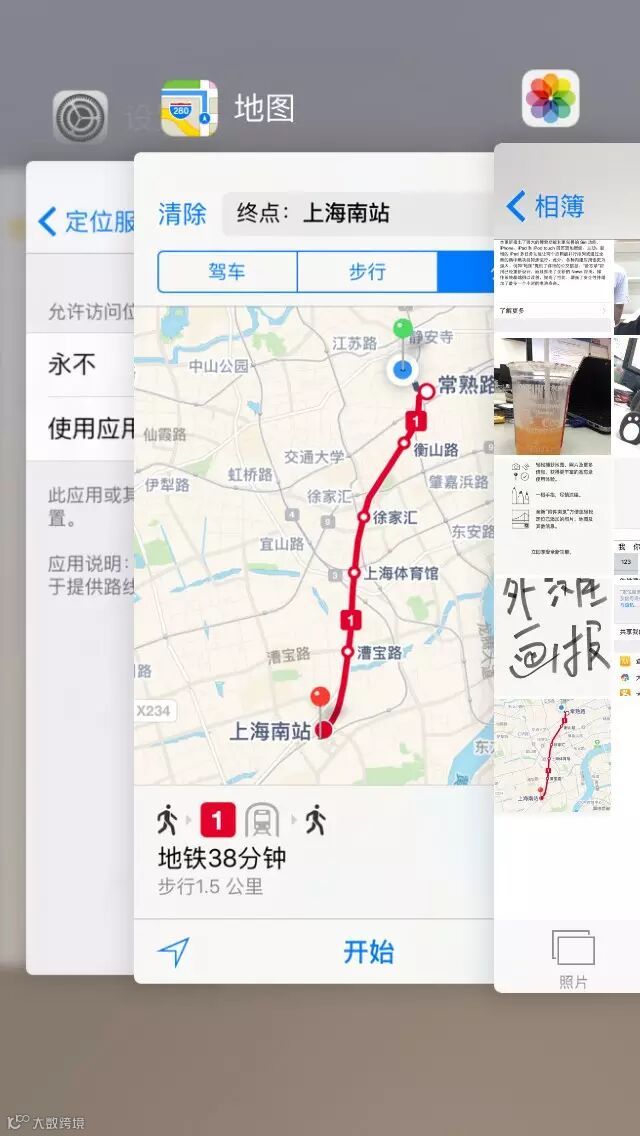
iOS 9将原来多任务界面(双击Home键)的平铺卡片式改成了半覆盖卡片式,主屏幕从之前的最左侧调整到了最右侧,据悉是为了更符合右手用户的使用习惯。关闭后台程序的操作和原来一样,将卡片向上推就行。
Go Back
Go Back是iOS 9中新的返回按钮,当你在一个应用的界面中打开了另一个应用,比如在浏览Safari网页时点击通知打开了短信,这时短信界面的左上角就会出现一个“返回Safari”的按钮,显示时间约1分钟。点击该按钮,就能直接返回上一个应用界面,省去了呼叫多任务界面或返回主界面的过程。
自拍文件夹
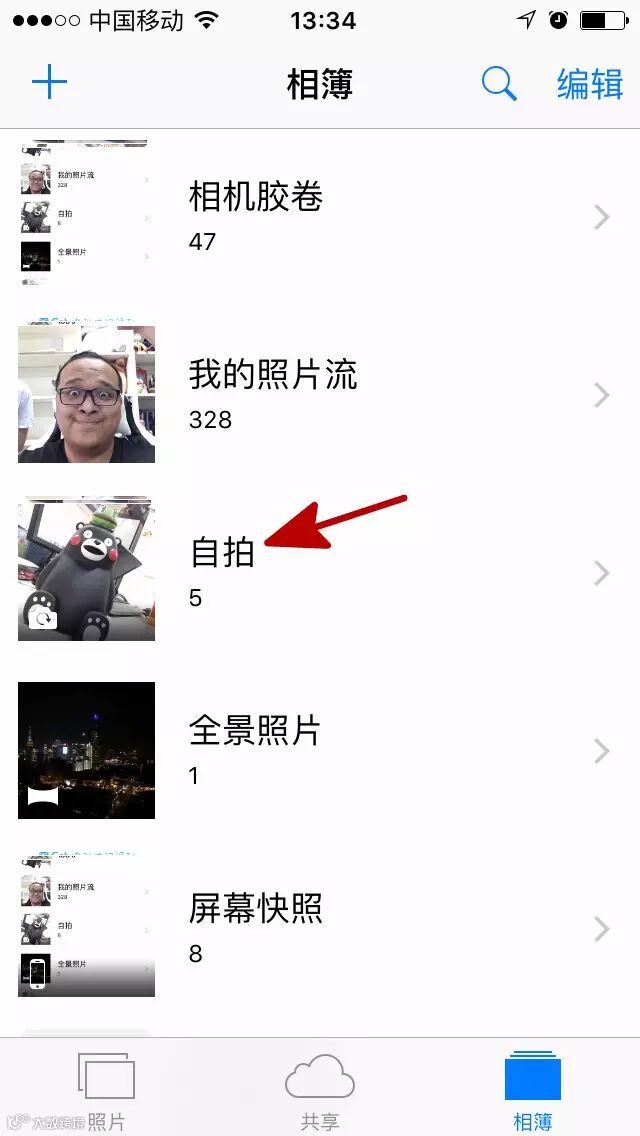
iOS 9的照片应用自带两个新的文件夹:自拍、屏幕截图。系统会自动识别用前置摄像头拍的照片,将其归类到“自拍”文件夹中;通过Home键和电源键保存的屏幕截图则会自动归入“屏幕截图”文件夹中。
键盘
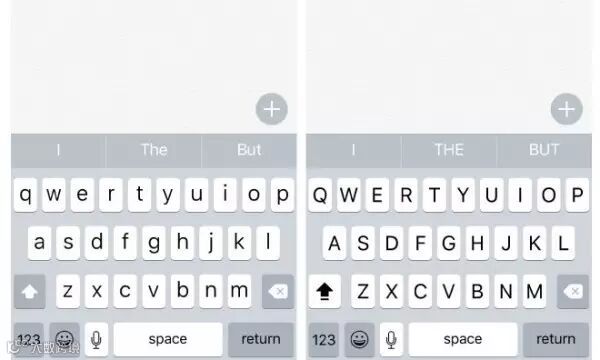
iOS 9调整了全键盘的Shift(就是左下的↑)显示,能帮助用户快速判断键盘的大写锁定是否被激活。在按下Shift后,键盘上所有26个字母会以大写显示,反之则显示小写。通过两根手指的手势操作,还能将键盘直接变为触摸板。
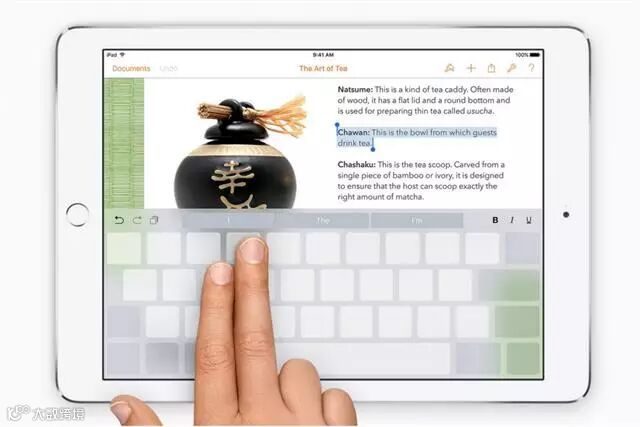
▲iPad键盘同样可以通过手指手势变成触摸屏
分屏功能
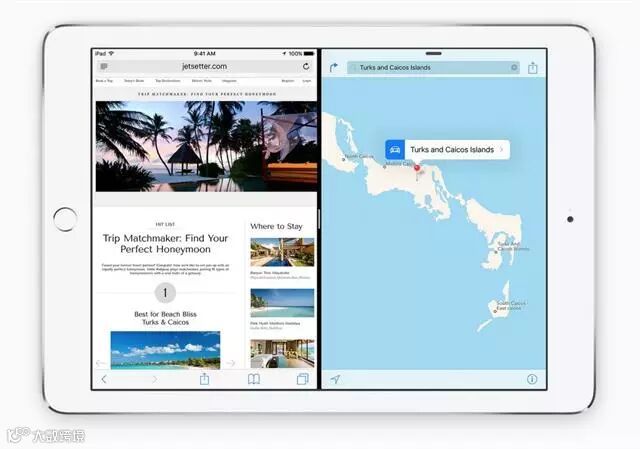
这一功能针对的是iPad用户。在屏幕右侧拖动应用界面,就会通过SplitView功能召唤另一个需要的应用,两个应用分屏同时运行,比例能在3:7到5:5范围内调整,且两个应用可以互动。不过目前大部分第三方app还不支持分屏功能。
- THE END -
你可以试试点击下面这张图片↓↓↓