


点击蓝字
关注我们
。
「单机情况」下,Wireshark直接抓取本机网卡的网络流量;
「交换机情况」下,Wireshark通过端口镜像、ARP欺骗等方式获取局域网中的网络流量。
端口镜像:利用交换机的接口,将局域网的网络流量转发到指定电脑的网卡上。
ARP欺骗:交换机根据MAC地址转发数据,伪装其他终端的MAC地址,从而获取局域网的网络流量。
环境准备
操作系统:Windows 10 企业版
安装包:Wireshark-win32-3.6.3.exe

初始安装
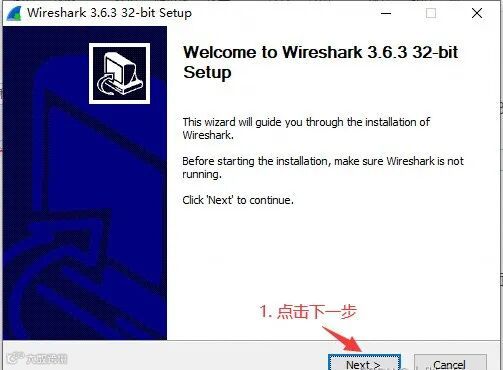
双击安装包,进入安装向导界面。
1)点击下一步,开始安装
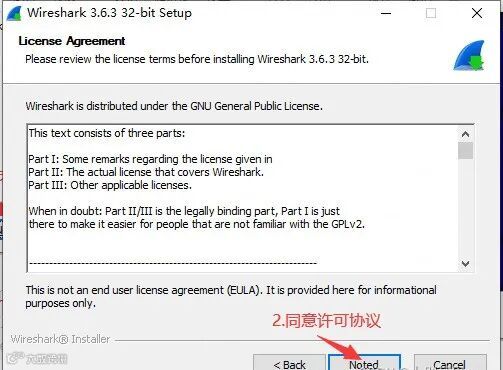
2)同意许可协议,点击下一步
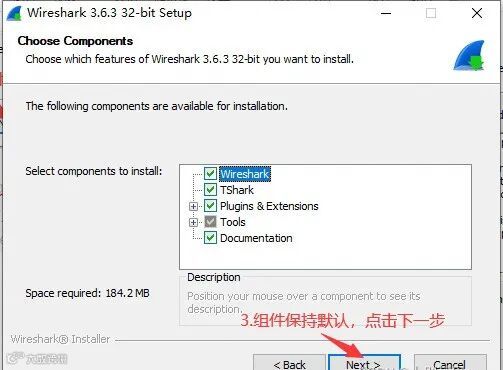
3)组件选择界面,保持默认,点击下一步
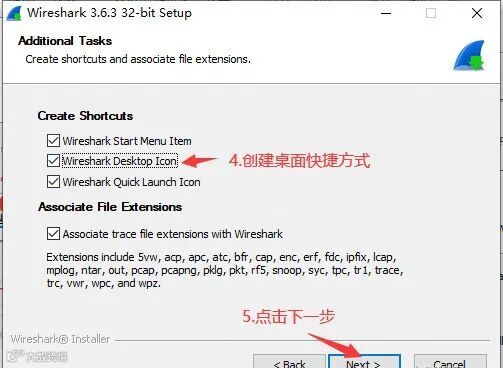
5)选择安装位置,点击下一步
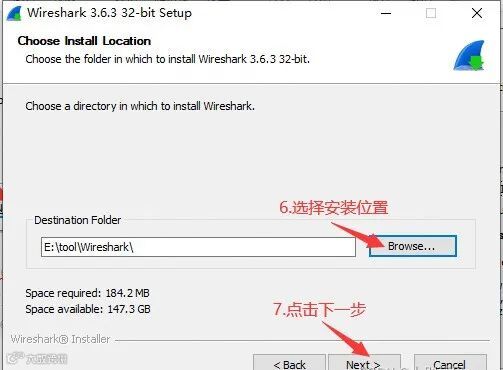
6)安装 WinPcap(Wireshark通过WinPcap接口获取网卡的网络流量),保持默认,点击下一步
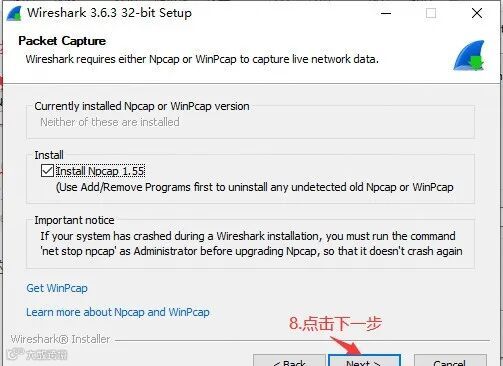
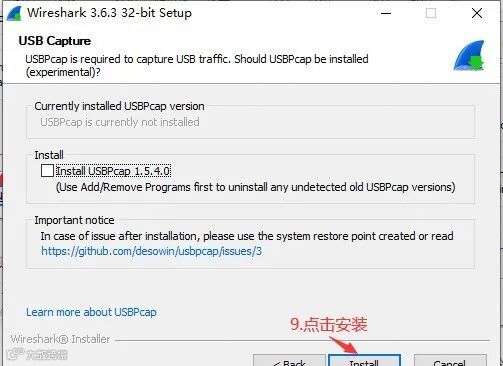
7)USB捕获,按需安装即可,这里不安装,点击 Install,安装过程会持续几分钟。
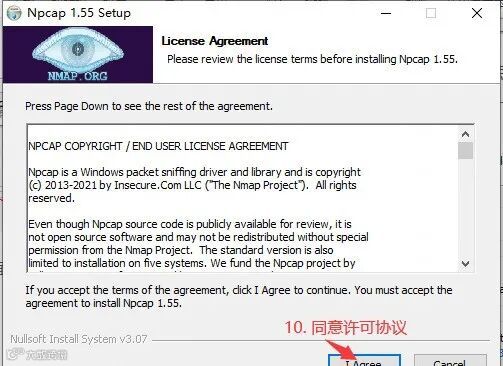
7.1 安装过程中,会弹出 Npcap的安装界面,正常安装即可,许可协议界面,点击我同意
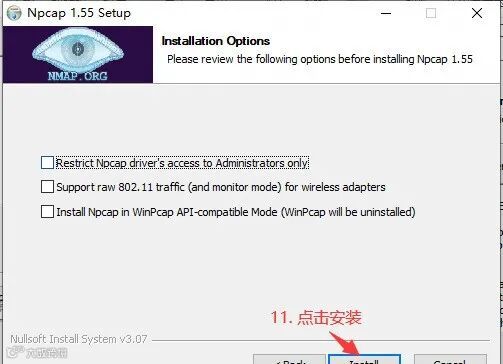
7.2 安装选项界面,保持默认,点击安装,等待若干分钟
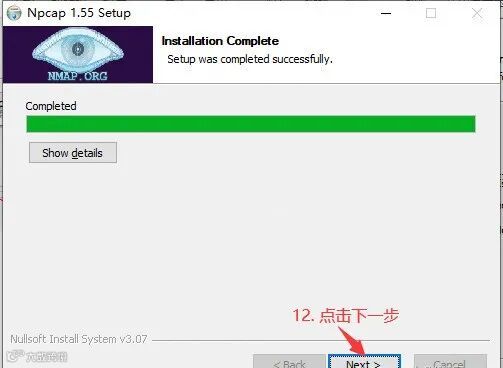
7.3 Npcap安装完成,点击下一步
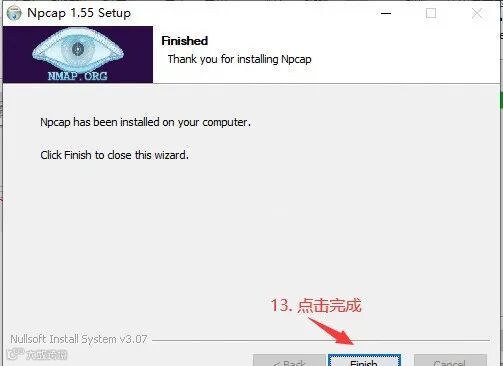
7.4 点击完成按钮,完成Npcap的安装
8)安装完Npcap后,回到 Wireshark 的安装界面,点击下一步
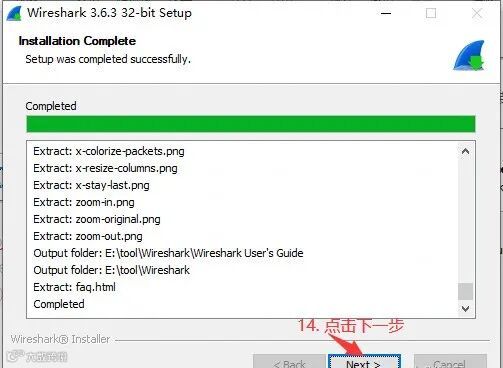
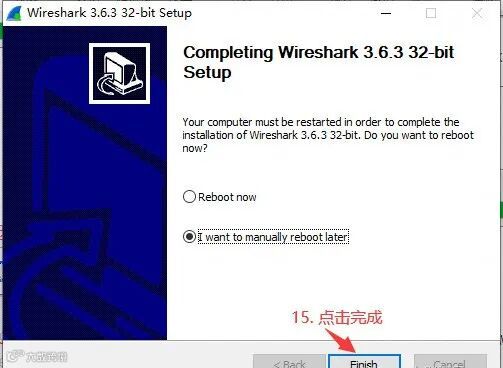
9)重启电脑完成安装(不方便可以稍后重启),点击完成
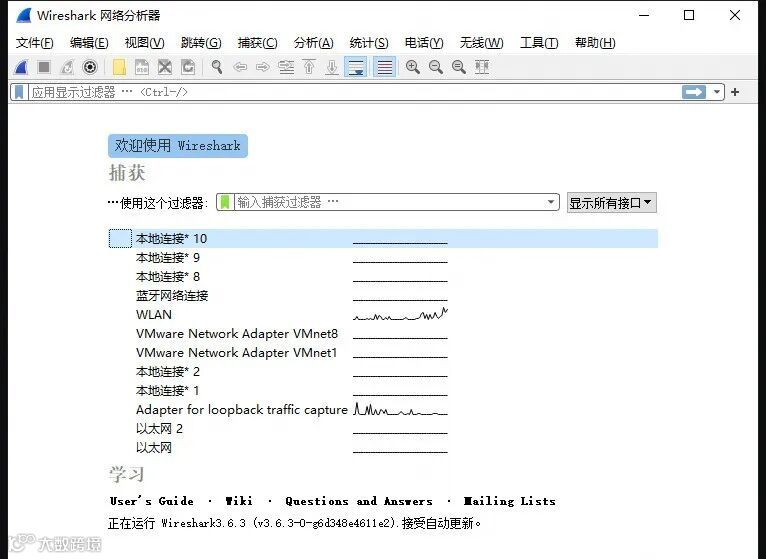
10)重启电脑后,打开 Wireshark,开始使用吧
1)选择网卡
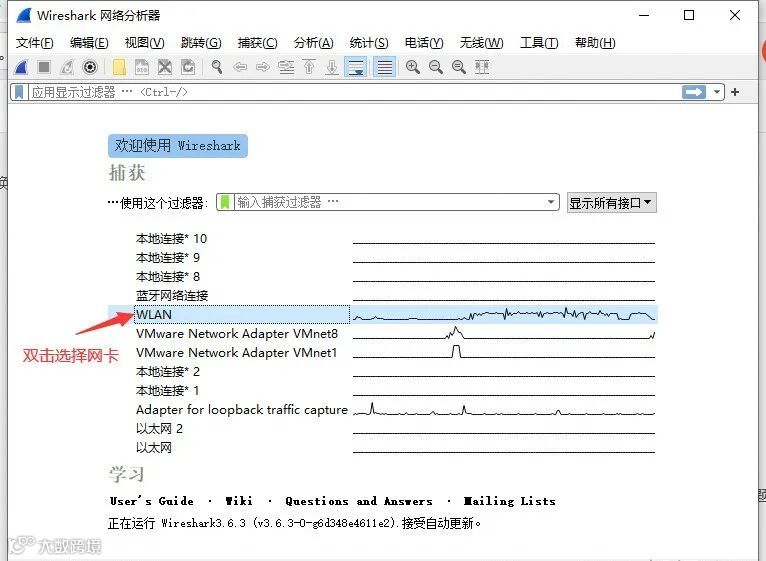
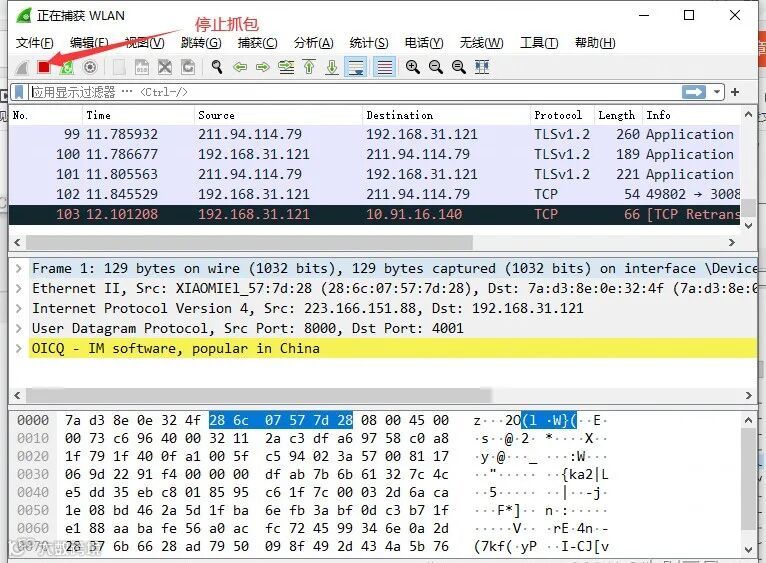
2)停止抓包
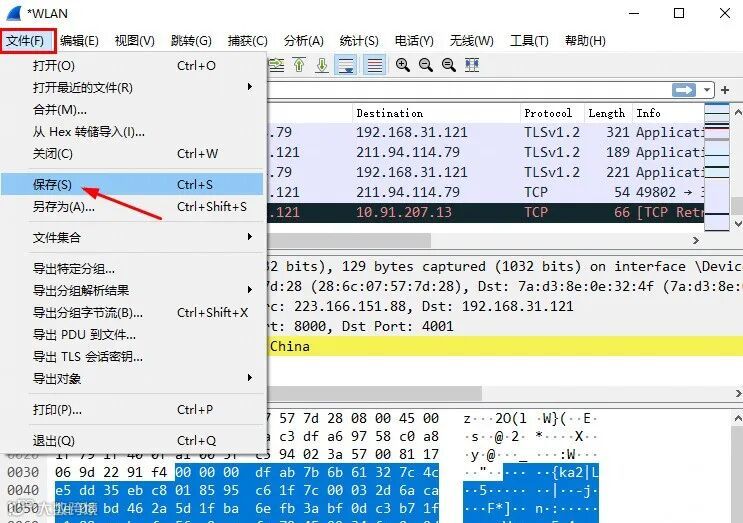
点击右上角的「文件」,选择「保存」,可以保存抓包的数据
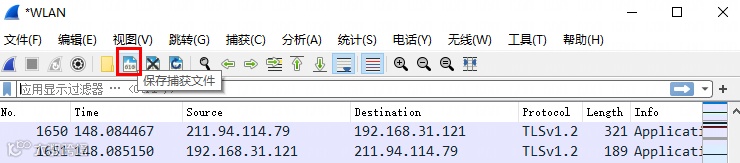
也可以直接点击工具栏的保存按钮
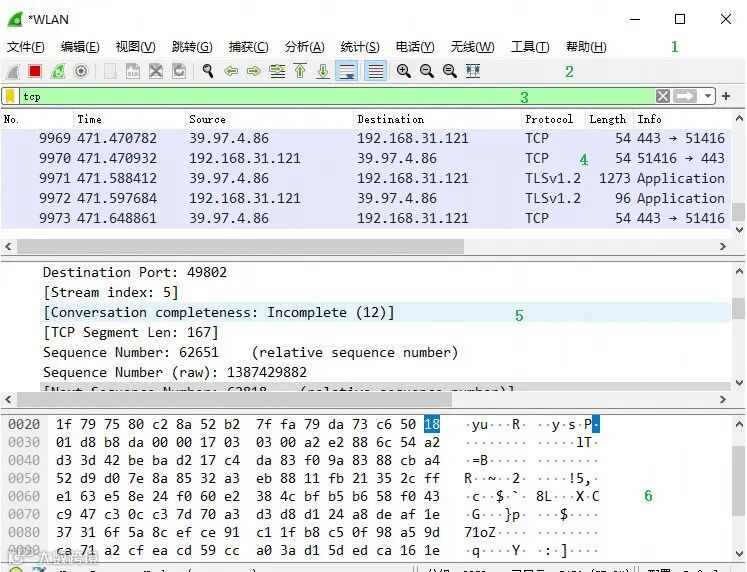
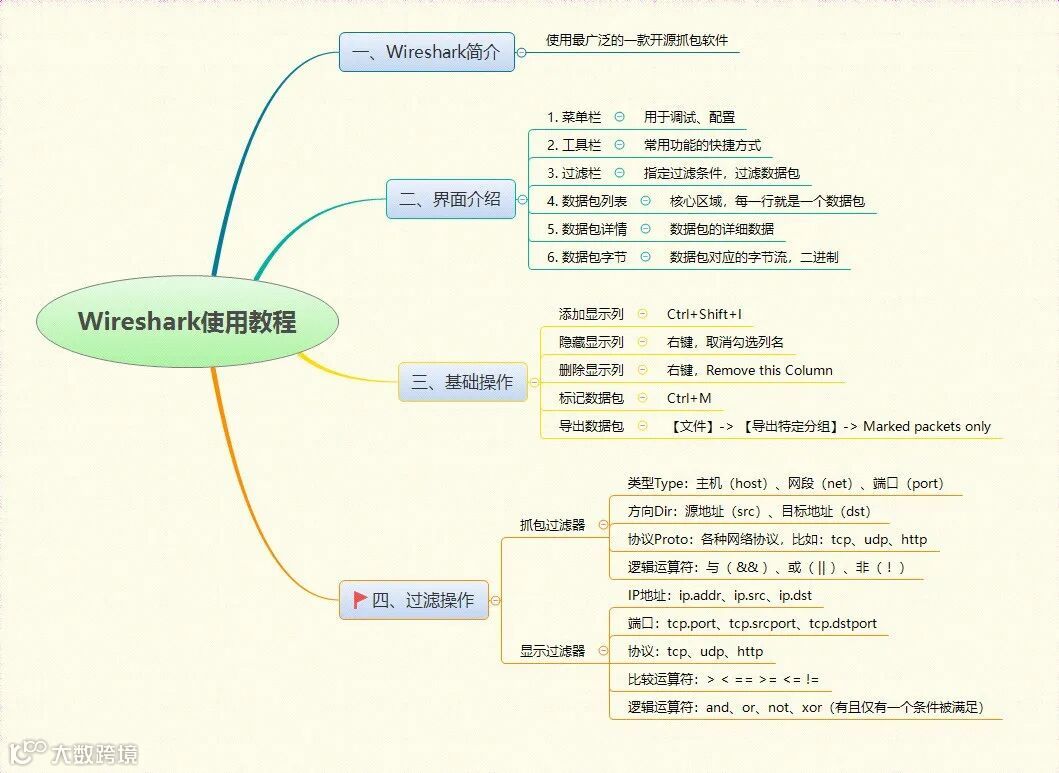
Wireshark 的主界面包含6个部分:
菜单栏:用于调试、配置
工具栏:常用功能的快捷方式
过滤栏:指定过滤条件,过滤数据包
数据包列表:核心区域,每一行就是一个数据包
数据包详情:数据包的详细数据
数据包字节:数据包对应的字节流,二进制
接下来,我们学习一下Wireshark常用的操作。
1. 调整界面大小
工具栏中的三个「放大镜」图标,可以调整主界面数据的大小。

2. 设置显示列
2.1)添加显示列
选中字段,按 Ctrl + Shift + I ,也可以实现同样的效果。
添加为列的字段会在数据列表中显示。

2.2)隐藏显示列
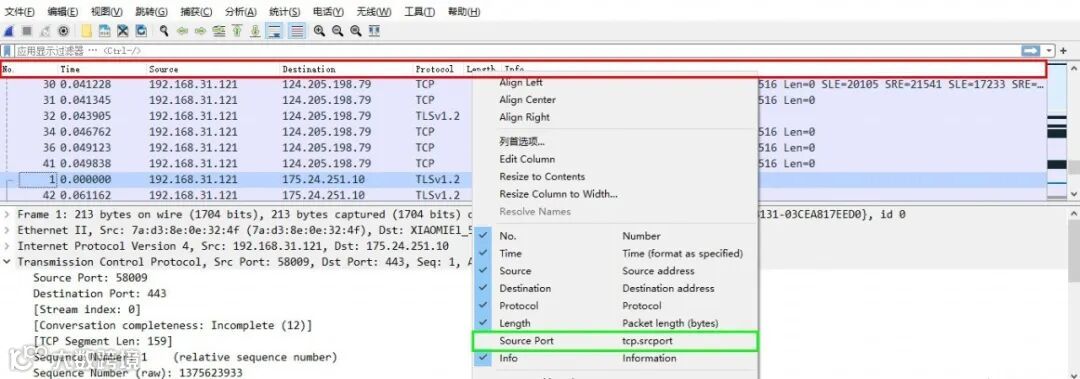
2.3)删除显示列
3. 设置时间
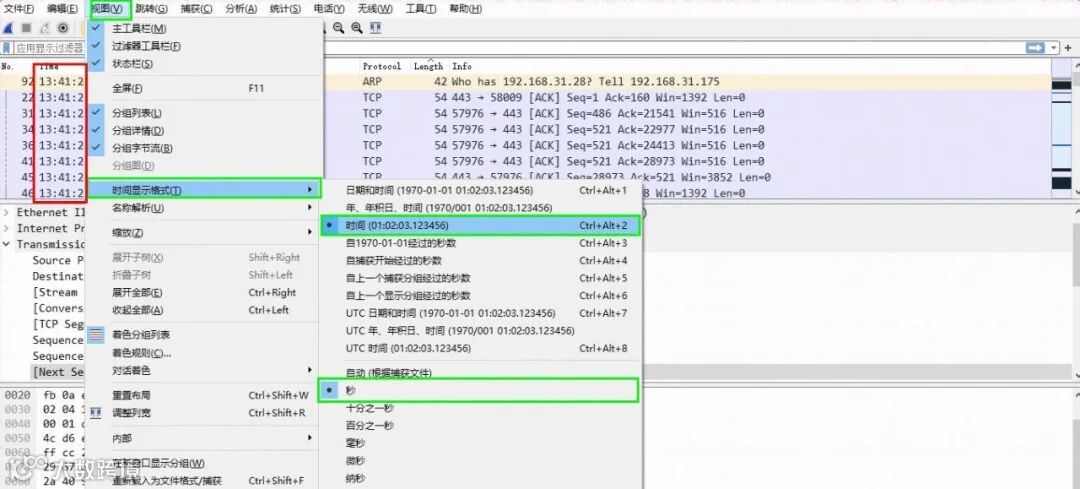
4. 标记数据包
对于某些比较重要的数据包,可以设置成高亮显示,以达到标记的目的。
选中需要标记的数据包,右键选择最上面的「标记/取消标记」。
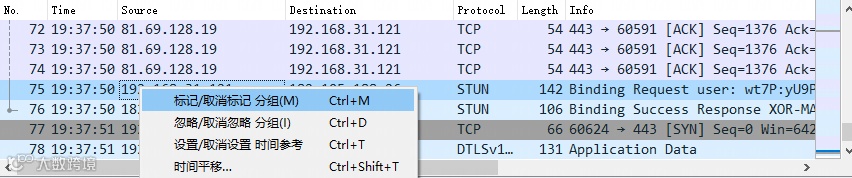
选中数据包,按 Ctrl + M 也可以实现同样的效果,按两次可以取消标记。
5. 导出数据包
5.1)导出单个数据包
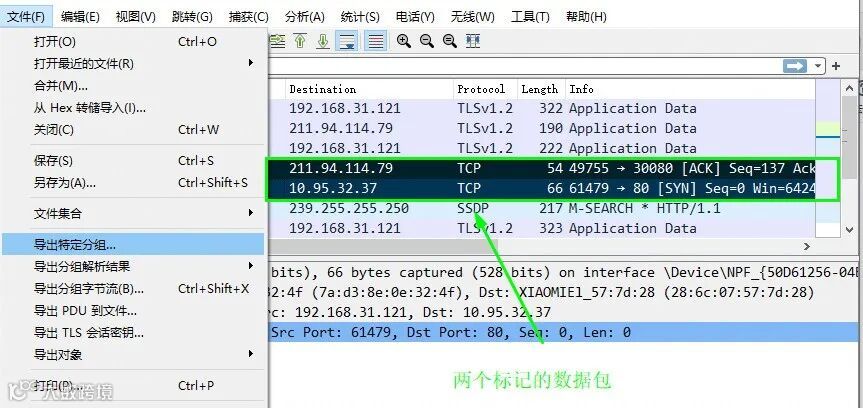
选中数据包,点击左上角的「文件」,点击「导出特定分组」
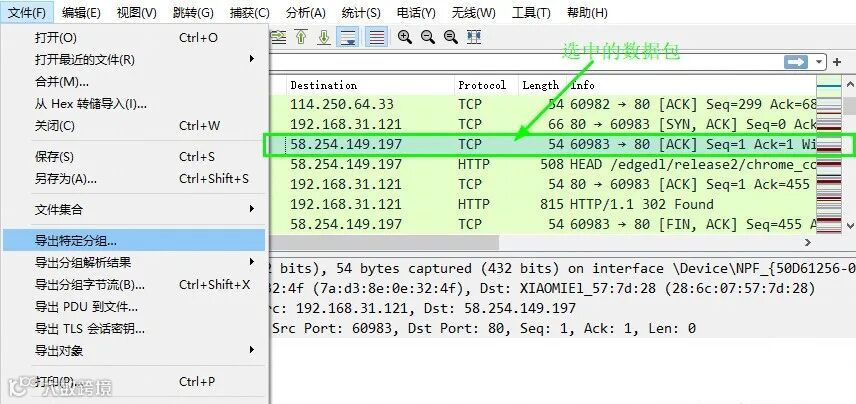
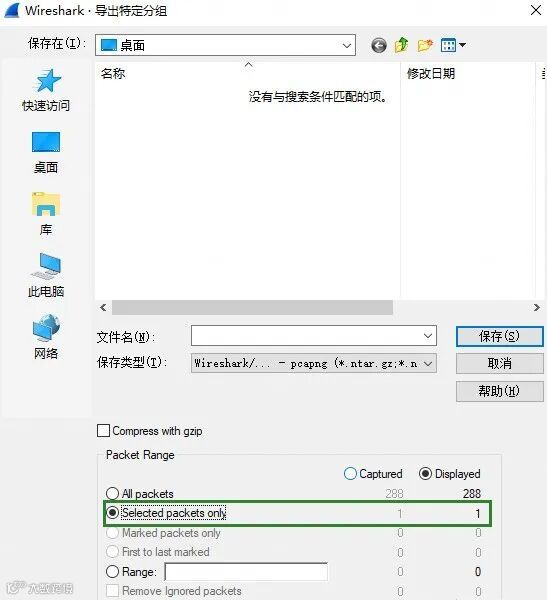
在「导出分组界面」,选择第二个 「Selected packets only」,只保存选中的数据包。
2.2)导出多个数据包
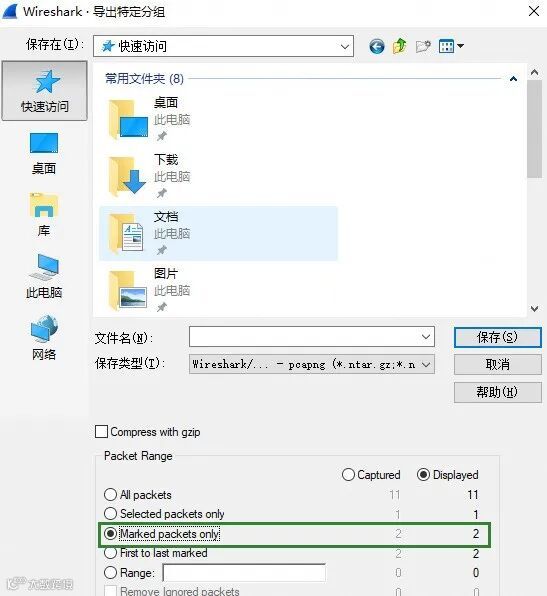
在「导出分组界面」,勾选第三个 「Marked packets only」,只导出标记的数据包。
6. 开启混杂模式
局域网的所有流量都会发送给我们的电脑,默认情况下,我们的电脑只会对自己mac的流量进行解包,而丢弃其他mac的数据包。开启混杂模式后,我们就可以解析其他mac的数据包,因此,我们使用Wireshark时,通常都会开启混杂模式。
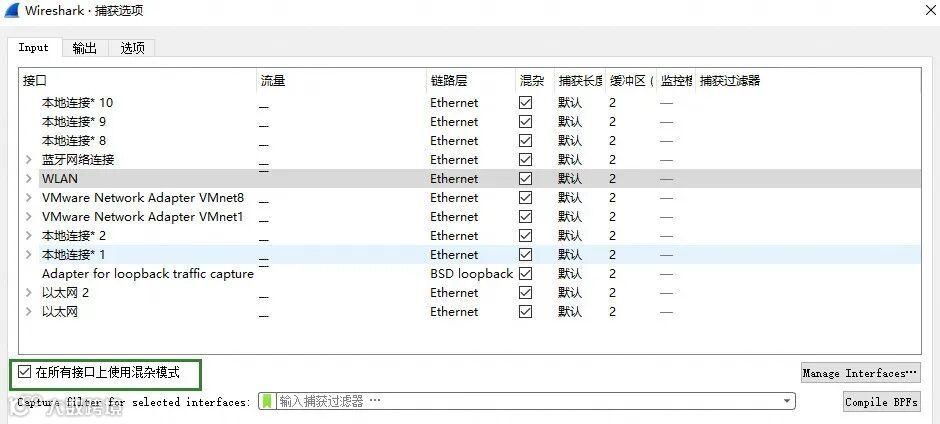
点击菜单栏的「捕获」按钮,点击「选项」。

勾选 在所有接口上使用混杂模式。
抓包过滤器:重点在动作,需要的包我才抓,不需要的我就不抓。
显示过滤器:重点在数据的展示,包已经抓了,只是不显示出来。
1. 抓包过滤器
抓包过滤器在抓包前使用,它的过滤有一个基本的语法格式:BPF语法格式。
1.1)BPF语法
BPF(全称 Berkeley Packet Filter),中文叫伯克利封包过滤器,它有四个核心元素:类型、方向、协议 和 逻辑运算符。
四个元素可以自由组合,比如:
2.2)使用方式
使用抓包过滤器时,需要先停止抓包,设置完过滤规则后,再开始抓包。
停止抓包的前提下,点击工具栏的捕获按钮,点击选项。
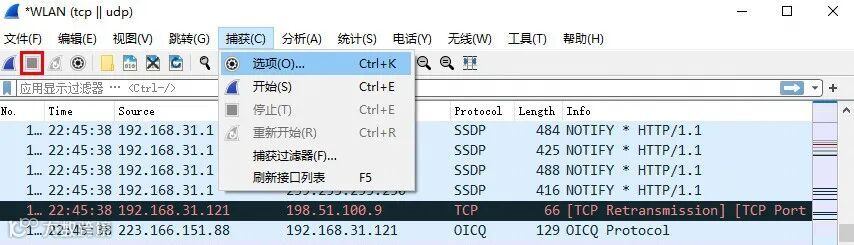
在弹出的捕获选项界面,最下方的输入框中输入过滤语句,点击开始即可抓包。
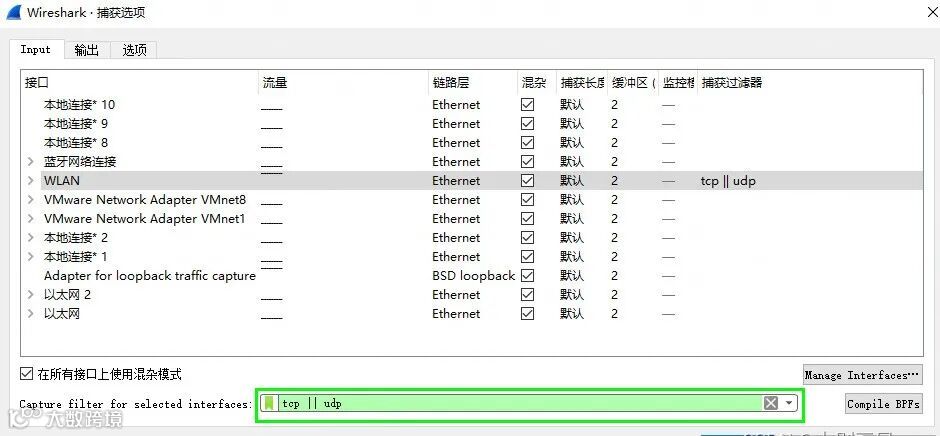
提示:抓包过滤器的输入框,会自动检测语法,绿色代表语法正确,红色代表语法错误。
2. 显示过滤器
显示过滤器在抓包后或者抓包的过程中使用。
2.1)语法结构
显示过滤器的语法包含5个核心元素:IP、端口、协议、比较运算符和逻辑运算符。
IP地址:ip.addr、ip.src、ip.dst
端口:tcp.port、tcp.srcport、tcp.dstport
协议:tcp、udp、http
比较运算符:> < == >= <= !=
逻辑运算符:and、or、not、xor(有且仅有一个条件被满足)
5个核心元素可以自由组合,比如:
ip.addr == 192.168.32.121:显示IP地址为 192.168.32.121 的数据包
tcp.port == 80 :显示端口为 80 的数据包
2.2)使用方式
提示:过滤栏有自动纠错功能,绿色表示语法正确,红色表示语法错误

求分享

求点赞

求在看