


一、产品概览
1、魔音工坊是什么?
魔音工坊(VoiceMaker)是一款能帮助用户快速、高效制作高质量音频的产品。
2、产品使用流程
输入文字-选择发音人-点击试听-对需要调整的地方进行调整-生成音频-下载音频
3、推荐使用该产品的设备
推荐使用 Macbook 电脑 + Chrome 浏览器。Windows平台的Chrome浏览器可能会存在一定的兼容性问题。
二、功能介绍
您可以输入想要生成音频的文字,并使用我们提供的工具选择发音人、调整语音语调来达到您想要的效果,我们提供的工具包括:
1. 选择发音人
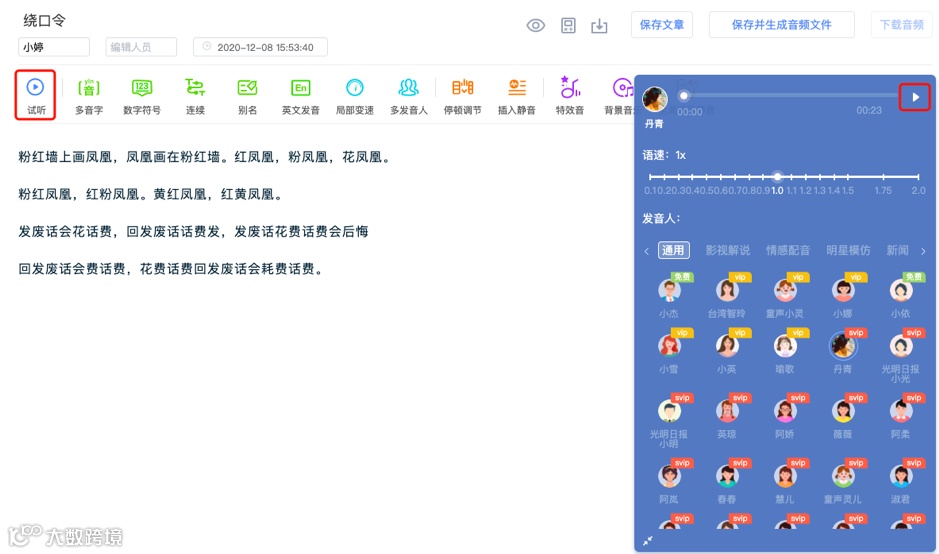
功能说明:选择朗读你输入的文本的声音。
使用步骤:
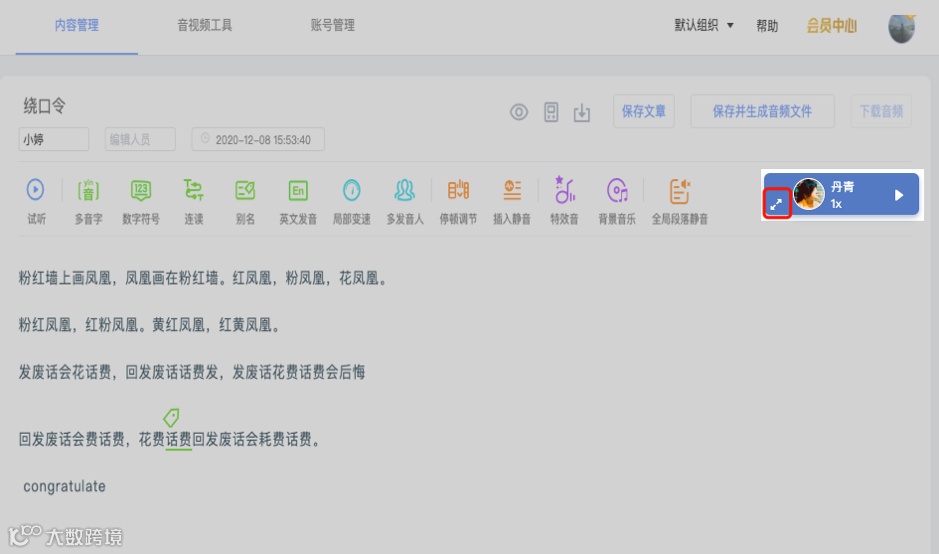
A. 点击如图所示标红的展开按钮
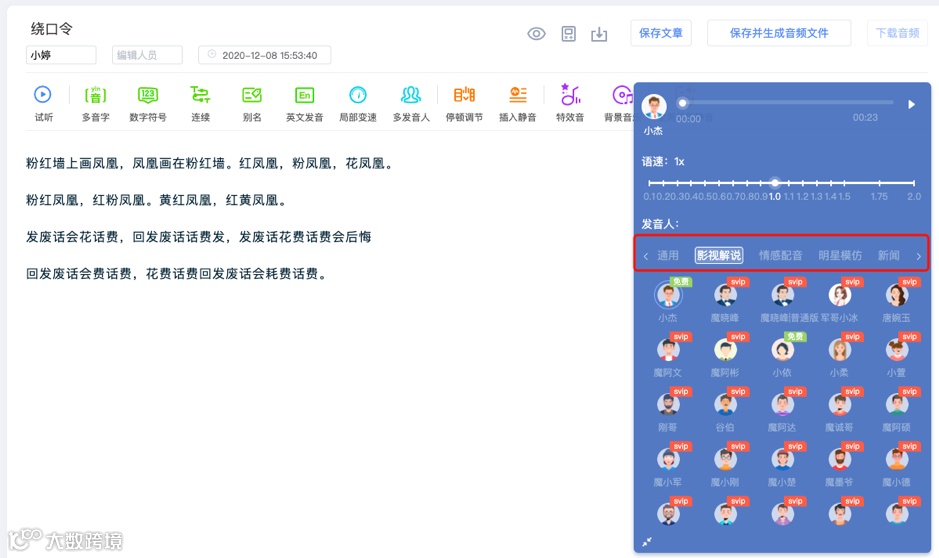
B. 选择你想要的声音的类别
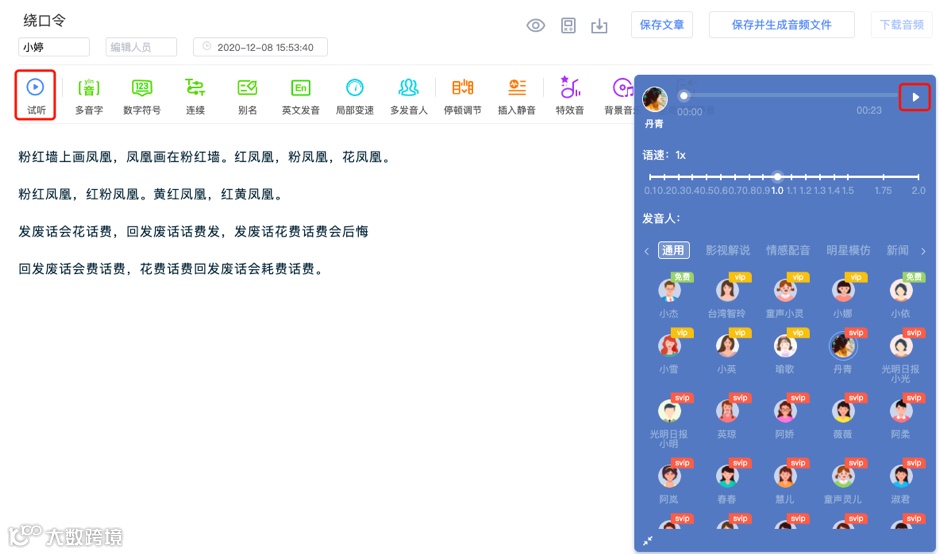
C. 选择你要的声音
D. 点击试听判断是否是你想要的声音
2. 选择倍速
功能说明:对选好的发音人说话的速度进行调节
使用步骤:
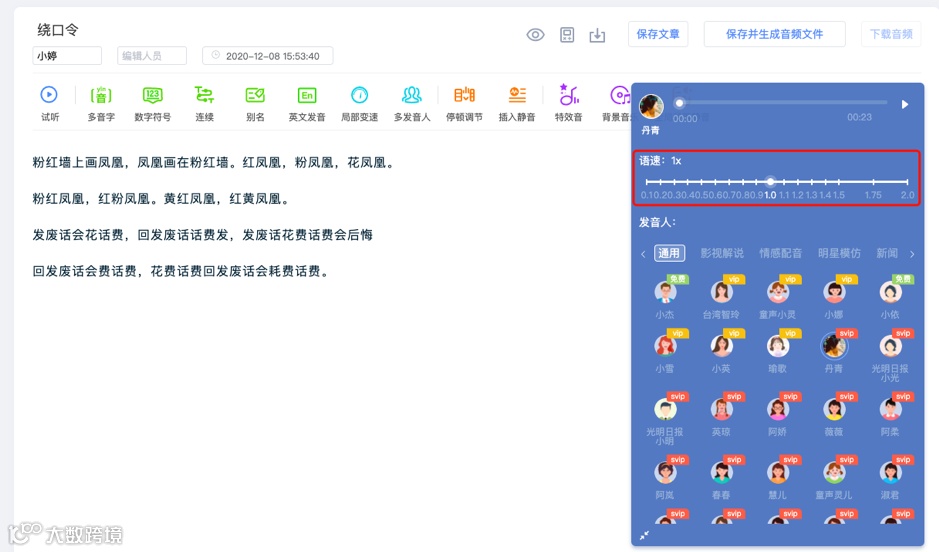
A. 在选择发音人的页面,可直接点击红框里的速度值对发音人说话的速度进行调节
B. 点击试听,试听当前说话的速度是否是你想要的
3. 多音字
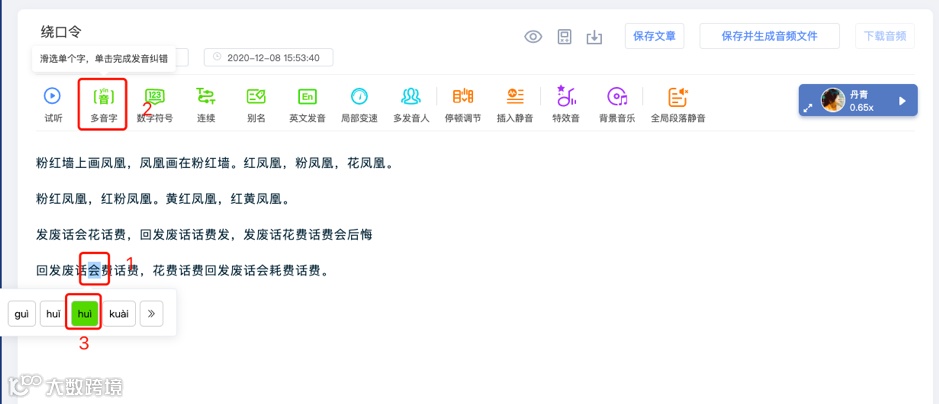
功能说明:对同一个字有多个发音的汉字,基于当前这句话的意思进行发音的选择。
使用步骤1:
A. 试听时发现合成的音频中,多音字发音错误,选中发音错误的多音字(见图示中的1)
B. 点击多音字功能按钮(2)(也可以选中该字,使用右键菜单。)
C. 选择正确的读音(3)
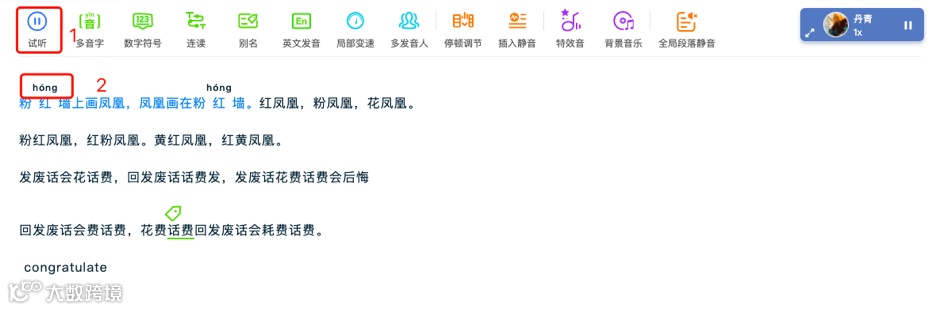
使用步骤2:
A. 点击试听,试听全文
B. 阅读到某一句时,上方会显示多音字的拼音,如发音错误可敲击空格键,暂停播放,此时直接点击汉字上方拼音
C. 选择正确的读音
4. 数字符号
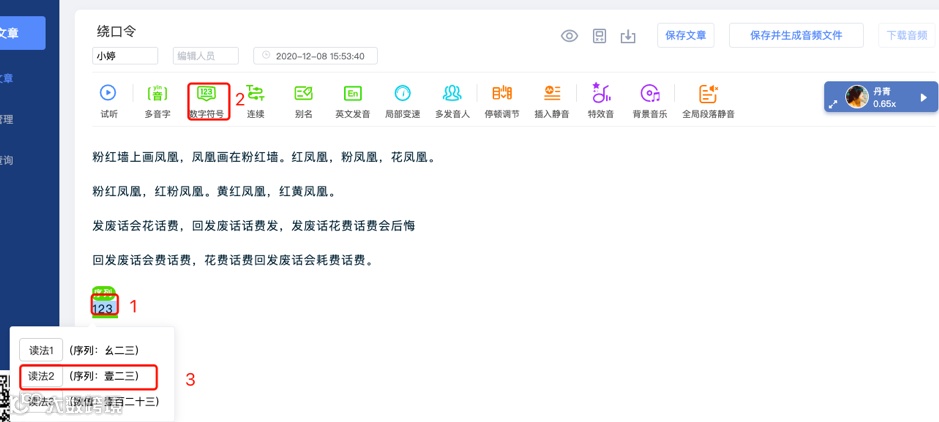
功能说明:输入的内容有数字时,合成的音频对数字的读法不是我们原本的意思,可对该数字的读法进行选择
使用步骤:
A. 试听时发现合成的音频中,数字的读法错误,选中发音错误的数字(见图示中的1)
B. 点击数字符号按钮(2)
C. 选择你想要的读法(3)
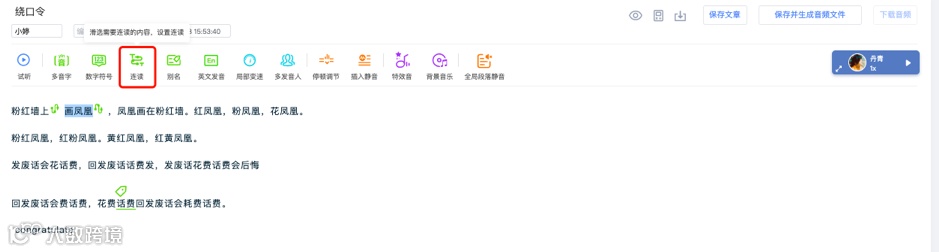
5. 连读
功能说明:纠正一个词/词组的停顿问题
使用步骤:
A. 选中停顿有问题的词/词组
B. 点击连读按钮,合成音频时会将该词/词组连读出来
C. 设置完连读后,可以试听效果是否是想要的
6. 别名
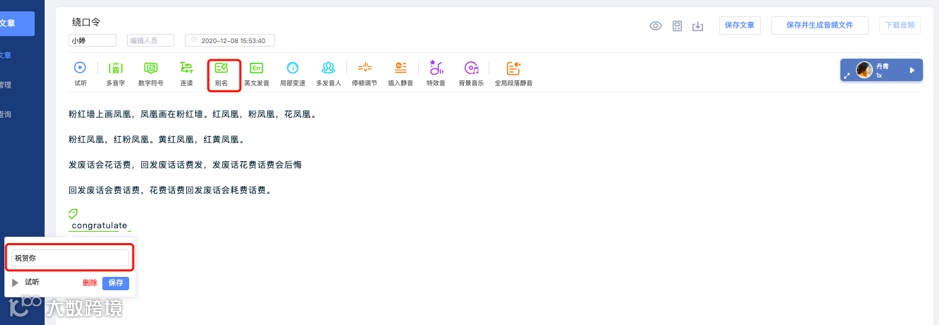
功能说明:在不修改原文本的情况下,让某些词在合成音频时使用其他文字合成(多用于一些发音不好的词,替换成相似读音或者其他名称)
使用步骤:
A. 选中需要使用别名的文字
B. 点击工具栏上的「别名」按钮
C. 输入需要音频合成的文字在输入框内
D. 点击试听,效果满意后点击保存按钮
E. 音频合成时,读到该位置时会使用设置的别名来合成
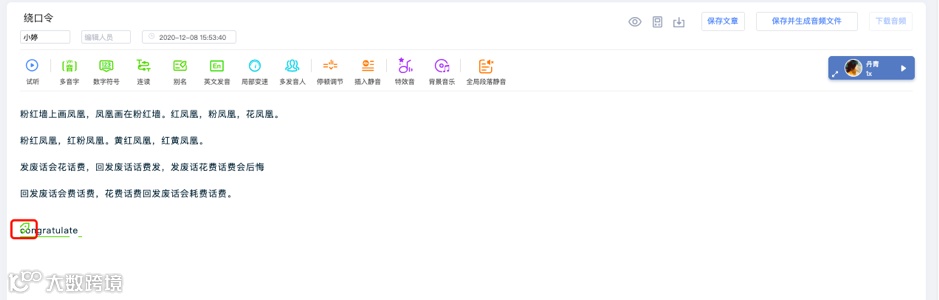
F. 如需要二次修改别名,可点击别名上的小标签修改
7. 英文发音
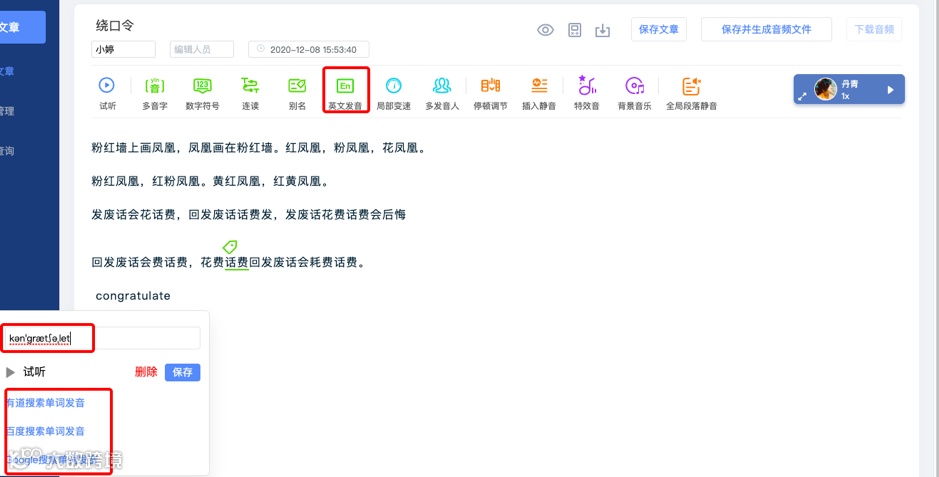
功能说明:调整需要合成的英文的读音
使用步骤:
A. 选中需要调整的(发音不对的)英语单词
B. 点击英文发音按钮
C. 输入正确读音的音标,点击保存(如不知道正确读音的音标,可点击我们提供的几种方式查询正确的音标))
D. 试听更改后的效果
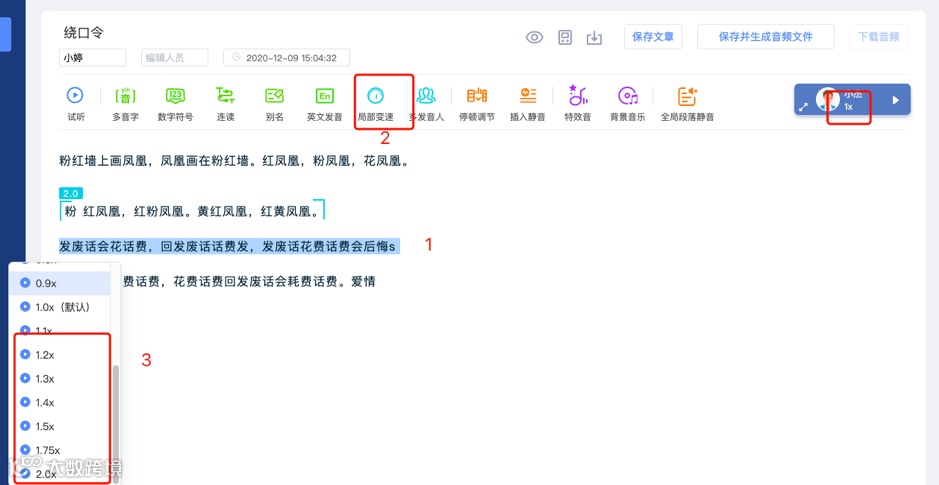
8. 局部变速
功能说明:在合成的音频中,根据需要可对部分文本对应的音频片段进行增速/减速设置
使用步骤:
A. 选中需要变速的文字
B. 点击局部变速
C. 选择需要的倍速,1.0x以下的为减速,1.0x以上的为增速。要恢复默认速度,选择1.0x即可。
D. 未单独设置倍速的文字,则默认使用右上角设置的速度(该速度设置方法请见「2.选择倍速」)
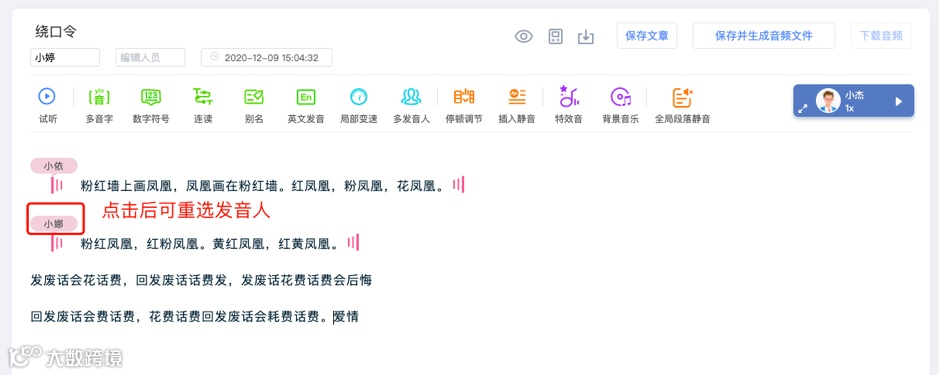
9. 多发音人
功能说明:文章包含好几个角色,或者引用了好几个人的言论。可使用该功能在一段音频中使用不同的发音人来合成音频
使用步骤:
A. 选中需要一个发音人朗读的文本
B. 点击多发音人按钮
C. 选择想要的声音(未选中的文本则使用右上角当前使用的声音合成音频)
D. 已选择好的多发音人的声音如需要修改发音人,则可点击发音人名称重新选择
E. 鼠标悬停在发音人名称上,该发音人的当前朗读范围,会高亮显示,方便查看该发音人的播报信息。
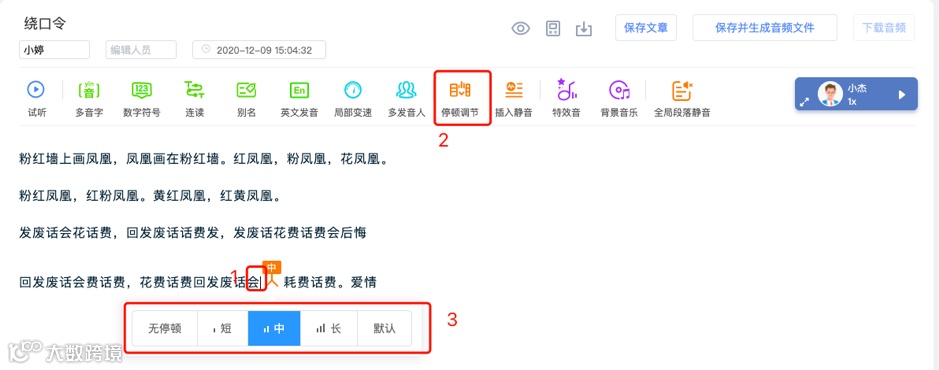
10. 停顿调节
功能说明:该功能可调整文字合成的音频中,字与字之间停顿的时长。建议试听完一整句话后再进行修改。
使用步骤:
A. 光标放在需要调整时长的两个字之间
B. 点击停顿调节按钮
C. 选择停顿的时长:无停顿/短/中/长(如长时停顿仍不能达到你想要的效果,请使用插入静音功能,插入更长的留白)
D. 调整后的效果不如初始效果可点击韵律,选择最后一个「默认」,即可删除插入的韵律。
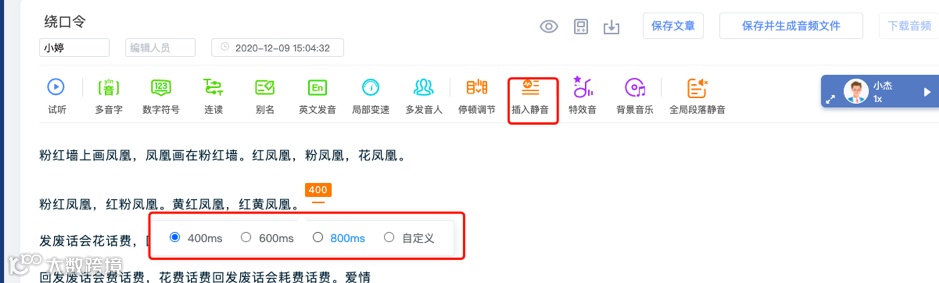
11. 插入静音
功能说明:可在合成的音频中,增加留白(空白无声音)的时间,再播放下一句音频。当前软件会在每个段落之间加入固定的静音时长。可以打开右上角的眼睛按钮查看。
使用步骤:
A. 将光标放在想要增加停顿的文字后面
B. 点击「插入静音」
C. 选择/输入想要留白的时长
D. 点击试听,听取效果
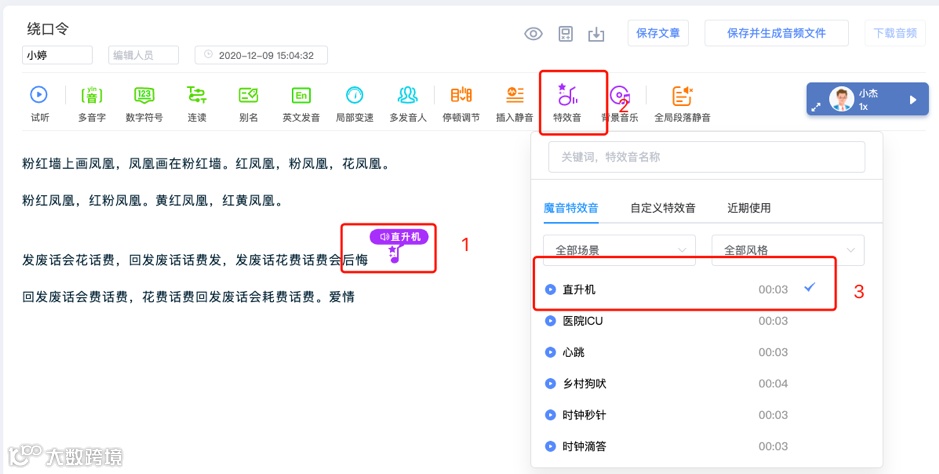
12. 特效音
功能说明:在指定文字后面增加特效音乐
使用步骤:
A. 将光标放在你想要增加特效音的文字后面
B. 点击特效音按钮
C. 选择/上传你要的特效音乐(特效音支持上传自定义的音频文件)
D. 点击试听,听取效果。
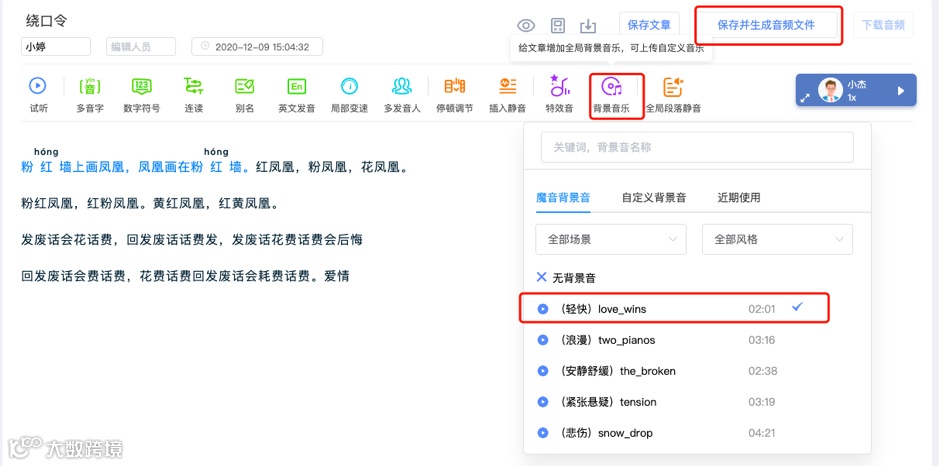
13. 背景音乐
功能说明:以当前文字所生成的音频,在播放时会同时播放所选取/上传的背景音乐。具体的时间以合成文字的时长为准,如,您文字合成的人声音频为5s,选取的背景音乐为8s,则人声音频播放完后背景音不会继续播放。
使用步骤:
A. 点击背景音乐按钮
B. 选取/上传您喜欢的音乐
C. 点击背景音乐文件的左侧圆形按钮,可以收听背景音乐的效果,找到合适的音乐后,点击音乐文件名区域,即可使用该配乐文件点击试听,听取混合了背景音乐的播报效果
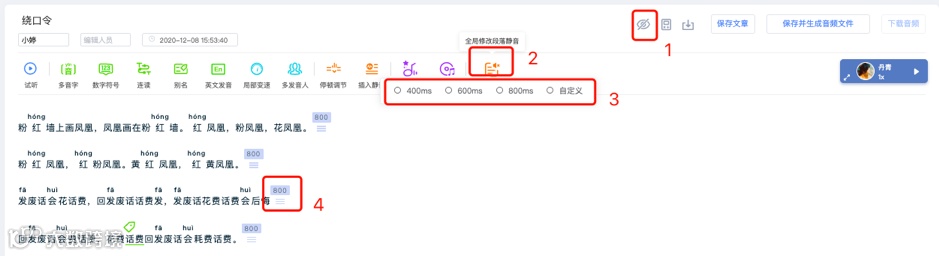
14. 全局段落静音
功能说明:批量修改段落之间的静音时长
使用步骤:
A. 您可点击「保存文章」左侧的「显示默认标签」(1眼睛按钮)查看当前每个段落之间的静音时长(一句话一行则一句话为一个段落)
B. 如需调整段落之间的时长,可点击「全局段落静音」按钮(2)
C. 选择/输入需要静音的时长(3)
D. 如想要单独修改某个段落后面的静音时长,可直接点击上方的静音时长数字修改(注意,被显式修改过的静音,无法通过全局修改)(4)
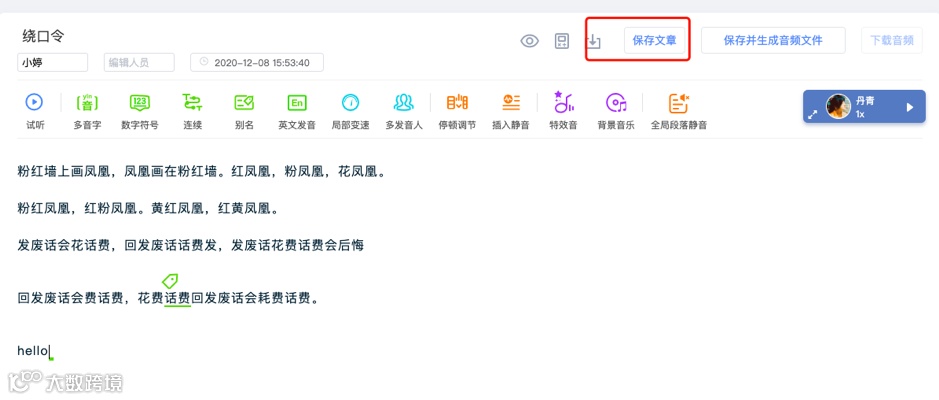
15. 保存文章:
功能说明:当你输入的文字已调整/未调整完毕,当前不想/不方便直接生成音频/下载音频时可点击保存文章,将目前已经修改过的地方保存好,便于下次继续修改。(我们将在您输入文章x秒后自动为您保存你调整后的内容)
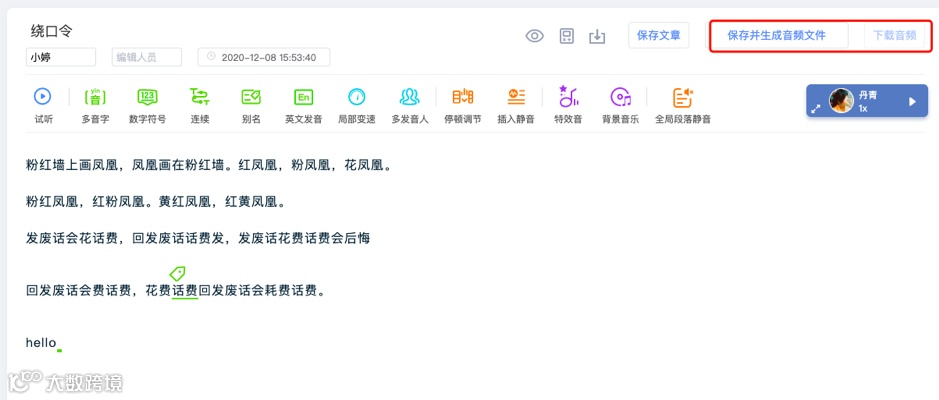
16. 保存并生成音频文件
合成音频功能说明:确认当前的音频为您想要的音频,想要将音频下载下来另作他用。需要先点击「保存并生成音频」先合成音频,音频合成完毕后,「下载音频」按钮才可点击。
17. 下载音频
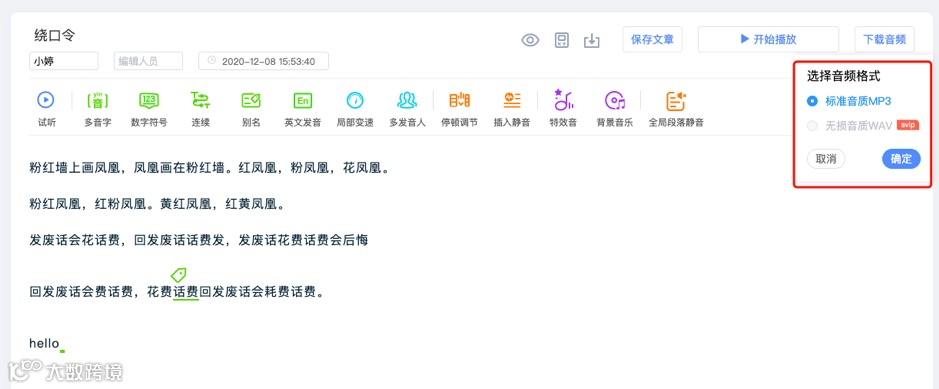
功能说明:将您当前合成好的音频下载至本地。
点击下载音频后,可选择您需要的的音频格式,目前提供MP3和WAV两种格式
A. 提示下载成功后,您可右击浏览器底部下载好的音频查找存储的位置(mac电脑上点击在Finder中显示)
B. 或点击浏览器右上角「更多」按钮后,点击「下载内容」找到您刚下载好的音频

三、中文编辑小技巧
1.多音字技巧:
当一个多音字系统未提供想要的读音,可将该处文字替换为同音字。比如:勉强的「勉」没有读成第二声,可以修改为棉花的棉
2.经常碰到空格影响到韵律,怎么删除比较方便?
A. 在导入全文的时候删除,导入的区域是一个传统的输入框,各种操作都比较常规。可以在这里比较便捷高效地进行编辑(添加和删除等)
B. 在编辑区域,可以 Ctrl + F , 搜索空格,这样在编辑区域,对应的空格就会高亮显示出来,方便定位并逐一删除需要删除的空格
3.如果一个词的韵律(停顿)错了,修改了一处后,全文还有很多处同样的问题,怎么处理比较快?
Q:比如,「产品经理」这个词,可能被读成「产品/经理」,在「产品」和「经理」之间有明显的停顿,通过停顿调节纠正了,想应用到全文怎么办?
A:目前没有特别好的解决方案,建议直接Ctrl + F搜索「品」字,帮助快速定位,逐一修改。后续会开发全局查找和替换功能,更高效地解决该问题。
4.想在音频中区分段落,该怎么办?
建议使用特效音功能。魔音工坊官方提供了一些音效,可以使用「翻页」、「灵感」、「电影过场」等音效来区分,也可以根据自己的喜好,上传自定义转场音效,让段落和主题的过度更加自然。
5.文章中含多发音人,直接用文字合成音频的处理技巧:
文字因为有冒号,引号等,所以读者很容易通过标点符号和排版等,区别
出说话内容,阅读起来很自然。但是直接转换为音频就会很奇怪。比如:
乔峰:“我是乔峰。”
阿朱:“峰哥,我是阿朱。”
转换成音频时有两种方式处理:
A. 直接去掉前后的人名信息,修改为:
“我是乔峰。”(使用乔峰对应的多发音人配音)
“峰哥,我是阿朱。”(使用阿朱对应的多发音人配音)
B. 对前后的信息做适当的处理,使得旁白更加自然。
乔峰说道:“我是乔峰。”(引号内使用乔峰对应的多发音人配音,其他使用旁白发音人)
阿朱听后回道:“峰哥,我是阿朱。”(引号内使用阿朱对应的多发音人配音)
6.使用数字符号找不到合适的读法怎么办?
比如,360 读法一般会有「三六零」,「三百六十」,选中后,通过数字符号功能选择想要的读音即可。但如果候选列表里没有想要的发音:
A. 可以直接将文本内容替换为对应的中文字符即可。
B. 或者是使用「别名」的功能,将对应的数字符号文本,替换为纯中文汉字的文本。
7.怎么高效输入文本?
A. 短的音频,可以在编辑区域直接输入文本。
B. 如文章比较长,建议使用「文档导入」功能,在文档导入区域,输入和编辑效率比较高,不过在输入期间,无法进行音频相关的操作,只限于文本相关操作。像电影解说之类的文本,一般都是提前写好稿件,因此非常适合「文档导入」功能。
四、英文编辑小技巧
-
文章中中英文都存在时,发音不好。
建议直接删除英文/替换成对应中文,或者使用别名功能,比如:
他非常喜欢 challenge --> 他非常喜欢挑战。
她是一名 PM --> 她是一名产品经理。
-
一些英文读错的情况。
可以直接在英文中间增加空格等进行修正。比如:
AioT --> A IOT
voicemaker --> voice maker
五、会员服务
-
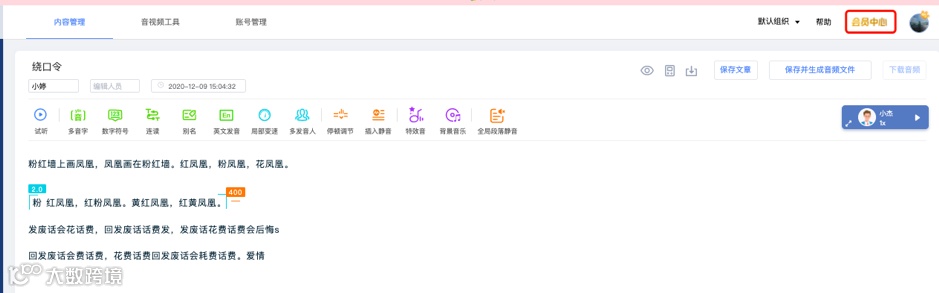
会员服务有什么特权
请点击页面右上角会员中心查看不同权限的会员的特权分别是什么
-
扣款逻辑是什么?
如果是超级会员,目前所有功能都是免费的。普通会员,只能使用有限的发音人,和有限的编辑功能,其他需要付费。非会员,可以直接使用余额付费。
在合成音频中产生的费用是通过扣除当前专辑管理员帐号的余额完成的,如果当前专辑余额不足则无法进行音频的合成。例如:张三创建了3个专辑A、B、C,那么每个专辑扣款都是通过张三的账户余额进行扣款。如果李四加入了张三的专辑A,合成了一篇文章,这时候如果李四自己账号有余额,但是张三的账号余额不足了,会提示欠费。此时,可以切换到张三自己的专辑,或者是提醒张三给他的专辑充值。
-
如何开具发票?
请联系客服开具发票。
六、联系我们
-
联系人工客服
A. 如果上面的FAQ还无法解决你的问题,您可以选择:扫描二维码加入魔音工坊用户群,可实时反馈问题,获得帮助。产品有更新时,我们会第一时间在群里通知哦~
B. 也可以发送问题描述至以下邮箱:voicemaker_service@mobvoi.com,我们会尽快回复您的问题。
-
商务合作
A. 如您希望私有化部署魔音工坊的语音合成服务,请联系以下邮箱:bd@mobvoi.com。
B. 如您想成为魔音工坊的发音人,定制一款专属声音并上线到魔音工坊,让更多的用户使用到您的美好的声音,请联系:voicemaker_service@mobvoi.com。标题请注明「声音录制合作」几个关键字。