
天空之城用户“etcc_user”/Phantom 3 Professional
不少小伙伴们纳闷:“同样的设备,同样的场景,为啥我拍的夜景照片没别人的清晰呢?”航拍夜景时,由于ISO过高、快门过慢或受环境等各种因素影响,夜景照片可能会出现噪点过多、不够清晰的问题,如何降低噪点,让夜景照片更加清晰呢?大疆社区用户@jingrongren 给你支招,利用多帧降噪的方法,获得满意的夜景航拍照。
多帧降噪原理简单易懂,例如:1号照片某像素处的噪声是+5,2号照片是-5,两张照片叠加后,此像素处的噪声便是0。
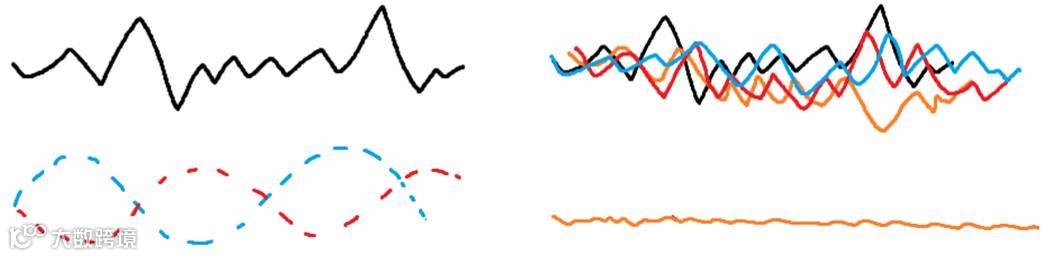
▲多帧降噪是利用了噪声的随机性,叠加后会趋向一个定值。
多帧降噪的实现十分容易,具体步骤:从同一角度拍摄N张照片(建议用连拍5或者7,一般4张以上便有很好的效果了)➜稍微修图➜叠加➜去除噪声。
以下针对“简约版”以及“乞丐版”两种不同情况讲解具体操作步骤。
简约版
此版本适用于10张DNG叠加,占用电脑内存较大(内存起步8GB)。
✤ 第一步:首先将一系列照片导入大家常用的Lightroom(用Photoshop也可以实现),选其中一张进行调节。
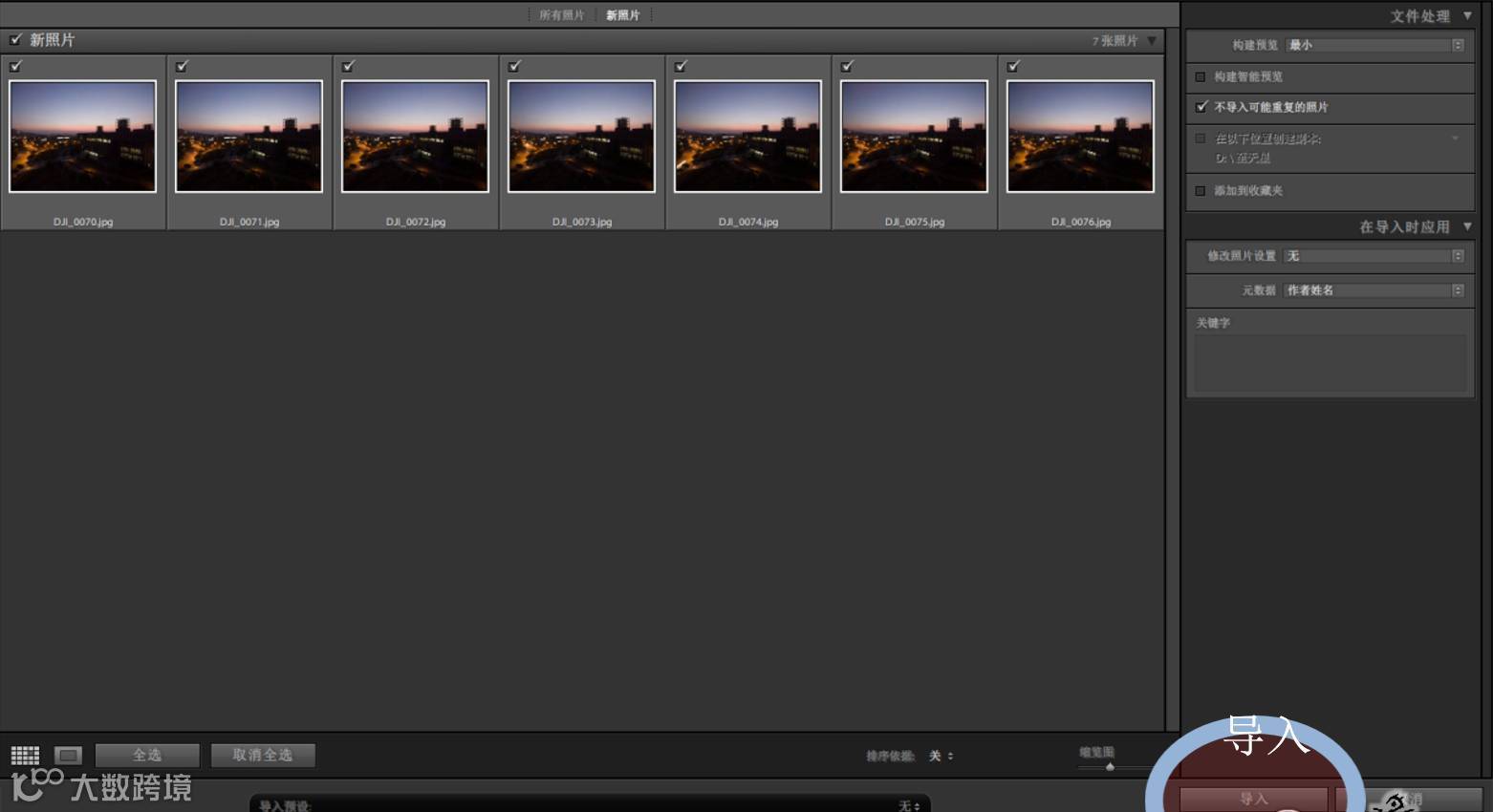
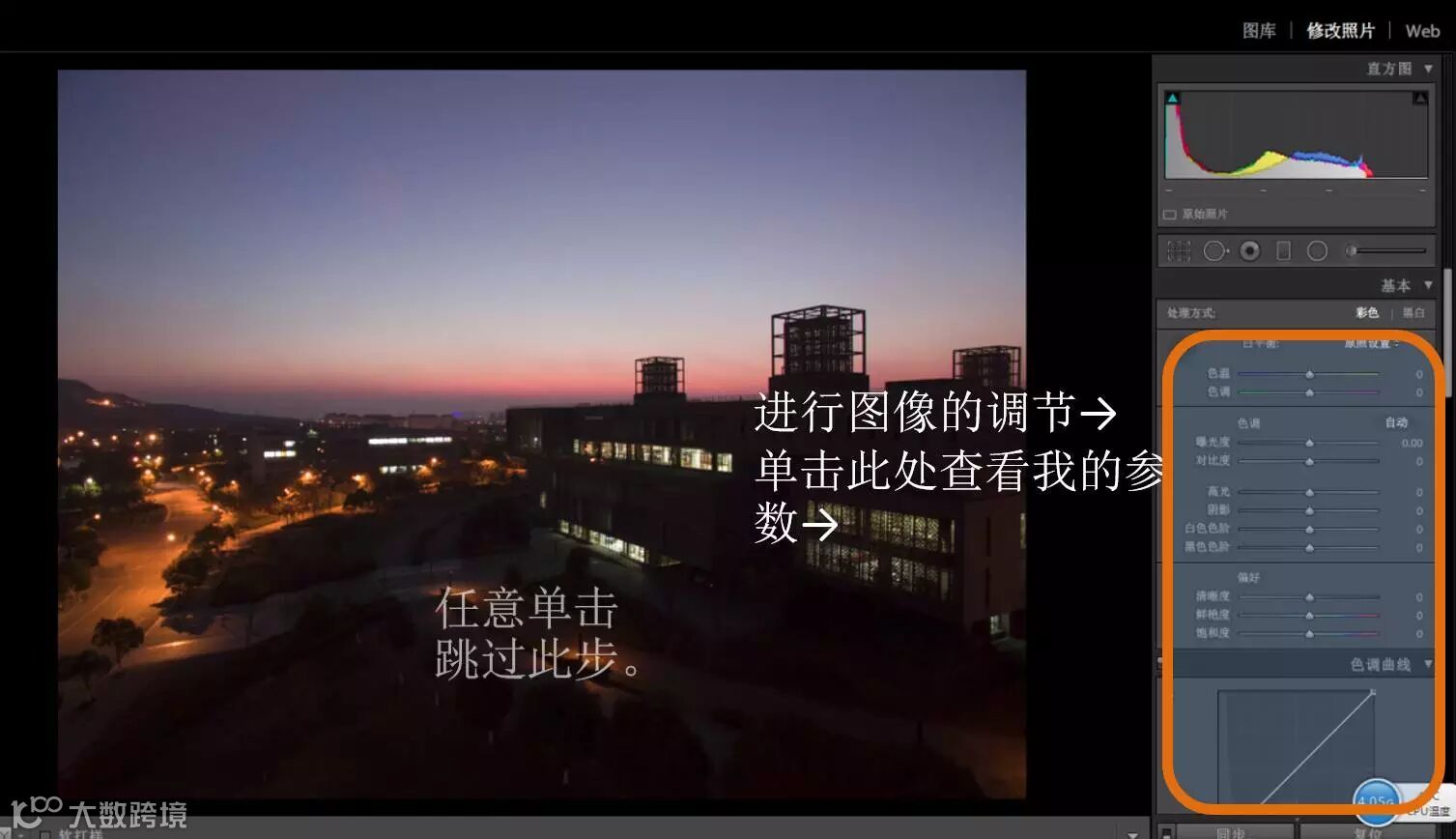
▲ 主要调节色温、暗部、畸变、去色差。看自己喜好,对大局的影响不大。【色温】和【畸变】调节必不可少。建议调节后不要失去了拍摄时的氛围。
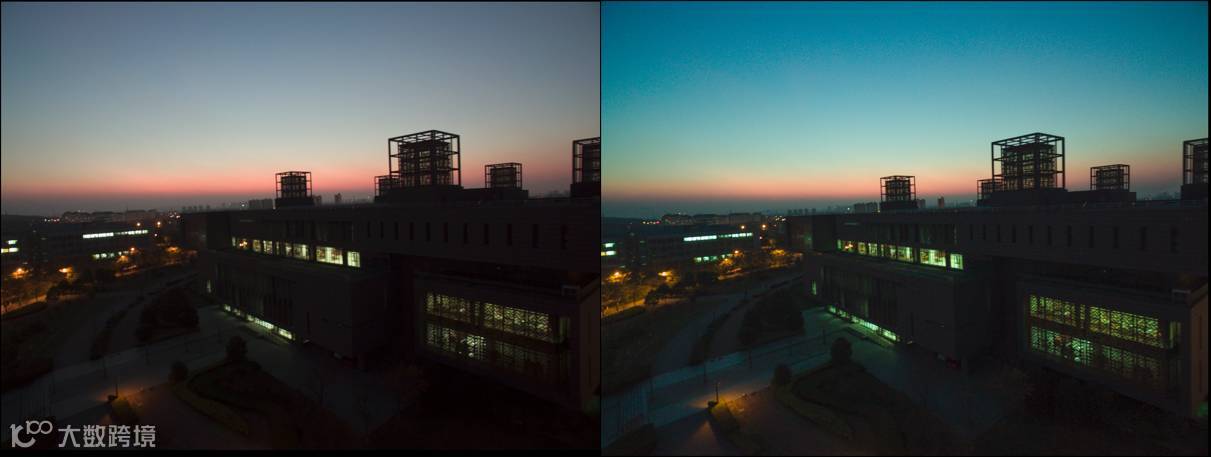
▲ 调节前VS调节后
✤ 第二步:去掉画面起伏较大的照片,选中其余照片,进行同步设置。
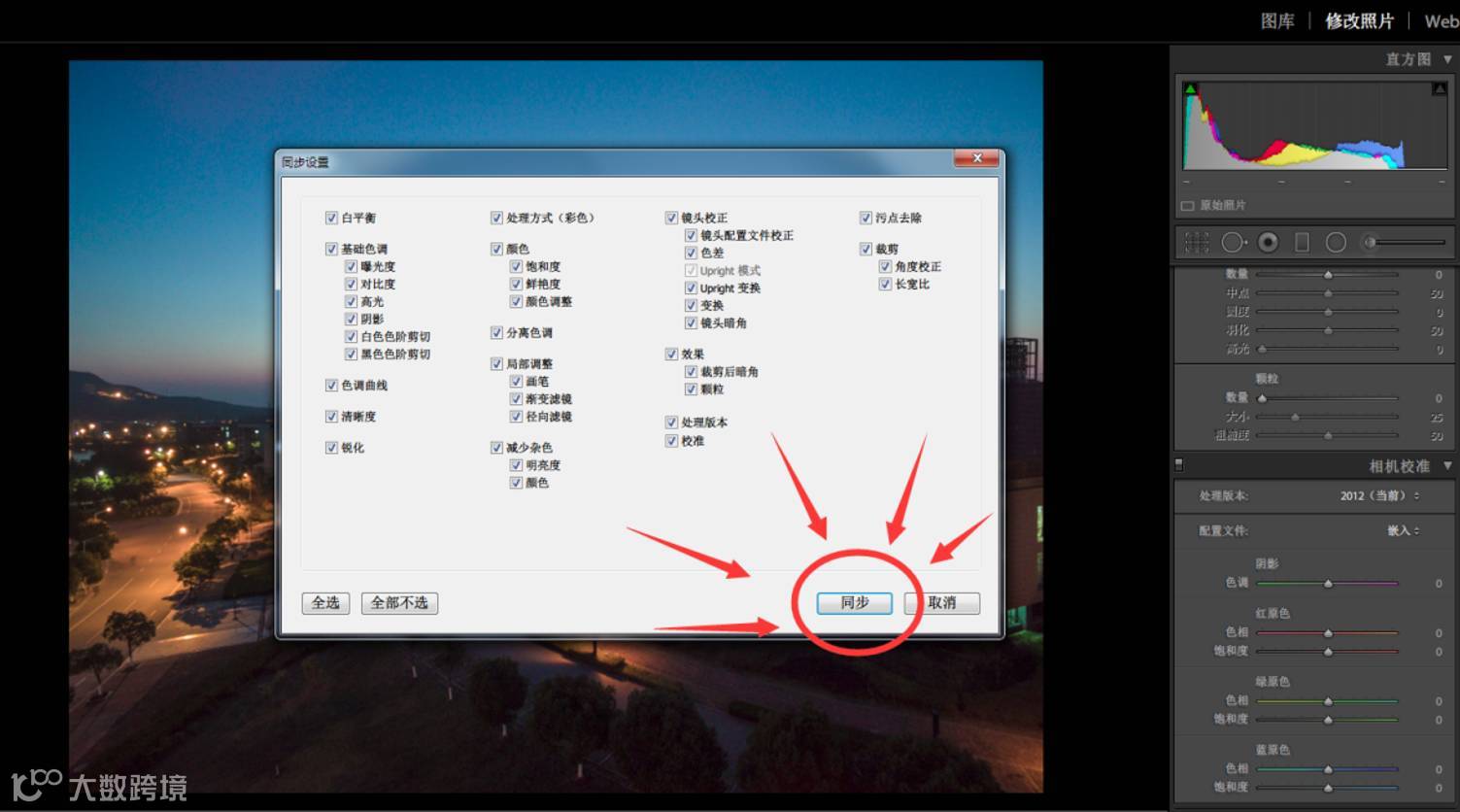
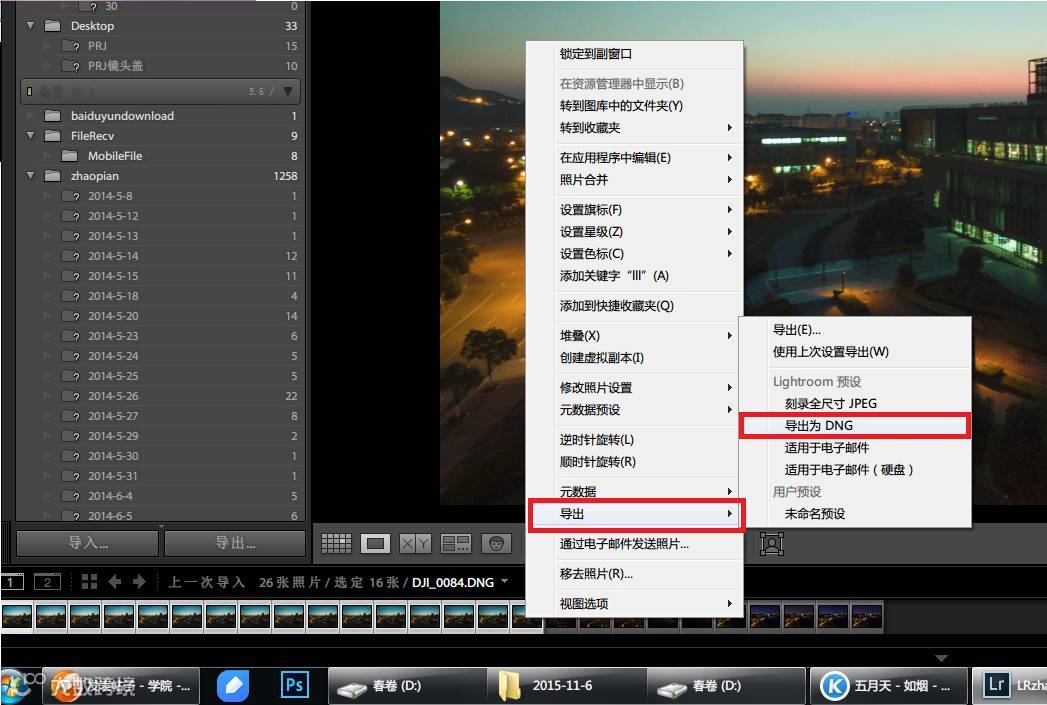
✤ 第三步:导出为DNG
✤ 第四步:打开Photoshop,将导出的所有照片载入堆栈。
▲ 注意勾选对齐(如果处理地面脚架拍摄的照片不用选择这项),并将模式改成【中间值】/【平均值】,等它载入完毕。
※※※然后祈祷别爆内存※※※
PS:“统计”只有Photoshop CC以上版本可以使用。旧版本要手动载入堆栈、建立智能对象,并在图层-智能对象-堆栈方式里更改为【中间值】/【平均值】。
乞丐版
乞丐版并不是说使用者是乞丐,而是一种更原始的做法,占用电脑内存少一些。本质上来说,这个才算是真正的多帧降噪,略繁琐,但效果相对较好。
第一、二、三步与简约版一样,从第四步开始有所改变。
✤ 第四步:使用【统计】上方的【将文件载入堆栈】
▲ 勾选自动对齐,载入堆栈时不要勾选“智能对象”。
✤ 第五步:选中所有图层,用半岛雪人的星轨插件(Startails),建立平均值堆栈。
你可能见到这样的▲
也可能见到这样的▼
▲搞定!降噪前VS降噪后
半岛雪人的星轨插件(Startails)这个插件可谓风景处理必备,但大家也可以手动进行调节:
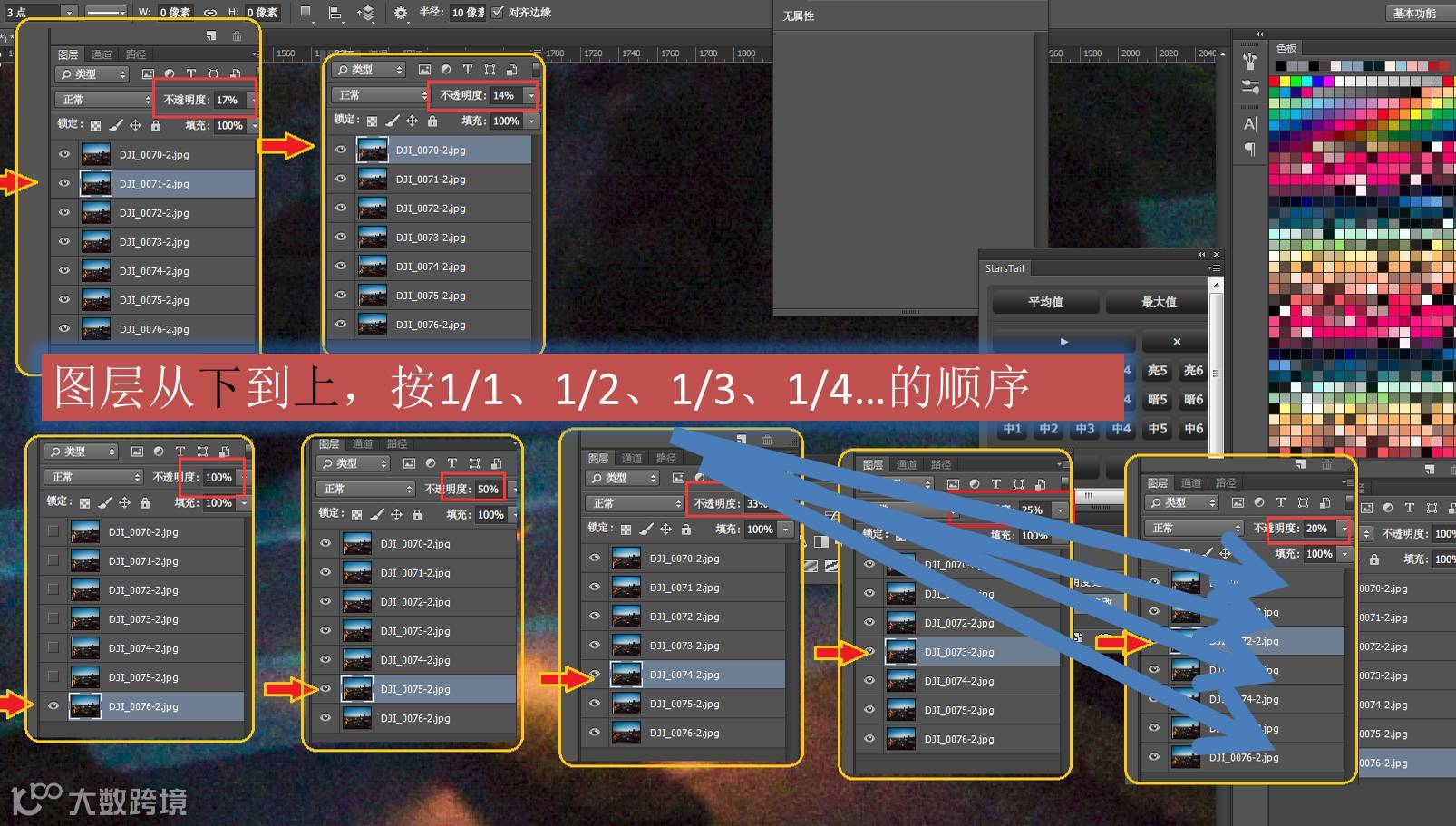
▲将图层的透明度从下往上更改为1/1、1/2、1/3、1/4、1/5....(注:Photoshop里只能是百分数,此处为了方便用分数说明)
然后就好了。
PS:多帧降噪仅仅是一种方法,只要是方法,便会有局限性和适用性,千万别把这个当做固定流程。
(本文节选自大疆社区用户@jingrongren 的《航拍必备神技——多帧降噪》)
构图和取景对于一幅优秀的摄影作品至关重要,但照片的后期处理也不可忽视。现在,马上动手让自己的照片变得更加清晰!想了解更多关于航拍及后期处理的技巧,请点击阅读原文,跳转至「大疆社区」浏览。
航拍精选
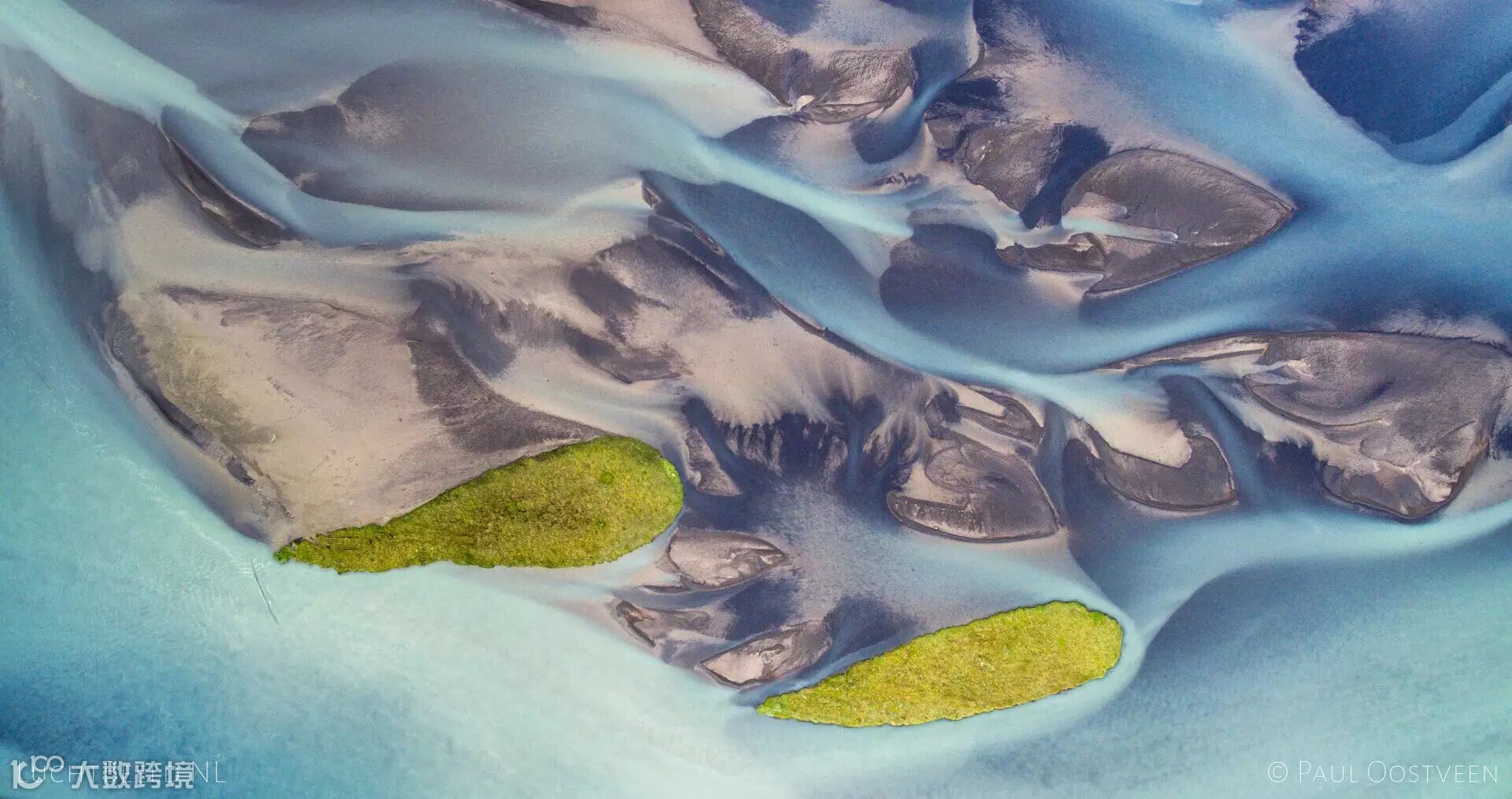
Monsters in the river/河中怪物状
详询:400-060-5188
扫描二维码预约试玩真
武汉江汉路胜利街照材城店