

慧测官网全面升级:www.huicewang.com

五、刷新率
很多时候,密集的重新渲染是无法避免的,比如scroll事件的回调函数和网页动画。
网页动画的每一帧(frame)都是一次重新渲染。每秒低于24帧的动画,人眼就能感受到停顿。一般的网页动画,需要达到每秒30帧到60帧的频率,才能比较流畅。如果能达到每秒70帧甚至80帧,就会极其流畅。
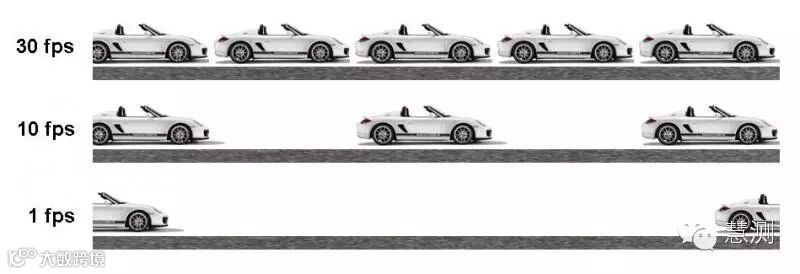
大多数显示器的刷新频率是60Hz,为了与系统一致,以及节省电力,浏览器会自动按照这个频率,刷新动画(如果可以做到的话)。
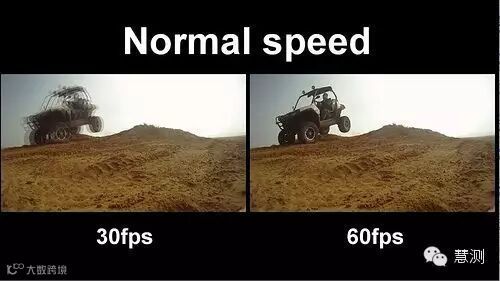
所以,如果网页动画能够做到每秒60帧,就会跟显示器同步刷新,达到最佳的视觉效果。这意味着,一秒之内进行60次重新渲染,每次重新渲染的时间不能超过16.66毫秒。
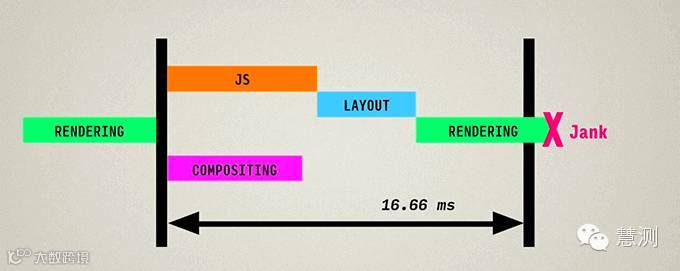
一秒之间能够完成多少次重新渲染,这个指标就被称为"刷新率",英文为FPS(frame per second)。60次重新渲染,就是60FPS。
如果想达到60帧的刷新率,就意味着JavaScript线程每个任务的耗时,必须少于16毫秒。一个解决办法是使用Web Worker,主线程只用于UI渲染,然后跟UI渲染不相干的任务,都放在Worker线程。
六、开发者工具的Timeline面板
Chrome浏览器开发者工具的Timeline面板,是查看"刷新率"的最佳工具。这一节介绍如何使用这个工具。
首先,按下 F12 打开"开发者工具",切换到Timeline面板。
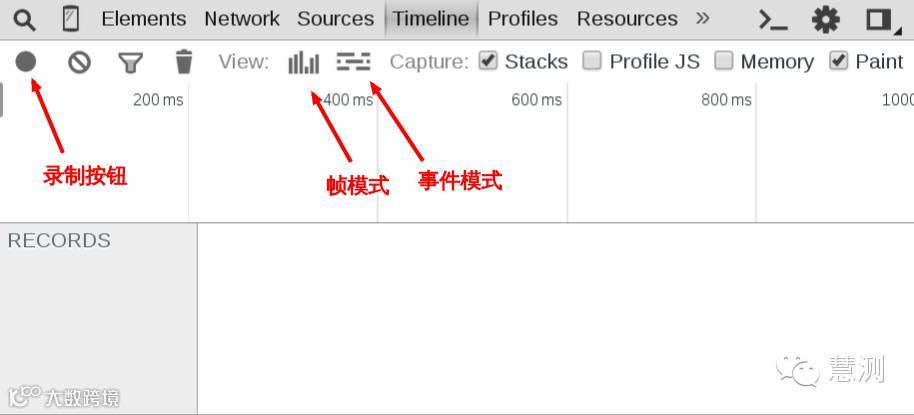
左上角有一个灰色的圆点,这是录制按钮,按下它会变成红色。然后,在网页上进行一些操作,再按一次按钮完成录制。
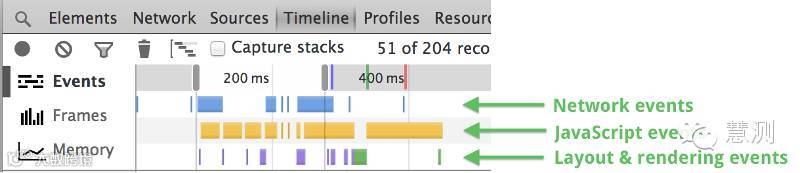
Timeline面板提供两种查看方式:横条的是"事件模式"(Event Mode),显示重新渲染的各种事件所耗费的时间;竖条的是"帧模式"(Frame Mode),显示每一帧的时间耗费在哪里。
先看"事件模式",你可以从中判断,性能问题发生在哪个环节,是JavaScript的执行,还是渲染?
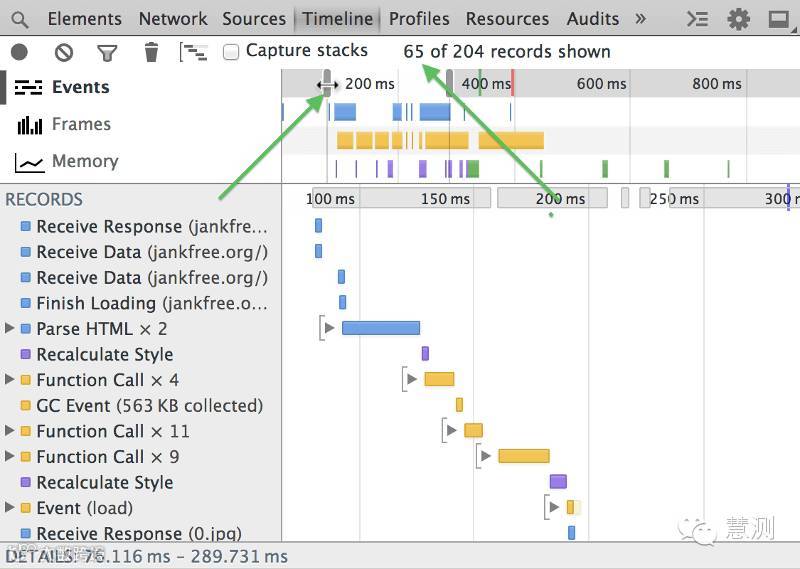
不同的颜色表示不同的事件。

蓝色:网络通信和HTML解析
黄色:JavaScript执行
紫色:样式计算和布局,即重排
绿色:重绘
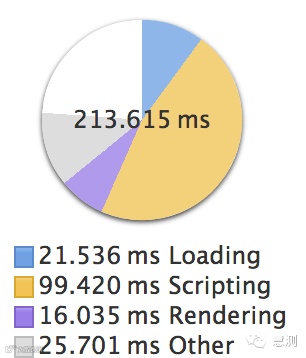
哪种色块比较多,就说明性能耗费在那里。色块越长,问题越大。
帧模式(Frames mode)用来查看单个帧的耗时情况。每帧的色柱高度越低越好,表示耗时少。
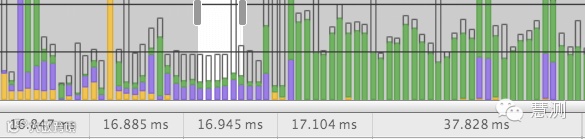
你可以看到,帧模式有两条水平的参考线。
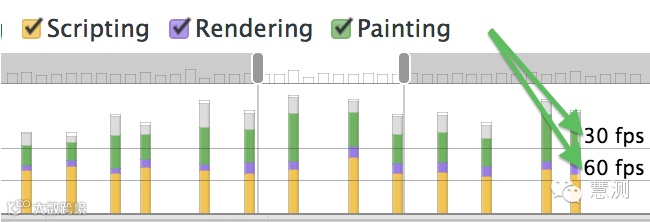
下面的一条是60FPS,低于这条线,可以达到每秒60帧;上面的一条是30FPS,低于这条线,可以达到每秒30次渲染。如果色柱都超过30FPS,这个网页就有性能问题了。
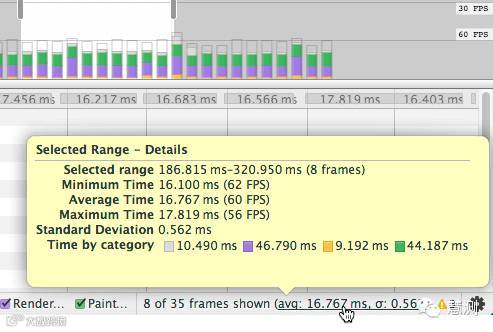
此外,还可以查看某个区间的耗时情况。
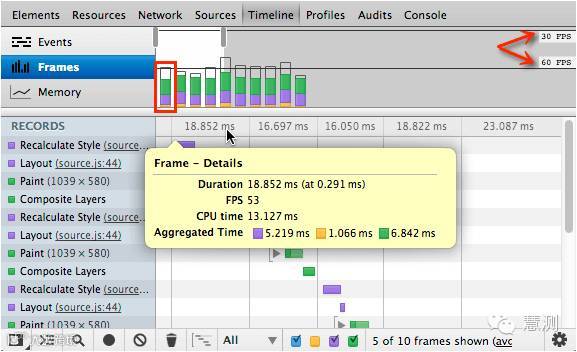
或者点击每一帧,查看该帧的时间构成。
七、window.requestAnimationFrame()
有一些JavaScript方法可以调节重新渲染,大幅提高网页性能。
其中最重要的,就是 window.requestAnimationFrame() 方法。它可以将某些代码放到下一次重新渲染时执行。
function doubleHeight(element) {
  var currentHeight = element.clientHeight;
  element.style.height = (currentHeight * 2) + 'px';
}
elements.forEach(doubleHeight);
上面的代码使用循环操作,将每个元素的高度都增加一倍。可是,每次循环都是,读操作后面跟着一个写操作。这会在短时间内触发大量的重新渲染,显然对于网页性能很不利。
我们可以使用window.requestAnimationFrame(),让读操作和写操作分离,把所有的写操作放到下一次重新渲染。
function doubleHeight(element) {
  var currentHeight = element.clientHeight;
  window.requestAnimationFrame(function () {
    element.style.height = (currentHeight * 2) + 'px';
  });
}
elements.forEach(doubleHeight);
页面滚动事件(scroll)的监听函数,就很适合用 window.requestAnimationFrame() ,推迟到下一次重新渲染。
$(window).on('scroll', function() {
   window.requestAnimationFrame(scrollHandler);
});
当然,最适用的场合还是网页动画。下面是一个旋转动画的例子,元素每一帧旋转1度。
var rAF = window.requestAnimationFrame;

var degrees = 0;
function update() {
  div.style.transform = "rotate(" + degrees + "deg)";
  console.log('updated to degrees ' + degrees);
  degrees = degrees + 1;
  rAF(update);
}
rAF(update);
八、window.requestIdleCallback()
还有一个函数window.requestIdleCallback(),也可以用来调节重新渲染。
它指定只有当一帧的末尾有空闲时间,才会执行回调函数。
requestIdleCallback(fn);
上面代码中,只有当前帧的运行时间小于16.66ms时,函数fn才会执行。否则,就推迟到下一帧,如果下一帧也没有空闲时间,就推迟到下下一帧,以此类推。
它还可以接受第二个参数,表示指定的毫秒数。如果在指定的这段时间之内,每一帧都没有空闲时间,那么函数fn将会强制执行。
requestIdleCallback(fn, 5000);
上面的代码表示,函数fn最迟会在5000毫秒之后执行。
函数 fn 可以接受一个 deadline 对象作为参数。
requestIdleCallback(function someHeavyComputation(deadline) {
  while(deadline.timeRemaining() > 0) {
    doWorkIfNeeded();
  }

  if(thereIsMoreWorkToDo) {
    requestIdleCallback(someHeavyComputation);
  }
});
上面代码中,回调函数 someHeavyComputation 的参数是一个 deadline 对象。
deadline对象有一个方法和一个属性:timeRemaining() 和 didTimeout。
(1)timeRemaining() 方法
timeRemaining() 方法返回当前帧还剩余的毫秒。这个方法只能读,不能写,而且会动态更新。因此可以不断检查这个属性,如果还有剩余时间的话,就不断执行某些任务。一旦这个属性等于0,就把任务分配到下一轮requestIdleCallback。
前面的示例代码之中,只要当前帧还有空闲时间,就不断调用doWorkIfNeeded方法。一旦没有空闲时间,但是任务还没有全执行,就分配到下一轮requestIdleCallback。
(2)didTimeout属性
deadline对象的 didTimeout 属性会返回一个布尔值,表示指定的时间是否过期。这意味着,如果回调函数由于指定时间过期而触发,那么你会得到两个结果。
timeRemaining方法返回0
didTimeout 属性等于 true
因此,如果回调函数执行了,无非是两种原因:当前帧有空闲时间,或者指定时间到了。
function myNonEssentialWork (deadline) {
  while ((deadline.timeRemaining() > 0 || deadline.didTimeout) && tasks.length > 0)
    doWorkIfNeeded();

  if (tasks.length > 0)
    requestIdleCallback(myNonEssentialWork);
}

requestIdleCallback(myNonEssentialWork, 5000);
上面代码确保了,doWorkIfNeeded 函数一定会在将来某个比较空闲的时间(或者在指定时间过期后)得到反复执行。
requestIdleCallback 是一个很新的函数,刚刚引入标准,目前只有Chrome支持,不过其他浏览器可以用垫片库。
九、参考链接
Domenico De Felice, How browsers work
Stoyan Stefanov, Rendering: repaint, reflow/relayout, restyle
Addy Osmani, Improving Web App Performance With the Chrome DevTools Timeline and Profiles
Tom Wiltzius, Jank Busting for Better Rendering Performance
Paul Lewis, Using requestIdleCallback
(完)
(作者:阮一峰,原文链接:http://www.ruanyifeng.com/blog/2015/09/web-page-performance-in-depth.html)
公益传播测试知识、技能与正能量!感谢作者!分享测试生活,思考测试人生!
文章图片来自网络,如有侵权请见谅,请联系我们妥善处理。
twftesting@163.com
欢迎加入我们:
中国软件测试群: 172923163
测试编程技术交流群: 231767115
性能测试技术交流群: 385202672
咨询QQ:2657535456
公众号:慧测