
关注性能小课,成长不止一点点
1.简介
在实际工作中,有时会需要测试工程师对于数据库的性能和稳定性等进行评估和测试,本篇文章将会对JMeter与数据库之间如何进行连接以及创建数据库测试计划的过程,通过示例和代码进行详细讲解。
2.建立数据库测试计划
在本节中,主要介绍如何创建基本的测试计划来测试数据库服务器以及对数据库进行增、删、改、查操作。以下讲解示例中将会使用到MySQL数据库的驱动程序,所以,须首先将**.jar后缀格式的驱动程序文件(例如:mysql-connector-java-XXX-bin.jar),复制到JMeter**目录的./lib目录下。
2.1 新建测试计划
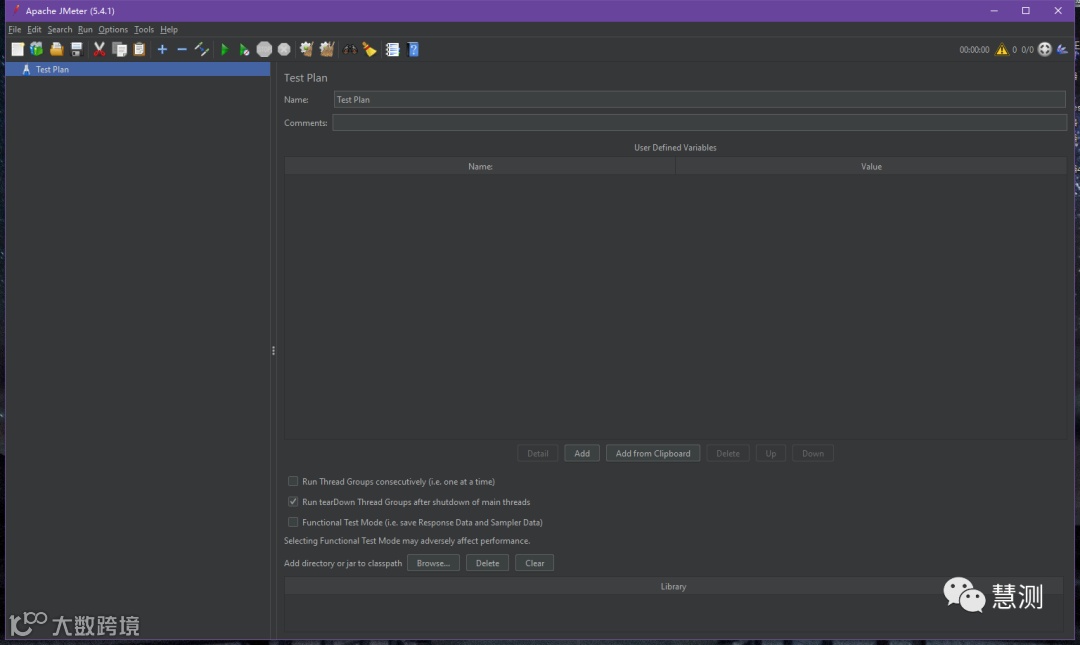
启动JMeter,新建一个测试计划,如下图所示:
2.2 添加用户
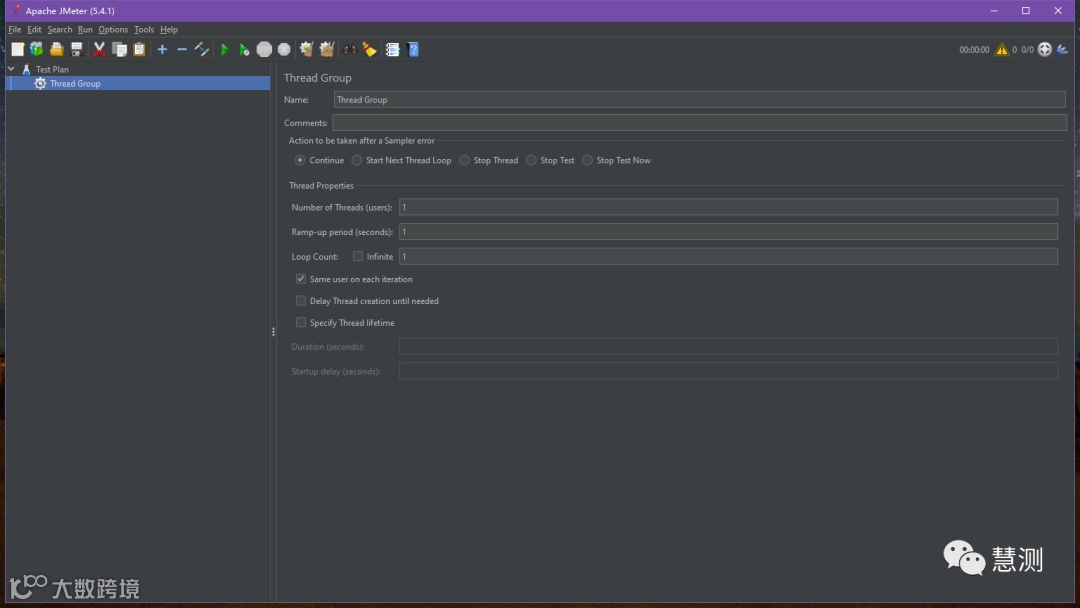
测试计划创建完成后,开始添加线程组(用户)。在JMeter中,首先对每个测试计划添加一个线程组(用户)。被添加的线程组(用户)将会告诉JMeter要模拟的用户数量、用户多久发送一次请求以及总共应发送多少次请求。
添加用户的步骤:首先选择“测试计划”来添加名为ThreadGroup的元件,鼠标右键单击测试计划以使“添加”菜单弹出,然后选择“添加”→“ThreadGroup”。
用户添加完成后,即可在“测试计划”下看到“线程组”元件。
“线程组”元件添加完后,可对其默认属性(按需修改,不需修改默认即可)进行修改。通过在树状结构图中选择线程组元件,即可在JMeter窗口的右侧部分中看到线程组的参数配置面板,如下图所示:
2.3 添加JDBC连接配置
执行完上面的操作,用户即已定义完成,接下来是要对这些用户所要去的目的地进行定义,使之与目的地建立联系。
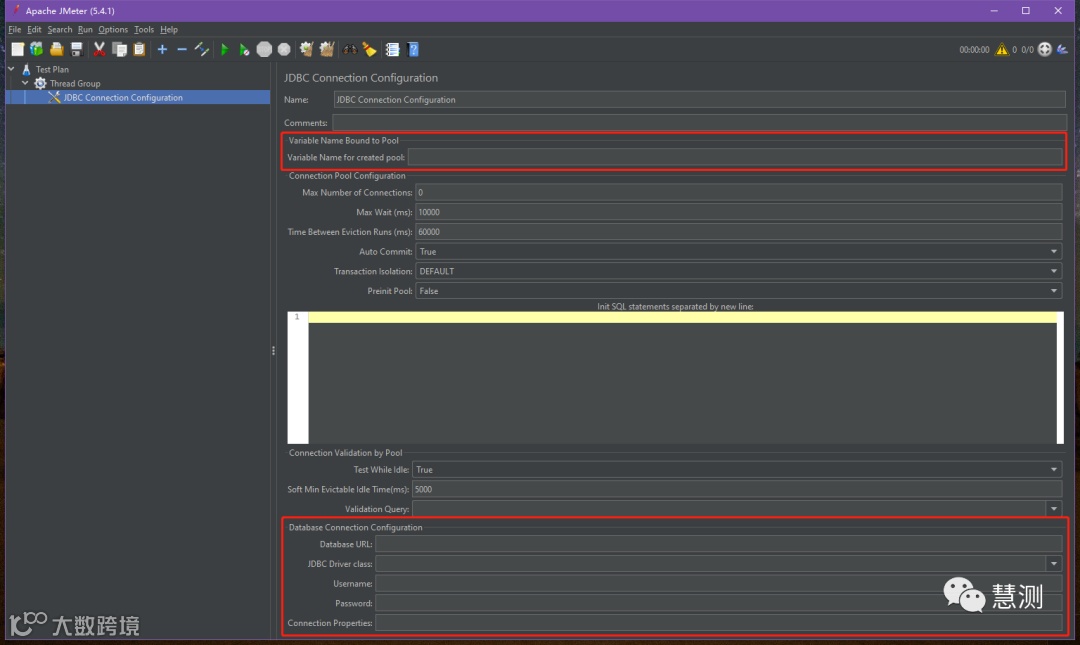
步骤:首先选择ThreadGroup元件,鼠标右键单击测试计划以使“添加”菜单弹出,选择“添加”→“配置元素”→“JDBC连接配置”。然后,选择此元件以查看其配置面板。在配置面板中,需要对一些字段进行设置。
需要设置的字段有以下这些(假设将要使用名为“test” 的MySQL数据库):
-
Variable Name(绑定到池的变量名称):该名称允许自定义,且后续在JDBC Request会用到。 -
Database URL(数据库URL):jdbc:mysql://数据库IP地址:数据库端口/数据库名称(例如:本地搭建MySQL:jdbc:mysql://localhost:3306/test) -
JDBC Driver Class(JDBC驱动程序类):com.mysql.jdbc.Driver -
Username(用户名):连接数据库所需的用户名 -
Password(密码):连接数据库所需的密码
-
JMeter将会使用“配置面板”中指定的配置参数创建数据库连接池。 -
在“变量名”字段的JDBC请求中会引用该池。 -
可以使用几种不同的JDBC Configuration,但每一种必须具有唯一的名称。 -
每个JDBC请求必须引用一个JDBC配置池。 -
一个以上的JDBC请求可以引用同一个池。连接配置的控制面板的其他字段可以保留为默认值。如下图所示:
2.4 添加JDBC请求
执行完上面的操作,所定义的用户就会知道要去的目的地以及分别跟谁建立联系。接下来,需要给这些用户分配具体任务(谁负责任务1,谁负责任务2,谁负责任务N)。在本部分中,将对要执行的JDBC请求这项任务进行指定。
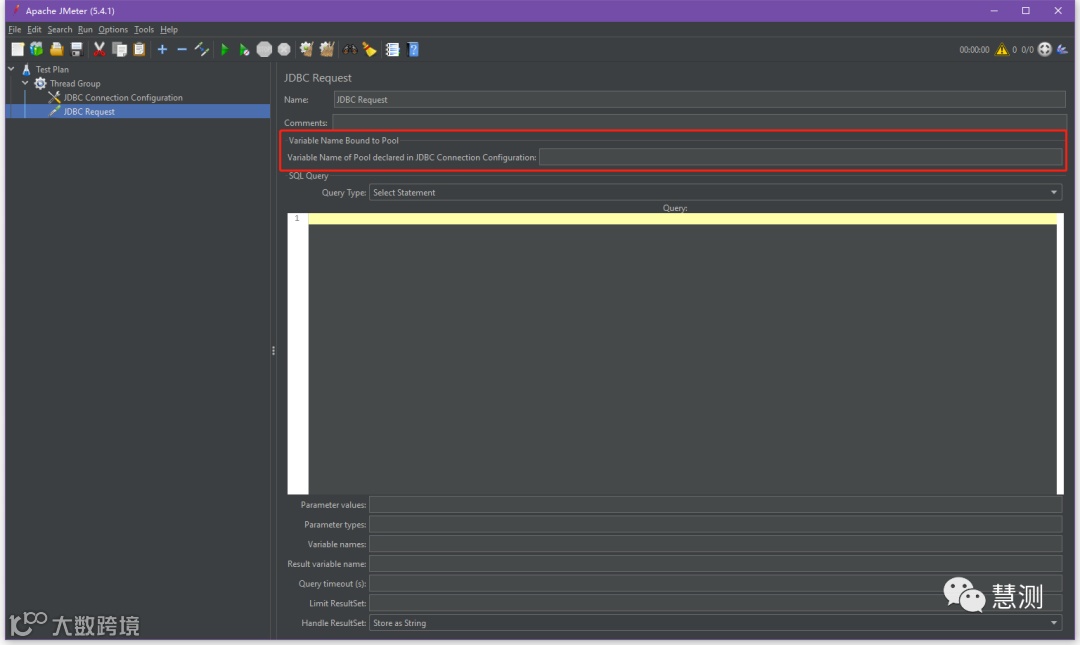
具体步骤:选择添加用户ThreadGroup添加用户元件。鼠标右键单击测试计划以使“添加”菜单弹出,选择“添加”→“采样器”→“JDBC请求”。然后,选择此新元件以查看其配置面板。
JMeter将会按照请求添加到树中的顺序来将请求依次发出。
首先编辑以下属性:
-
将名称更改为:“testRunning”。 -
输入池名称:“testDatabase” -
输入“SQL查询字符串”字段。 -
在参数值字段输入“运行”值。 -
用“VARCHAR”输入参数类型。如下图所示:
2.5 添加监听器以查看/存储测试结果
将要添加到测试计划中的最后一个元件是Listener。该元件主要负责将JDBC请求所请求到的所有结果存储在文件中并将最终结果进行展示。
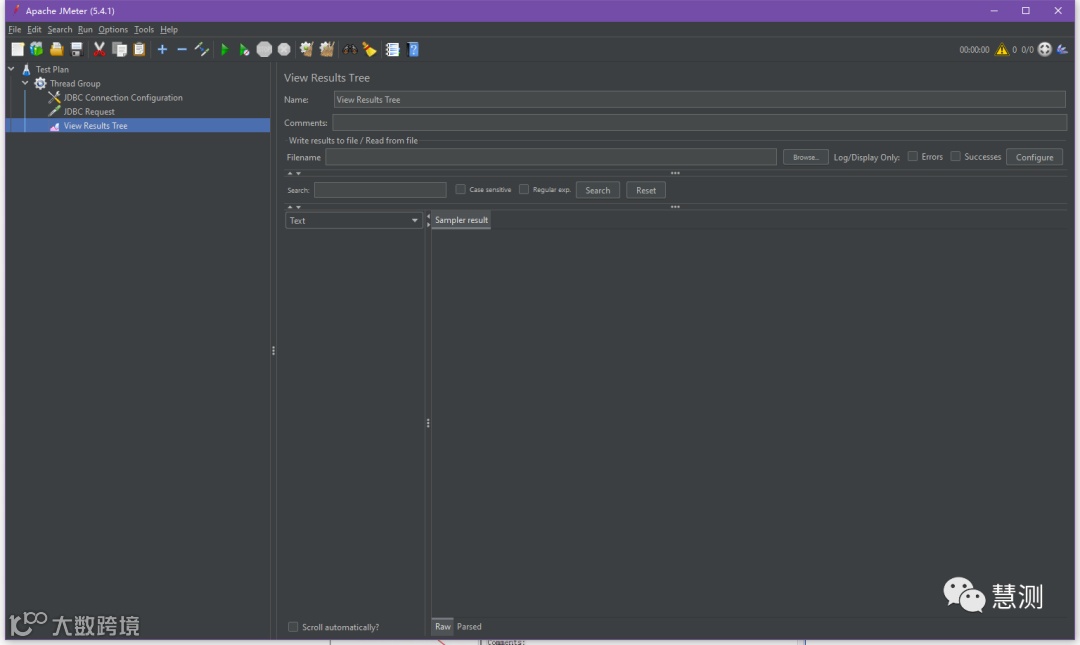
具体步骤:选择ThreadGroup元件并添加一个查看结果树的监听器。
监听器显示结果及控制面板。如下图所示:
2.6 保存测试
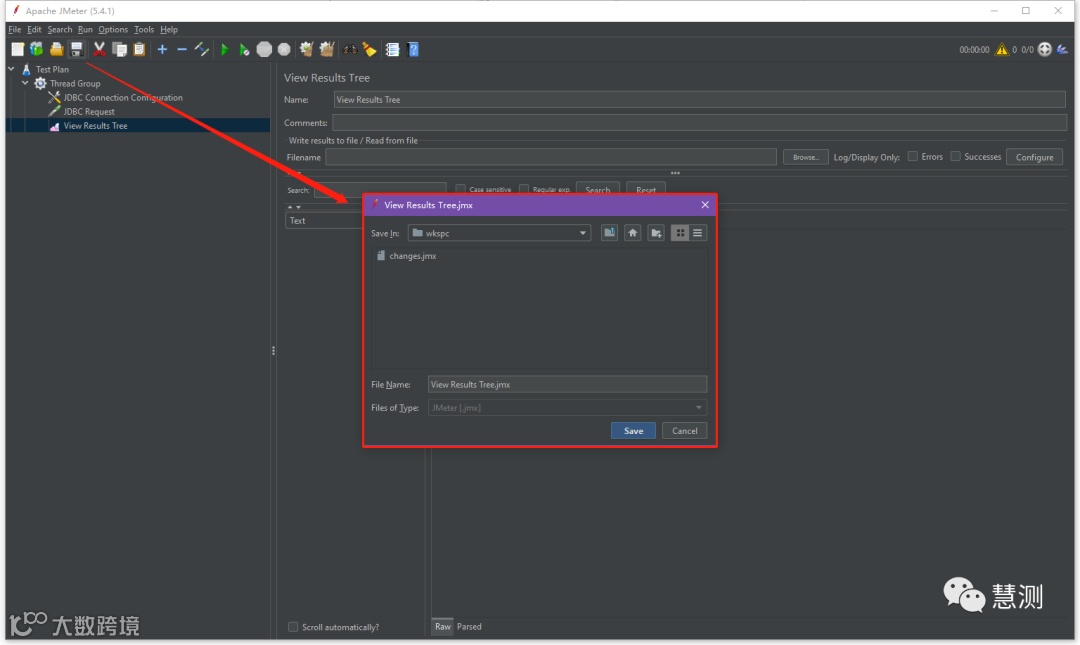
点击菜单中的“保存”按钮图标,在弹出的窗口中选择好要保存的位置,然后,点击“Save”将测试计划保存,如下图所示:
2.7 运行测试
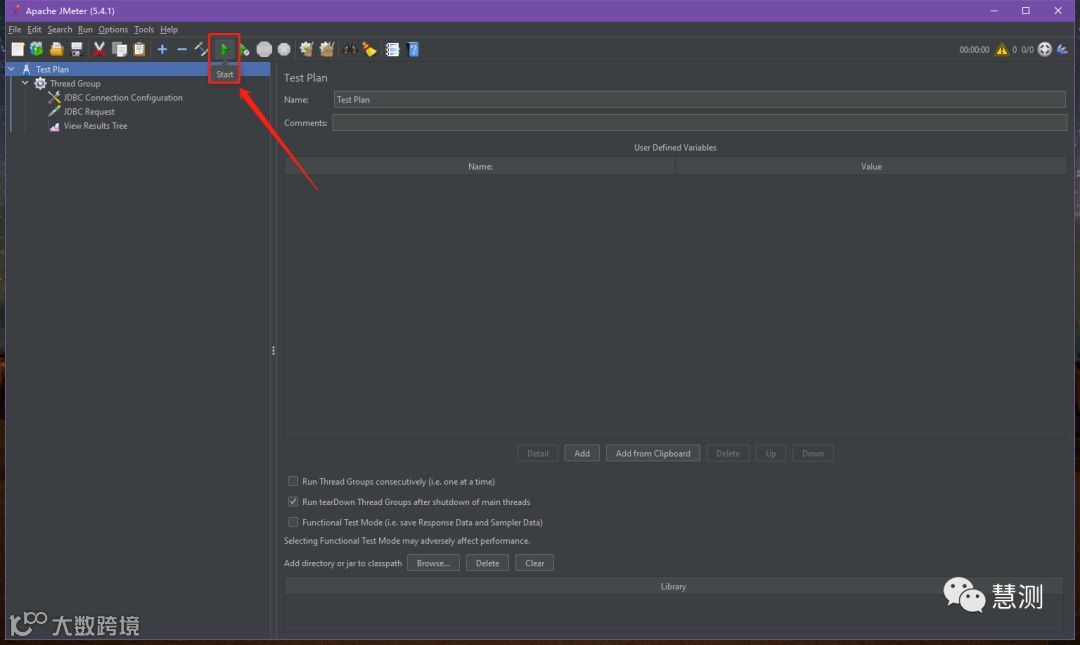
测试计划保存后,依次点击菜单Run→Start或通过按下Ctrl+R快捷键直接运行测试计划,如下图所示:
3 小结
本篇关于创建数据库测试计划的分享先暂告一段落,下一篇分享将进行实战。

END

免费技术支持微信:15712862196
咨询QQ:2657535456
咨询微信号:huice666
慧测公众号