





在我们的日常工作中,经常需要把覆盖图片的印章去掉,以达到简洁轻快的目的。今天小编就教大家怎么把印章去除,一起来看~
技
巧
荐
PS去除印章-黑白


1
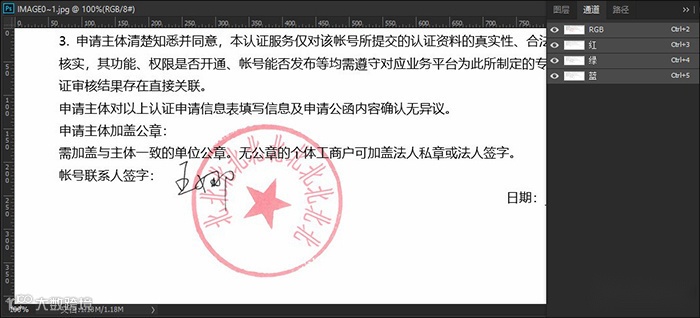
推荐操作:打开PS软件,打开想要去除印章的照片。打开方法为单击PS软件左上角的“文件”功能,然后在跳转窗口单击“打开”即可。
2
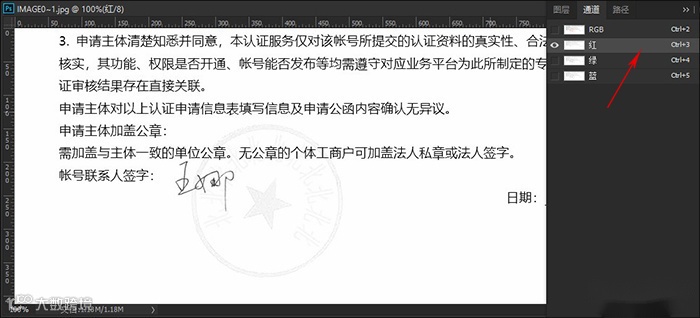
推荐操作:点击“窗口”找到中间的一个选项“通道”点击打开这时候我们看到右侧出现了一个通道的窗口。里面有红绿蓝三个颜色通道,我们点击红色通道,这样其它的通道就关闭了。现在我们的图片里就没有红色
3
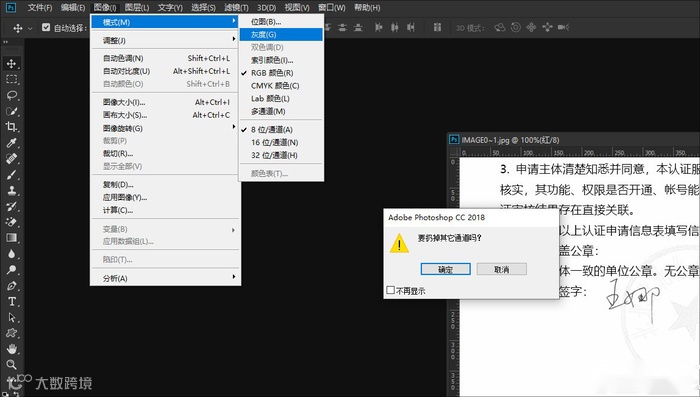
推荐操作:点击“图像”>"模式">“灰度”,在弹出来的对话框点击“确定”扔掉其它通道,这样我们就把这个图片变成黑白的了
4
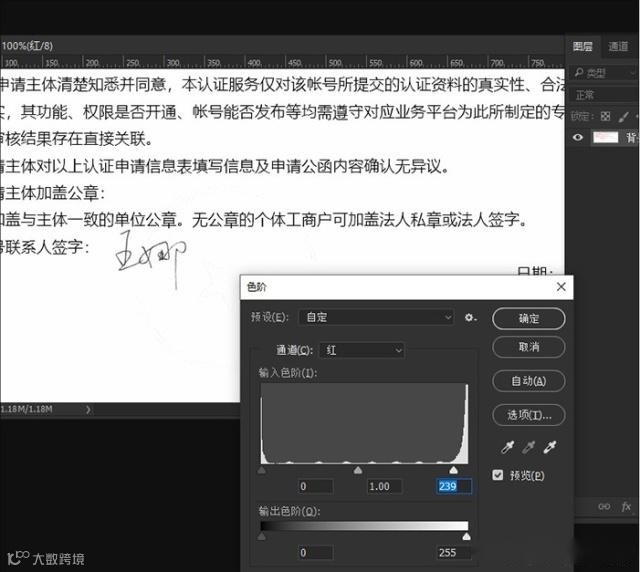
推荐操作:最后按下Ctrl+L,打开色阶,将其中的高光滑杆向左稍微挪动,直到图章完全看不到为止。再点击“文件”>"储存"或者按快捷键“ctrl+s”点击保存,选择好位置后点击“保存”,然后再弹出来的对话框里再点击确定就可以了
荐
PS去除印章-彩色


1
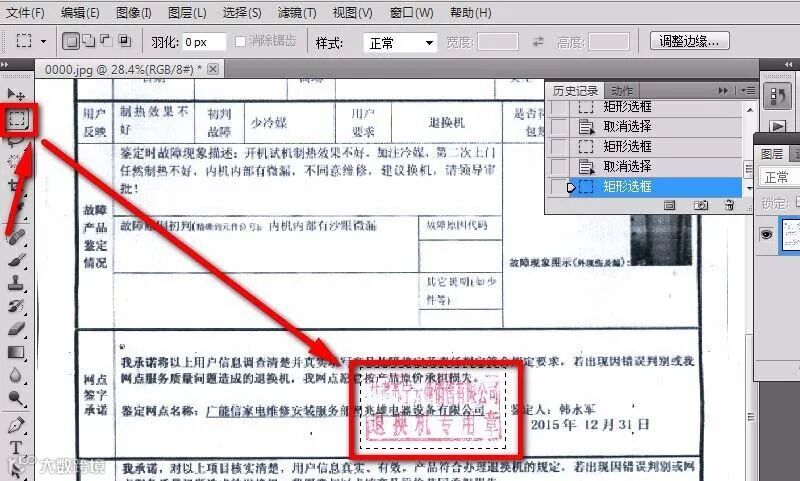
推荐操作:如果文件是彩色的,用上面的方法就会使原来的图片颜色变掉,我们可以局部去除。点击工具栏里选择工具,选择红章子那块画框线
2
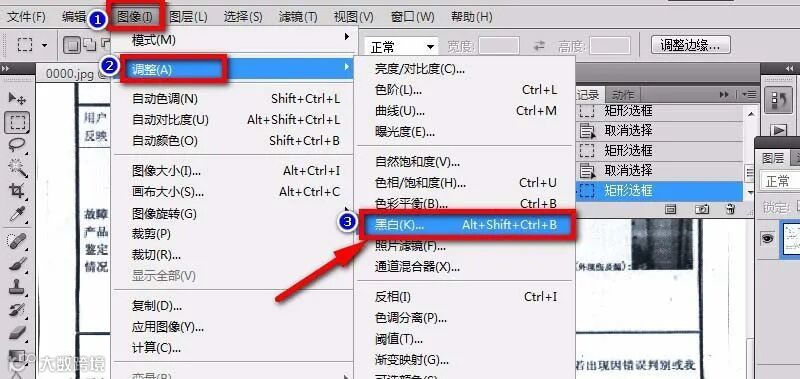
推荐操作:然后我们需要去掉这个选项框里的红色,去掉红色我们需要借助其它工具,现在我们点击上方的选项栏里的“图像”>"调整">“黑白”来调整颜色。
3
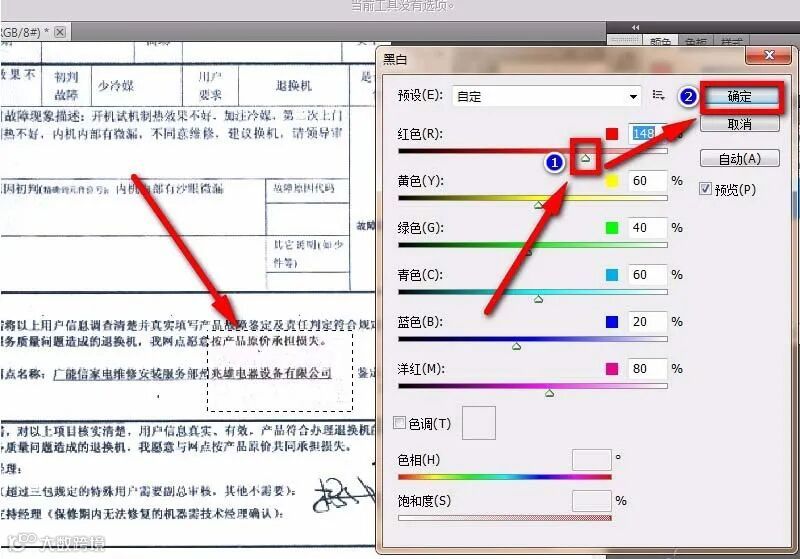
推荐操作:现在在弹出来的对话框里调整,我们需要把红色选项减少,点击调色箭头,向右划动,直到红色消失不见。看!红色没有了呢。现在我们可以像上面一样保存或者打印了。
今天的分享你学会了吗?
