



很多小伙伴都想要学习PS,但是一打开PS界面就懵了,这都是啥?这些工具都是干啥用的?我要从哪开始入手学习?
小编想说,其实学习PS没 有你想象的那么难!今天小编就来给大家分享一期非常基础的小白级入门教程!带你先熟悉一下PS的工具及操作!如果你正想学,那就来看看吧!
导
语
壹
基础工具




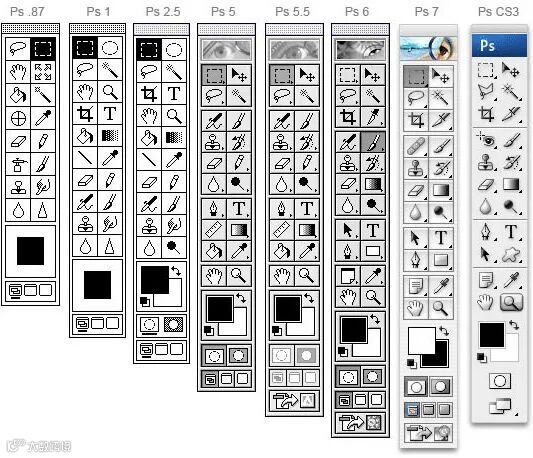
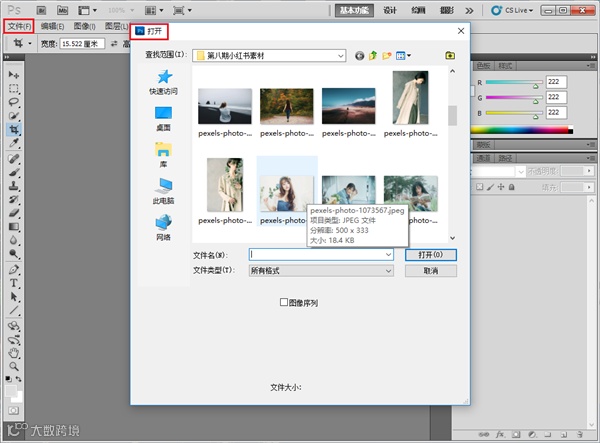
选择/移动工具 首先在PS软件中打开一张图片,我们选择移动工具,按住鼠标左键可以随便移动该图片。(切记该图片的图层一定要记得解锁)
选框工具 用选框工具在你想要的移动的图片按住鼠标左键便可以框中。用“选区工具”可以移动蚂蚁线的位置。用“移动工具”,可以移动选中图案的位置。(有不同形状的选区工具供你选择,如果需要正圆,或者正方形的选区,选择时按住SHIFT键。)
套索工具 套索工具是一种比较自由的选区选择工具。可以框中你任何想要的图形。(多变套索工具可以帮助你选中不规则但是轮廓比较分明整齐的图形,比如:五边形,六边形,多边形等。磁性套索工具可以帮助你顺着图案的轮廓帮你自动选择选区。)
快速选择工具 快速选择工具,顾名思义就是帮助你快速的选择图案上的选区。(魔棒工具也是帮助你快速选择图案上同一素材的选择。)
裁剪工具 就是帮助你把图案上你不想要的多余的图案去除掉。
透视裁剪工具 就是更加自由的帮助你去除掉图案上的多余的部分
切片工具 这个工具一般是我们设计网页的时候需要用到。就是把一张图片根据自己的需要,切割成大小不一的矩形
切片选择工具 顾名思义就是选择切割好的图像中一部分图案从而进行操作
吸管工具 用吸管工具在你想要的颜色上点击一下,工具栏下方的“前景色”就会显示你所选择的颜色。
颜色取样器工具 选择图案上的颜色,即可就会出现你所选择颜色的所有信息。标尺工具 用标尺工具我们可以测量图案里的长度单位和像素大小还有角度变化。注释工具 就相当一个便利贴,你可以记录图案上的一种颜色,一个图案。或者是一个特定的点。




贰
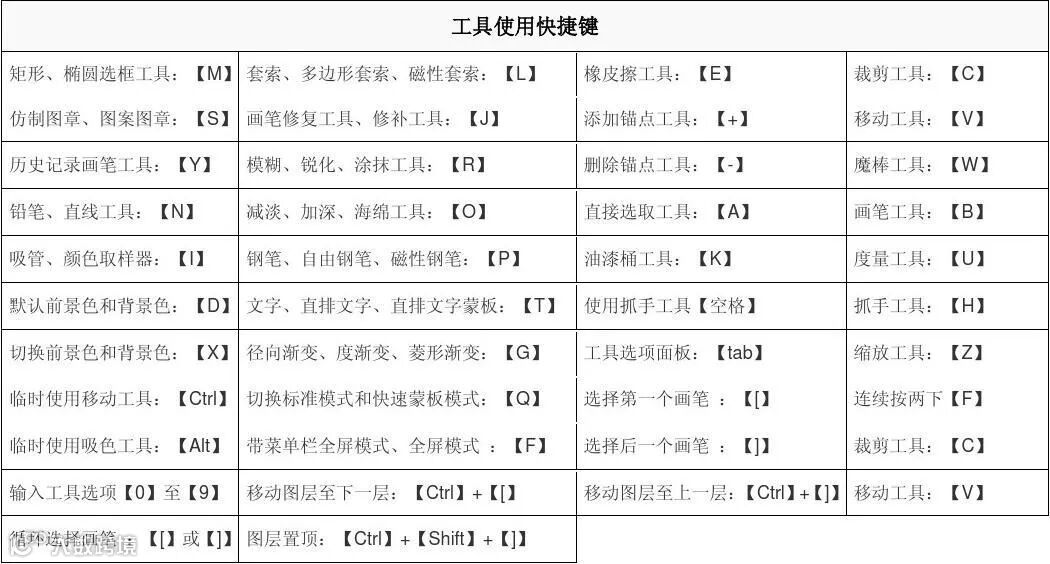
基础操作
















今天就先讲到这里啦!这些基础的操作你都学会了吗?欢迎交流!
