圈内有一句带血的大实话:一个一秒钟能建好广告、却完全不懂你利润底线的AI,绝对是你亏钱最快的加速器!很多人忽视了整场大洗牌中最核心的一点——MCP Server 是一个极其纯粹的“广告信息孤岛”。它脑子里只有“帮你花钱买流量”,对你真实的家底一无所知!❌它看不到你的库存!马上就要断货了,它可能还在为了跑满预算,对着这个产品疯狂拉高出价。❌它不懂你的利润底线!你的采购成本(COGS)是多少?头程运费多贵?净利润率剩几个点?它统统不知道!它根本无法做出以盈利为导向的决策。❌它算不出FBA涨价!仓储费飙升了?它不知道,它只管猛冲点击量。❌它分不清自然单与广告单!它无法统筹评估你的整体单量结构(自然排名 vs PPC占比)。❌它甚至不知道退货率!如果一个产品退货率高达30%,利润早就被吃光了,AI却可能还在沾沾自喜地为你买流量!同时,MCP 在建计划时是“闪电侠”,但在拉取历史数据时却是个“慢性子”(异步请求,要排队),而且历史数据权限被死死卡在60-95天。没有商业上下文的提速,只是在加速犯错。
行业大洗牌:谁的饭碗彻底碎了?
首当其冲的,就是传统的 PPC 代投机构!当老板自己用大模型随便说句话就能建广告时,那种靠“机械建计划、算表格、调出价”赚服务费的运营,价值将瞬间归零。未来的代投机构如果不转型做基于产品级 ROI 的利润策略,客户流失只是时间问题。而对于中小卖家而言,更是冰火两重天。好消息是,你不再需要购买昂贵的第三方自动化工具了;坏消息是,如果你盲目信任 AI 的自动优化,你明早醒来可能会看到失控的广告账单。
卖家保命指南:现在立刻做这4件事!
如果你准备拥抱这波 MCP 带来的 AI 红利,不想沦为时代的炮灰,请立刻给你的公司定下这 4 条铁律:
1. 坚决别让 AI “裸奔”
在把 API 授权给任何 AI 工具之前,必须提前在后台设置好预算上限、出价天花板和广告命名规范。记住,瞬间建计划的另一面,是瞬间花光你的余额。
2. 死死盯住你的 TACoS(综合广告花费占比)
让 AI 接管前后,务必记录 TACoS 基准线。如果 AI 介入后,ACoS 看着很漂亮,但 TACoS 却在疯狂飙升,说明 AI 正在错误的方向上狂奔,立刻叫停!
3. 把“利润大脑”和“AI手脚”分离开来
既然 MCP 看不到利润,你就必须建立一个独立的数据罗盘(P&L分析层)。让分析系统做大脑去决定策略,让 AI 做手脚去高效执行。
4. 警惕 API 被活活“跑崩”
MCP 的数据请求会占用你标准的 SP-API 额度。如果你店里本来就挂着一堆 ERP 软件,再加上 AI 频繁的问答调用,极易触发亚马逊的限流机制,导致你的报表彻底瘫痪。
终极实操配置指南:亚马逊广告 MCP 与 Claude Code
部署亚马逊广告 MCP 服务器是一项技术性很强的工作。它需要执行命令行接口 (CLI)、管理 API 凭证以及进行本地容器托管。我们将使用KuudoAI/amazon_ads_mcp这个开源服务器(采用 MIT 协议)。初看这个配置过程可能会让人头大,但大多数步骤其实只是把现有的工具连接起来。请务必一丝不苟地跟着做。跳过任何一步或填错回调 URL,都会导致身份验证失败。很多卖家在第一步申请 API 的时候就卡住了,所以这里需要一点耐心。
第一阶段:准备工作与获取 API 权限
在碰代码之前,你必须确保你的本地电脑和亚马逊账号都准备好了。你需要一台 Mac、Windows 或 Linux 电脑。你必须拥有一个正在跑广告的亚马逊卖家或供应商账号(亚马逊不会给没有跑广告的空账号开放 API 权限)。最后,确保你的电脑上已经原生安装了 Claude Code (Anthropic CLI) 应用。创建你的开发者账号与应用:前往亚马逊开发者门户网站 (developer.amazon.com)。使用与你主卖家/供应商账号完全相同的邮箱登录。完成标准的开发者注册流程。前往亚马逊广告 API 接入指南页面,点击“申请接入 (Request Access)”。填写申请表。填上公司名称,使用场景选择“我想管理我自己的广告 (I want to manage my own advertising)”,并勾选你投放广告的全球市场。提交表单并等待审批,通常需要 1 到 3 个工作日。排雷提示:如果你的申请被拒,最常见的原因是账号没有活跃的广告花费。确保你的广告在跑,并在重新申请时详细填写你打算如何使用 MCP。
第二阶段:配置 LWA 安全配置文件
Login with Amazon (LWA) 是 MCP 服务器用来向亚马逊广告 API 验证你身份的安全协议。创建配置文件:访问 LWA 控制台。点击“创建新的安全配置文件 (Create a New Security Profile)”按钮。填入必填项:起个具描述性的名字比如“My Ads MCP Server”,描述写“MCP server for Amazon Ads API access”,并提供一个有效的隐私政策 URL(可以用你品牌的官网链接)。点击保存。提取凭证:点击刚创建的配置文件旁边的齿轮图标,选择“网页设置 (Web Settings)”。你必须小心记下两个关键数据:你的Client ID(以amzn1.application-oa2-client.开头)和你的Client Secret(以amzn1.oa2-cs.v1.开头)。把它们妥善保管。添加“允许的回调 URL (Allowed Return URL)”。因为我们是在本地用 Docker 运行,所以这里必须一字不差地填入:http://localhost:8000/auth/callback。如果你以后打算托管到线上域名,就填https://yourdomain.com/auth/callback。点击保存。很多卖家在这一步卡住,通常都是因为回调 URL 对不上。尽早复查这个值能帮你省下很多排错的时间。致命警告:如果你在后面的配置中遇到了“Invalid redirect URI (无效的重定向 URI)”错误,就是因为你在这里填的 URL 跟 MCP 服务器期望的不完全一致。对于本地配置,它必须是http://localhost:8000/auth/callback。关联配置文件:最后,你必须把这个 LWA 配置文件关联到你的广告应用中。回到你的亚马逊广告后台,进入 API 设置,找到 LWA 凭证板块,选择你刚建好的安全配置文件。别在开发者控制台里找,这个是在你的实际广告后台里。
配置好.env文件后,用 Docker Compose 启动服务器:bashdocker-composeup -d这条命令会构建 Docker 镜像(第一次大概需要 2-5 分钟)并在后台静默启动服务器,暴露在http://localhost:9080端口。你可以输入docker-compose logs -f来验证它是否在运行,看到成功启动的提示信息就对了。按Ctrl+C退出日志查看。连接 Claude Code:现在,我们得告诉 Claude 去哪找这个服务器。编辑你的 Claude MCP 配置文件:bashnano~/.claude/mcp.json把亚马逊广告服务器的代码块加进 JSON 文件里:json{"mcpServers":{"amazon-ads":{"type":"streamable-http","url":"http://localhost:9080/mcp","headers":{}}}}关闭并彻底重启你的 Claude Code 应用程序以确保配置生效。你现在应该能看到amazon-ads被列为一个激活的工具了。
第六阶段:执行 OAuth 授权流与配置选择
服务器跑起来了,Claude 也认出它了,但 AI 现在还没权限碰你的数据。我们必须完成 OAuth 授权流程。一旦连接跑通,它的真正威力就显现出来了。打开 Claude Code,用对话的方式下达以下指令:“将激活区域设置为 na (Set active region to na)”(或根据你的情况设为 eu / fe)。“开始亚马逊广告的 OAuth 授权流程 (Start OAuth flow for Amazon Ads)”。Claude 会与服务器通信,并返回一个很长的、唯一的授权链接。复制该链接,贴到浏览器里打开。登录你的卖家账号,点击“允许 (Allow)”授予权限。你会看到一个网页显示:“授权成功!你可以关闭此窗口了。(Authorization successful! You can close this window)”。回到 Claude 输入:“检查 OAuth 状态 (Check OAuth status)”。Claude 应该回复Authenticated: true。设置你激活的 Profile:亚马逊广告是以“Profiles”来运转的,每个 Profile 代表特定站点的一个账号(例如,你的美国站和加拿大站是不同的 Profile)。问 Claude:“列出我的亚马逊广告 Profiles (List my Amazon Ads profiles)”。AI 会返回一个列表,显示 Profile ID、账号类型(卖家/供应商)以及账户名称。找到你想管理的那个 Profile ID,告诉 Claude:“将激活的 Profile 设置为 [你的_PROFILE_ID] (Set active profile to [YOUR_PROFILE_ID])”。在 AI 能执行任何报表拉取或广告活动管理之前,你必须设置好激活的 Profile。到了这一步,服务器已经稳稳跑起来了,接下来的步骤主要是确认一切运转正常。
第七阶段:验证配置与扩展能力
我们来验证一下系统是不是满血复活了。试着给 Claude 丢几个测试指令:“列出我的商品推广活动 (List my sponsored products campaigns)”“展示我的品牌指标 (Show me my brand metrics)”“展示表现最好的关键词 (Show me my top performing keywords)”如果 Claude 直接在你的终端里返回了排版整齐的数据,恭喜你!你已经成功把一个 AI 智能体接入了你的亚马逊广告后台。理解工具包 (Packages) 与前缀 (Prefixes):随着你操作的进阶,你可以通过在.env文件的AMAZON_AD_API_PACKAGES变量里添加更多工具包,来拓展 Claude 的权限。可用的包包括:sponsored-brands-v4:用于操作品牌推广。sponsored-display:用于操作展示型推广。change-history:创建你广告活动的修改审计追踪。amc-workflow:用于复杂的亚马逊营销云 (AMC) 查询。(别忘了:只要你加了包,就必须用docker-compose down && docker-compose up -d重启服务器。)当你问 Claude 它有哪些工具时,你会发现它们带有特定的前缀。比如,cp_是广告活动相关操作,sp_是商品推广专属,amc_则是亚马逊营销云相关的。
第八阶段:异步报表与令牌持久化 (Token Persistence)
处理报表下载:因为亚马逊的报表 API 是异步的,下载海量数据需要一套特定流程。当你让 Claude 拉取一份巨大的报表时,服务器会提交请求,然后在服务器端把文件下载下来。要访问它,告诉 Claude:“列出我的下载文件 (List my downloads)”。Claude 会帮你找到文件。然后问:“获取报告 [名称] 的下载链接 (Get download URL for report [Name])”。接着你就可以通过浏览器下载,或者直接在终端用curl命令指向http://localhost:9080/downloads/reports/async/...让 AI 保持登录状态:默认情况下,你的 OAuth 身份令牌只存在于电脑的临时内存中。一旦重启 Docker,你就得重新走一遍登录授权流程。为了解决这个问题,你可以开启“令牌持久化”。打开你的.env文件,加上这一行:textAMAZON_ADS_TOKEN_PERSIST=true对于本地开发环境,这会自动生成一个与机器绑定的加密密钥,把你的登录状态安全地存在硬盘上。如果你打算把这套东西搬到云服务器上用于生产环境,你应该通过 Python 生成一个安全的 Fernet 密钥(python3 -c "from cryptography.fernet import Fernet; print(Fernet.generate_key().decode())"),并在.env里显式定义AMAZON_ADS_ENCRYPTION_KEY。绝对不要把你的.env文件提交到公开的 GitHub 仓库里!
第九阶段:服务器管理与故障排查指南
跟 Docker 和 API 打交道,不可避免地会遇到一些小坑。这里是应对最常见问题的办法:服务器 / Docker 问题:“Port 9080 already in use (端口 9080 已被占用)”:说明你电脑上别的软件占了这个端口。去.env里把PORT改成 9081,然后同步更新 Claude 文件夹里的mcp.json即可。容器刚启动就自动退出:你多半是在.env文件里打错字了。运行docker-compose logs去看具体报错。想看服务器状态,运行docker-compose ps。想优雅地重启所有服务,运行docker-compose down && docker-compose up -d。身份验证问题:浏览器提示“Invalid client_id (无效的 client_id)”:你复制到.env里的 ID 不对。确保它是完整的字符串,包括amzn1...那部分。“Invalid redirect_uri (无效的重定向 URI)”:你在亚马逊开发者控制台填的回调 URL 跟http://localhost:8000/auth/callback不完全匹配(多一个空格或斜杠都不行)。浏览器显示成功,但 Claude 却说“未验证 (not authenticated)”:你忘了在广告后台把 LWA 安全配置文件跟你的广告 API 应用关联起来。核武器选项:如果一切全乱套了,你想彻底重头再来,你可以把现在的环境全炸了重装。运行:bashdocker-composedown -vdockerrmi amazon-ads-mcp:latestcd..rm-rf amazon_ads_mcp然后重新克隆仓库,重头再走一遍。
卖家进阶 AI 提示词 (Prompt) 工作流
现在你的基础设施已经完美打通了,别再像个数据录入员那样干活了,开始像一个精英级别的外包 CMO 那样运筹帷幄吧。因为 MCP 服务器能把零散的 API 请求打包,你可以直接喂给 Claude 高度描述性的指令。以下是你今天就可以跑起来的三个高阶工作流:
1. “吸血词”大清洗
不用再手动扒搜索词报表了,直接让 Claude 当个无情的审计员。提示词 (Prompt):"Claude,我需要清理浪费的广告花费。请申请所有商品推广活动的 30 天表现报告。找出所有花费超过 40 美金但出单量刚好为 0 的精确匹配关键词。列出这些关键词让我审核。等待我的确认指令,如果我回复‘批准(approved)’,就继续在整个账户里把这些关键词全部暂停。"
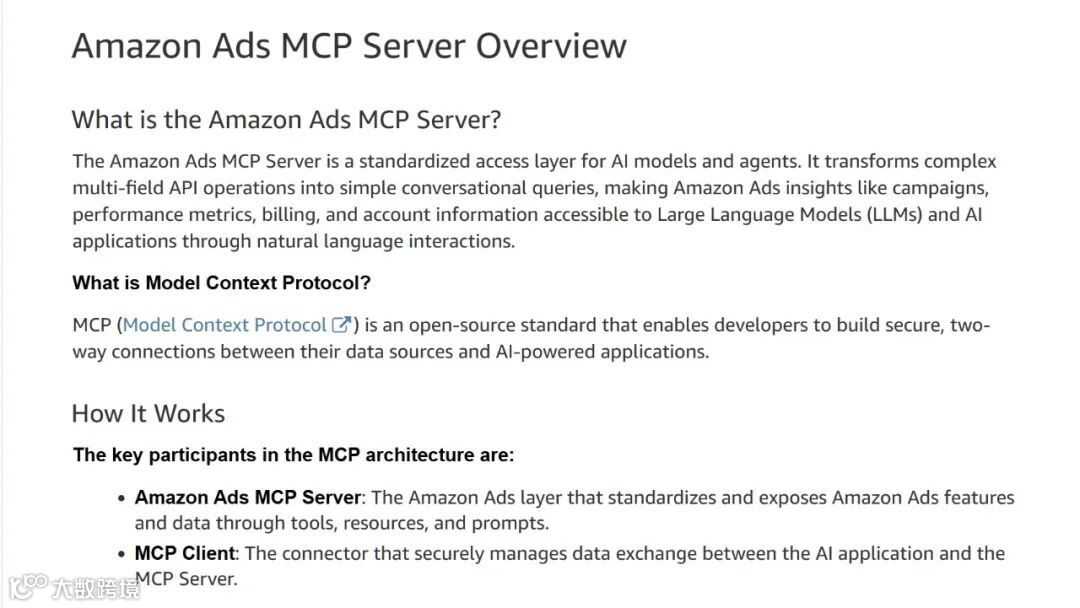
1. 模型上下文协议 (MCP) 到底是什么?MCP 是 Anthropic 开发的一个开放标准,用来帮 AI 模型安全地连接外部数据源和工具。在亚马逊广告的场景下,MCP 服务器扮演着万能翻译官的角色。它把你用 Claude Code 说的大白话,翻译成亚马逊内部服务器执行动作时所需的、高度特定的结构化 API 请求。2. 部署亚马逊广告 MCP 服务器要花钱吗?KuudoAI 开源的 MCP 服务器架构本身是免费的(MIT 协议),亚马逊开发者账号也是免费的。不过,你当然还是得为你让 AI 修改后跑出的实际亚马逊广告费买单。另外,使用 Claude Code 需要 Anthropic 的 API 账号,它是按消耗的 token 计费的,所以你得为你对话期间消耗的 AI 算力付几毛钱的费用。3. 我需要是个软件开发工程师才能搞定这个配置吗?不需要,你不用自己写 Python 或 JavaScript 代码。但是,你需要能耐着性子照着精确的技术文档操作。你会用到命令行、管理 API 密钥、修改 JSON 文件以及运行 Docker。这需要一点耐心和细心,懂一点技术的亚马逊卖家大概 30 到 45 分钟就能搞定。4. Claude Code 在改出价的时候能看到我的亚马逊库存吗?绝对不能!这是一个致命的盲区。亚马逊广告 MCP 服务器只连接广告 API。它对你的卖家中心后台一无所知,也就是说它看不到 FBA 库存、在途货件、不可售库存或预计断货时间。你必须用像 SellerMetrics 这样的平台来监控实际库存;否则,AI 极有可能会对着一个马上就要断货的产品拼命烧广告。5. 亚马逊广告 MCP 服务器能拉取多久之前的历史数据?AI 严格受限于标准的亚马逊广告 API 回溯窗口。对于商品推广 (SP),你能拉取过去 95 天的数据。对于品牌推广 (SB) 和展示型推广 (SD),最多只能看 60 天。如果你让 Claude 帮你拉取去年 Q4 的数据,它是做不到的。6. 我睡觉的时候让 Claude 自动改出价安全吗?在 AI 集成的当前阶段,极度不建议让 AI 处于完全无人看管的状态。AI 会毫无疑问地执行它收到的任何指令,且没有判断这在商业上是否合理的本能。最好的做法是:在你的提示词里加上一条规矩,让 Claude 先在终端里“列出修改建议”,等你输入明确的“批准 (approved)”指令后,再通过 API 推送到底层后台。7. 配置时我遇到了“Invalid redirect URI”报错,怎么修?这是最常见的配置错误。意思是你在亚马逊 LWA 后台填的 URL 跟本地 MCP 服务器期望的对不上。回到亚马逊开发者后台,编辑 LWA 安全配置文件的网页设置,确保允许的回调 URL一字不差地是http://localhost:8000/auth/callback(末尾不能有斜杠,拼写必须完全一致)。8. 为什么启动 Docker 时终端提示“Port 9080 already in use”?这意味着你电脑里有别的软件占用了 9080 端口。解决办法很简单:打开.env文件,把PORT=9080改成PORT=9081(或其他空闲端口),然后把你 Claude 文件夹里的mcp.json文件也改成对应的新端口号就行。9. 作为代投机构,我能用这套系统管理客户的账号吗?可以。在你申请亚马逊广告 API 权限时,使用场景选择“我想代客户管理广告 (I want to manage on behalf of clients)”。只要你的客户通过标准的亚马逊授权把广告账号的权限交给了你的机构,当你问 Claude 有哪些广告主 Profiles 时,他们的账号就会弹出来。然后你就可以用指令让 Claude 在不同的客户账号之间切换了。10. 为什么 Claude Code 有时候拉个广告报表要花那么久?当你让 Claude 改个出价(执行动作)时,几乎是瞬间完成的。但当你要求它拉取海量数据(生成报表)时,亚马逊的 API 是异步运转的。MCP 服务器必须先向亚马逊提交一张申请票据,亚马逊把它放进队列里处理。取决于当时的服务器负载和你的账号大小,一份复杂的报表可能需要好几分钟才能处理完并被 Claude 读到。


 跨境电商AI时代2030