搜索
首页
大数快讯
大数活动
服务超市
文章专题
出海平台
流量密码
出海蓝图
产业赛道
物流仓储
跨境支付
选品策略
实操手册
报告
跨企查
百科
导航
知识体系
工具箱
更多
找货源
跨境招聘
DeepSeek
首页
>
硬核科技,全息投影不用3分钟就能学会制作【剪辑课堂】
>
0
0
硬核科技,全息投影不用3分钟就能学会制作【剪辑课堂】
万兴喵影
2020-10-23
150
导读:全息投影,用喵影
万圣节
很快就要到了,不用去鬼屋,在家就可以“活见鬼”。
不用3分钟就可以学会制作全息投影视频,与异度空间的自己或朋友实时交流。话不多说,先看教学视频。
01绿幕抠像 素材轻松Get
绿幕抠像,需要用绿幕进行拍摄吗?需要用AE吗?当然不用啦。
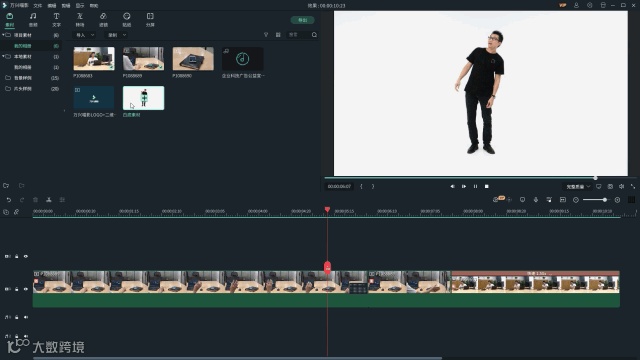
提前准备好一段人物投影素材,加入一些剧情可以加分哦,例如跳舞、滑板等。万圣节快到了,也可以拍摄一段略带恐怖气息的视频。不用特意找绿色背景,家里白墙也是可以的,减少拍摄难度。
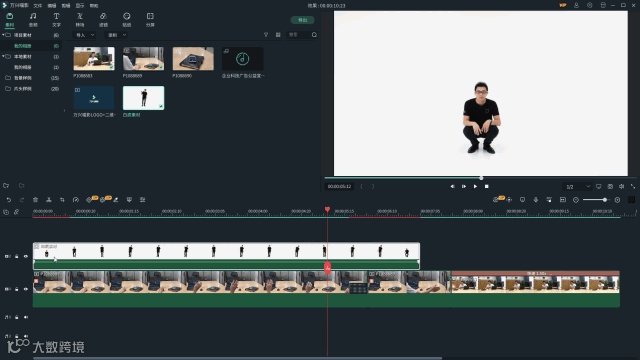
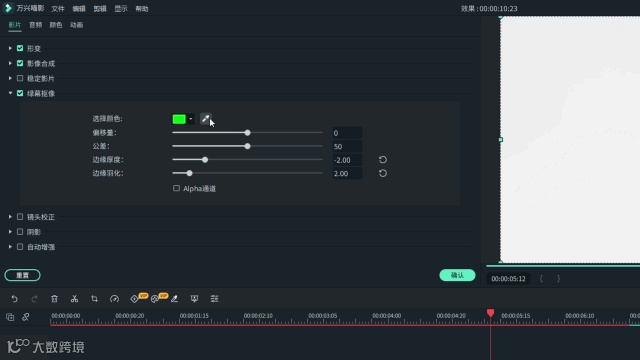
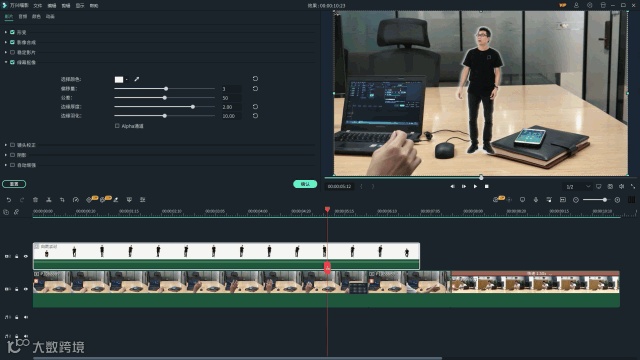
接着将素材拖拽到视频轨道上,双击素材,在属性面板中勾选绿幕抠像;
再使用喵影的吸管工具,想吸哪里吸哪里,你们再也不用担心素材问题了。
你们还可以调节抠像的其它参数,达到想要的效果。
02设置影像合成混合模式
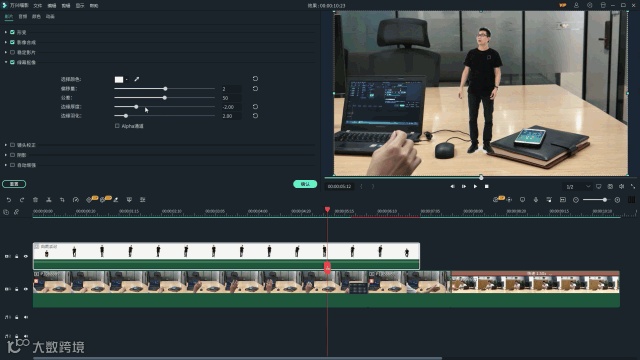
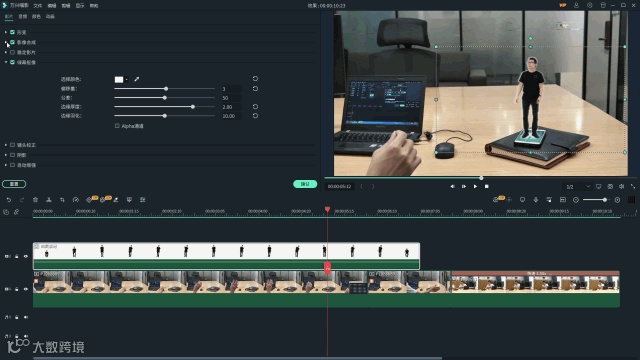
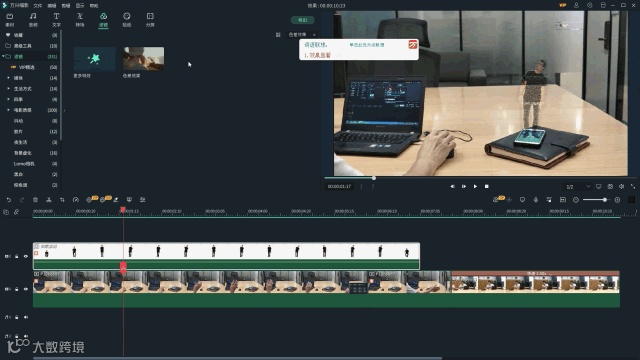
接着你们将人物调节成迷你小人,并移动到想要他出现的地方,例如手机屏幕上。
接着可以将影像合成的混合模式设置为强光 ,再降低一下透明度。
03滤镜加持 更具科幻感
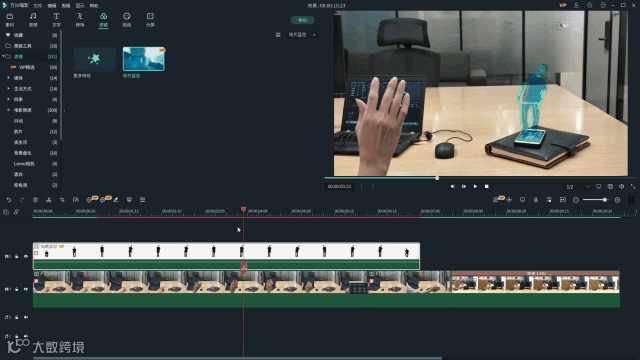
细心的朋友一定会发现,科幻效果一般都是偏冷色调,例如钢铁侠电影中神秘的未来科幻全息投影,也是采用蓝色系。
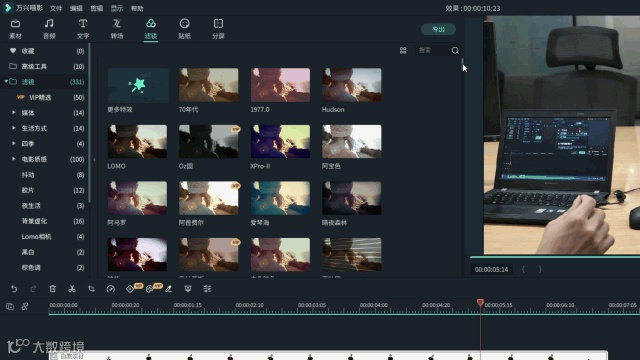
打开喵影的滤镜库,查看添加滤镜特效,双击就可以进行预览了。
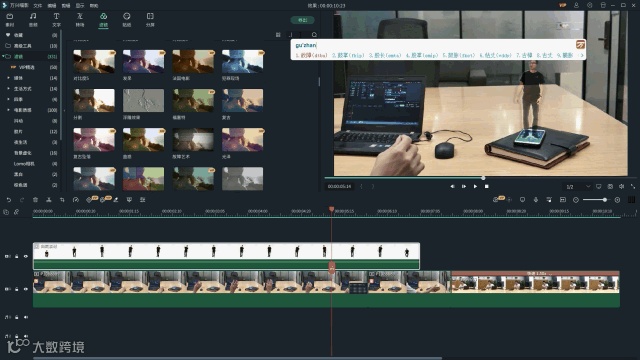
你们还可以在搜索框中输入关键词,如“故障艺术”,将滤镜拖拽到视频中就可以了!
接着再输入“色差效果”同样拖拽到视频中,预览一下,这样就有种RGB颜色分离效果了。
滤镜的相关参数也是可以进行调整的,打开属性面板,找到刚才添加的几种滤镜,调节滤镜的相关参数,以达到理想的效果即可。
看到这里,喵酱知道你们已经在蠢蠢欲动,想要开始制作全息投影视频。
视频剪辑挑战赛还在进行中,只要带话题#如果生活可以剪辑#在微博/B站发布,并@万兴喵影,并在活动页面提交参赛作品链接,就有可能赢取万元奖金&年度会员。
【声明】内容源于网络
科技
0
0
万兴喵影
万兴喵影(原名:喵影工厂),A股上市公司万兴科技旗下视频创意软件,一款风靡全球的视频剪辑神器,让小白也能轻松剪大片。
内容
333
粉丝
0
关注
在线咨询
万兴喵影
万兴喵影(原名:喵影工厂),A股上市公司万兴科技旗下视频创意软件,一款风靡全球的视频剪辑神器,让小白也能轻松剪大片。
总阅读
68.9k
粉丝
0
内容
333
在线咨询
关注




 万兴喵影
万兴喵影