


关注「索引目录」公众号,获取更多干货。
目标:在 iPhone 模拟器中查看你的第一个 React Native 应用的运行情况。
时间:约 45-60 分钟
步骤 1:安装核心工具
您将需要一些必需品——可以将它们视为您的开发人员厨房设置。
- Homebrew
– macOS 的软件包管理器
/bin/bash -c "$(curl -fsSL https://raw.githubusercontent.com/Homebrew/install/HEAD/install.sh)"- Node.js(v20 或更高版本)
brew install node- Git
– 检查:
git --version如果缺失:brew install git
- 守望者
——加速重建
brew install watchman第 2 步:设置 Xcode(用于 iPhone 模拟器)
-
从 App Store 安装Xcode (~10 GB)。 -
在 Xcode → 设置 → 位置 → 命令行工具 → 选择最新版本。 -
启动模拟器一次:按 ⌘ + Space → 输入“Simulator”。
⚙️ 步骤 3:安装 Expo CLI
Expo 使 React Native 设置变得轻松。
npm install -g expo-cli然后创建并输入您的第一个应用程序:
npx create-expo-app my-first-app
cd my-first-app
步骤 4:运行它!
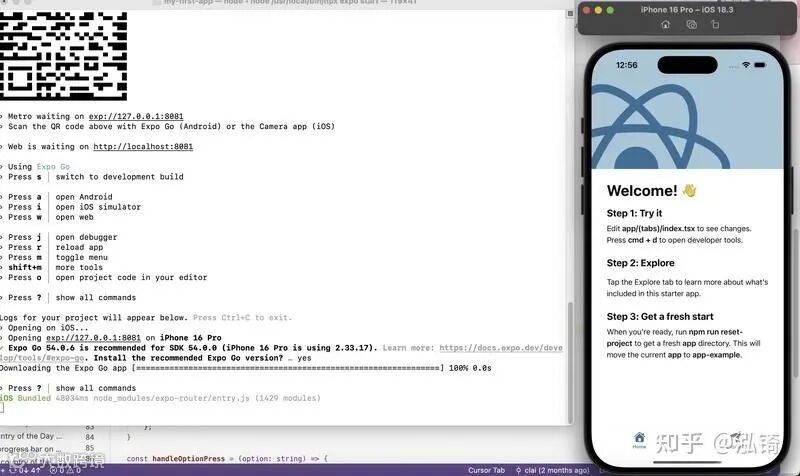
npx expo start -p iosExpo 打开一个包含日志的浏览器标签页。
你的 iPhone 模拟器应该显示:
“欢迎使用 React Native!”
这是你的第一个工作版本
第五步:庆祝小胜利
您已拥有完整的本地开发设置!
编辑App.js、保存并立即观看模拟器热加载。
可选的下一步
尝试本机构建:
npx expo run:ios这使应用程序为以后的测试和提交做好了准备。
☕ 总结
您刚刚安装了 Node、Git、Watchman 和 Expo,设置了 Xcode,并运行了您的第一个应用程序。
关注「索引目录」公众号,获取更多干货。