


模型上下文协议(MCP)是2025年的最新趋势。
它使扩展您的工作流程变得更容易,并开启许多强大的用例。
今天,我们将学习如何将 Cursor 与 100 多个 MCP 服务器连接,最后提供一些很棒的示例。
让我们开始吧。
涵盖哪些内容?
简而言之,我们正在详细介绍这些主题。
什么是模型上下文协议(MCP)?
有关如何将 Cursor 连接到 100 多个具有内置 Auth 的完全托管 MCP 服务器的分步指南。
带有示例的实际用例。
我将使用 Composio 作为MCP 服务器,因为它具有内置身份验证并配备完全托管的服务器。
1.什么是模型上下文协议(MCP)?
模型上下文协议 (MCP) 是一种新的开放协议,它标准化了应用程序向 LLM 提供上下文和工具的方式。
将其视为 AI 的通用连接器。MCP 可作为 Cursor 的插件系统,允许您通过将其连接到各种数据源和工具来扩展 Agent 的功能。
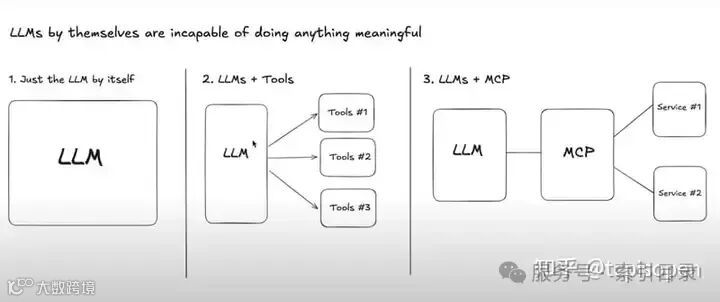
MCP 帮助您在 LLM 之上构建代理和复杂的工作流程。
例如,Obsidian 的 MCP 服务器可帮助 AI 助手搜索和阅读 Obsidian 保险库中的笔记。
你的 AI 代理现在可以:
→ 通过 Gmail 发送电子邮件
→ 在 Linear 中创建任务
→ 在 Notion 中搜索文档
→ 在 Slack 中发布消息
→ 在 Salesforce 中更新记录
您可以自然地与它聊天。
想想这对生产力意味着什么。
过去需要在 5 个以上应用程序之间切换上下文的任务现在可以在与代理的一次对话中完成。

从本质上讲,MCP 遵循客户端-服务器架构,其中主机应用程序可以连接到多个服务器。
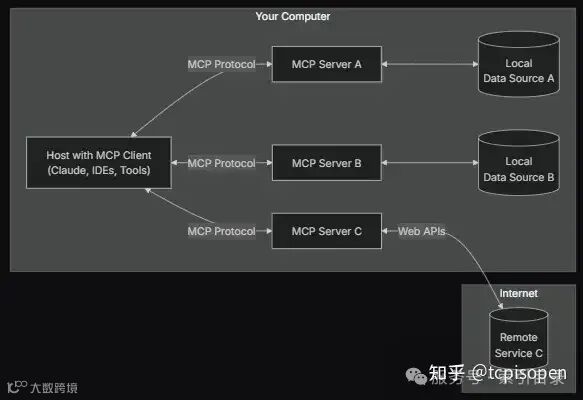
有一个非常有趣的博客,深入解释了 MCP 的架构、生命周期、协议、缺点和幕后情况。
如果您正在寻找完美的视频并想了解 MCP 为何如此重要,请查看这个!
MCP 服务器不是什么
很多人对此感到困惑,所以让我们澄清一下:
❌ Cannot replace APIs- MCP 可以使用 API,但它是一个标准化接口,而不是特定 API 功能的替代品。
❌ Not complex to create- 开发人员可以使用简单的协议创建 MCP 服务器。互联网上有模板、视频和更多资源。
❌ It's not a direct DB— MCP 服务器不直接存储数据,而只是充当桥梁。
而且它不仅限于远程服务器。您也可以在本地进行操作。
2. 有关如何将 Cursor 连接到 100 多个具有内置 Auth 的完全托管 MCP 服务器的分步指南。
在本节中,我们将探讨如何将 Cursor 与 MCP 服务器连接。
如果您想了解如何在 Cursor 中添加和使用自定义 MCP 服务器,请阅读官方文档。
步骤 1:先决条件。
安装 Node.js 并确保 npx 它在你的系统中可用。
第 2 步:在 Cursor 中启用 MCP 服务器。
您可以使用 Cursor 中的命令面板打开Ctrl + Shift + P并搜索光标设置。

您会在侧边栏上找到 MCP 选项。
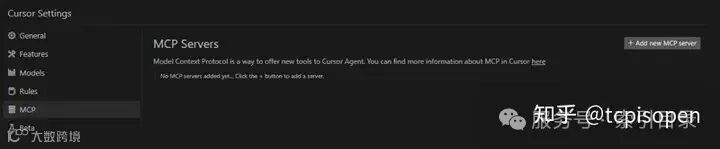
步骤 3:使用预定义的 MCP 服务器。
我们也可以从头创建一个,但为了简单起见,我们使用预定义的。
我们将使用 Composio 作为服务器,因为它们具有内置身份验证。您可以在mcp.composio.dev找到列表。它支持 Claude 和 Cursor 作为 MCP 主机。
⚡ 内置 Auth 支持 OAuth、API 密钥、JWT 和 Basic Auth。这意味着您不必创建自己的登录系统。
⚡ 完全托管的服务器无需复杂的设置,可以轻松地将 AI 代理与 Gmail、Slack、Notion、Linear 等工具集成。
⚡ 更好的工具调用准确性使得AI代理能够与集成应用程序顺畅交互。
这也意味着更少的停机时间和更少的维护问题。您可以在composio.dev/mcp上阅读更多内容。
您可以轻松地与一堆有用的 MCP 服务器集成,而无需编写任何代码。

通过每个选项,您可以找到活跃用户总数、当前版本、最近更新时间以及所有可用的操作。
您还可以选择 Claude (MacOS)、Windsurf (MacOS)、TypeScript 和 Python 进行集成。
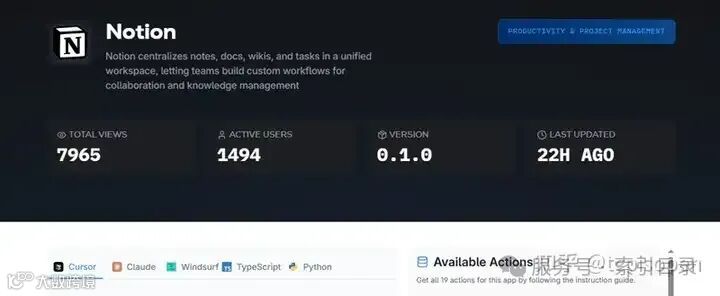
我决定使用 Composio 的一些原因:
⚡ 完全托管的服务器,具有内置身份验证(如前所述)。
⚡ 支持超过 250 种工具,如 Slack、Notion、Gmail、Linear 和 Salesforce。
⚡ 提供 20,000 多个预构建的 API 操作,无需编码即可快速集成。
⚡ 可以根据您的配置需求在本地或远程操作。
⚡ 它与 AI 代理兼容,这意味着它可以将 AI 代理连接到工具,以便在单个对话中执行发送电子邮件、创建任务或管理票证等任务。
如果您有兴趣从头开始创建。您可以按照以下方法操作(TypeScript SDK)。
您需要使用此命令安装 SDK 包。
npm install @modelcontextprotocol/sdk这就是如何创建一个公开计算器工具和一些数据的简单 MCP 服务器。
import { McpServer, ResourceTemplate } from "@modelcontextprotocol/sdk/server/mcp.js";
import { StdioServerTransport } from "@modelcontextprotocol/sdk/server/stdio.js";
import { z } from "zod";

// Create an MCP server
const server = new McpServer({
  name: "Demo",
  version: "1.0.0"
});

// Add an addition tool
server.tool("add",
  { a: z.number(), b: z.number() },
  async ({ a, b }) => ({
    content: [{ type: "text", text: String(a + b) }]
  })
);

// Add a dynamic greeting resource
server.resource(
  "greeting",
  new ResourceTemplate("greeting://{name}", { list: undefined }),
  async (uri, { name }) => ({
    contents: [{
      uri: uri.href,
      text: `Hello, ${name}!`
    }]
  })
);

// Start receiving messages on stdin and sending messages on stdout
const transport = new StdioServerTransport();
await server.connect(transport);
以下是一些有助于您理解上述代码的核心概念:
⚡ Server- McpServer 是 MCP 协议的核心接口。它处理连接管理、协议合规性和消息路由。
⚡ Resources- 这是向 LLM 公开数据的方式。它们类似于 REST API 中的 GET 端点。
⚡ Tools- 工具让 LLM 通过您的服务器采取行动。与资源不同,工具需要执行计算并产生副作用。
⚡——Prompts提示是可重复使用的模板,可帮助 LLM 轻松与您的服务器交互。
您可以使用stdio(用于命令行工具或直接集成)和HTTP with SSE(用于远程服务器)来运行您的服务器。
在 MCP 的官方网站modelcontextprotocol.io上,您可以找到TypeScript SDK、和。访问存储库后,您会在自述文件中找到所有必要的详细信息Python SDK。Java SDKKotlin SDK
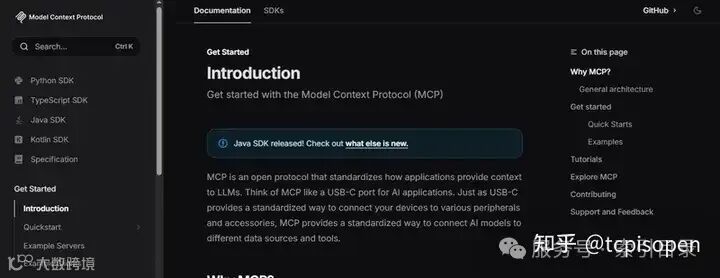
如果您正在寻找一个好的博客,请查看MCP 服务器:从头开始构建的分步指南。
步骤4:集成MCP服务器。
现在是时候将光标集成到其中了。目前,我们将使用 Hackernews MCP 服务器。
如果您不知道,Hacker News 是 Y Combinator 推出的一款以技术为中心的新闻聚合器,其中包含用户提交的有关初创企业、编程和精彩项目的故事和讨论。
就在几天前,Cursor 更改了此方法。我正在解释新方法和旧方法以避免混淆。
较新的版本。
我们需要生成终端命令。请查看此页面以生成您的命令。
它看上去会像这样。
npx @composio/mcp@latest setup "https://mcp.composio.dev/hackernews/xyzxyz..." --client cursor根据您的使用情况,您可以将此配置放在两个位置:
1) 对于特定于项目的工具,请 .cursor/mcp.json 在项目目录中创建一个文件。这允许您定义仅在该特定项目中可用的 MCP 服务器。
2) 对于您想要在所有项目中使用的工具,请 \~/.cursor/mcp.json 在您的主目录中创建一个文件。这样 MCP 服务器便可在您所有的 Cursor 工作区中使用。
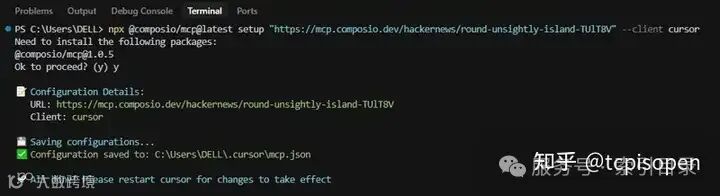
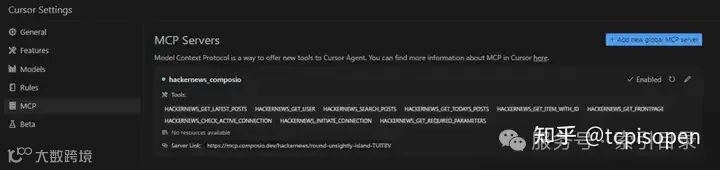
它将显示必要的操作和状态绿点,表示已成功集成。
JSON 数据文件的样子如下(按顺序为 SSE、Python CLI、Node.js CLI)。
// This example demonstrated an MCP server using the SSE format
// The user should manually setup and run the server
// This could be networked, to allow others to access it too
{
  "mcpServers": {
    "server-name": {
      "url": "http://localhost:3000/sse",
      "env": {
        "API_KEY": "value"
      }
    }
  }
}

// if you're using CLI server Python
// This example demonstrated an MCP server using the stdio format
// Cursor automatically runs this process for you
// This uses a Python server, ran with `python`
{
  "mcpServers": {
    "server-name": {
      "command": "python",
      "args": ["mcp-server.py"],
      "env": {
        "API_KEY": "value"
      }
    }
  }
}

// if you're using CLI server Node.js
// This example demonstrated an MCP server using the stdio format
// Cursor automatically runs this process for you
// This uses a Node.js server, ran with `npx`
{
  "mcpServers": {
    "server-name": {
      "command": "npx",
      "args": ["-y", "mcp-server"],
      "env": {
        "API_KEY": "value"
      }
    }
  }
}
您可以查看示例服务器和实现的列表。
旧版本。
我们需要生成一个安全的 MCP URL。请查看此页面以生成您的 URL。
确保您具有sse可插入服务器 URL 的选项的类型。
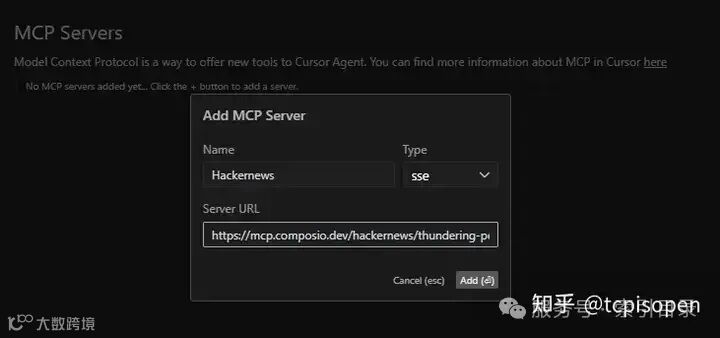
它将显示必要的操作和状态绿点,表示已成功集成。
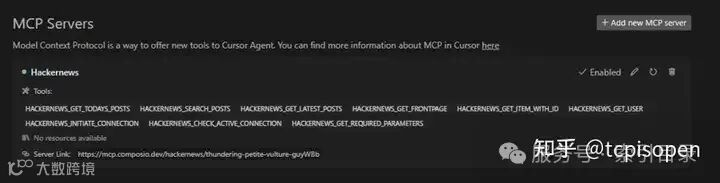
步骤 5:在 Agent 中直接使用服务器。
您可以使用命令打开聊天Ctrl + I。然后您可以简单地询问与 Hackernews 相关的任何内容,例如find hackernews top posts of today。
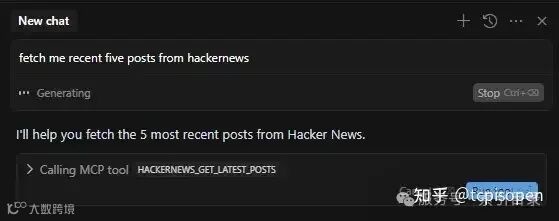
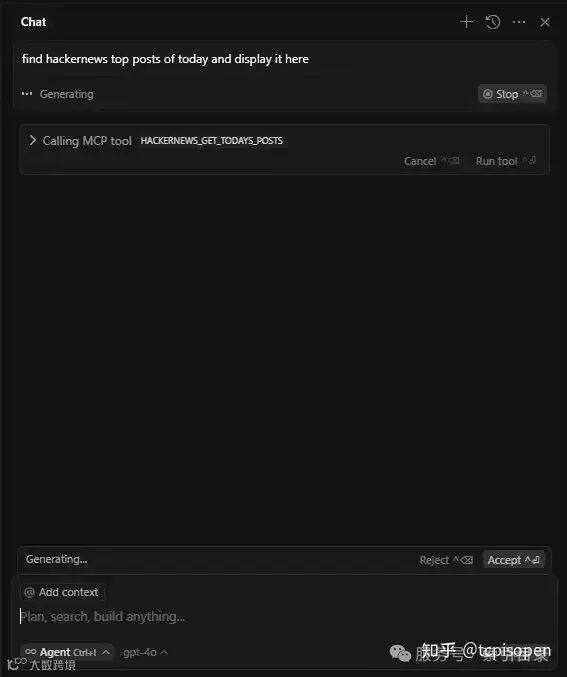
如您所见,它将调用适当的 MCP 服务器(如果您有多个),并且它将根据您的提示相应地使用正确的操作。
只需单击“接受”即可生成回复。由于没有帖子达到 100 分(顶级帖子标准),我尝试了另一个提示来获取最新的 10 个帖子。
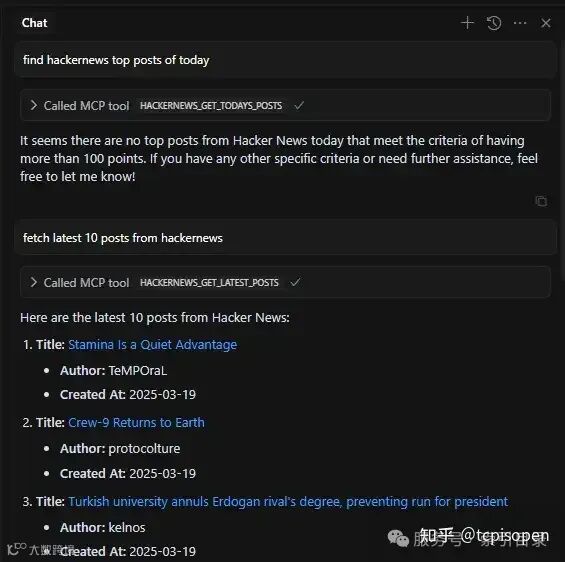
恭喜! 使用您选择的 MCP 服务器真的就是这么简单。
Hackernews 是一个简单的案例,但如果它是像 GitHub 这样需要个人令牌的东西,那么您将需要放置一个稍微详细的提示,例如create a new repo named composio mcp and add readme with a brief info about mcp servers。
现在我们知道如何将 MCP 服务器集成到游标中。在下一节中,我们将探索大量真实示例。
3. 带有示例的实际用例。
你可以用它们构建很多创新的东西,所以让我们来探索一些脱颖而出的东西。其中一些包括源代码(GitHub 存储库)。
✅搅拌机 MCP
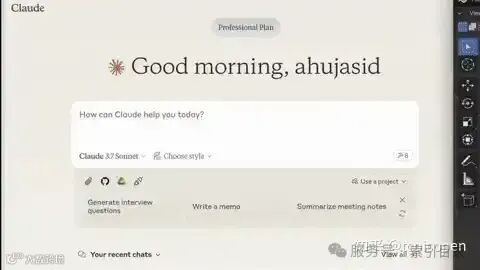
这通过 MCP 将 Blender 与 Claude AI 连接起来,让 Claude 能够直接与 Blender 交互并控制 Blender。这种集成可实现快速辅助 3D 建模、场景创建和操作。
例如,Siddharth(所有者)low-poly dragon guarding treasure无需亲自操作便可生成 3D 场景。
您可以查看GitHub 存储库,它有 6.9k 颗星。
✅ LinkedIn MCP 服务器
将其添加到光标 MCP 服务器列表后,您将获得很多选项。但是,有些需要发起连接以避免输入响应过载。
您只需在浏览器中复制 OAuth URL 即可进行身份验证。
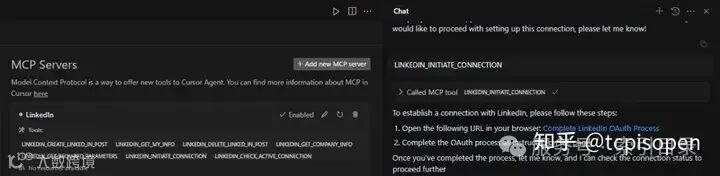
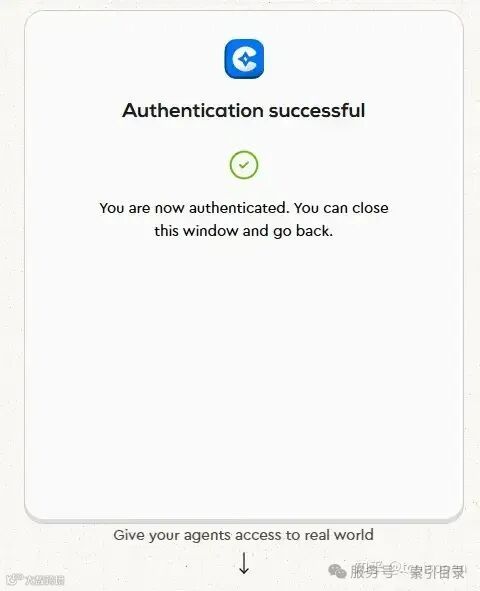
完成后您将收到一条确认消息。
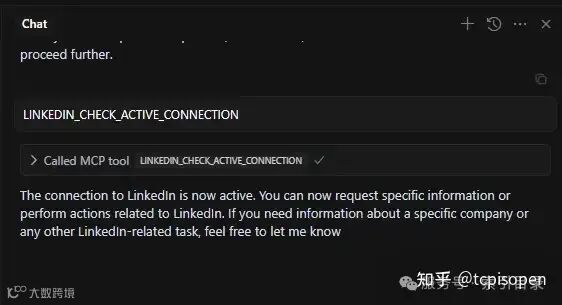
您还可以根据服务器的操作进行检查。如您所见,有一个活动连接。
我通常不建议在你的官方账户上使用它,因为你永远不能太小心。我检查了与 DocuSign(电子签名)、http://Cal.com(用于连接日历)、Notion(获取页面内容)等相关的 MCP 服务器。
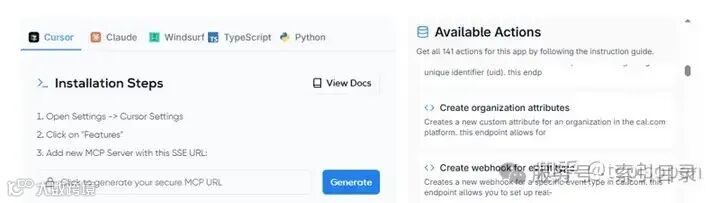
其中大部分都很简单。在下一个示例中,我们将创建一些更复杂的东西。
✅ 使用 Crawl4AI 创建网络爬虫。
鉴于这些都已经存在,你可能会认为再创造新东西是毫无意义的。让我们来讨论一个可能很复杂的想法。
想象一下,你是一个新手,你想要改善与官方 MCP repo 中的Python SDK 文档相关的光标上下文。
在光标设置中,您将Features在侧栏中找到。在侧栏下,您将找到文档部分。
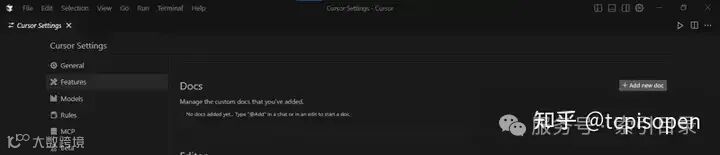
然后,以适当的名称将此链接添加到 README。
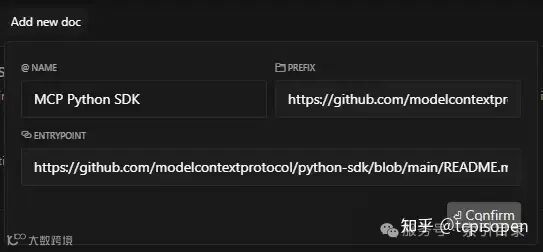
已添加成功。

现在,您可以添加该文档以改善代理聊天中的上下文。
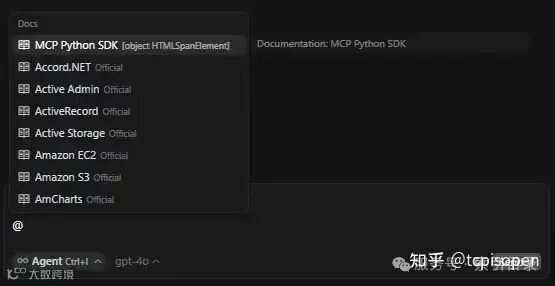
如果您想更进一步,使文档更易于访问。有一个很好的工具叫Gitingest,它可以帮助您将其转换为 LLM 可读数据。您只需hub在任何 GitHub URL 上替换它ingest,它就会正常工作。
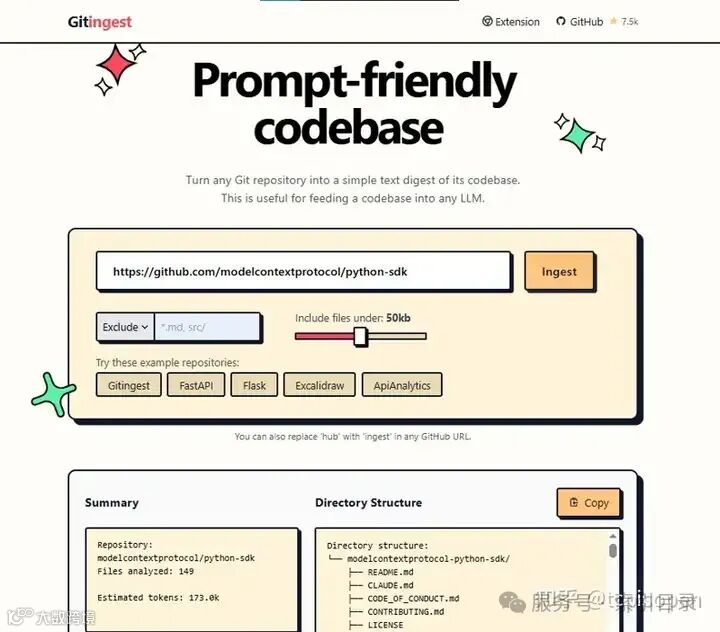
现在,您可以使用Crawl4AI,这是一个开源的 LLM Friendly Web Crawler 和 Scraper。它在 GitHub 上有 33k+ 颗星。
在继续之前,请确保您已经使用 安装了 MCP 依赖项pip install mcp。
您可以使用以下命令安装 crawl4ai 包。
pip install -U crawl4ai

# Run post-installation setup
crawl4ai-setup
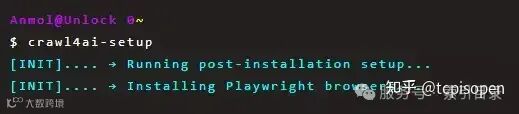
您可以使用 来验证您的安装crawl4ai-doctor。
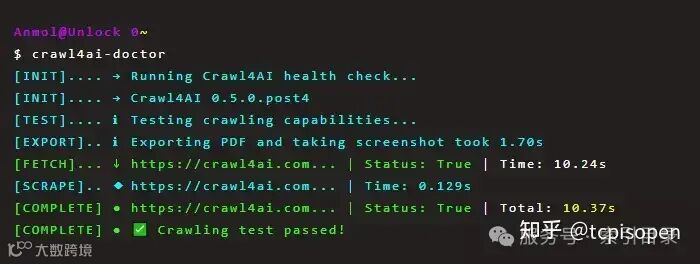
您可以创建一个server.py文件并根据文档添加适当的代码。
import asyncio
from crawl4ai import *

async def main():
    async with AsyncWebCrawler() as crawler:
        result = await crawler.arun(
            url="https://www.nbcnews.com/business",
        )
        print(result.markdown)

if __name__ == "__main__":
    asyncio.run(main())
您可以在Claude Desktop中安装此服务器,并通过运行立即与其交互mcp install server.py。您可以阅读有关如何集成它的文档。
还有更多内容,例如隐身模式和基于标签的内容提取,您可以在自述文件中查看。
一旦像这样运行它crawl http://cursor.com and give me all of its sections,您就会意识到它并没有提供各部分的官方结构,而只是提供内容。
这个用例有一个f="https://github.com/Vistiqx/Crawl4AI-MCP">新的存储库, X 上的 Hossein分享了一个类似的项目。去看看吧!
您可以根据 Crawl4AI 的文档进行调整。现在,由于 Python 的文档具有附加上下文,这实际上将帮助您直接克隆网站登录页面,并且准确度更高。
这就是该工作流程的用例的深度。
可以肯定地说,在 Cursor 中使用 MCP 服务器并不复杂。
与代理的一次对话可以帮助您自动化复杂的工作流程。