


Puck 0.18现已发布!
此次更新标志着我们迈出了一大步,推出了支持 CSS Grid 和 Flexbox 的突破性拖放引擎。这消除了之前的所有限制,并带来了无与伦比的灵活性,因此您的用户可以将任何组件拖放到任何地方。
我这样说是什么意思呢?你自己看吧:
动态图片
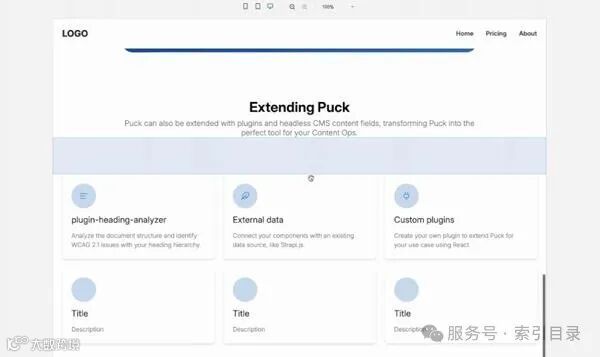
这意味着您的页面构建器现在可以支持用户构想的几乎任何设计— 无需编写任何代码。不再需要妥协或变通 — 只有纯粹的创作自由。
但这一里程碑不仅仅改进了 Puck,它还通过增加可扩展到您所需的粒度级别的灵活性,将其转变为终极的浏览器设计工具。
无论您想要一个带有页面级块的简单页面构建器,还是一个用于较小原子组件的高度精细的可视化布局构建器,Puck 都能满足您的需求。从网站到文档编辑器再到信息图表设计器 — 如果它是使用 React 组件构建的,Puck 现在就可以将其变为现实。
让我们仔细了解 Puck 0.18 中的主要功能以及如何开始使用它们。
更新至新版本
在深入研究之前,我们先让您快速上手。使用最新版本的 Puck 非常快捷、简单。
如果您要开始一个新项目,只需使用您最喜欢的包管理器进行安装:
npm install @measured/puck --save或者,如果您已经在使用 Puck,则可以通过运行以下命令在现有项目中更新它:
npm update @measured/puck就这样!由于此更新不会引入任何重大更改,您可以直接探索所有新功能,而不必担心兼容性问题。
️ 自由形式的多维拖放
新的拖放引擎彻底改变了用户和开发人员的体验。
以前,Puck 的拖放功能主要局限于垂直轴,可以使用DropZoneAPI 进行扩展以创建多列布局。然而,这对用户来说可能很麻烦,因为它需要手动定位每列中的组件,而且如果您想增加列数并重新排列项目,则必须手动重新组织它们:
动态图片
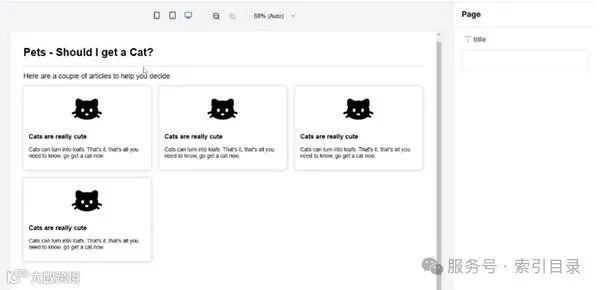
随着 0.18 版本的发布,您现在可以自由地将 React 组件拖放到画布上的任何方向 - 垂直、水平或在响应式网格内。Puck 还会为您提供即时的视觉反馈,准确显示放置组件后的布局:
动态图片
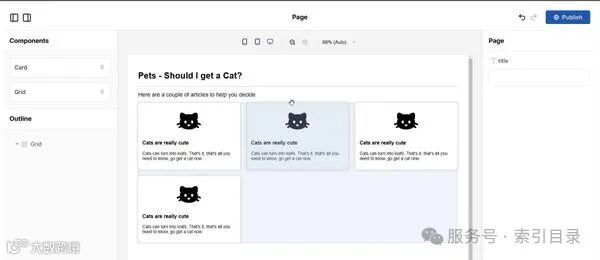
“好吧,这听起来很棒,但我该如何设置呢?”这是最好的部分——它非常简单。您需要做的就是在 Puck中将包装器设置DropZone为网格或弹性框config:
Grid: {
    //... fields configuration
    render: ({ columns }) => (
     <DropZone
       zone="my-grid"
       style={{
         display: "grid",
         gridTemplateColumns: `repeat(${columns}, 1fr)`,
       }}
     />
    ),
  },
就是这样 — 这会将DropZone的 div 变成 CSS 网格,确保您在其中拖放的任何组件都会自动与网格流对齐。同样的方法也适用于弹性容器。
高级 CSS 布局
以前,所有 Puck 组件都包裹在 中div。这使得无法将项目视为其父级 的直接后代DropZone,而这在使用 CSS 网格或基于弹性的布局时可能是必要的。
使用新f="https://puckeditor.com/docs/api-reference/configuration/component-config#inline">inline参数,您可以完全移除 Puck 包装器并将子项视为 的直接后代DropZone。这对于构建布局非常有用,因为规则flex-grow或grid-column行为完全符合您的预期。
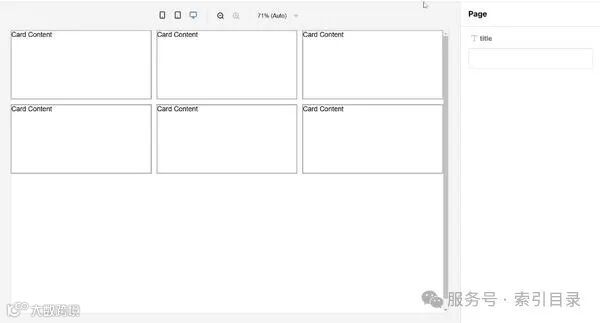
例如,假设您想要创建一个卡片网格,用户可以使用grid-column和grid-rowCSS 规则自定义每张卡片跨越的行数和列数 - 您需要做的就是像这样配置您的组件:
Card: {
  //... fields configuration
  // Enable inline mode to remove default wrapper div
  inline: true,
  render: ({ spanRow, spanCol, puck }) => {
    return (
      <div
        style={{
          border: "1px solid black",
          gridColumn: `span ${spanCol}`,
          gridRow: `span ${spanRow}`,
        }}
        // Pass the drag reference to the new draggable div
        ref={puck.dragRef}
      >
        Card Content
      </div>
    );
  },
},
Grid: {
  //... fields configuration
  render: ({ columns, rows }) => (
    <DropZone
      zone="my-grid"
      style={{
        display: "grid",
        gridTemplateColumns: `repeat(${columns}, 1fr)`,
        gridTemplateRows: `repeat(${rows}, 1fr)`,
      }}
    />
  ),
},
这样,您的用户只需在编辑器中调整几个字段即可构建复杂的多列布局:
动态图片
这也适用于弹性容器和项目。例如,您可以创建一个弹性容器,根据视口大小和项目的规则响应地包装和缩放项目flex:
动态图片
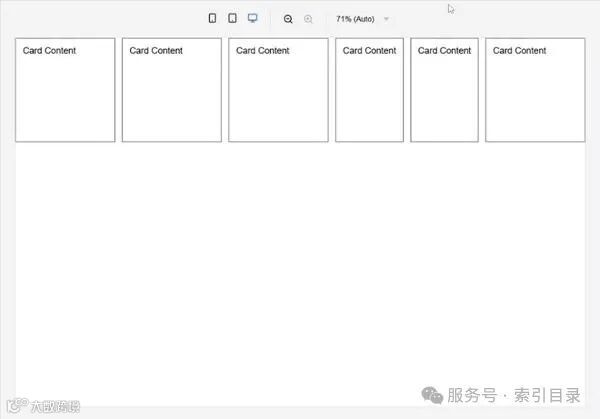
这只是冰山一角。通过抛弃包装器并让开发人员直接控制组件,Puck 现在为更具雄心的布局、更具互动性的体验以及全新类型的项目打开了大门。
在 DropZones 容器之间拖动
此版本中最令人兴奋的升级之一是在容器之间拖动组件的功能DropZones。
以前,您只能在共享同一父级的区域之间进行拖放,说实话,这感觉非常有限。如果您的用户需要将某个内容移动到层次结构中的另一个级别,他们必须完全复制、粘贴或重新输入数据。现在,所有这些麻烦都消失了。无论您是DropZone在同级区域之间移动组件或整个区域,将其拖入嵌套子级,还是将其拉回父级,它都可以正常工作 -您无需进行额外设置。
这一变化简化了整个体验。现在,移动组件变得直观且无缝。例如,如果您正在构建带有嵌套小部件的仪表板,您现在可以一次性重新排列所有内容 - 将图表、控件或标题拖到布局的任何级别:
动态图片
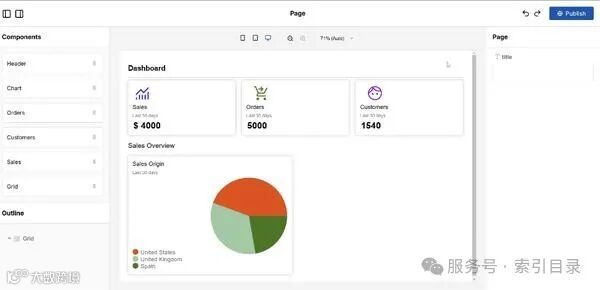
专业提示:如果您需要保留一些限制,您可以使用allowprop 来DropZone控制它接受哪些组件。
动态 DropZone 高度
DropZones 也获得了重大的质量更新:它们现在可以动态缩小以匹配其子项的高度并准确预览最终渲染。
更棒的是,您现在可以为空的 DropZone 配置占位符高度。这样您就可以定义它们在里面没有任何内容时的行为,让您完全控制编辑器的布局,并允许您根据需要在视觉上优先考虑 DropZone。
要做到这一点,你需要做的就是minEmptyHeight在你的 中设置 prop DropZone。例如,你可能想在画布顶部显示一个短导航栏 DropZone,同时保持主内容 DropZone 尽可能高。在 0.18 中,你现在可以通过如下配置来做到这一点root:
root: {
  render: () => (
    <div>
      <DropZone
        zone="nav"
        // Set the height to 80 pixels when nothing is inside
        minEmptyHeight={80}
        style={{ maxHeight: 100 }}
      />
      <DropZone
        zone="main"
        // Set the height to 500 pixels when nothing is inside
        minEmptyHeight={500}
      />
    </div>
  ),
},
这会在页面顶部创建一个较细的 DropZone,并在页面底部创建一个较大的 DropZone:
动态图片
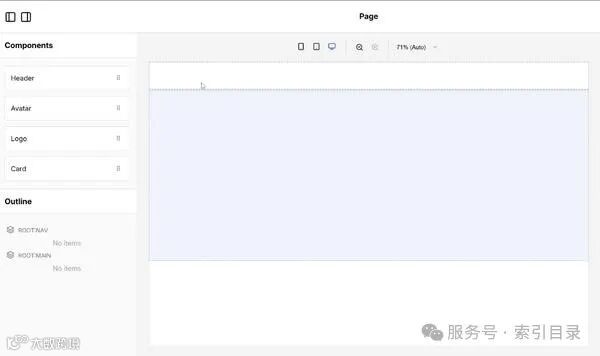
通过设置minEmptyHeight,您可以确保布局看起来一致,同时保持空白区域可访问且适合您的特定用例。
这是一个很小的变化,但对于创建精致的页面构建体验却有着巨大的影响。
使用网格扩展组件抽屉
默认情况下,Puck 会将Drawer— 所有可拖动组件的容器 — 呈现为侧边栏中的垂直列表。过去,您可以使用自定义界面来个性化此列表的放置位置。但是,如果您想将其显示在网格中,由于我们传统的拖放引擎,这实际上是不可能的。但随着 0.18 版的新引擎的推出,这一限制已经不复存在。
动态图片
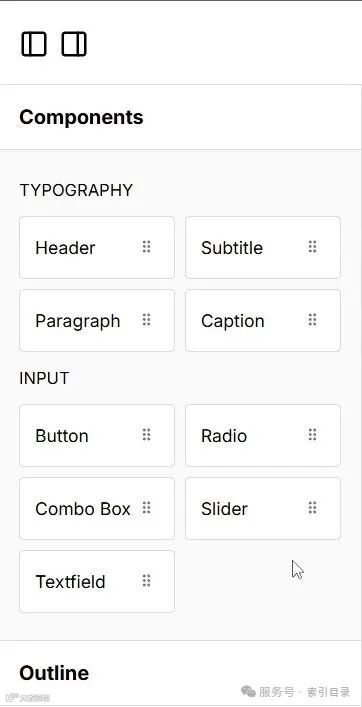
探索 0.18 的剩余部分
0.18 中包含了太多内容,我无法在这篇文章中一一介绍!如果您对细节感兴趣,发行说明中包含了所有详细信息。但如果您不想阅读它们,以下是拖放更新之外的其他功能的简要概述:
切换交互热键
cmd+i:使用(或在 Windows 上)热键轻松在预览模式下切换组件交互ctrl+i- 非常方便在不离开编辑器的情况下测试交互式组件。选择父级操作:直接从操作栏快速选择组件的父级。这是一个小调整,但它使嵌套组件的导航更加顺畅。
不再
position: fixed:我们从默认布局中放弃了这种样式,使将 Puck 嵌入到您的应用中变得更加简单。新
<ActionBar.Label>组件:使用新组件组织和划分操作栏的各个部分<ActionBar.Label>- 它非常适合创建更直观的组件选择器。
结束语
Puck v0.18 确实证明了我们与社区共同构建工具所能实现的一切。