


Laravel 是最流行的 PHP 框架之一,以其富有表现力的语法、强大的工具和广泛的功能集而闻名。无论您是构建小型应用程序还是大型企业系统,Laravel 都能为您提供创建无缝、现代 Web 体验所需的一切。
在本分步指南中,我们将介绍如何安装 PHP、Composer 和 MySQL 等基本工具,帮助您开始使用 Laravel 11。我们还将指导您使用 XAMPP 设置 Laravel、配置环境以及创建您的第一个“Hello World”应用程序。本指南非常适合想要亲手实践 Laravel 开发的初学者。
步骤 1:安装 XAMPP
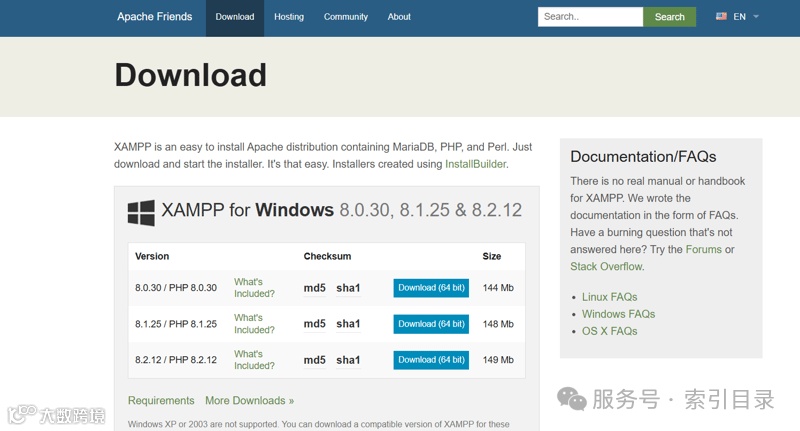
首先,确保您的系统上安装并运行 XAMPP:
从https://www.apachefriends.org/下载 XAMPP 。
通过 XAMPP 控制面板安装并启动 Apache 和 MySQL 服务器。
第 2 步:安装 Composer
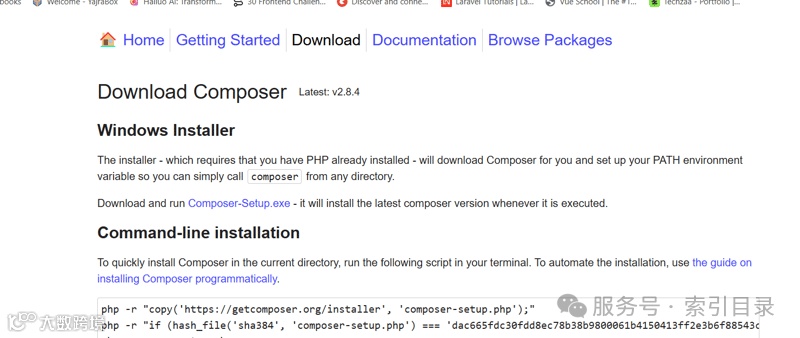
Laravel 需要 Composer,它是 PHP 的依赖管理器。安装方法如下:
从https://getcomposer.org/download/下载 Composer 。
按照安装说明全局安装 Composer。
要确认安装,请打开命令提示符(或终端)并运行:
composer --version
如果安装了 Composer,您将看到版本号。
步骤 3:创建 Laravel 项目
打开命令提示符或终端,然后导航到 XAMPP 安装中的 htdocs 目录。此目录是您的网站文件所在的位置(默认路径:C:\xampp\htdocs)。
运行以下命令来创建一个新的 Laravel 项目:
composer create-project --prefer-dist laravel/laravel helloworld这将创建一个名为 helloworld 的文件夹,其中包含全新安装的 Laravel。
步骤 4:设置环境
导航到项目文件夹:
cd helloworld在此文件夹中,有一个 .env 文件。此文件包含 Laravel 项目的环境变量。由于您使用的是 XAMPP,请确保为 MySQL 设置数据库连接。
打开.env 文件并配置数据库设置:
DB_CONNECTION=mysqlDB_HOST=127.0.0.1DB_PORT=3306DB_DATABASE=yourdatabaseDB_USERNAME=yourdbusernameDB_PASSWORD=
确保 DB_DATABASE 存在于您的 MySQL 数据库中(您可以通过 phpMyAdmin 创建一个)。
步骤 5:启动开发服务器
运行以下命令启动 Laravel 的内置开发服务器:
php artisan serve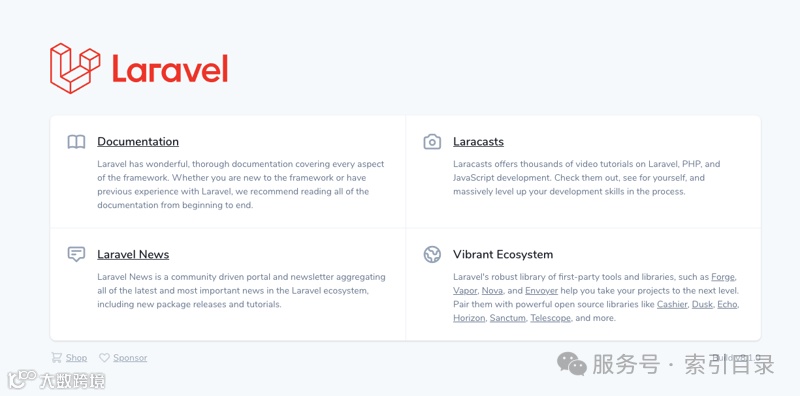
默认情况下,这将在http://localhost:8000启动服务器。
步骤 6:为“Hello World”创建路由和控制器
打开 routes/web.php 并添加以下路由:
Route::get('/', function () {return 'Hello World';});
步骤 7:访问 Laravel 应用程序
打开浏览器并导航至http://localhost:8000即可看到页面上显示的“Hello World”。
步骤8:结论
现在,您已使用 XAMPP 设置了一个基本的 Laravel“Hello World”应用程序。您可以根据需要通过添加视图、数据库连接和其他功能来扩展它。
这应该会指导您使用 XAMPP 创建一个简单的 Laravel 项目。祝您编码愉快!