


本文章以腾讯云,轻量云服务器为例
1. 什么是镜像?
镜像是云服务器操作系统和应用环境的完整快照,通常包含操作系统、配置文件、已安装的软件包、数据文件等内容。通过镜像,我们可以在同一环境下快速部署多个相同配置的服务器,极大提高了工作效率,特别是在多台服务器需要快速上线时。
2. 为什么要使用镜像?
使用镜像有多个优势,主要包括:
快速部署:通过镜像可以一键复制当前服务器环境,快速启动新服务器。
环境一致性:新创建的服务器将与原服务器配置、软件、数据等完全相同,避免了手动配置时的差异。
简化备份和恢复:镜像是云服务器的完整备份,方便在需要时恢复服务器到某一特定时刻的状态。
便捷的环境迁移:在不同地域或不同可用区之间迁移服务器时,可以使用镜像。
3. 创建镜像的前提条件
在腾讯云中创建镜像时,用户必须确保满足以下条件:
轻量应用服务器已经运行并配置好。
云服务器的操作系统和环境已达到用户期望的状态。
用户已对目标服务器进行相应的数据备份,防止数据丢失。
4. 如何在腾讯云创建镜像?
步骤 1:登录腾讯云管理控制台
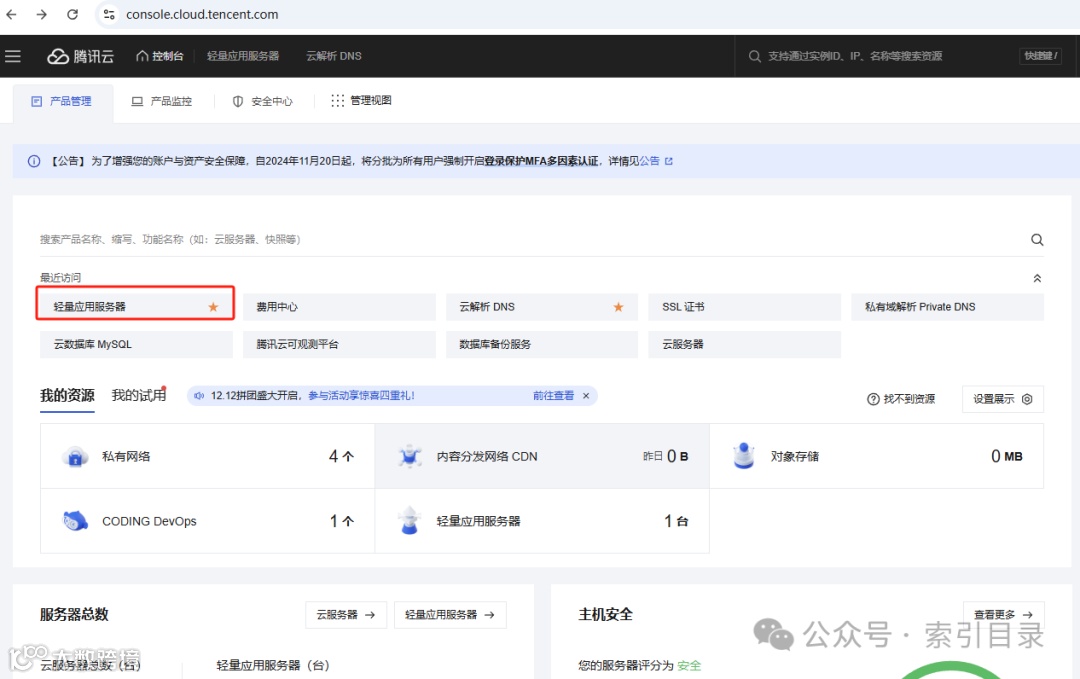
首先,用户需要登录到腾讯云控制台(https://console.cloud.tencent.com)。登录后,在左侧导航栏中找到“轻量应用服务器”并点击进入。
步骤 2:选择需要创建镜像的服务器
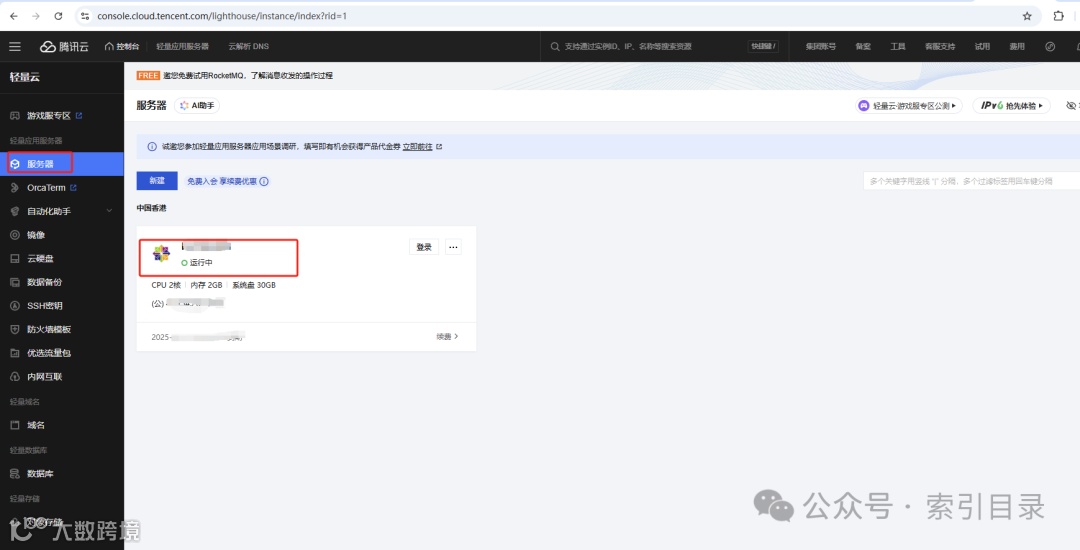
在“服务器”页面,选择需要创建镜像的服务器。点击服务器名称,进入该服务器的详情页面。
步骤 3:创建镜像
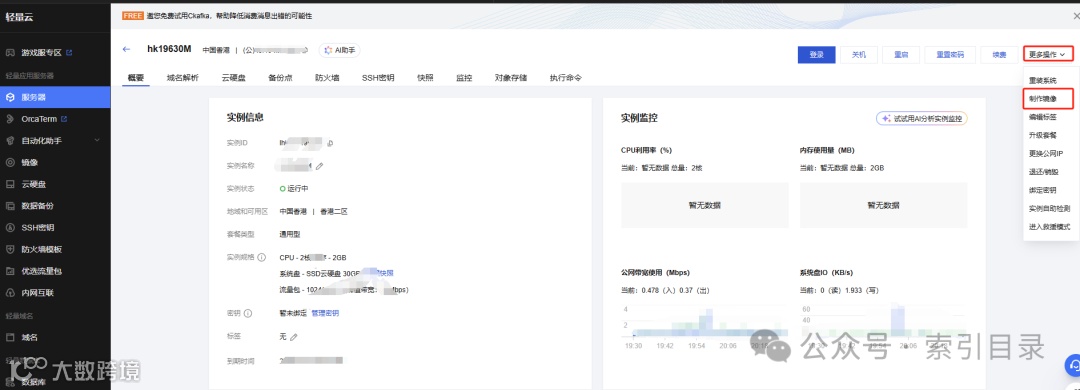
在服务器详情页面,点击右上角的“更多操作”按钮,在下拉菜单中选择“制作镜像”。
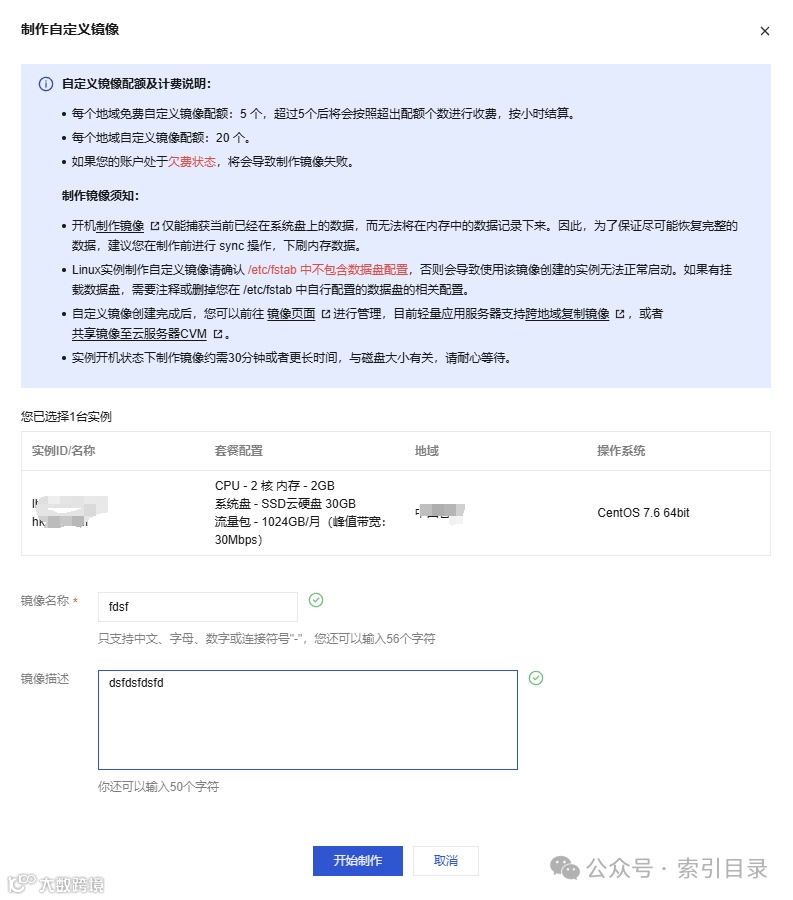
在弹出的“制作镜像”窗口中,填写镜像名称和描述。镜像名称可以根据实际情况进行命名,描述则可以帮助自己和团队成员理解镜像的用途或特点。填写完毕后,点击“开始制作”按钮。
步骤 4:镜像创建进度
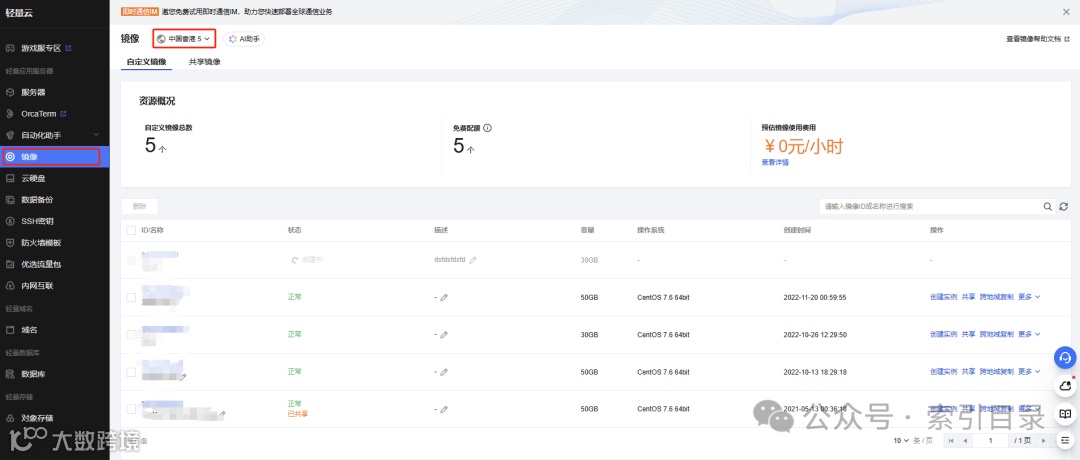
镜像创建是一个需要一定时间的操作,具体时间取决于云服务器的大小和系统配置。在“镜像”页面中,您可以查看镜像创建的进度。一般来说,镜像创建完成后会显示在镜像列表中。
5. 使用镜像创建新服务器
当镜像创建完成后,用户可以通过该镜像快速创建新服务器。下面是具体操作步骤:
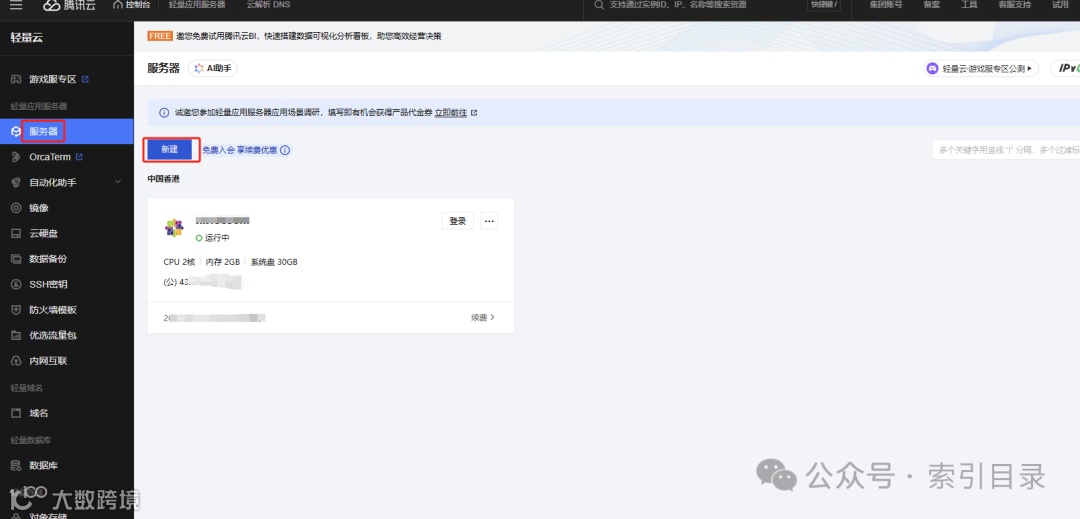
步骤 1:进入“服务器”页面
在腾讯云控制台中,进入“服务器”页面,点击右上角的“新建”按钮。
步骤 2:选择镜像
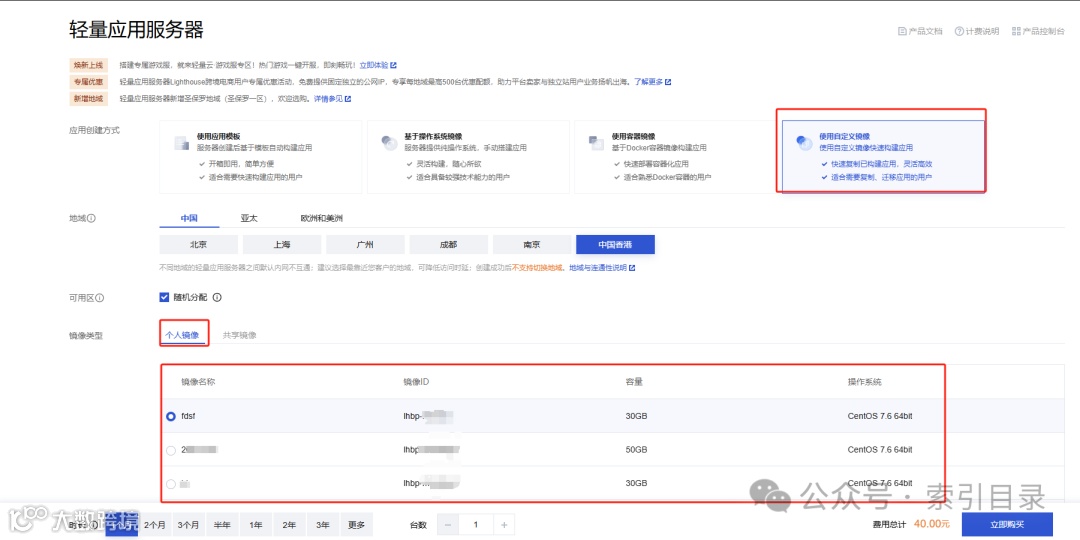
在创建服务器的过程中,系统会要求选择操作系统镜像。在这里,选择“自定义镜像”选项。此时,您将看到在“我的镜像”下列出的所有自定义镜像。选择您之前创建的镜像,点击“立即购买”。
步骤 3:配置服务器规格
接下来,您需要配置新服务器的规格。包括但不限于以下选项:
地域和可用区:选择新服务器所在的地域和可用区。确保选择的区域符合您的需求。
实例类型:根据服务器的工作负载选择合适的实例规格(CPU、内存、存储等)。
系统盘类型和大小:选择新服务器的系统盘类型(普通云硬盘、SSD等)以及磁盘大小。
网络配置:配置VPC、子网、安全组等网络选项。
步骤 4:设置登录凭据
选择登录方式,包括密码或密钥对。如果选择密码登录,确保密码足够复杂,满足安全性要求。如果选择密钥对登录,请确保密钥对已生成并保存在安全位置。
步骤 5:确认并创建
完成所有配置后,您可以预览所有设置,并点击“立即购买”或“创建”按钮。新服务器将会根据选定的镜像启动,并开始运行。
6. 镜像管理
在腾讯云控制台的“镜像”页面中,您可以管理您的自定义镜像。包括:
删除镜像:如果某个镜像不再使用,您可以选择删除它,释放存储空间。
分享镜像:如果需要将镜像分享给其他腾讯云账号,可以通过镜像分享功能进行操作。
查看镜像详情:查看镜像的详细信息,包括创建时间、使用情况等。
7. 注意事项
在使用腾讯云镜像时,有几个注意事项需要特别留意:
镜像的有效性:创建的镜像会随着时间的推移失去与源服务器的一致性。如果服务器的环境发生重大变化,建议重新创建镜像。
镜像大小:镜像的大小与服务器的磁盘容量有关,过大的镜像可能导致创建和使用过程中的性能瓶颈。
备份策略:虽然镜像可以作为一种备份方案,但对于重要的生产环境,仍建议结合其他备份方式进行双重备份,以防止数据丢失。
镜像类型: 防止数据暴露请勿随意共享镜像,共享腾讯云所有用户均可以使用
轻量应用服务器与云服务器镜像不能共同使用有区分的
镜像地域:不共享
8. 总结
通过腾讯云创建镜像并利用镜像创建新服务器,可以大大提高部署效率,简化云服务器管理。镜像不仅可以用于快速部署相同配置的服务器,还可以作为有效的备份和灾难恢复手段。掌握这一技能,不仅能帮助您在云端管理更加高效,也能为团队带来更多灵活性和可扩展性。
希望本文能够帮助您更好地理解和应用腾讯云镜像功能,提升云服务器管理的效率。如有任何问题或进一步的需求,欢迎随时联系腾讯云客服或查阅官方文档。