


关注【索引目录】服务号,更多精彩内容等你来探索!
感觉你的 Windows 电脑运行缓慢?在把它扔出窗外(一语双关)之前,不妨试试这些简单的技巧来提升运行速度!
我会尽量简化操作,方便新手操作。你无需成为技术高手也能做到这一切。
1.禁用启动程序
如果启动时启动的应用程序太多,它们可能会对系统性能产生负面影响。
按下Ctrl + Shift + Esc打开任务管理器(或在开始菜单中搜索它),然后转到启动应用程序选项卡并禁用不需要的程序。
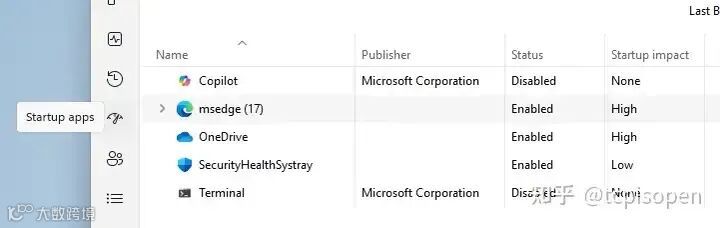
右键单击要在启动时禁用的启动应用程序,然后选择“禁用”。
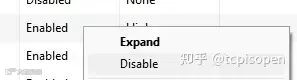
别担心;在这里禁用它们不会卸载任何东西,只是阻止它们自动启动。
2.卸载过时的软件
你可能会惊讶地发现,有多少预装的应用或闲置的软件闲置着,除了拖慢系统速度之外什么也不做。有些软件甚至会在你不使用的时候在后台运行,默默地消耗资源。
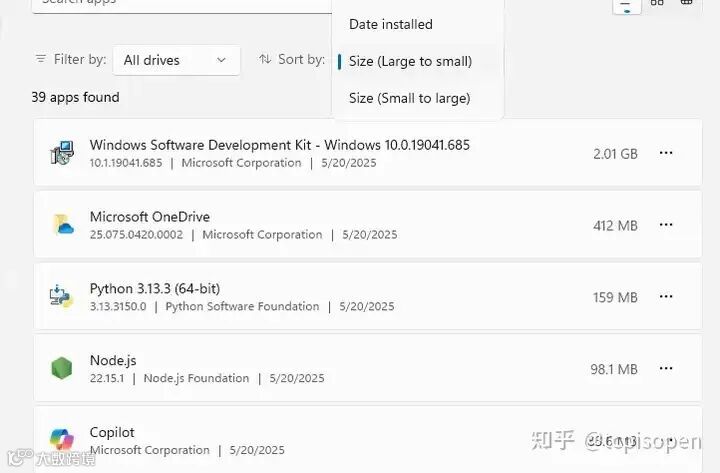
转到“设置”>“应用程序”>“已安装的应用程序”,卸载从未使用过的垃圾。
如果您发现不认识的或看起来像开发工具的东西,请不要立即卸载。在卸载之前,请咨询相关人员或在线搜索相关信息,确认其用途,以免意外删除系统依赖项。
您还可以按大小对应用程序进行排序,以找出最大的应用程序。它们不一定会导致最严重的延迟,但它们会占用大量的磁盘空间。
3.使用 Storage Sense 或磁盘清理进行清理
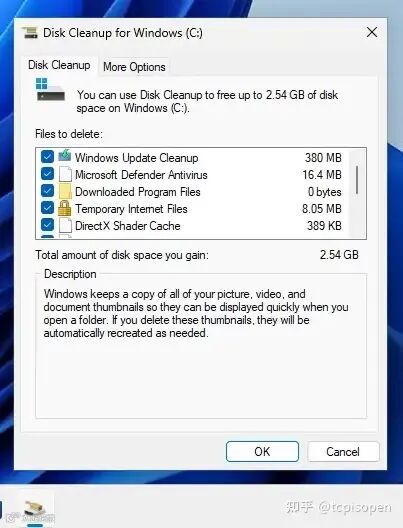
清除临时文件、旧更新和回收站垃圾。
- 存储感知:在“设置”>“系统”>“存储”
中打开它。 -
或者从“开始”菜单运行“磁盘清理”进行手动清理。
4.启用高性能模式
Windows 喜欢节省电量,这很好——除非你想要速度!
要启用高性能模式,请在“开始”菜单中搜索“控制面板”。启动它。
现在,请严格按照以下步骤操作。由于环境因素,Windows 11 启用高性能模式比较棘手。
-
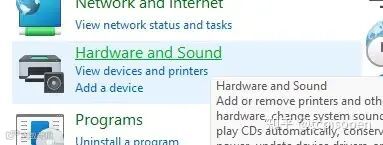
从控制面板 转到硬件和声音。
-
单击电源选项。 -
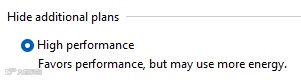
滚动到底部并点击“显示其他计划”手风琴面板。
5.保持驱动程序和Windows更新
过时的驱动程序可能会导致错误、崩溃和运行缓慢。建议您经常检查驱动程序更新和 Windows 更新。您可以在“设置”中执行此操作。
6.调整视觉效果以适应速度
警告!应用这些优化可能会改变字体、滚动行为以及其他对您的电脑体验至关重要的设置。请谨慎操作,并做好在必要时将设置恢复到原始状态(“让 Windows 选择最适合我的电脑的设置”)。
精美的动画固然很棒,但它们会降低运行速度。Windows 默认就有很多动画。如果您禁用其中一些动画,您的电脑体验可能会感觉更快,但画面效果会有所下降,所以这个技巧有其弊端!
在“开始”菜单中搜索“调整外观和性能”,然后打开控制面板中的“调整 Windows 的外观和性能”对话框。
默认情况下,“让 Windows 选择最适合我的电脑的动画”处于选中状态。您可以选择“调整为最佳性能”,这将禁用所有动画,然后从那里启用您不可或缺的动画。
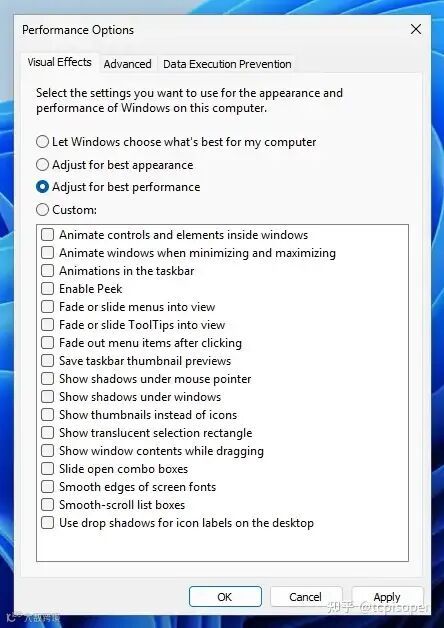
点击“应用”查看更改,如果决定保留,请点击“确定”退出。如果您以后想再次查看菜单,可以保存此部分内容。
7.关闭后台应用程序
有些应用程序无缘无故地在后台运行。
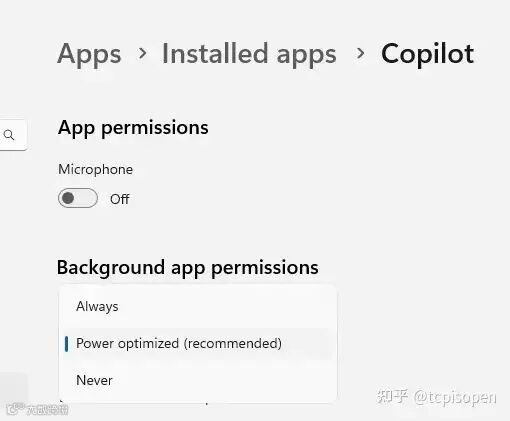
要禁用某个应用的后台进程或限制其资源,请前往“设置”>“应用”>“已安装的应用”,然后点击...该应用的 。如果可用,请选择“高级选项”,并将 设置Background app permissions为“电源优化”或“从不”。
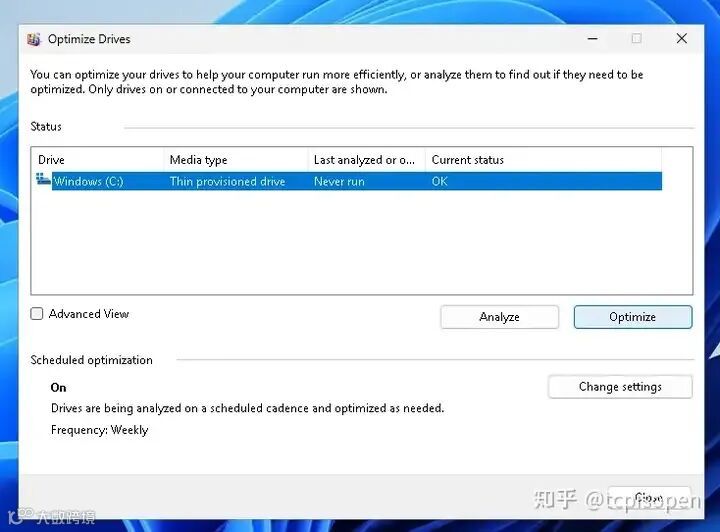
8. 碎片整理(HDD)或优化(SSD)
如果你使用的是硬盘 (HDD),请进行碎片整理。如果你使用的是固态硬盘 (SSD),则无需进行碎片整理;只需进行优化即可。
在开始菜单中搜索“碎片整理和优化驱动器”并优化您的主驱动器。
9.开启游戏模式(仅限游戏玩家)
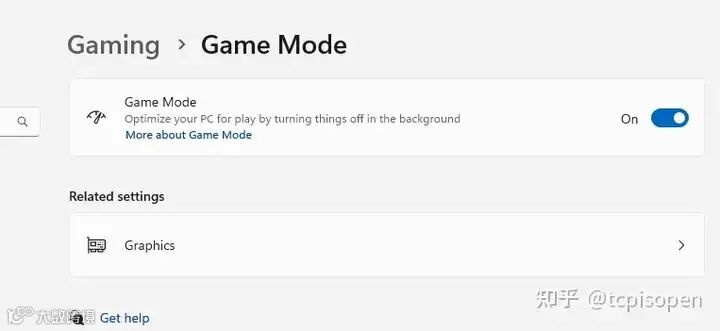
游戏模式告诉 Windows 在您玩游戏时放松背景内容。
要打开它,请转到设置>游戏>游戏模式并将其打开。
最后的想法
电脑运行缓慢并不一定意味着它快要挂了。很多时候,它只是被垃圾程序或后台应用程序拖垮了。试试以上几种技巧,即使只用几个,也能带来很大的改变。
如果你喜欢这篇文章,请分享给你还在为 100% CPU 使用率困扰的朋友
关注【索引目录】服务号,更多精彩内容等你来探索!