


这时候,关键帧就是你的救星。作为剪辑常用玩法之一,它能够帮助我们更加准确地控制视频中的动态效果,达到更好的视觉效果和表现力。
关键帧在哪儿?
在工具栏中找到“◇”关键帧图标,也可以通过【Alt+左键】快捷键添加关键帧。
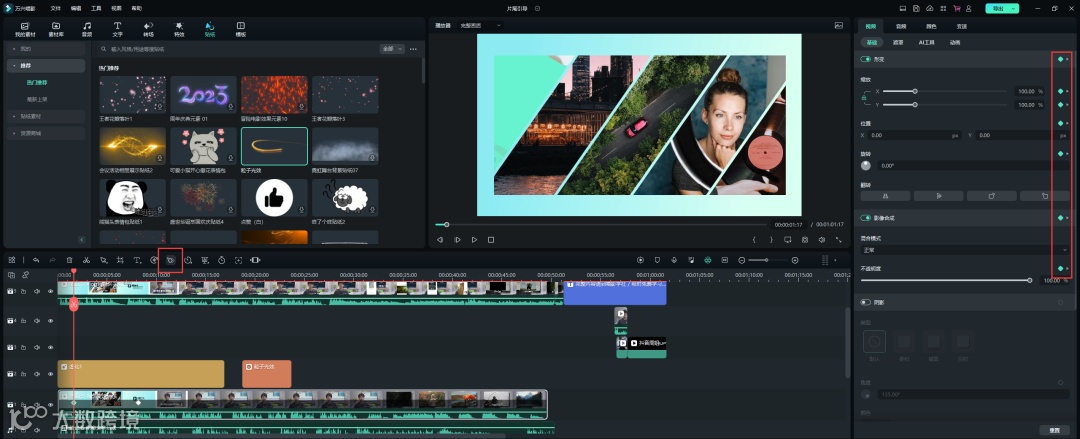
①对于视频、图片、贴纸、文字,可以在工具栏点击 “◇”关键帧图标给所有参数添加关键帧,也可以在右侧编辑面板上对单独想要调节的参数添加。
②对于特效、音频、颜色等,需要在右侧编辑面板中点击“◇”关键帧图标添加。
全属性关键帧怎么用?
接下来喵酱给大家介绍全属性关键帧常用的两种玩法。
文字+关键帧
你试过只用文字讲述就能剪出一个剧情吗?

利用文字的缩放,位置移动即可拥有同款效果。
输入字幕,在第一帧和结尾处打上关键帧,结尾处缩放调整为90%,这样就能得到一个放大效果的文字动画。
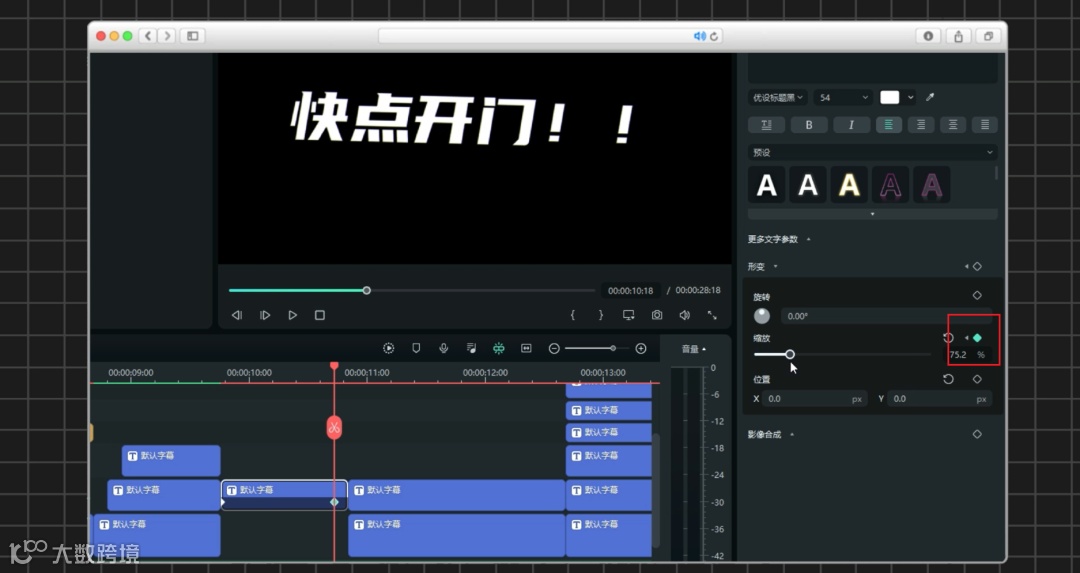
以此类推,在开头的地方打上关键帧,结尾处打上关键帧并移动X轴的位置,这样就能得到一个移动的动画。通过以上重复操作,就能用文字剪出一个剧情啦。
蒙版+关键帧
我们常见的调色前后对比视频要怎么制作呢?
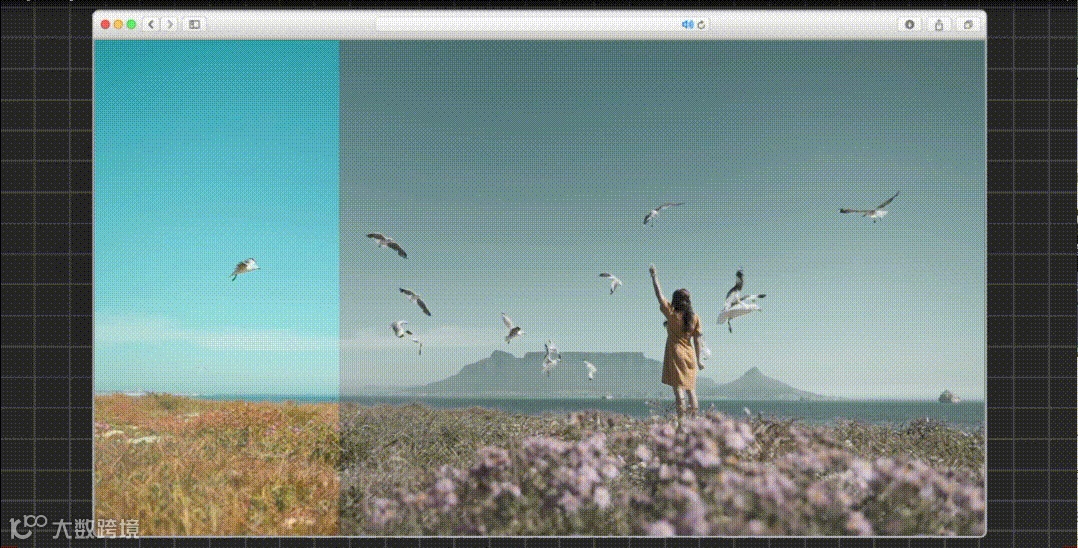
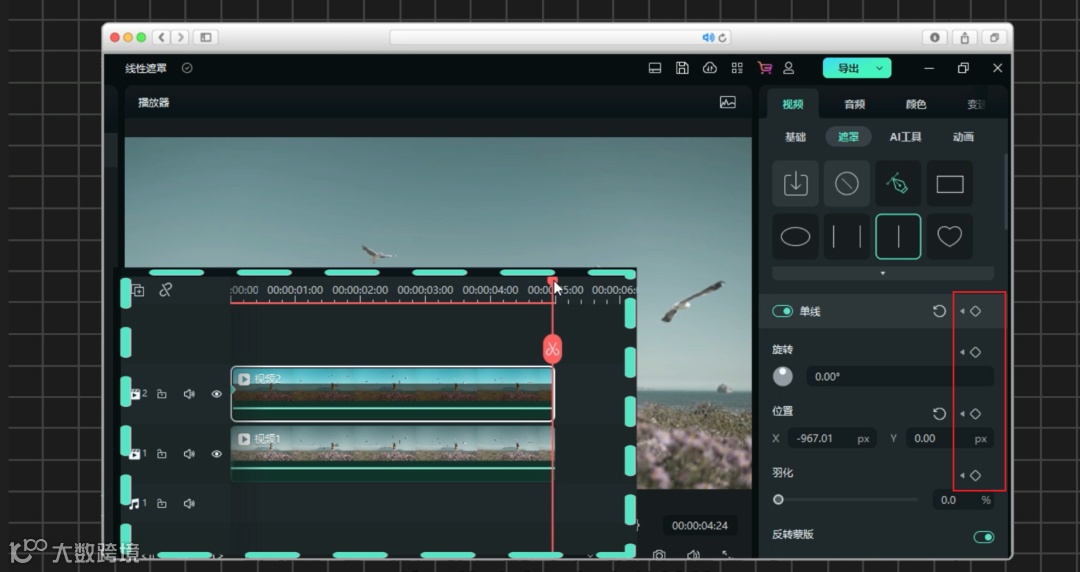
方法很简单,导入调色前后的视频素材,将调色后的视频放至上方轨道。双击视频,找到蒙版工具,选择单线蒙版。
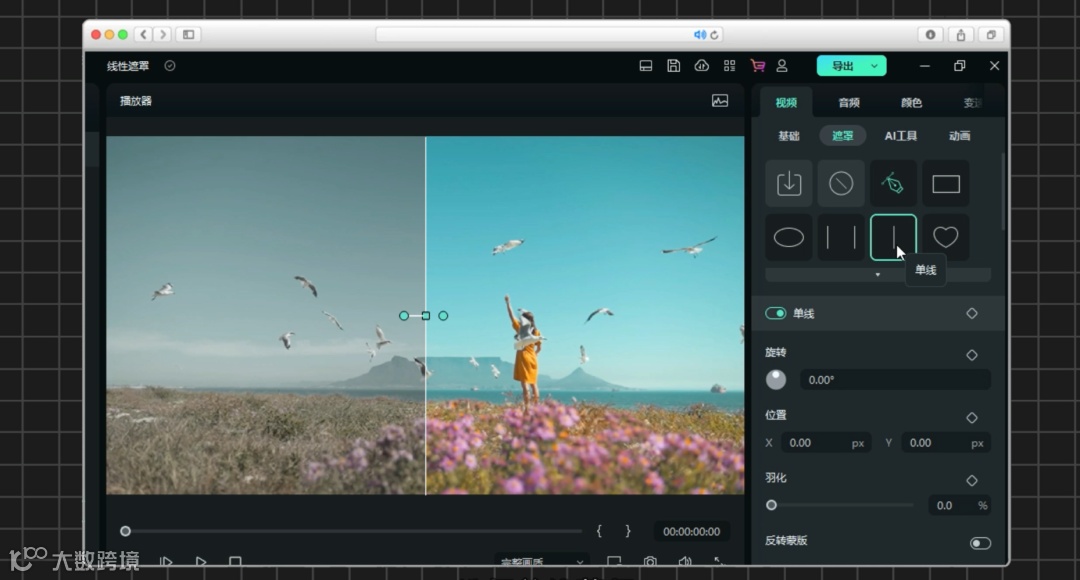
在第一帧和结尾处打上关键帧,并把结尾处x轴位置调整到画面最右侧,这样一个调色前后的视频就做完啦。
要知道,在视频时代,只掌握单一的剪辑技能已经不够了,你需要从拍摄到剪辑、到完整视频创作、再到运营变现的全流程、全技能提升。