

在这里我们为你介绍更多的 Sonos 控制使用小技巧,无论从移动设备端,还是在家中使用电脑时,都能轻松自如的控制 Sonos 设备;多种方式任你选择,让聆听更加随心所欲。
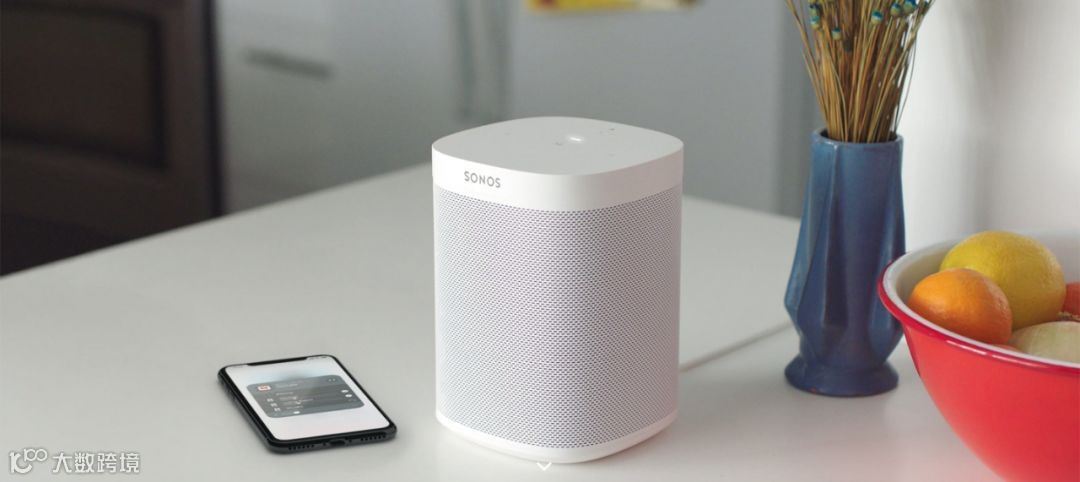
打开你的Sonos音箱
尽情畅享不同玩法
////
1 在Sonos上收听任何兼容AirPlay的APP
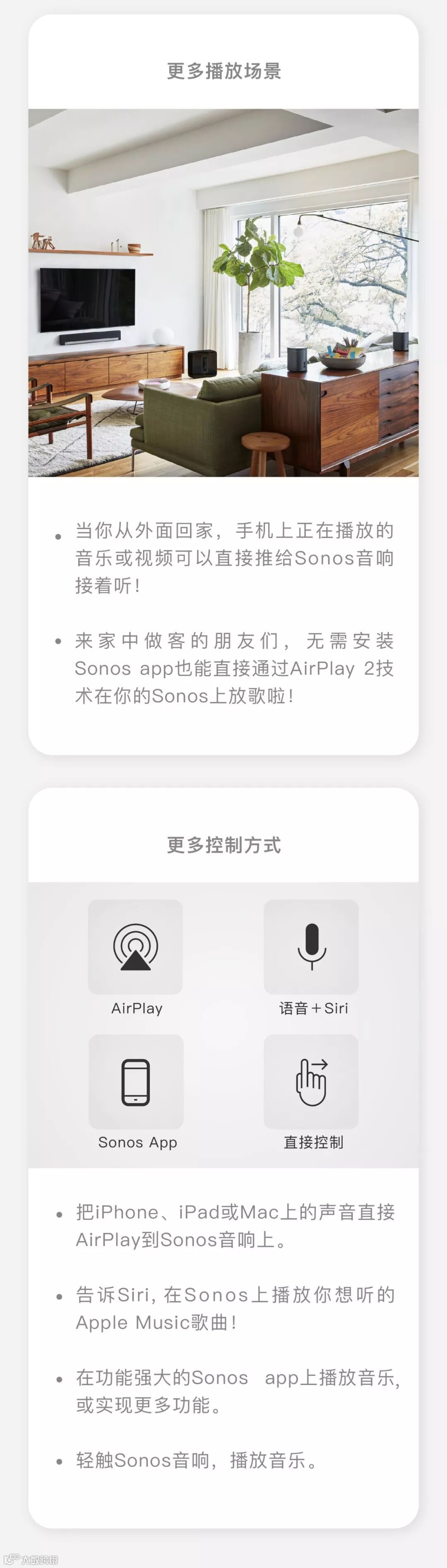
使用AirPlay 2,您可以从任何兼容AirPlay的iOS的应用程序向Sonos传输声音。除了Sonos APP 还可以选择这种更简单的方式来收听Apple Music,QQ音乐,网易云音乐等APP。
当你刷朋友圈发现一条感兴趣的音频,或是开启一天的“每日30首”的推荐歌曲播放,试试AirPlay 2让惊喜声音即刻充满你的家。

////
2 通过Siri来控制你的Sonos
您可以使用Siri来控制Sonos的音乐播放。使用iPhone或iPad,可以告诉Siri播放什么音乐和在哪里播放。试试“Hey Siri,在卧室里播放一生所爱歌曲。”
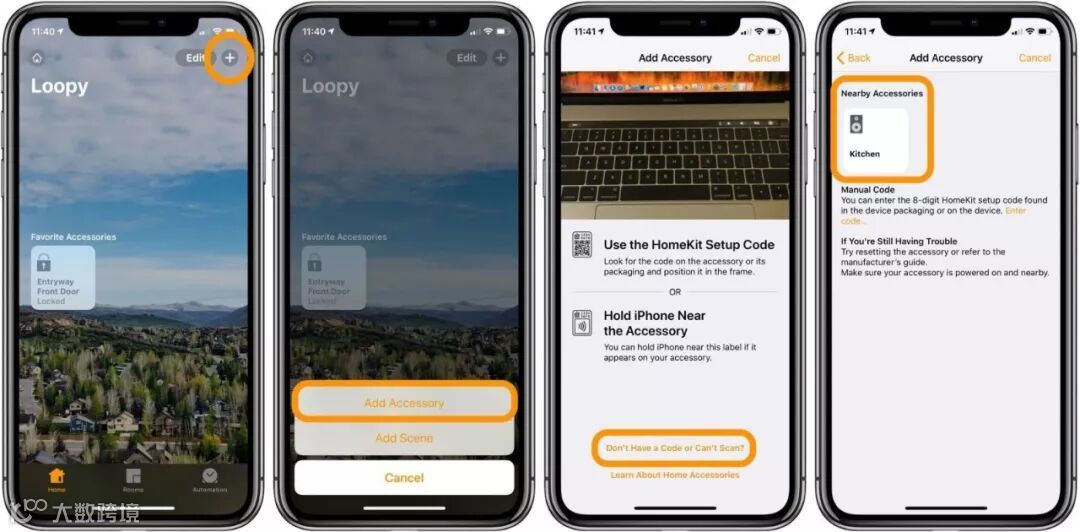
这很容易设置:只需打开「家庭 APP」,选择 “添加配件”,然后点击添加授权。点击“没有代码”或“无法扫描”,然后选择您的Sonos音箱进行添加。添加后,请确保其中的音箱命名与Sonos APP中的名称相同。点按“完成”。
////
3 用iPhone或者iPad观看,用Sonos聆听
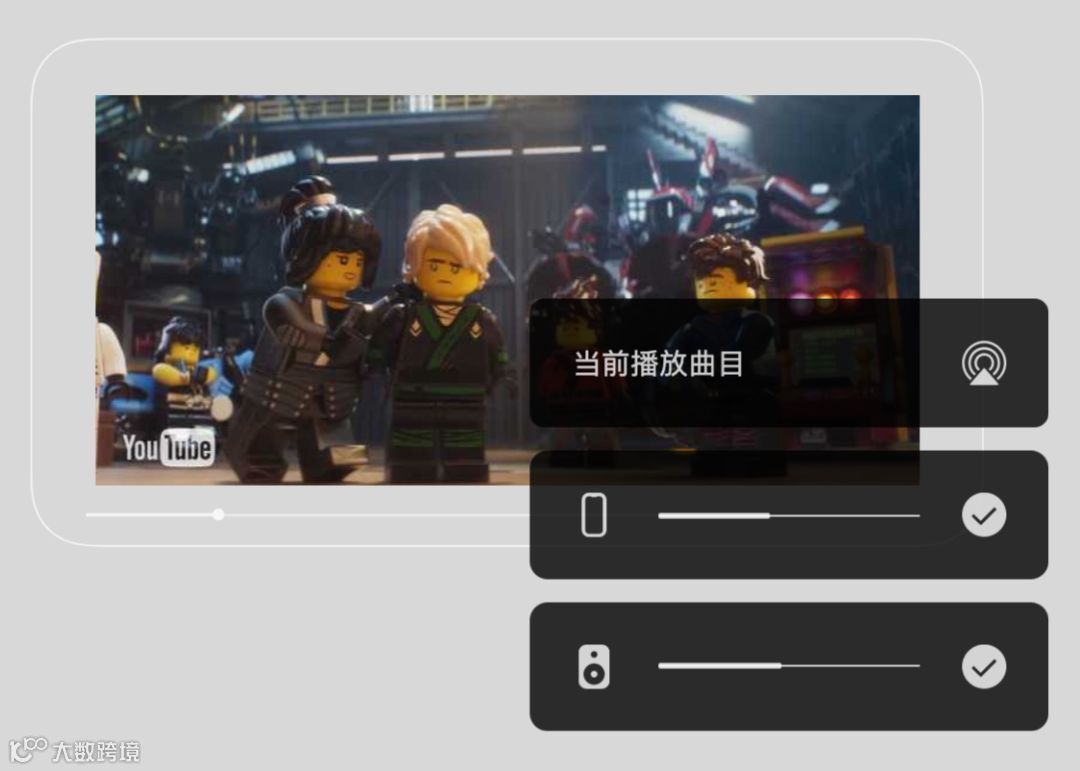
通过AirPlay,您可以在腾讯视频,优酷,土豆等许多应用上观看视频,并用Sonos在家播放声音。
当你在iPad上看《权力的游戏》,或者在iPhone上追综艺的时候,通过AirPlay 2你就可以看着视频哼着歌,将自己沉浸在Sonos音响的完美音质中了。
////
4 从电脑端连接 Sonos,从桌面直接控制
播放 Mac 上的声音
对于那些无法使用 Sonos 桌面应用程序控制的内容(例如 YouTube 视频和网站上的声音),可以使用 AirPlay 进行流式传输。
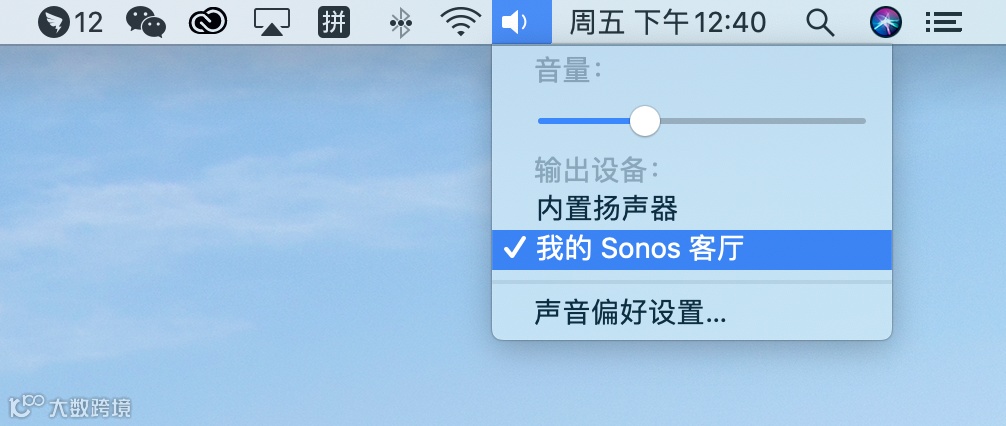
具体步骤如下:
1. 打开 Mac 的系统偏好设置,然后点击声音。
2. 在“输出”选项卡中,选择 Sonos 产品以开始 AirPlay 流。
* 如果已启用 AirPlay,还可以通过单击屏幕右上角的“音量”选项卡来选择Sonos 产品。
播放 PC 上的声音
如果你使用的不是 Mac,你可以使用线路输入,通过内置的 3.5mm 插孔直接将电脑连接到 Play:5;或通过插入 RCA 端口连接到 Port 和 Amp。

创建听觉提示
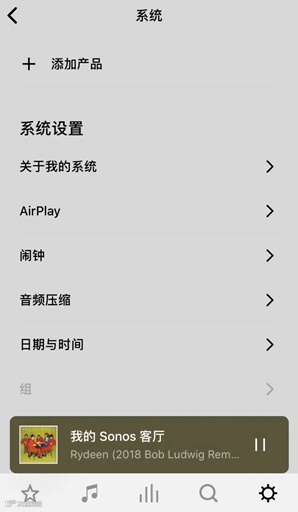
除了每天在美妙的音乐声中醒来或渐渐入睡,你还可以在固定的时间设定闹钟以提醒自己坚持某项计划,以对抗拖延。比如挑选一张节奏感十足的歌单,把它设置成傍晚时段的健身提醒,每当音乐响起、活力涌现,就提醒你是时候活动一下腰身啦~
//
跨平台播放列表
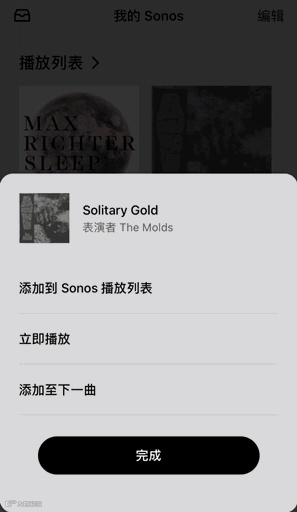
没有一张专辑、播放列表、电台或背景音乐能从头至尾的适合所有人。对于音乐中的各种不同口味,你可以试试为自己量身定制,甚至分散在不同平台的歌曲版权也不会成为阻碍。Sonos App 支持国内外超过100家流媒体服务,你可以从不同的平台寻找合适的音乐创建跨平台播放列表。
////
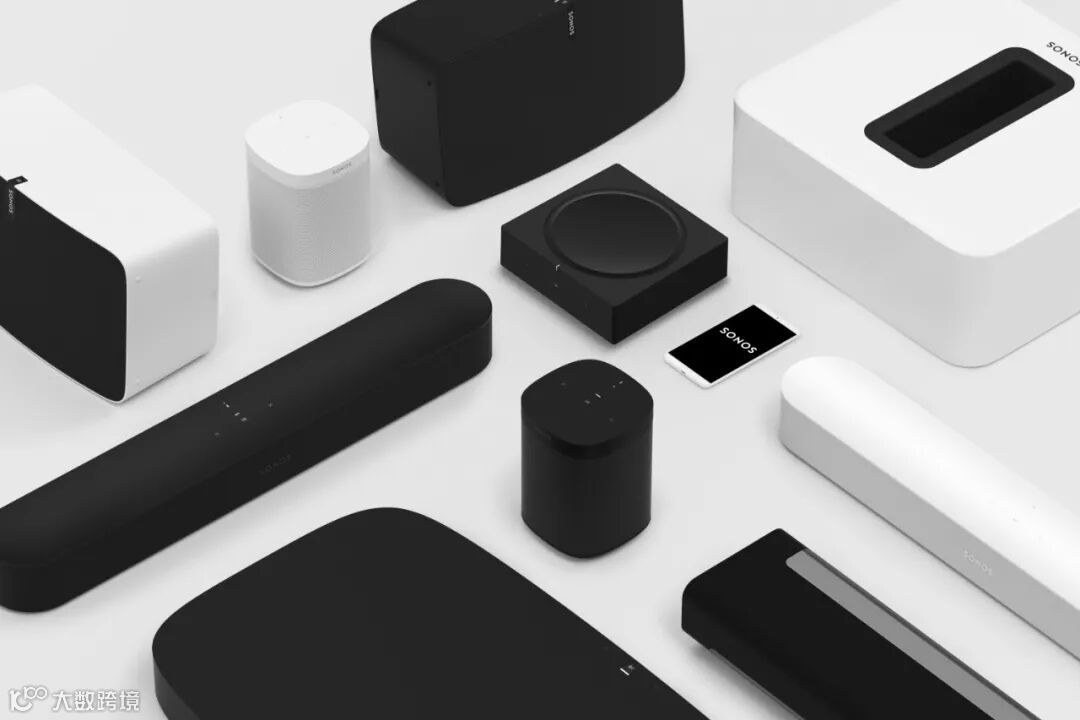
尽管AirPlay 2仅支持Sonos One,Beam,Playbase和Play:5,但只要同一个网络内有任何一个与AirPlay兼容的音箱,都可以带上老产品们一块加入到AirPlay 2的联动中来。
////
Sonos X AirPlay2
开启更多聆听可能性
「 创造极致的家庭、店铺音乐聆听体验 」
/





敬请持续关注公众号“Smart天启智能”
智慧生活了解、获取最新产品资讯信息。