


是不是习惯在视频里随便选一帧,最多加一行文字?
这样的封面往往缺少高级感,也就是“太平了”。
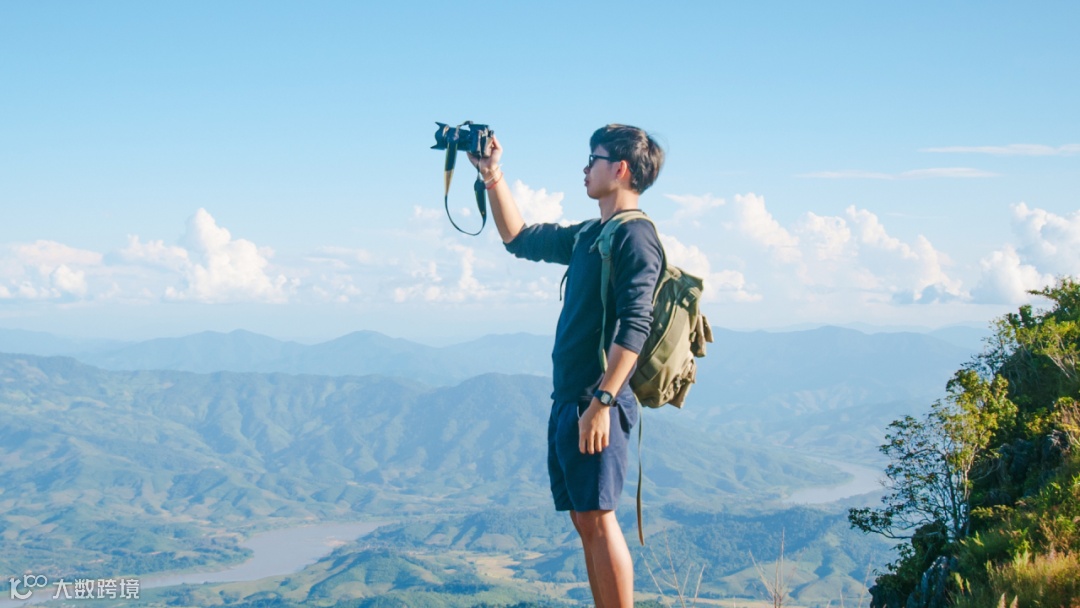
举个例子,下面这张图片,如果用来做封面,平平无奇。
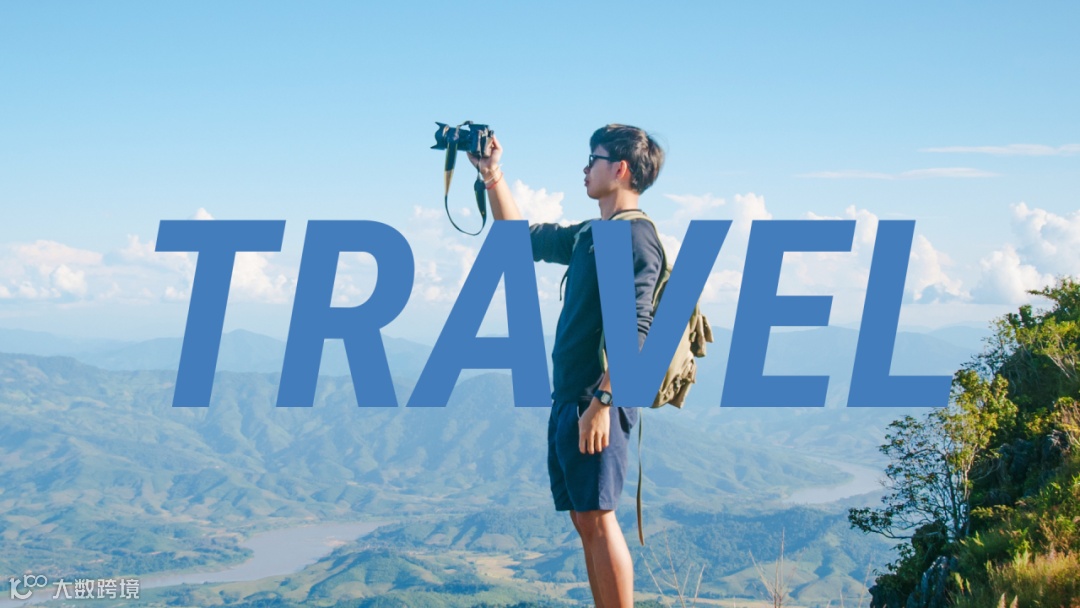
加上一行文字,好像多了一点设计感。
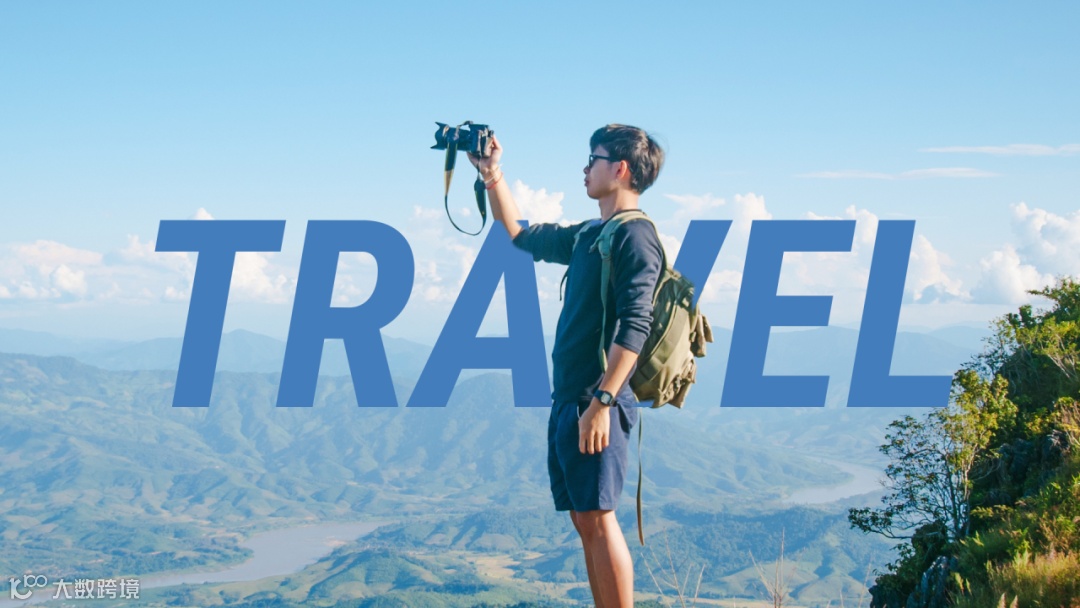
再稍稍调整一下,让人物遮挡住部分文字,高级感就出来了。
再来看一个例子,点击下方图片,感受前后的效果变化。
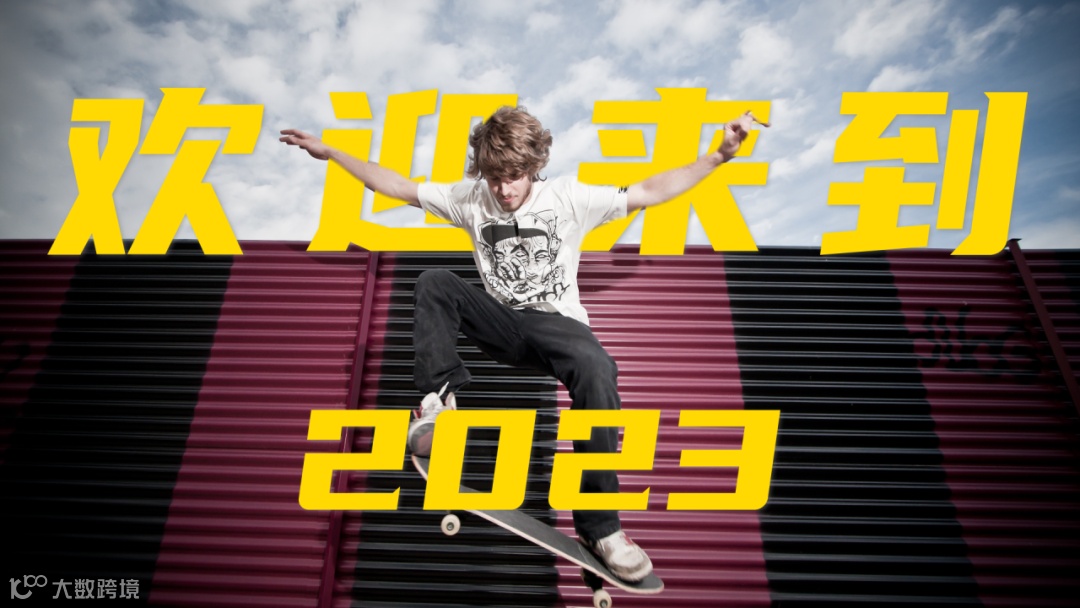
▲点击图片试试
为什么文字放在主体的后面,就会变得更好看呢?
因为只有这样,才能产生前后空间感,营造出立体之美。
不会使用专业软件也没关系,用操作,也能快速做出同款高级感封面。

首先要理解这种封面的制作原理。
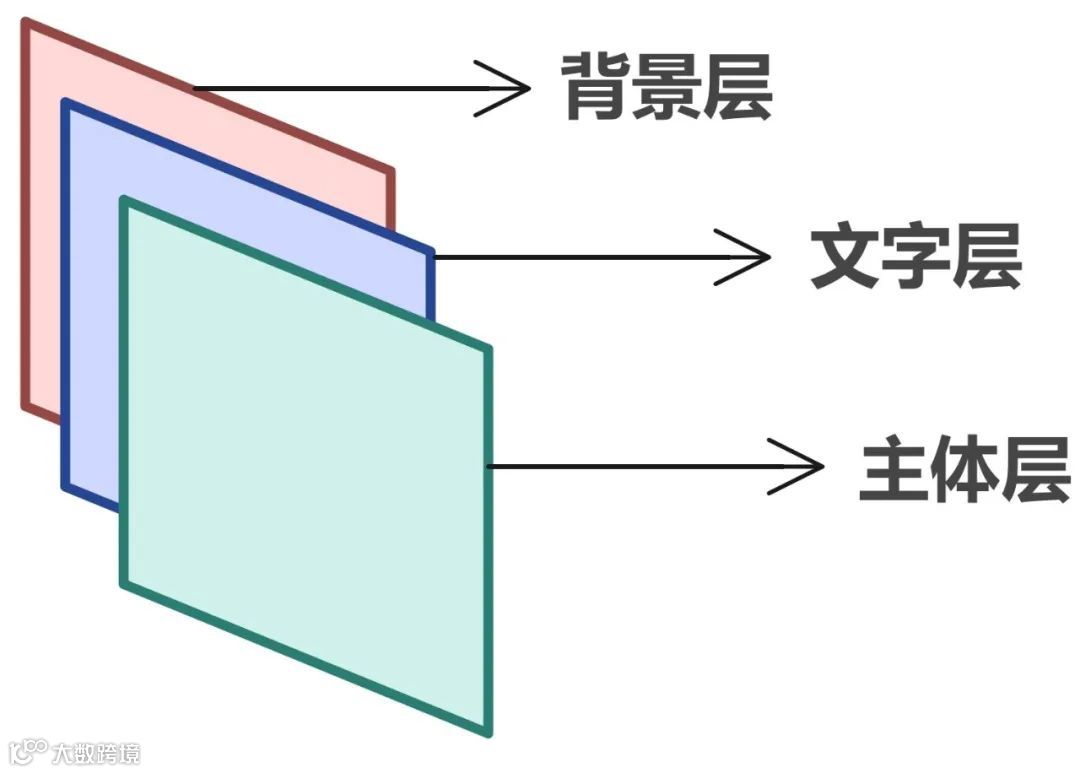
实际上,封面被分成了三层。
底下是背景层,是整张封面的背景。
中间是文字层,也就是封面的文字。
上面是主体层,也就是封面的主体,例如一个人,一只动物等。它覆盖在最上面,遮挡了一部分的文字。
不理解没关系,跟着做一遍,马上就懂了。
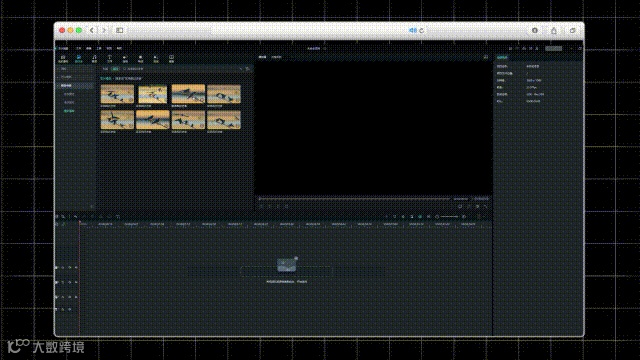
第一步,打开喵影,导入一张图片,并拖拽到视频轨道上,作为封面的素材。
注意,这张图片的主体(可以是人物、动物或其他他物品)要明确,背景空间要大。不然,加上文字后就会显得杂乱。
下图的主体,就是两只鸟。
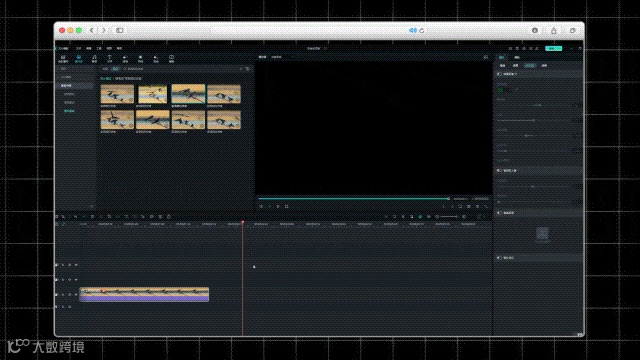
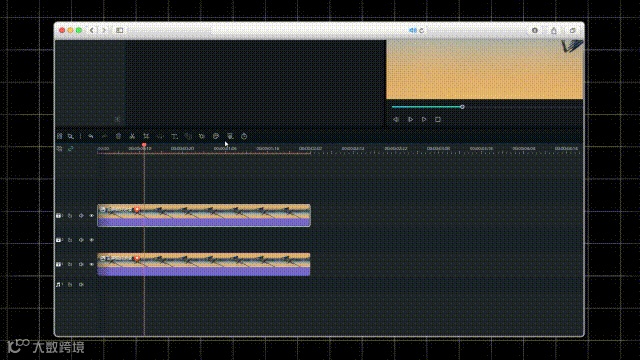
接下来,将图片复制一份,拖拽到上面的轨道,两张图片之间需要空出一个轨道。
这就初步形成了两个图层:最下面的背景层,和最上面的主体层。
接着,要在主体层抠出主体。
选中上方轨道的图片,点击轨道上方的“AI抠图工具”按钮,选择【智能抠图】,在画面主体(两只鸟)的身上划一下鼠标,就能快速完成抠图。
这样,主体层和背景层,都已经做好了。
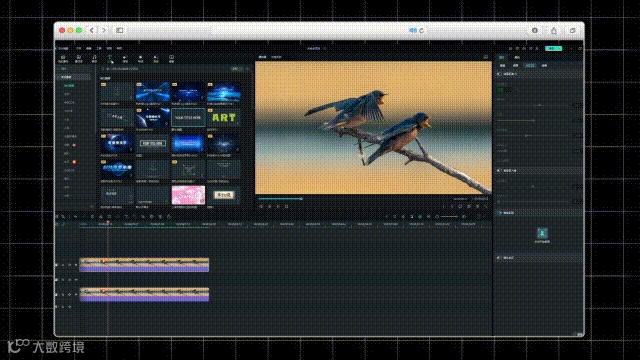
现在要做的,就是在这两层中间插入文字层。
在上方的【文字】菜单中,选择一款喜欢的文字,拖到中间空出来的轨道上。
如此一来,文字层成功插到了主体层和背景层之间。
文字的遮挡效果,初步搞定。
最后,还要优化一下文字的外观。
拖拽文字时,很容易误操作到背景层和主体层,所以要先点击轨道左边的“锁定”按钮,把这两条轨道锁定。
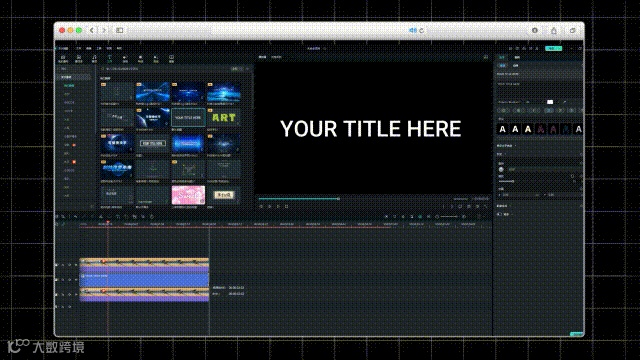
然后在左侧的文字编辑面板中,直接修改文字内容。
还可以点击左侧面板下方的【高级编辑】,调整文字的大小、字体、行间距等属性。
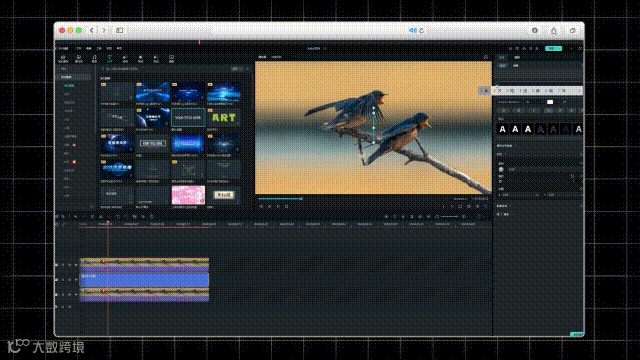
是不是还觉得平淡了一点?那就给文字加点颜色吧。
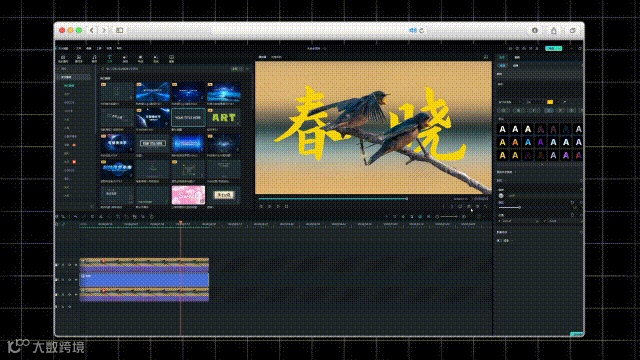
在左侧的文字编辑面板中,点击形似“吸管”的按钮,就能吸取视频画面中任意位置的颜色,直接用到文字上。
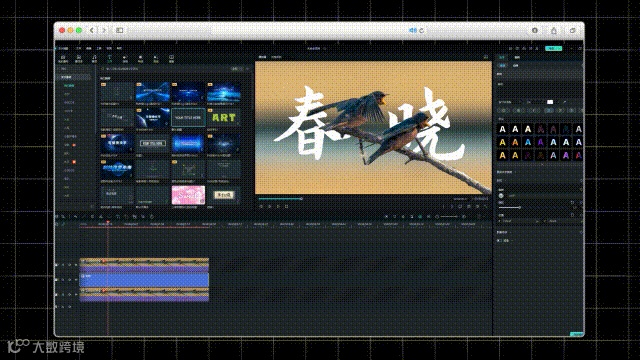
也可以点击形似一个小方块的“文本颜色”按钮,打开颜色面板,为文字选一个颜色。
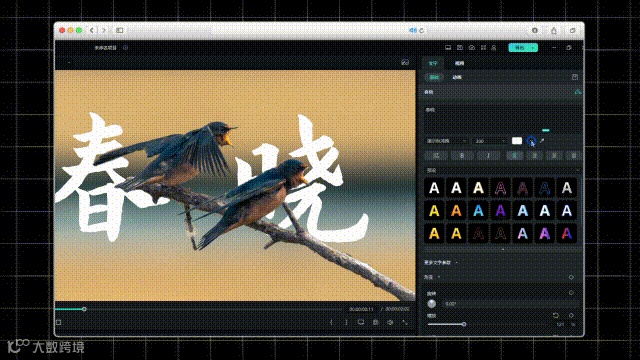
现在,一张高级感满满的封面图就做好了。点击视频播放页右下角的“快照”按钮,就可以把封面保存下来。
图文看不懂?直接上教学视频!(注意,视频结尾有彩蛋!)▼
很多人觉得,有高级感的东西,制作起来一定不简单。
其实,只要用对工具,完全可以用简单的操作,制作出高级的效果。
不信,你试试?