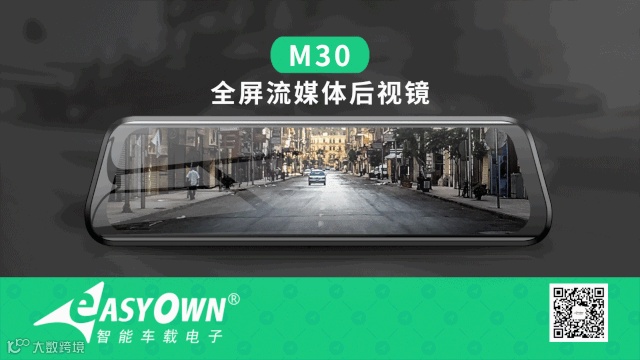

E2行车记录仪
关于本手册
安装须知
安全注意事项
一、外观及按键功能描述
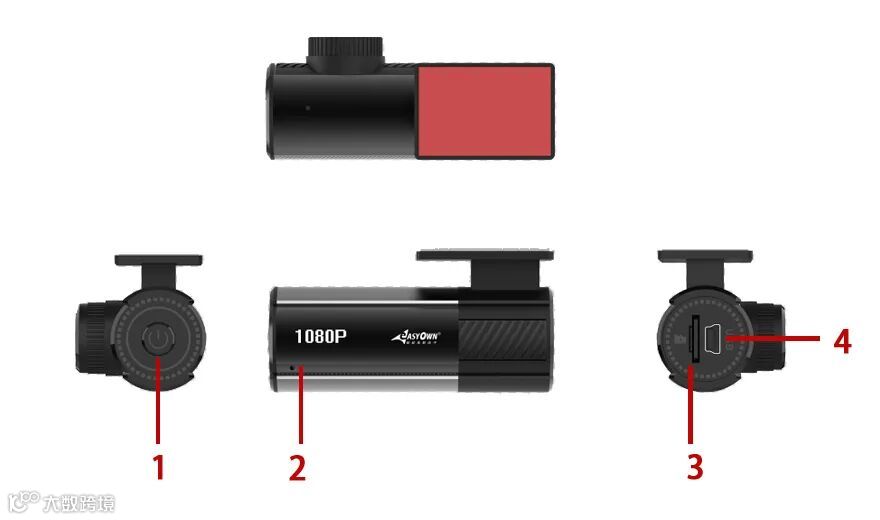
1、电源键
2、MIC麦克风、指示灯
3、TF卡插槽
4、USB电源接口
二、按键及接口功能介绍
电源键
功能一:短按一次,停止/开始录像。
功能二:短按一次,WIFI模式/直连模式
三、操作指南
记录仪的安装:
(1)关闭汽车发动机。
(2)将TF卡插入记录仪卡槽中。
【注意】请使用高速TF卡(卡速Class10),容量不小于8GB,TF卡最大支持64GB。
(3)将车载充电器插入汽车点烟器中,降压线/缩时录影线用户接汽车保险盒,并将充电器USB头插入记录仪USB电源接口中。
【注:非专业人员请勿自行接保险盒电源线,如自行操作不当导致的问题我司概不负责】。
(4)连接手机APP,以手机APP中线为中心调整镜头位置,确保镜头与地面保持水平,调整好角度后撕掉3M胶红色的一层,然后将记录仪固定到调整好的位置。
【注:记录仪最佳位置是在后视镜的后面,以免遮挡视线】。
(5)第一次使用请先在格式化TF卡。
【注:如何格式化TF卡,请阅读第四条】。
四、操作/功能设置
操作演示:
1、连接APP:
(1)扫描下方二维码或打开应用宝搜索【DVR-N3】下载APP;

(长按二维码识别下载)
(2)给设备供电,开机之后按主机电源键调整到WIFI模;
(3)打开手机WIFI,找到对应设备,点击连接 注:WIFI密码:1234567890;
(4)WIFI连接成功后打开【DVR-N3】APP即可显示画面。
2、格式化储存卡:
首先把TF卡插设备,打开Dvr-N3点击右上角的设置图标,点击格式化,选择确定即可格式储存卡。
3、声音记录开/关:
打开【Dvr-N3】APP,点击右上角设置图标,选择“声音记录”,点击开或者关最后点击“是”按钮即可保存对应设置。
4、重力感应灵敏度设置:
打开【Dvr-N3】APP,点击右上角设置图标,选择“重力感应”,打开后提示:关、高、中、低,选择我们想要的选项点击“OK”按钮即可保存。
注:建议选择灵敏度为中。
5、图像分辨率:
打开【Dvr-N3】APP,点击右上角设置图标,选择“图像分辨率” 提示:1080P 30FPS /720P 30FPS,选择好之后点击“是”即可保存, 建议选择1080P 30FPS(默认)。
6、视频录制市场设定:
打开【Dvr-N3】APP,点击右上角设置图标,点击摄像间隔,打开后提示:1分钟、2分钟、3分钟、选择好之后点击是即可保存设置。
7、录制视频回放:
打开【Dvr-N3】APP,点击此 按钮即可浏览记录仪储存的视频。
五、高德AR实景导航连接与设置:
1、AR实景导航地图下载:
(1)微信扫描下方二维码下载高德AR实景导航地图;

点击右上角【●●●】图标,点击“在浏览器打开”选择手机默认浏览器点击确认,跳转到下载页面后点击右下角蓝色“下载”即可下载高德AR实景导航APP。
注:
①地图大概90M左右,建议连接WIFI进行下载,否则会消耗大量流量
②高德AR版地图桌面名称相同为“高德地图”,但左上角会有“auto”的字样,请用户使用时注意区分!
③因手机软件版本不同,显示内容与实际截图可能存在差异,请以实际内容为准。
④选择浏览器时需要选择手机自带浏览器,非自带浏览器可能会屏蔽该下载内容。
⑤目前仅支持安卓手机,我们正在积极努力开发IOS等系统,如给您带来不便敬请谅解。
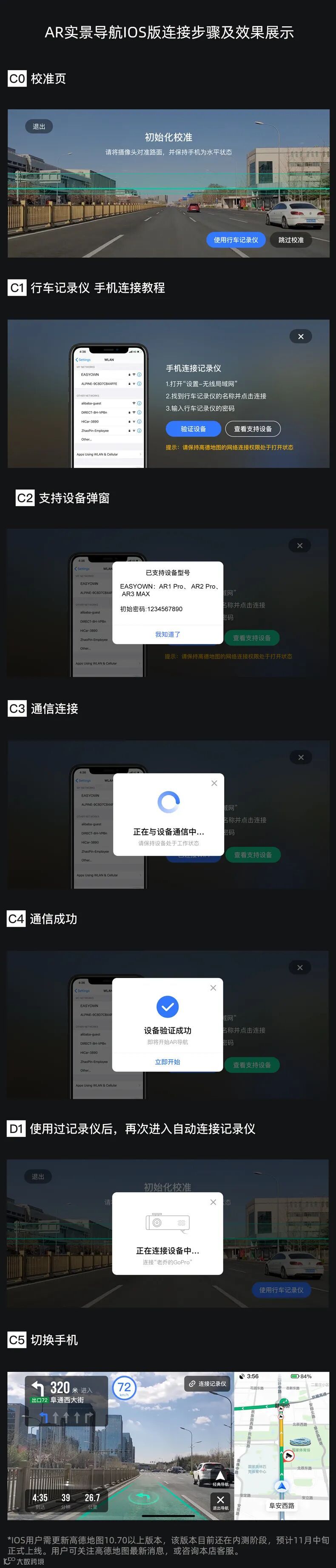
(2)AR实景导航连接操作步骤:
第一步:产品接上电源,开机
第二步:短按电源键切换到直连模式
第三步:打开手机WLAN(WIFI),选择更多WIFI设置
第四步:选择WLAN直连,打开后会看到可用设备下显示EASYOWN...
第五步:点击该设备进行连接,短暂时间会设备名称下会显示“已连接”表示已经连接成功。
第六步:返回手机主界面,打开下载好的高德地图AR版。
第七步:点击左上角人形图标。
第八步:点击设备绑定,选择“AR摄像头”
第九步:点击左下角“连接设备”
第十步:点击连接设备成功后会提示校准视角。
第十一步:校准视角,将摄像头对准车头中心,画面正对前方,但不要固定。观察手机绿色中心线是否对准车头中心,或者观察道路左右两侧是否平均,将摄像头调整至最佳拍摄视角后,固定摄像头在原位置不变。
【注意】
(1)先将摄像头调整好角度以后再固定到调试好的位置,切勿在没有调试好的情况下揭掉3M胶直接固定位置,这样需要调整视角时就无法移动。
(2)视角校准是一定要以绿色中心线为基础,对准车头中央,否则会导致ADAS辅助功能不够准确。
(3)因手机品牌和操作系统不同,WIFI直连的位置也会不同,如找不到“WIFI直连”可咨询客服或百度查询,给您带来不便敬请谅解。
(4)AR实景导航目前仅支持安卓手机,IOS和其他系统会陆续开放,给您带来不便敬请谅解。
(5)先将摄像头调整好角度以后再固定到调试好的位置,切勿在没有调试好的情况下揭掉3M交直接固定位置,这样需要调整视角时就无法移动。
六、实景导航设置
第一步:视角校准后返回地图主界面,
第二步:点击左边蓝色导航箭头
第三步:输入目的地
第四步:选择规划好的路线后点击开始导航
第五步:目的地设置成功后切换为横屏模式。
第六步:单点一下屏幕,左下角会显示AR字样的图标,点击该图标即可进入实景导航模式。
这样我们的AR实景导航就设置成功啦。请注意手机绿色中心线是否在车头中心。如有疑问请咨询当地经销商、官方客服或拨打4000332818。
祝您旅途愉快!
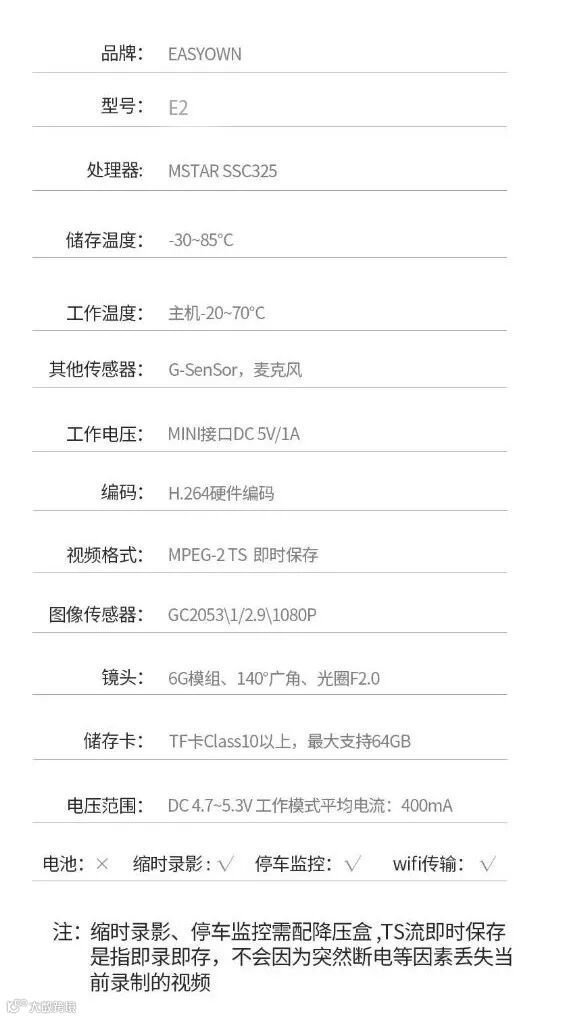
七、产品参数
注意事项:
1、如产品出现充电器外壳破裂、机器外壳破裂等异常情况,请立即停止使用行车记录仪并与本公司客服联系。
2、在开车过程中请勿操作本机,以免因精力分散导致发生交通事故。
3、如需清洁,请使用软布轻轻擦拭,请勿使用任何化学品进行清洁。
4、不要长期暴露在高温或阳光直射下,尤其是在车中。
5、请不要在潮湿、易燃易爆、有腐蚀性气体或液体的环境中。
6、记录在记录过程中请勿拔插TF卡。
【警告】不要自行拆卸,修改或自行维修设备,这可能会导致设备损坏甚至火灾等严重后果。本手册提供之信息,务求精准。如有任何印刷或翻译错误本公司不承担因此产生的后果。使用手册的所有著作权都归本公司所有,不得随意复制或翻译此使用手册的全部或部分进行商业活动,本公司保留对此使用手册内容的最终解释权。
微信号:1096093312