大数跨境

材质处理 | 前端设计

材质处理 | 前端设计 全屋E柜
2021-04-21
0
导读:材质贴图上传及无缝处理

材质贴图上传及无缝处理

材质设置上传

定义:了解材质贴图如何获取途径、材质贴图的处理方法、全屋材质tips、全屋定制材质上传操作、全屋定制混合材质上传操作以及材质的应用。
 
包含:
① 材质贴图获取
② 材质贴图处理
③ 全屋定制材质tips
④ 全屋定制材质上传
⑤ 全屋定制组合材质上传
⑥ 全屋定制材质应用
 
内容:

1. 材质贴图如何获取

          
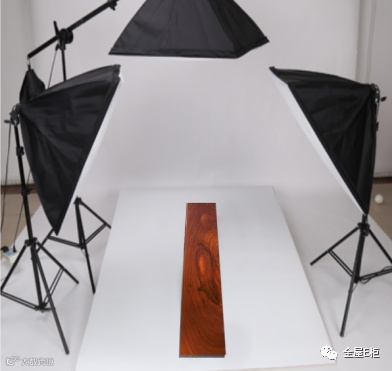
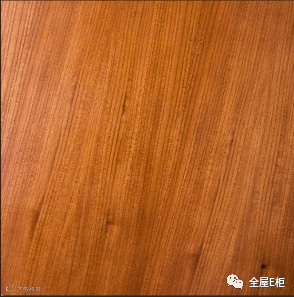
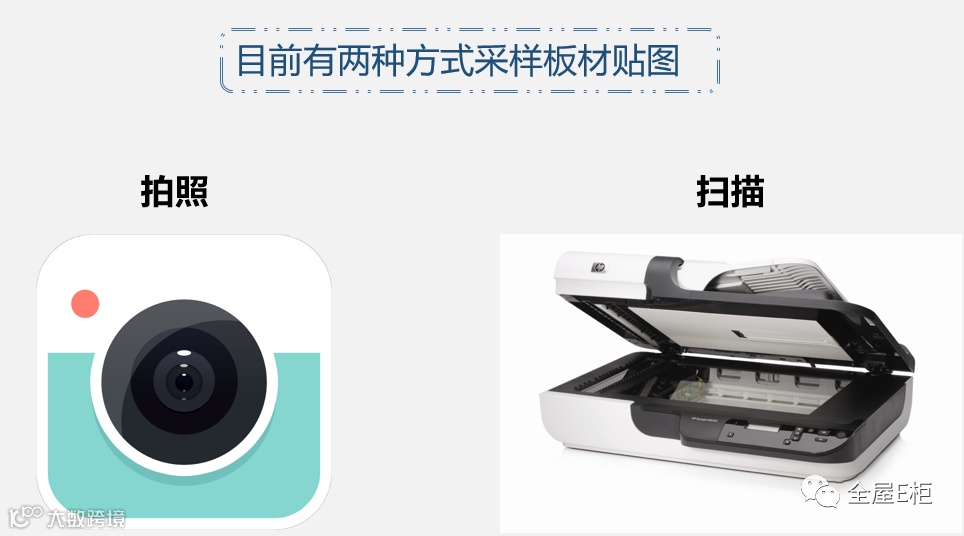
1-1、拍摄:在光线匀称的环境下,使用专业的单反相机对木板样本进行拍摄。


优点:纹理立体感要强,可以拍摄大版面,纹理细节明显

缺点:
技术要求较高,对光线要求高,图片中心锐度高,边缘会虚化。后期处理难度大

拍摄--样板要求

• 板子大小600MM*600MM以上,纹理完整。
• 板子上面无瑕疵,无污垢。
• 样板纹理美观,能代表产品的纹理。

拍摄—灯光布置

(1)三个柔光灯箱,3个灯成直角,三个方向打亮产品。
(2)相机用脚架固定与拍摄实物 90度。
(3)可以把周围的物体也一起拍进去,后期剪裁处理。


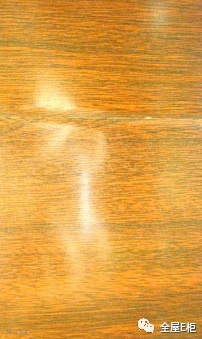
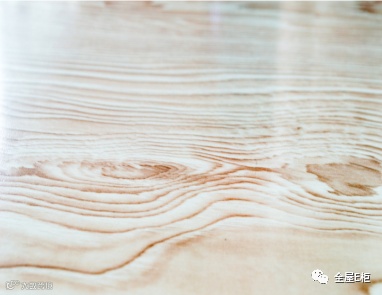
拍摄—常见问题贴图
 

纹理方向歪斜
       

高光影响(明显光斑)
   

图片有透视(非平面)
 
1-2、扫描:需要有扫描设备支持,不展开介绍。
 
2.材质贴图的处理

插件处理:
方便快捷,适用简单较规则的纹样贴图,但贴图损耗较大

PS处理:操作较为复杂,但材质还原度较高,贴图损耗较小


① 贴图分辨率要多大?----贴图分辨率不大于5000*5000像素
② 贴图文件是多大?----贴图文件不超过5M
③ 通道图片要多大?----通道图片同上
 
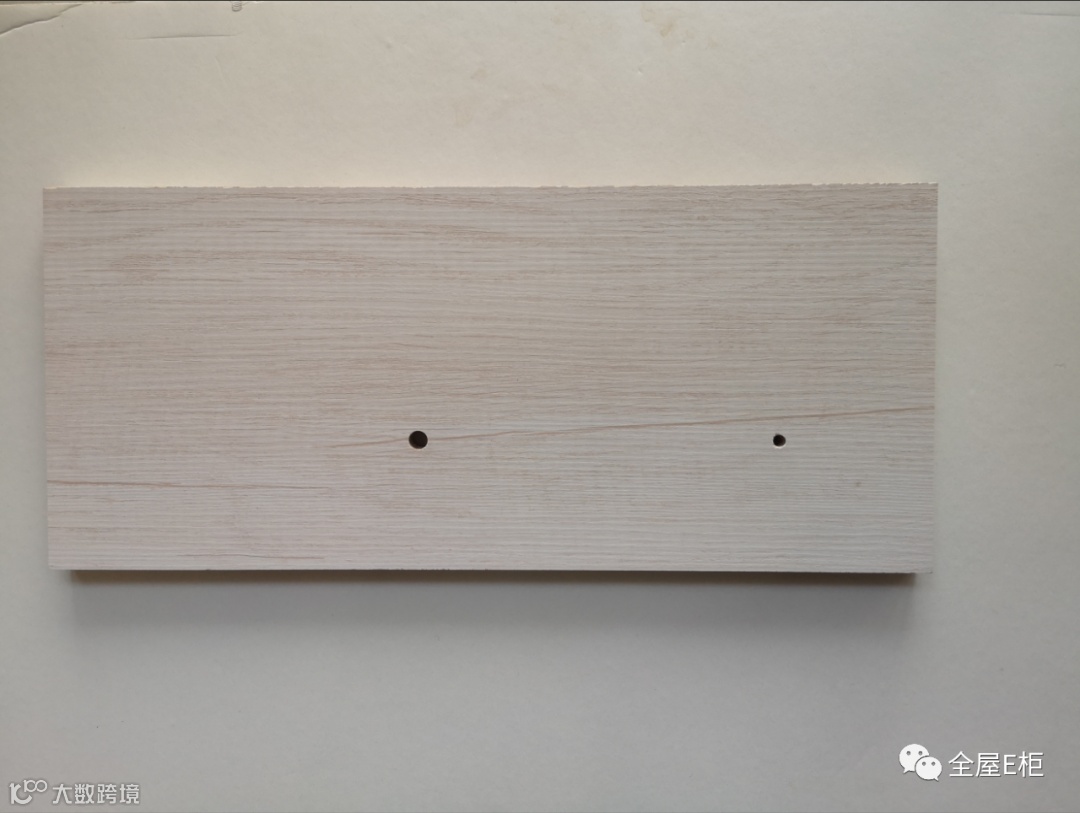
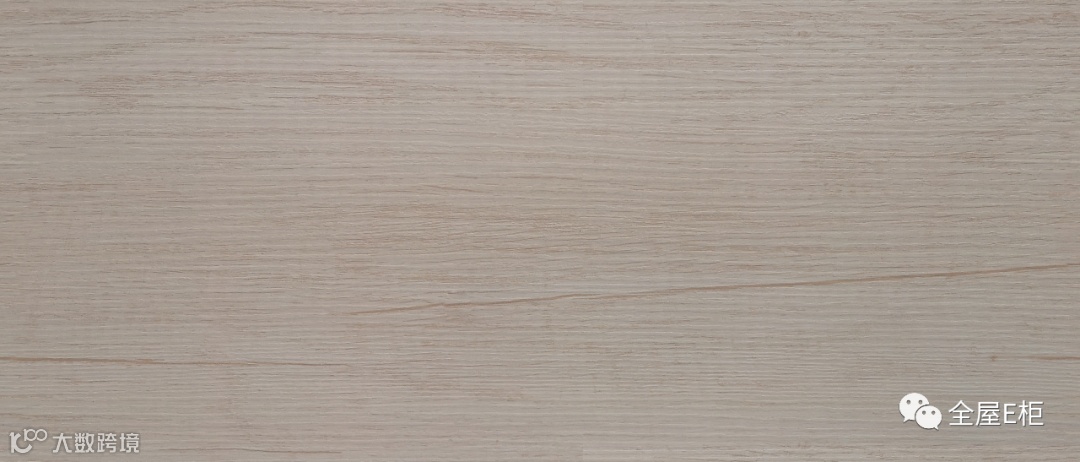
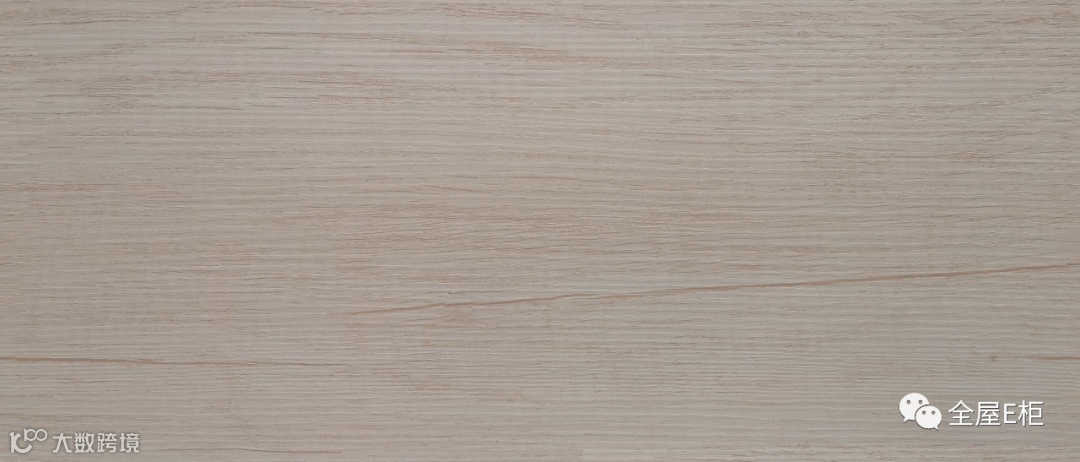
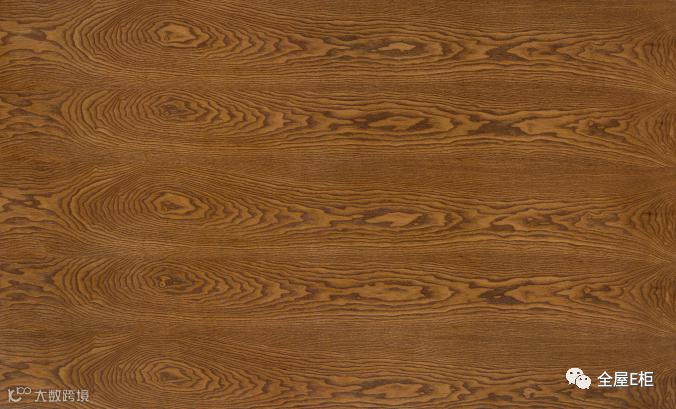
原始的照片


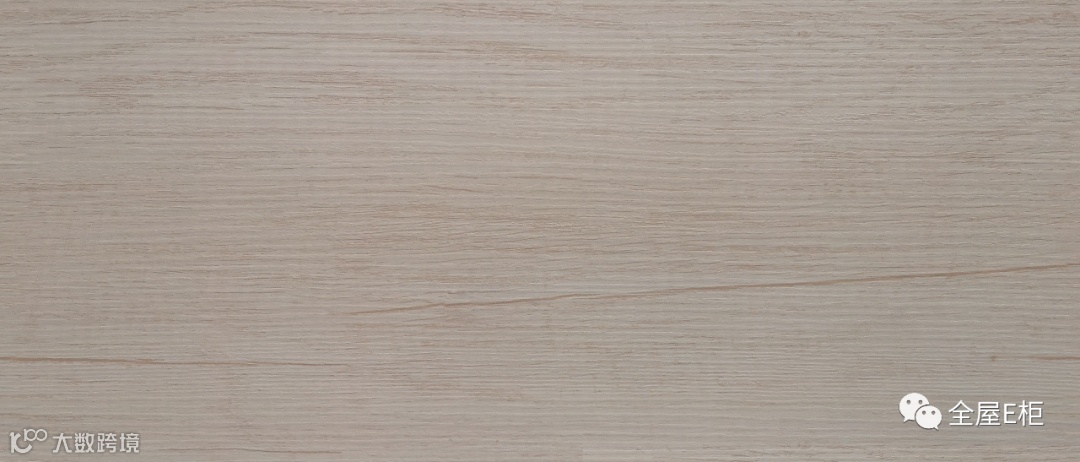
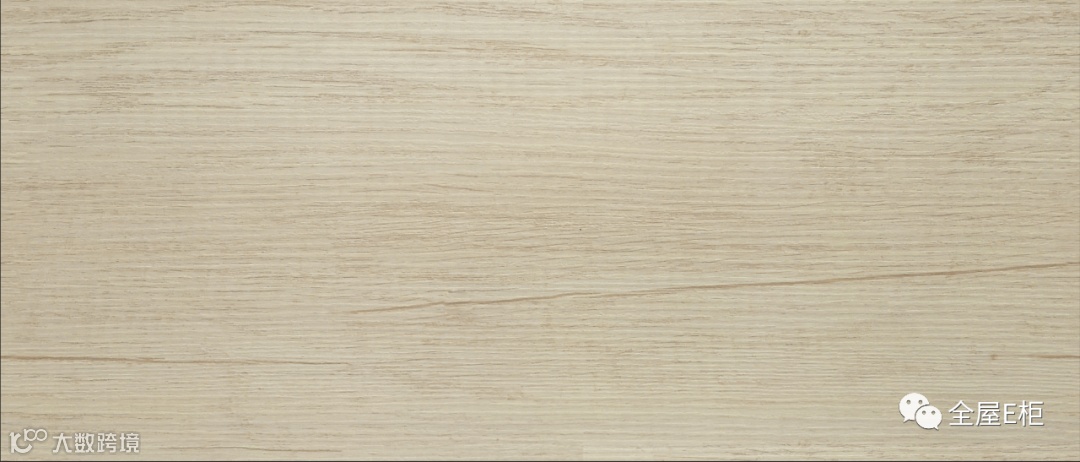
处理后照片:


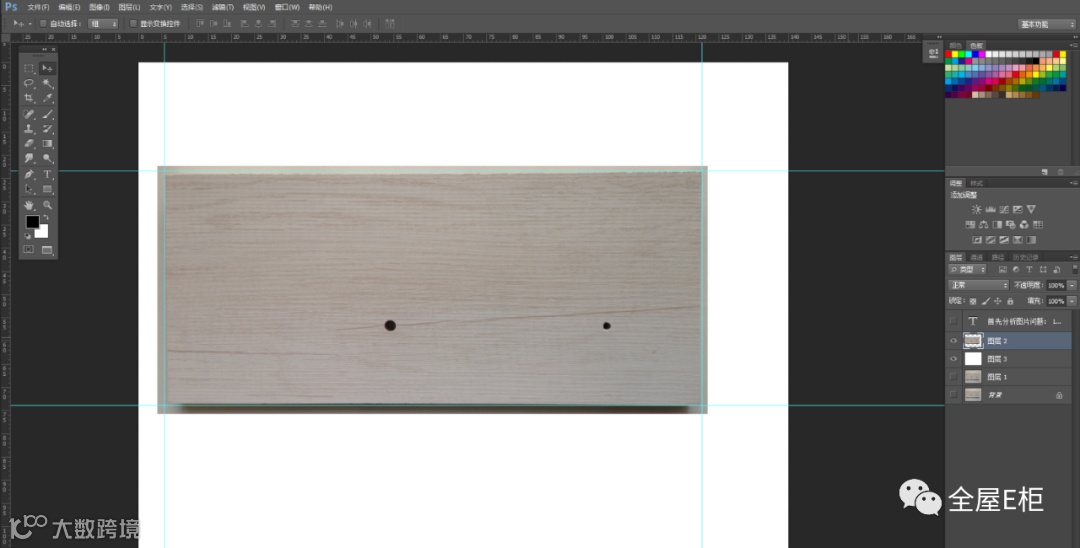
首先:先分析原始照片情况


第一步01:校正木纹板四边


第一步02:校正木纹板四边 Ctrl+T 按住Ctrl+Shift拉角点到合适位置。

第一步03:校正木纹板四边
完成校正后,选区中间校正部分。

第一步04:校正木纹板四边
选区中间校正部分,拷贝一个图层。

第二步01:校正四边颜色明暗
新建一个大点的画布。

第二步02:校正四边颜色明暗
将校正后的图拖到新建的画布。

第二步03:校正四边颜色明暗
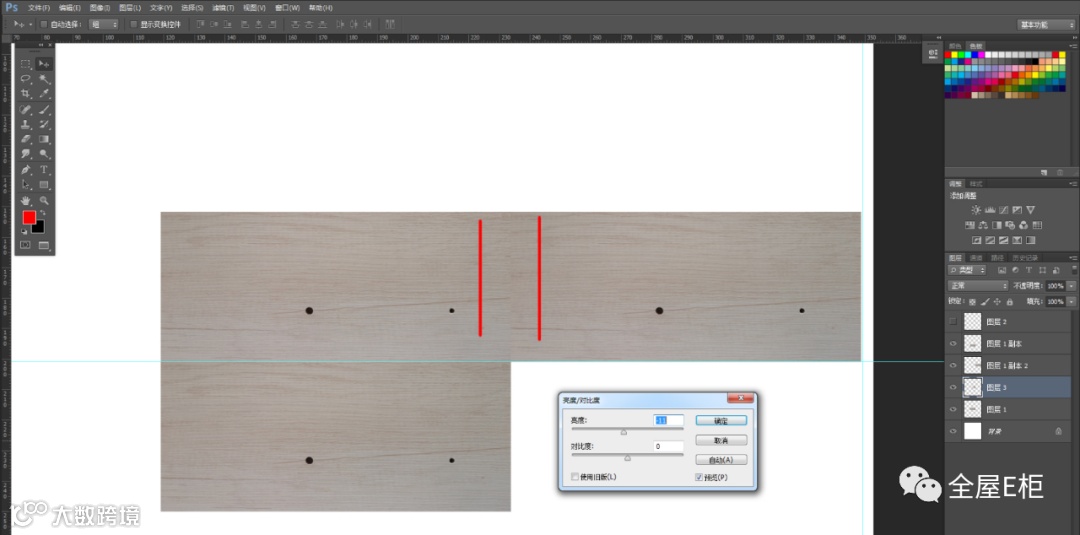
拷贝两个图层拼接下,找到明暗和色差。

第二步04:校正四边颜色明暗
做渐变选区拷贝有明暗色差的区域。

第二步05:校正四边颜色明暗
在蒙版的状态下按Q键转为选区。

第二步06:校正四边颜色明暗
在选区的状态下拷贝图层。
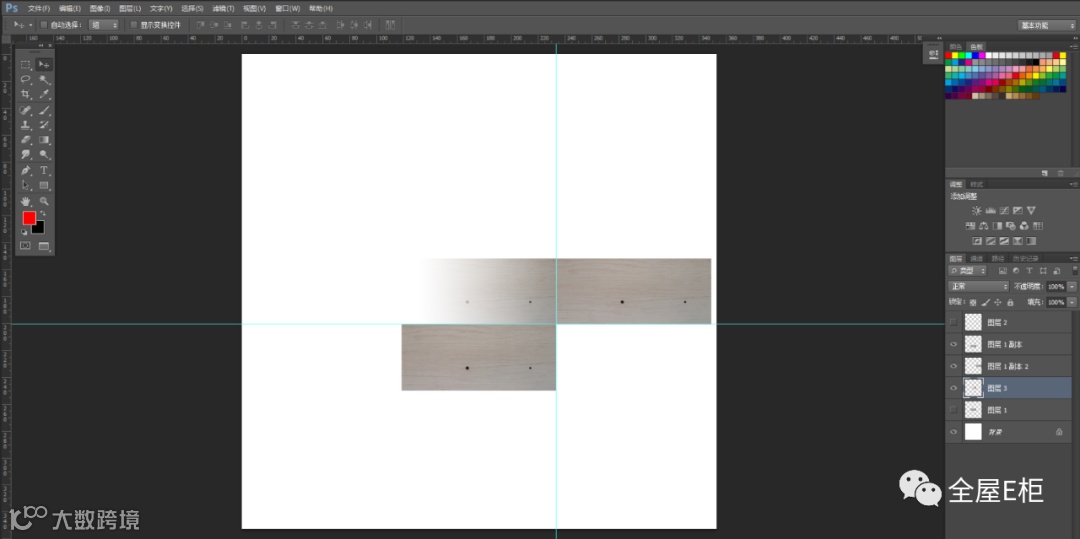


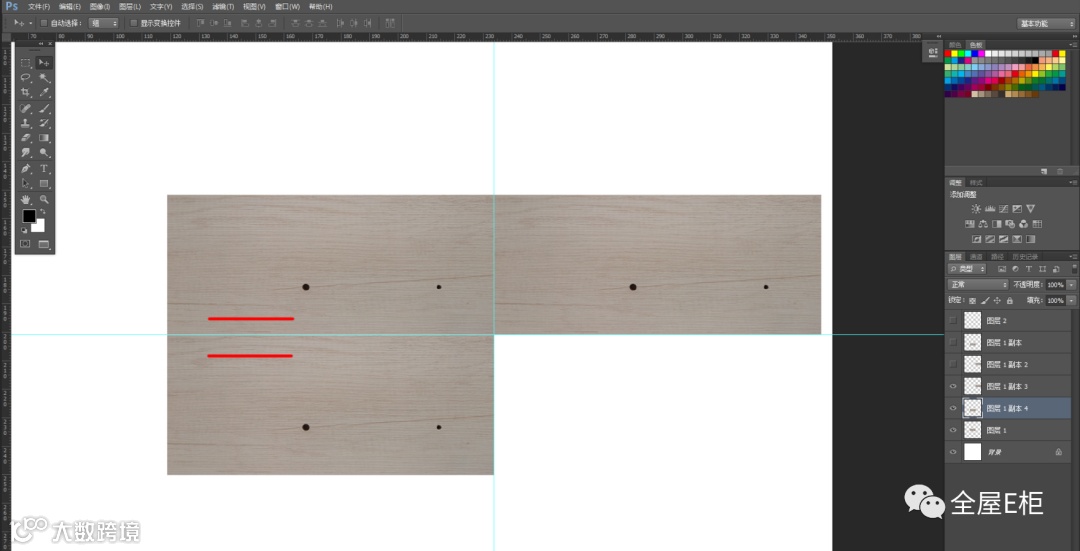
第二步07:校正四边颜色明暗 调整亮度对比度和颜色将左右调整一致。


第二步08:校正四边颜色明暗 同上处理下方色差明暗。


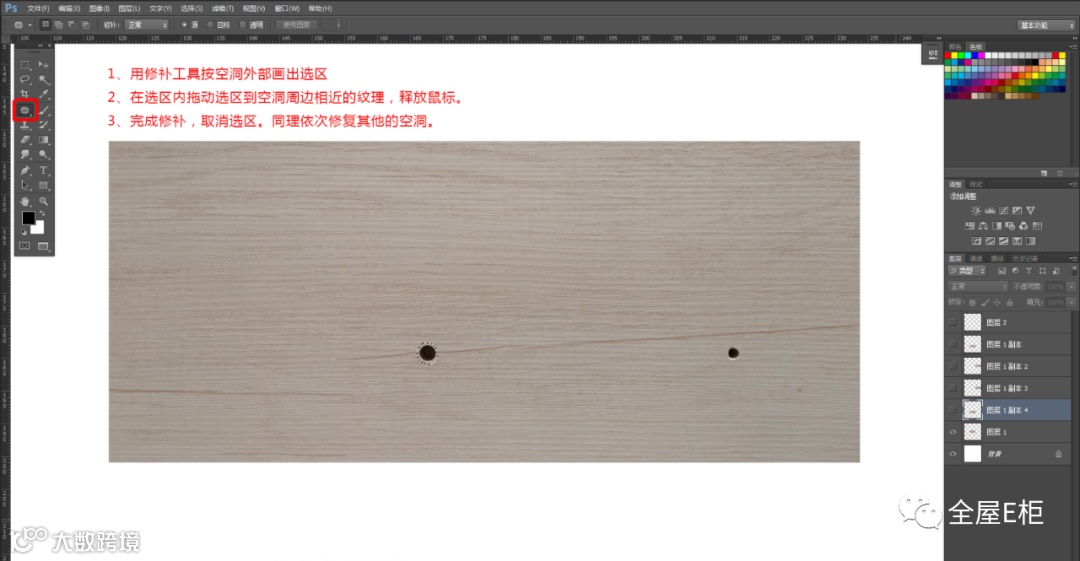
第三步01:修补空洞


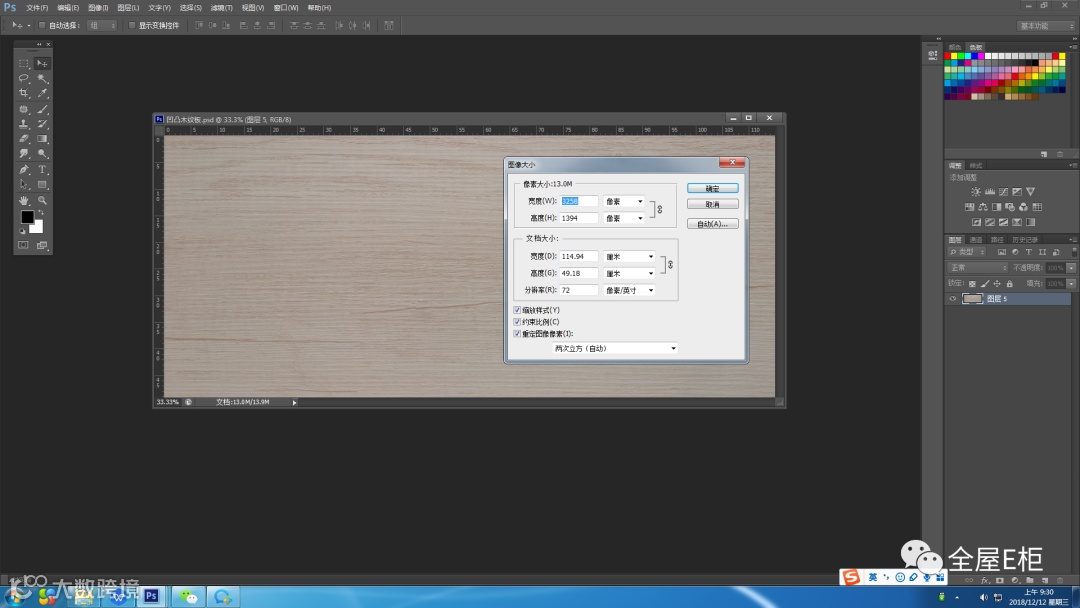
第四步01:处理四方连续 删除多余图层,裁剪多余画布,查看图像大小。


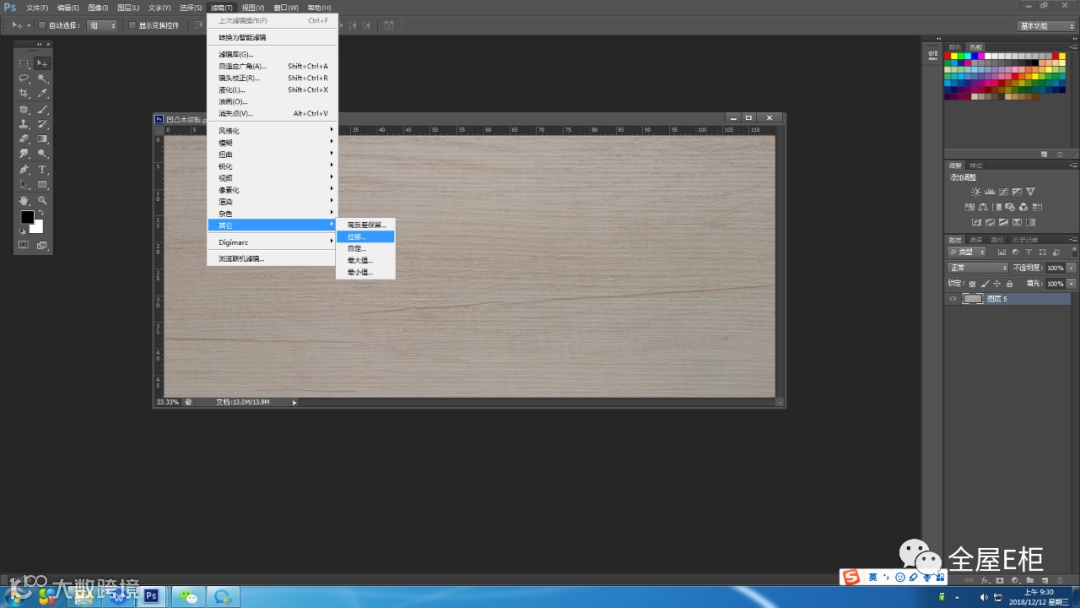
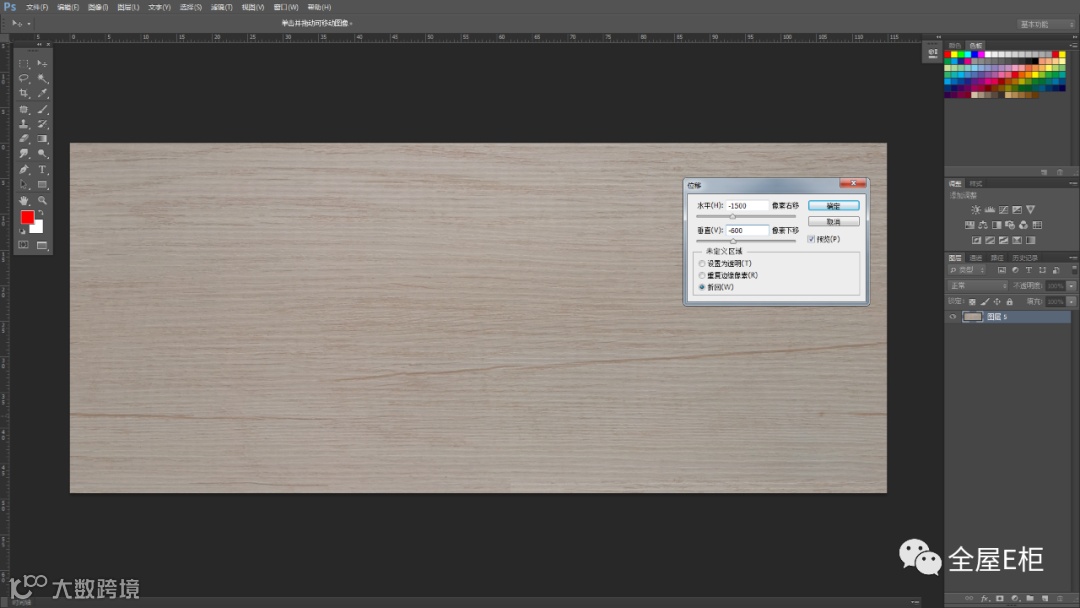
第四步02:处理四方连续 菜单:滤镜/其他/位移。


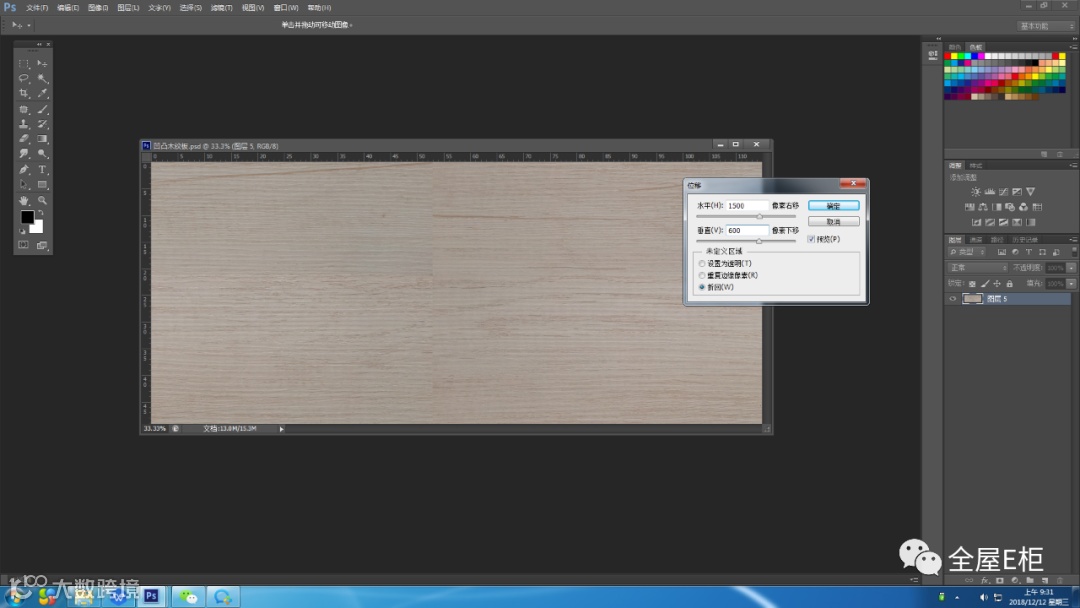
第四步03:处理四方连续 位移水平、垂直数字设置在原图像素的一半。


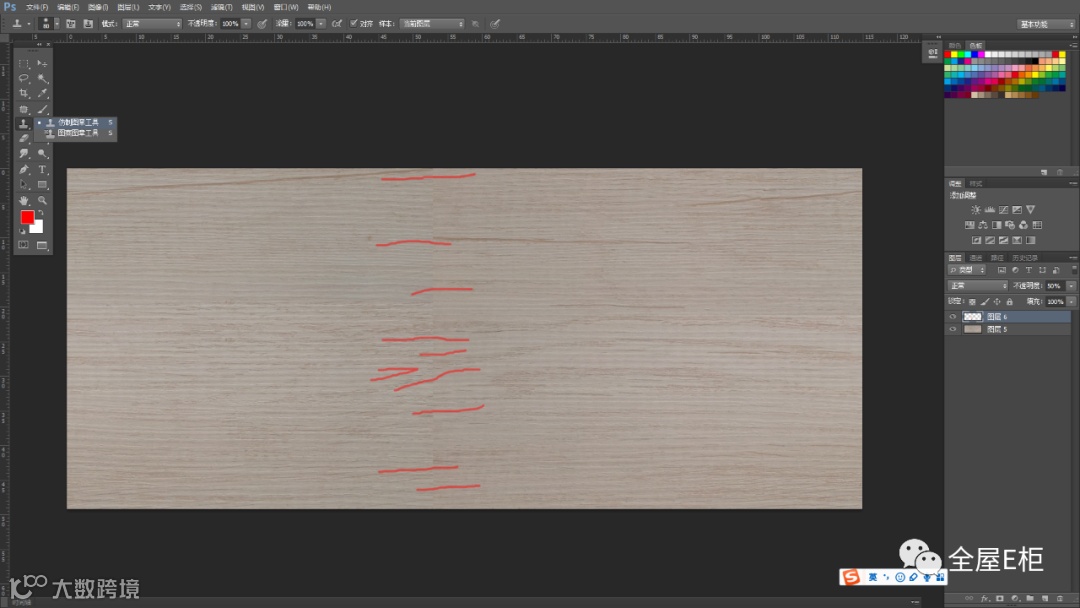
第四步04:处理四方连续 处理水平方向顺纹,复制近处相似区域修补接缝。


第四步05:处理四方连续 分析垂直方向接缝,用仿制图章工具将主要纹理链接自然。


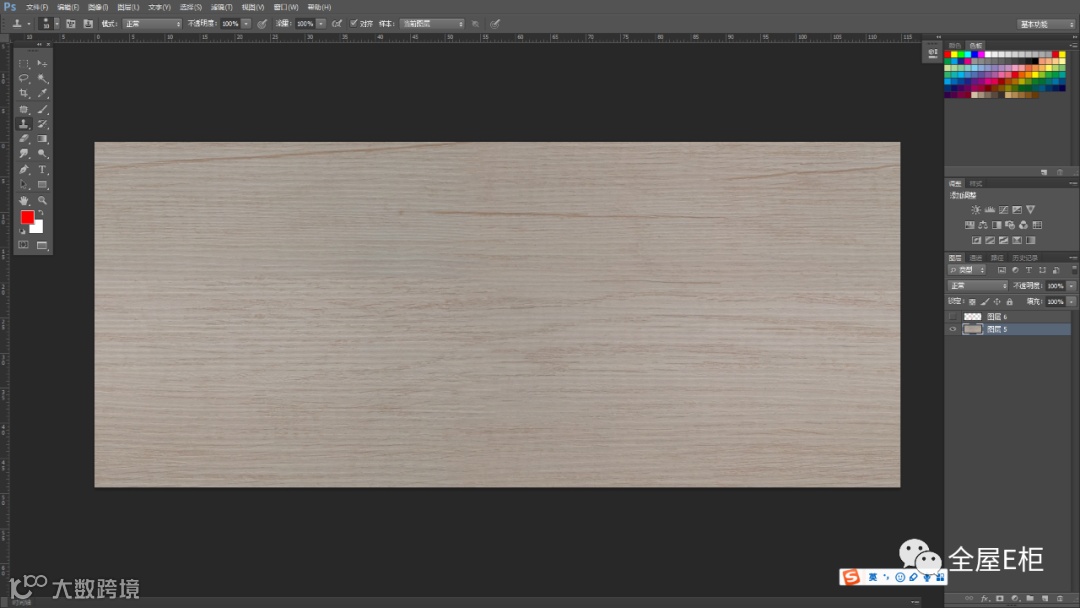
第四步06:处理四方连续 四方连续处理完成的样子。


第四步07:处理四方连续 将前面位移的数值重新位移回来,到此四方连续处理完毕。


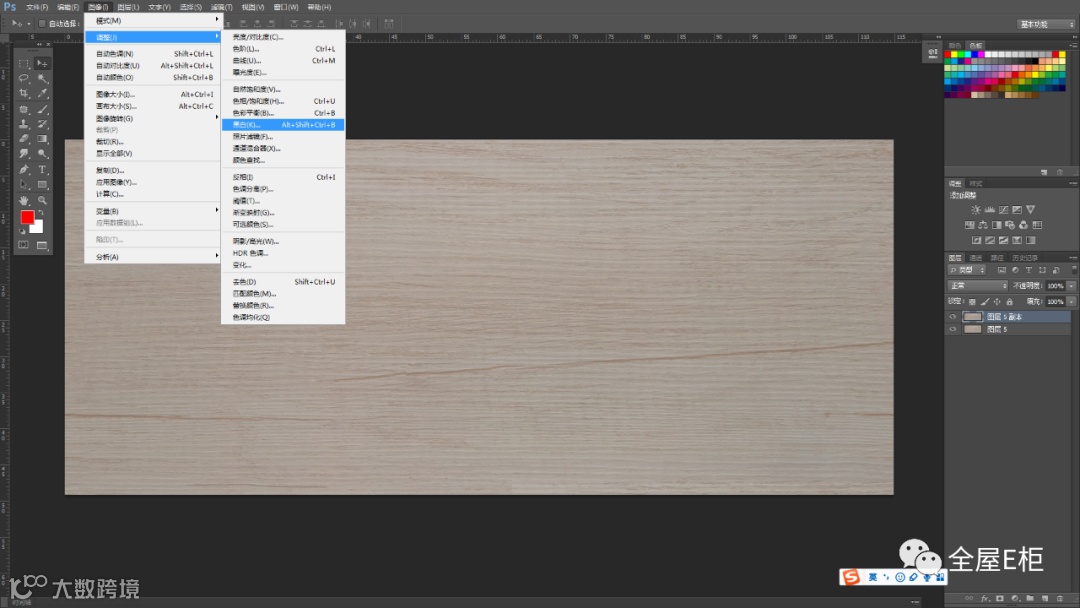
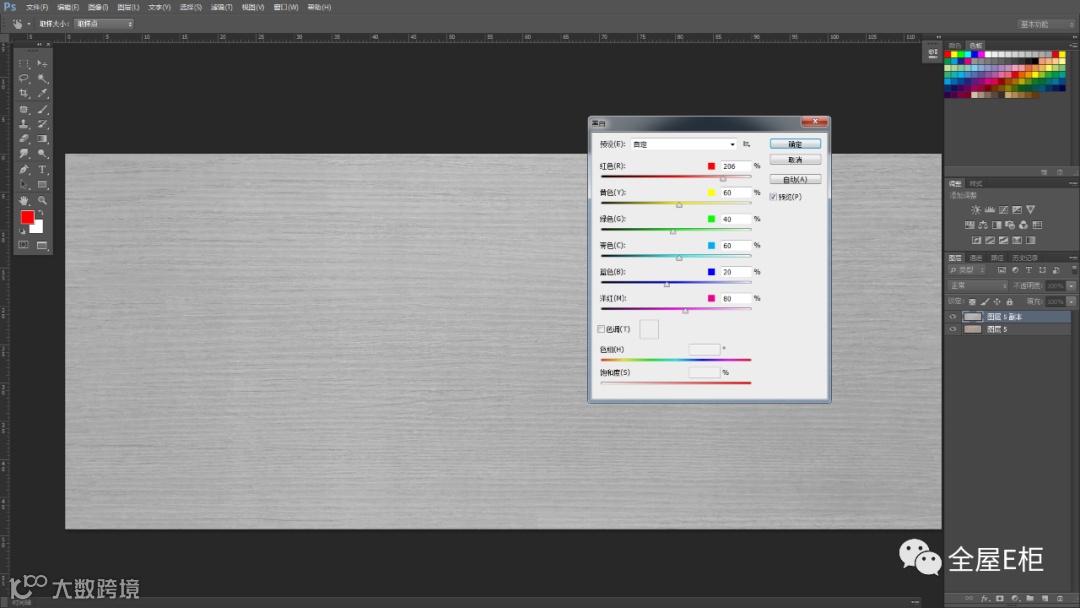
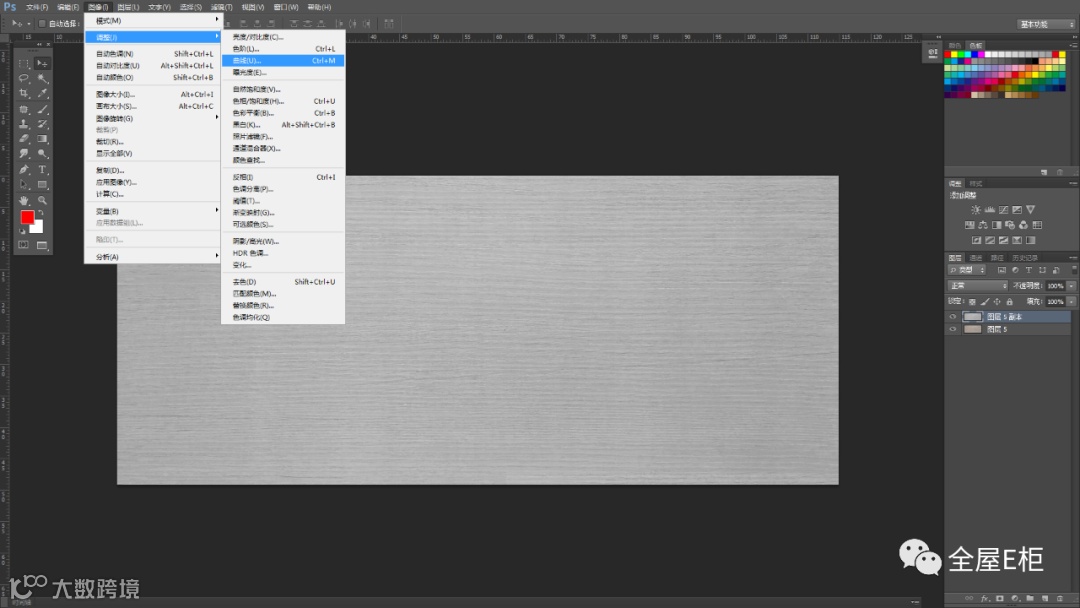
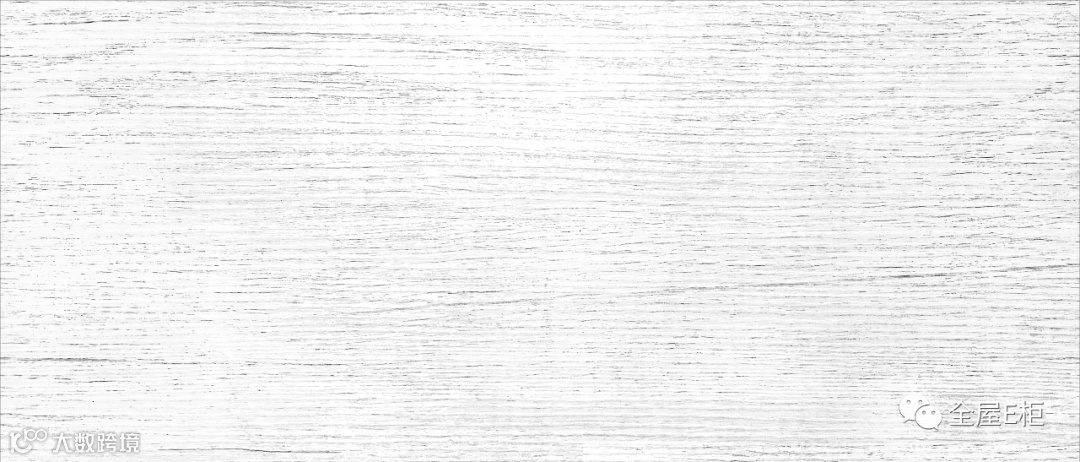
第五步01:黑白凹凸通道 拷贝一个图层,菜单:图像/调整/黑白做黑白凹凸通道。


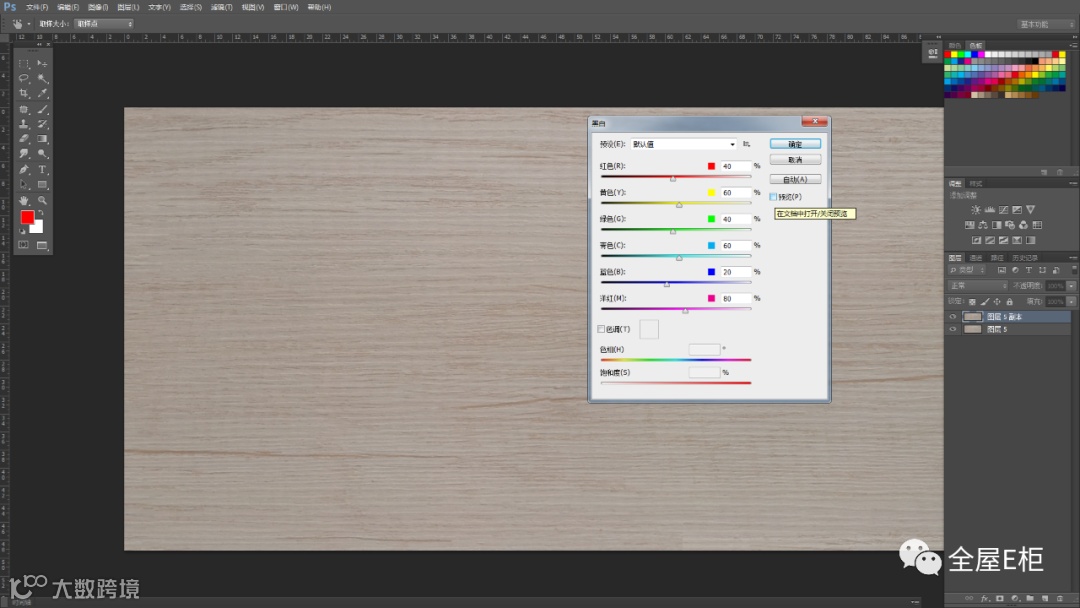
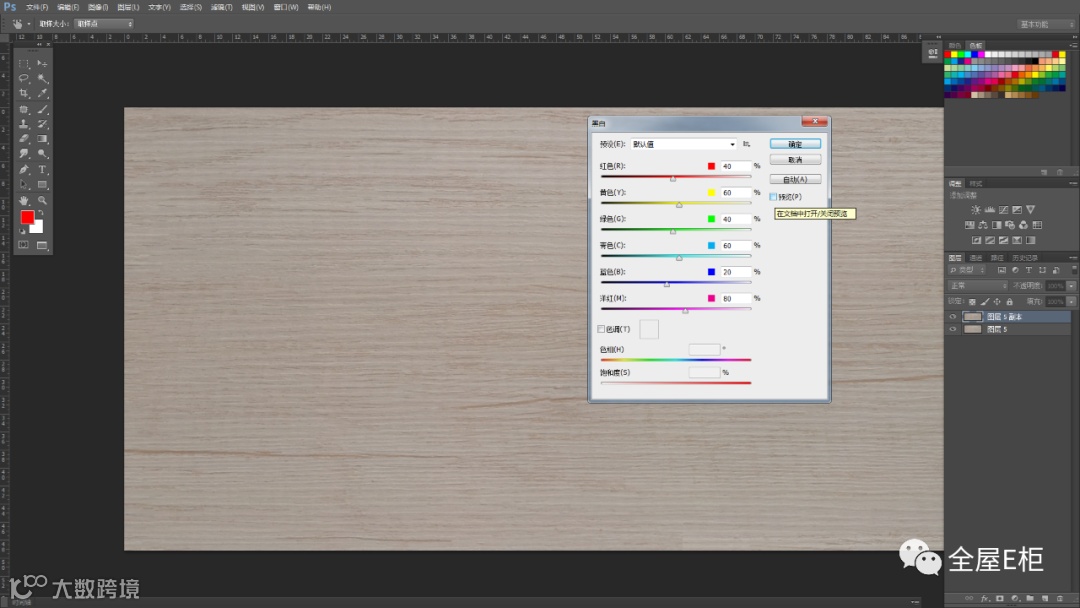
第五步02:黑白凹凸通道 观察图上有偏红色的纹理,不能直接转成黑白。


第五步03:黑白凹凸通道 红色提亮,对应黑白变白,只留凹下去的黑和凸出来的白。


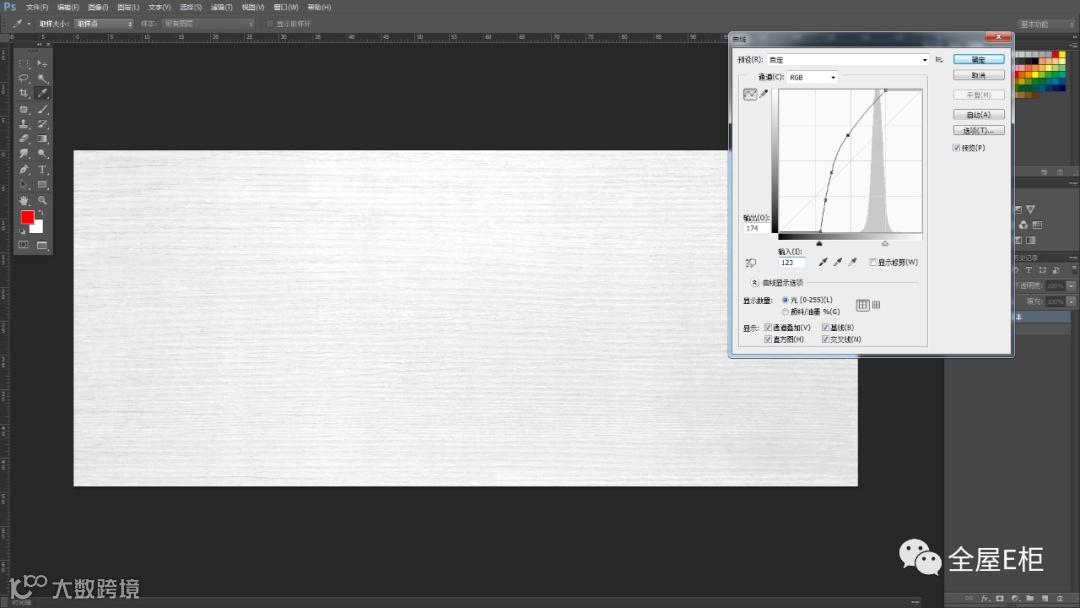
第五步04:黑白凹凸通道 用图像/调整/曲线加强黑白对比和调整黑白区域。


第五步05:黑白凹凸通道  黑白通道调整完毕。


提问:为什么要用最终处理好的四方连续贴图来做黑白凹凸通道?

回复:
相机拍摄的照片都会有色差问题,最好拿到实物对照校色。

校色前


校色后

 
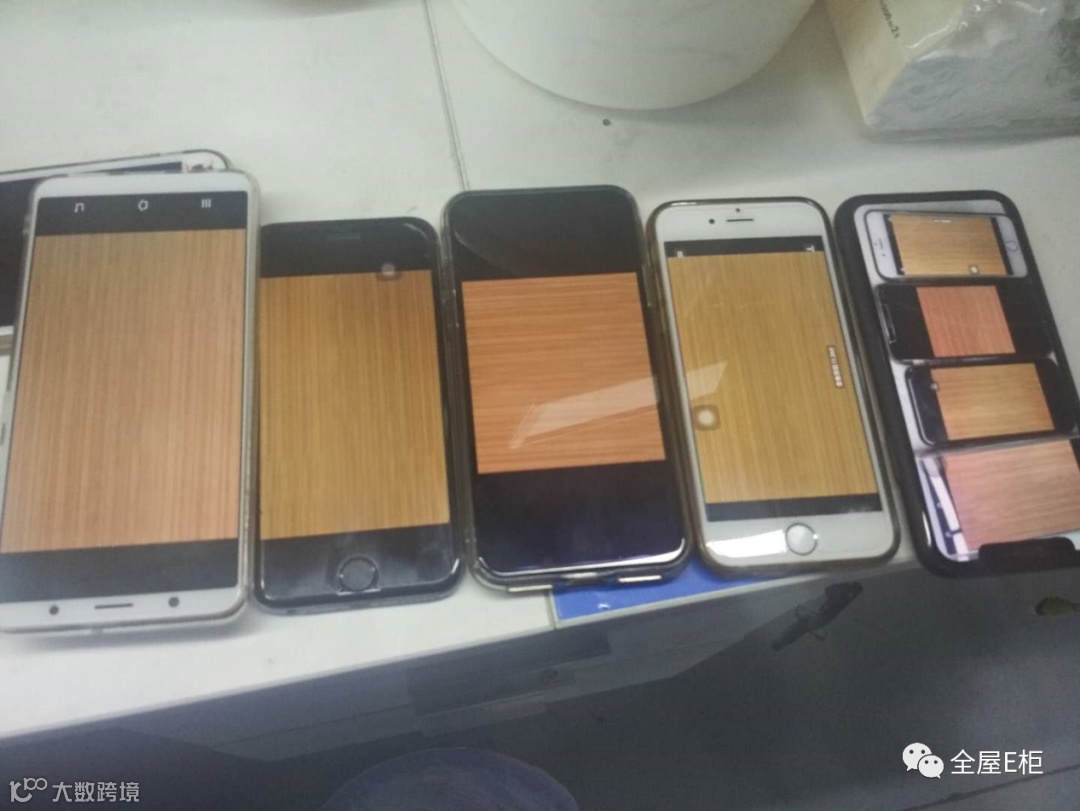
不用手机显示颜色为准,不同的手机显示同张贴图千差万别。


故建议用电脑确认颜色


全屋定制材质tips

3-1、全屋定制材质有什么?

材质分类 →石材、板材、玻璃、金属、布艺、地板……

3-2、全屋定制材质能实现什么样的效果?

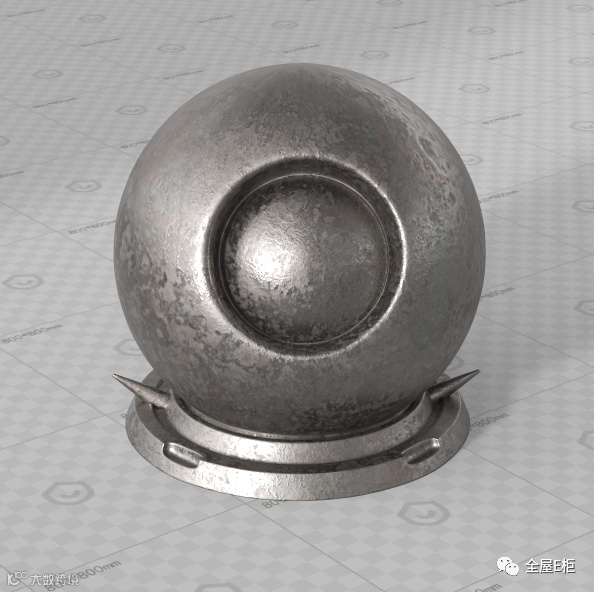
3-2-1金属篇,材质教程:https://www.kujiale.com/hc/article/3FO4K4VXLMU7

黄铜/铁


3-2-2板材篇,材质教程:https://www.kujiale.com/hc/article/3FO4K4VXL9H3

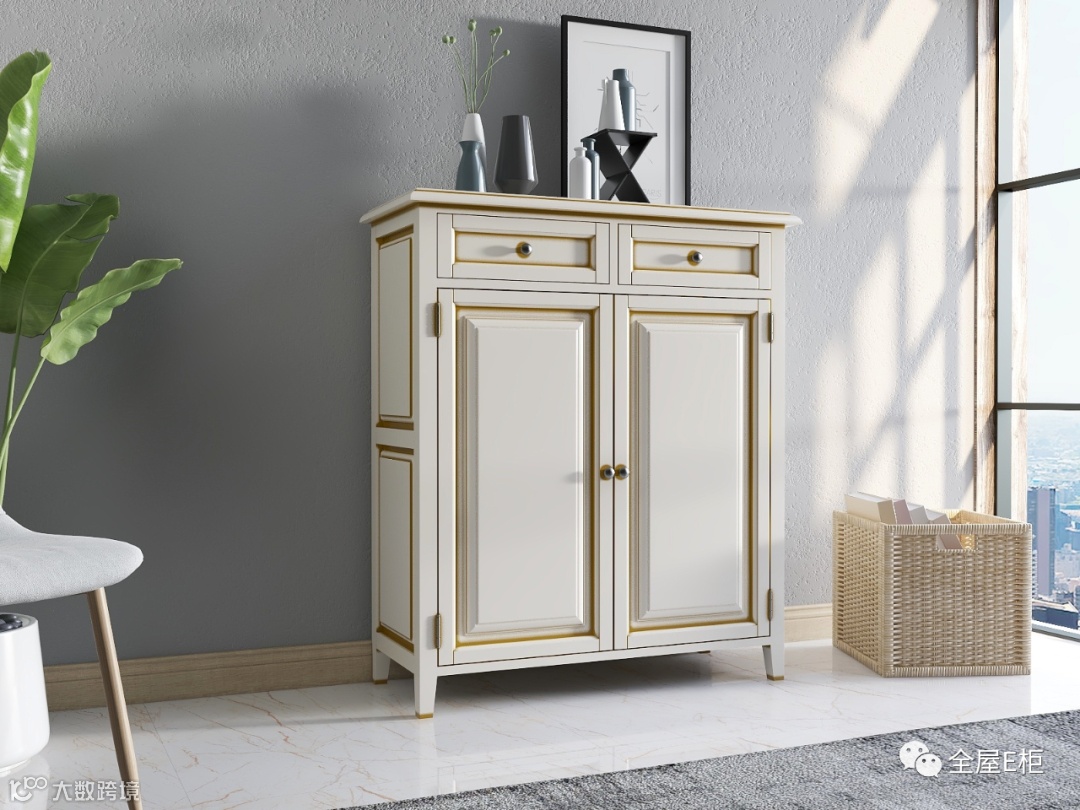
实色封闭漆(擦金)


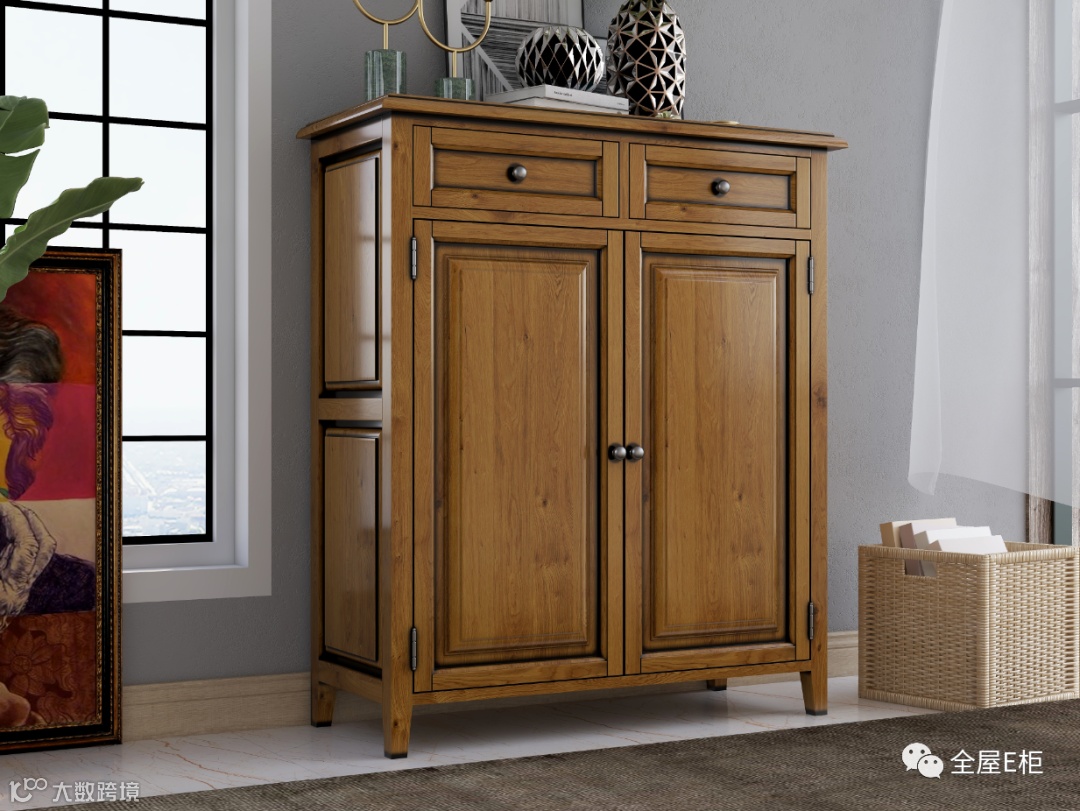
实木封闭漆(擦色)


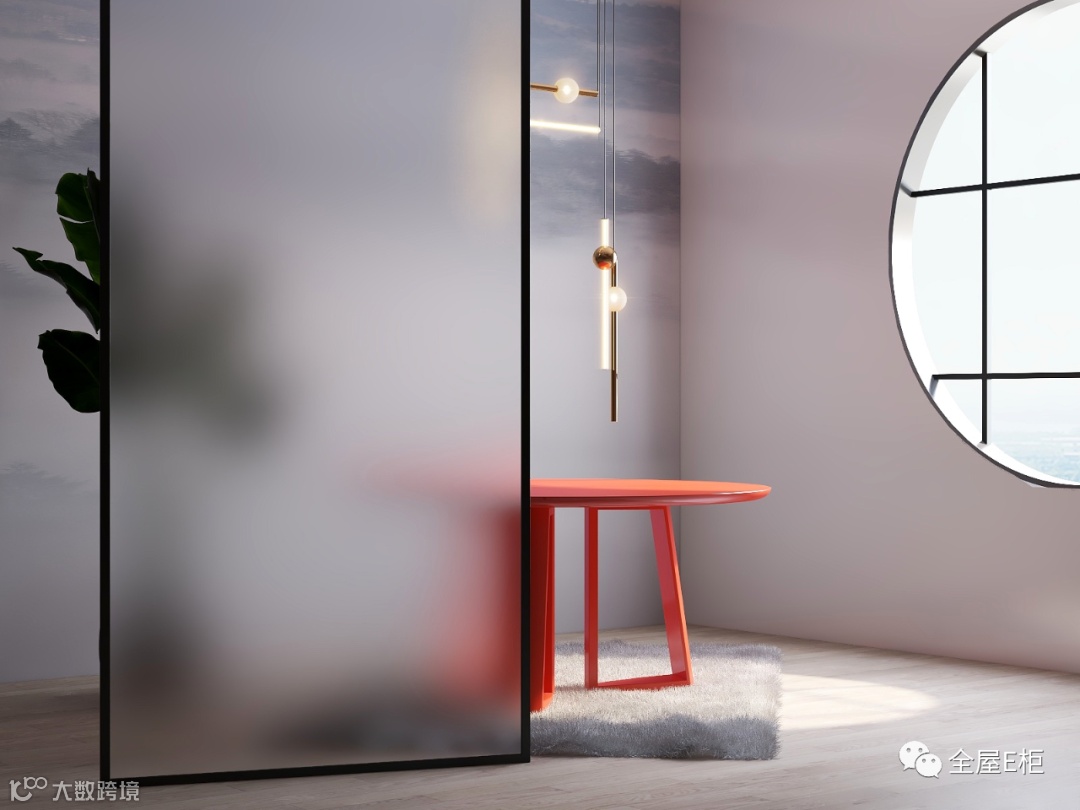
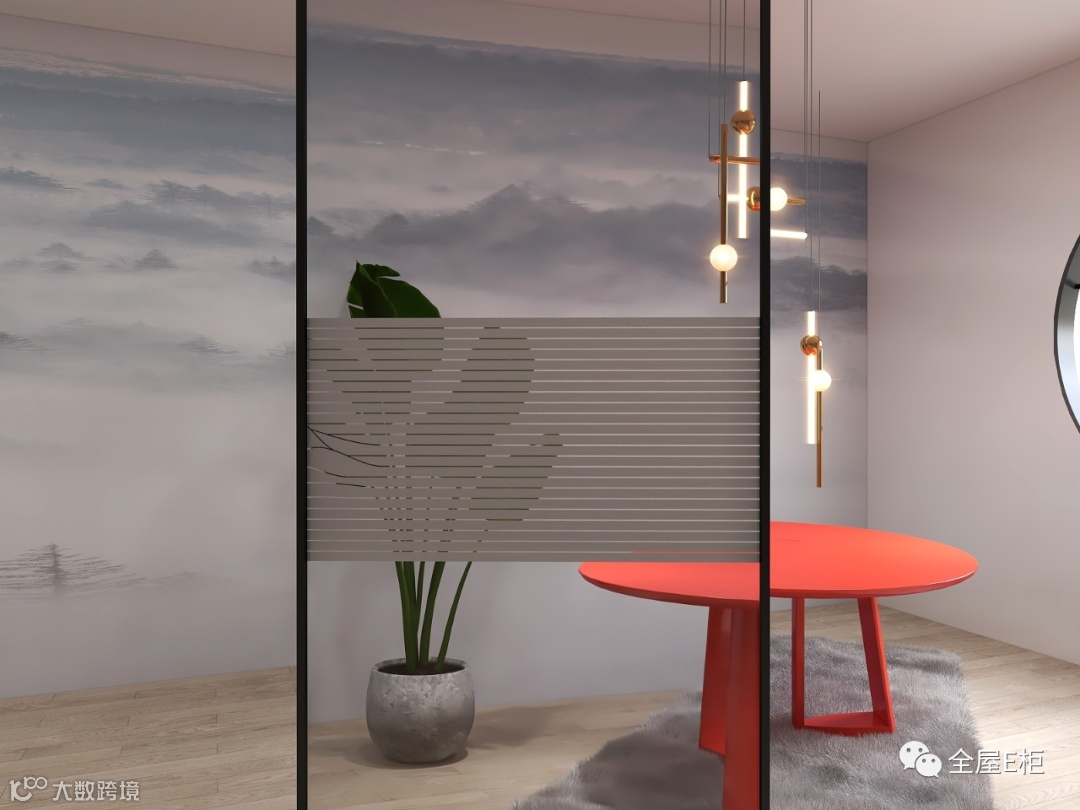
3-2-3玻璃篇,材质教程:https://www.kujiale.com/hc/article/3FO4K4VXMHXG

磨砂玻璃


玻璃-金属膜


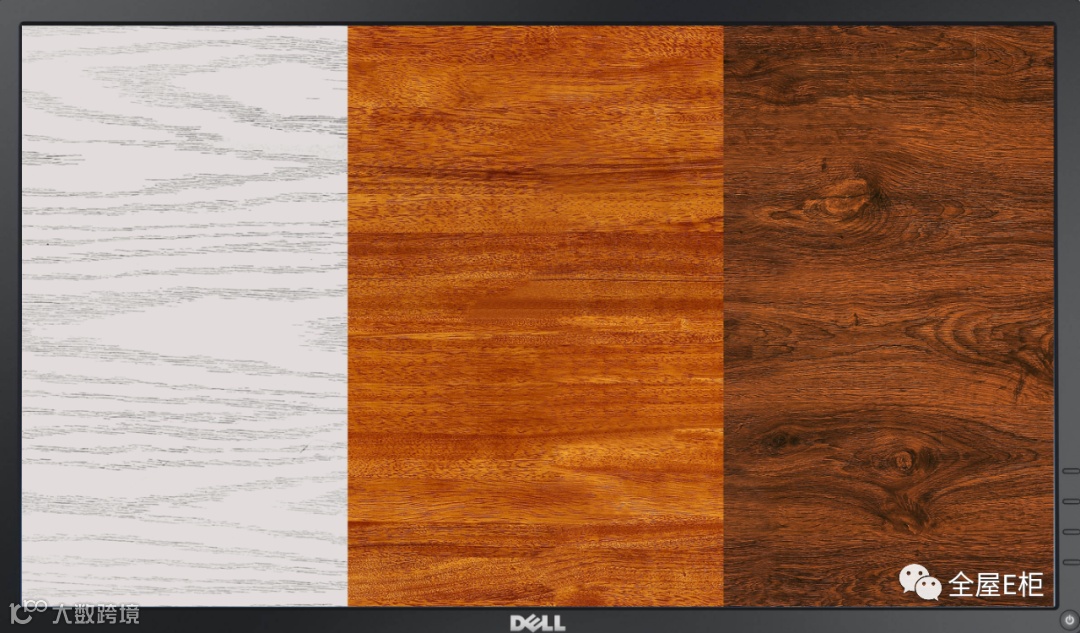
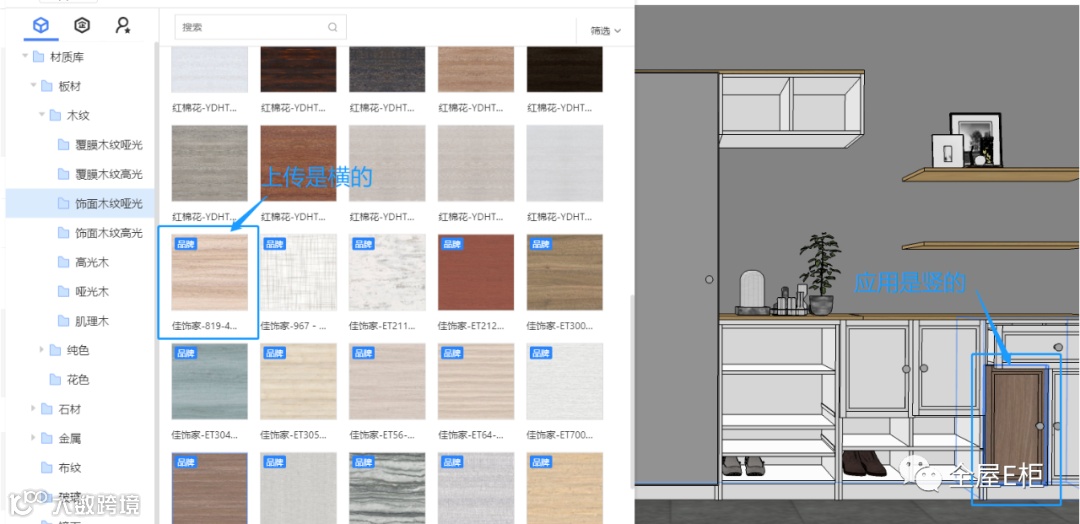
3-3、板材贴图按横纹上传

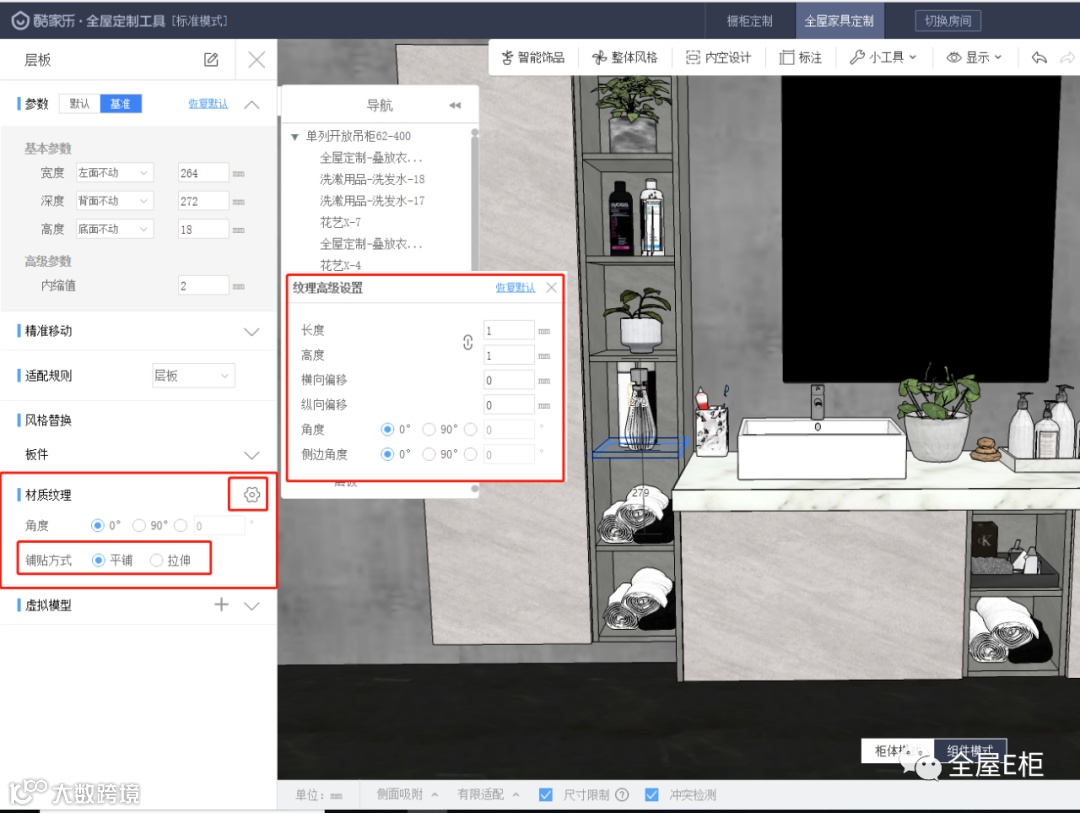
敲黑板!全屋定制的材质上传的时候以标准:横纹!上传,在工具中设计时可以通过修改模型的纹理角度修改横竖纹理。


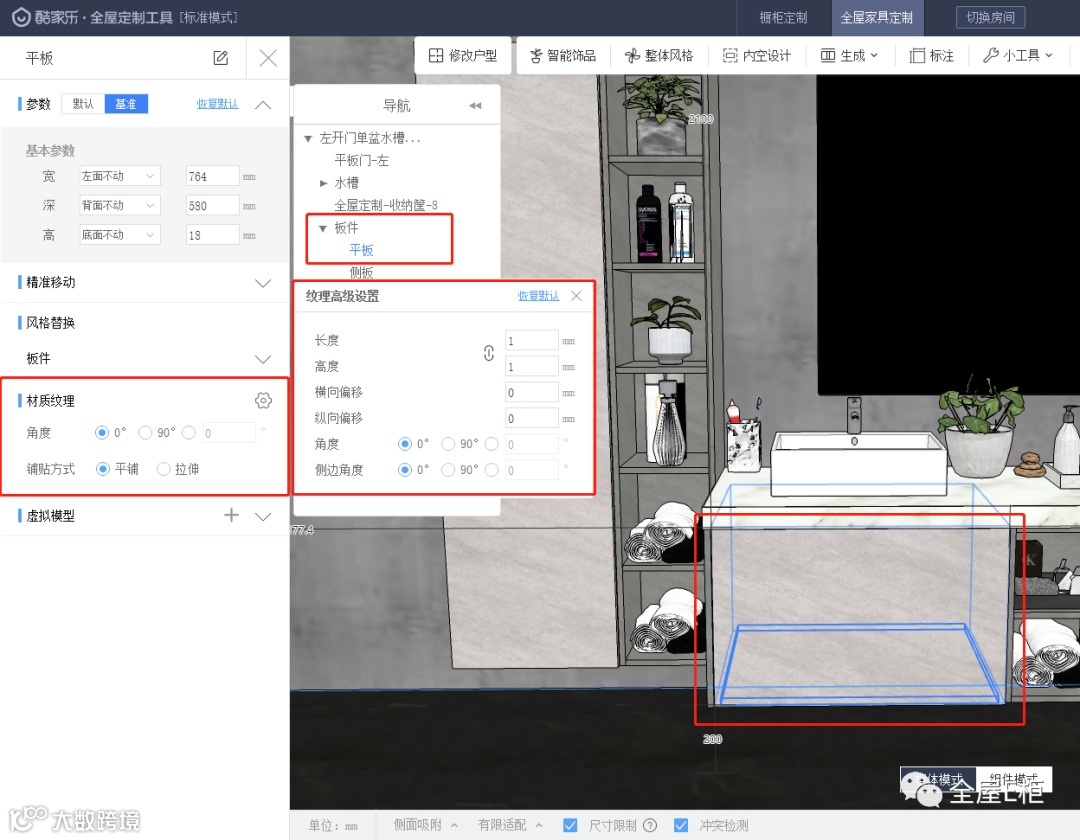
敲黑板!横竖纹在工具当中也是可以调整的!

全屋定制工具内可以对“所有板件”及“平板门”进行贴图纹理的修改。


平板门:双击选中门板-导航树选中平板门下的平板组件-材质纹理高级设置;

4.材质贴图上传

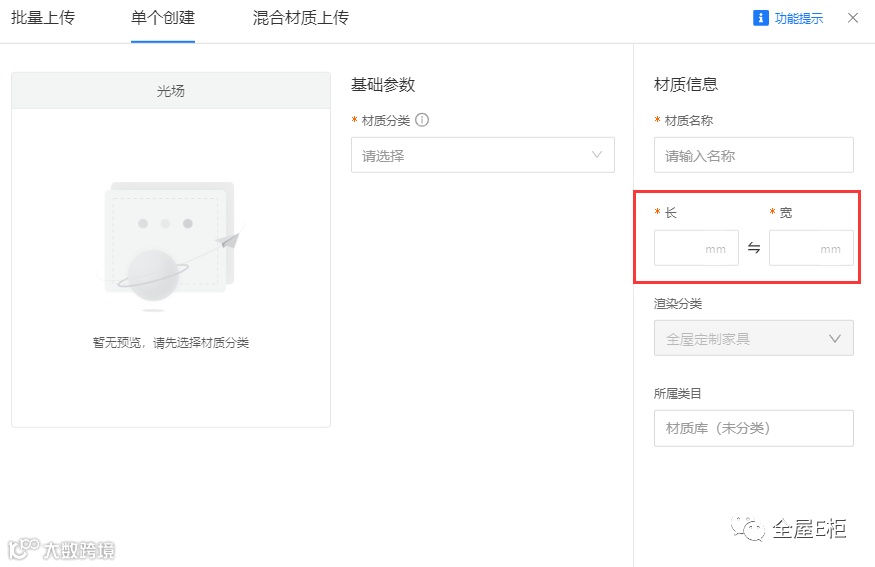
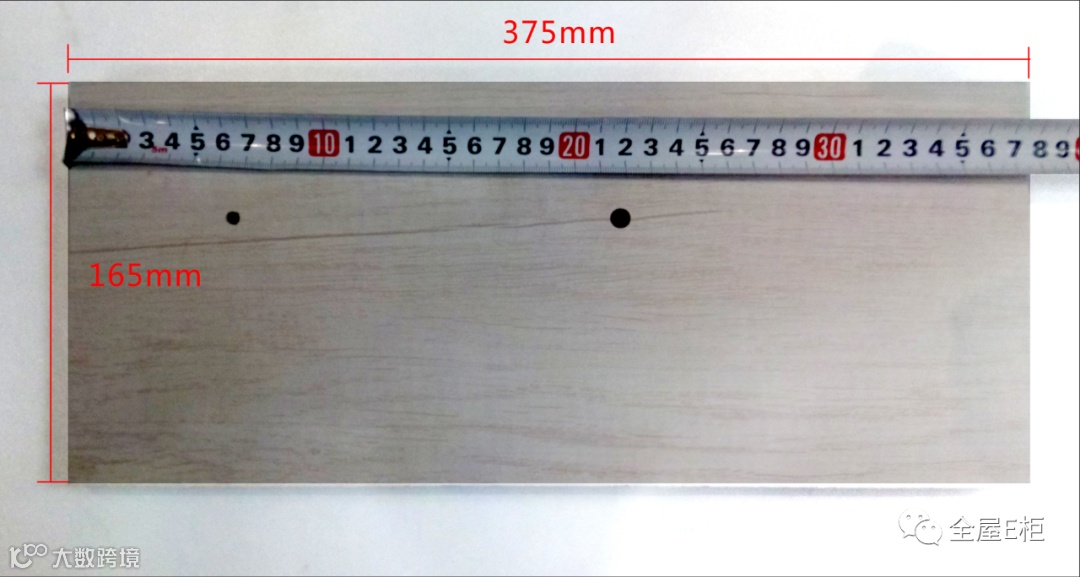
※贴图尺寸:上传贴图的尺寸是指拍照用的板材实际长、宽尺寸(保证纹理的比例不被放大/缩小)。


尺子测量


4-1、全屋定制材质上传

step1:进入全屋定制材质上传入口

商家后台 →全屋家具定制/橱柜/门窗→材质贴图
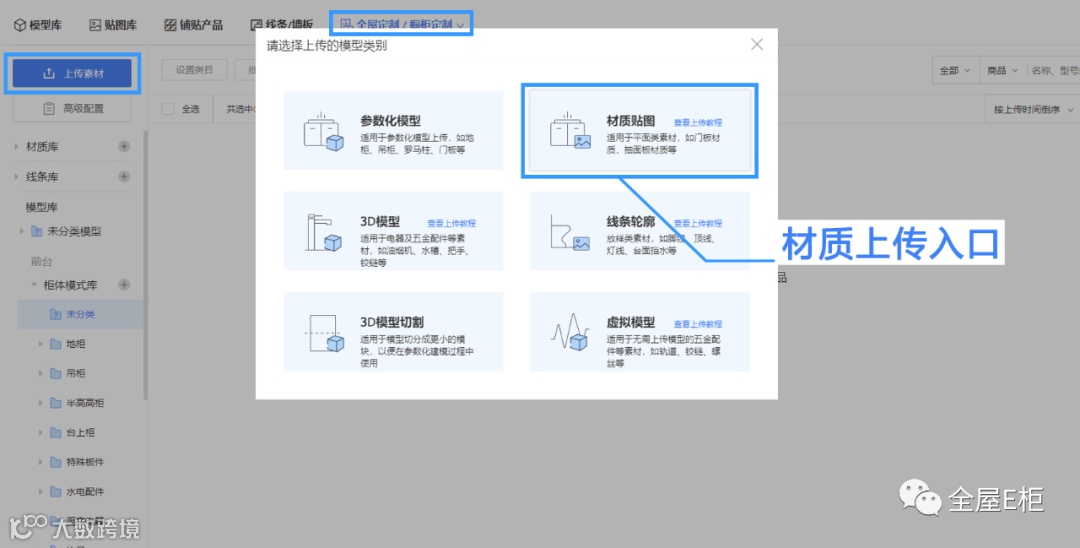


Tips:入口处有教程连接
https://www.kujiale.com/hc/article/3FO4K4VXJTBN?kpm=qkWL.3447a5cf14ed6072.5d7c9f1.1577330146525

Step1:进入全屋定制材质上传入口

选择材质分类→修改漫反射贴图→预览效果→确认材质名称与尺寸信息;
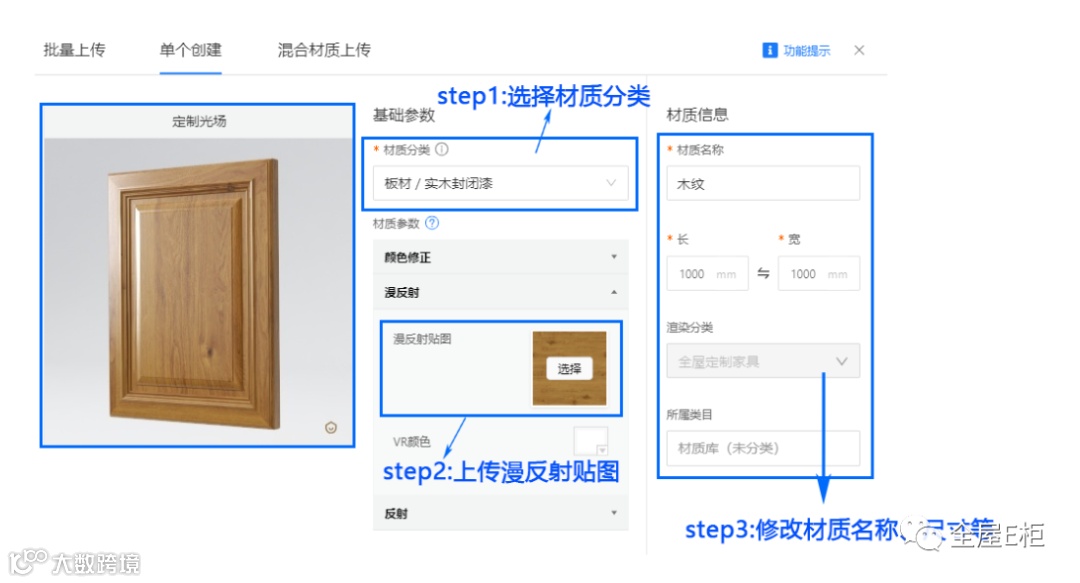
 
Tips:
1.贴图文件大小在5M内;
2.贴图文件像素再5000以内
3.贴图文件颜色模式为RGB
4.贴图文件格式:*.jpg,*.jpeg,*.png,*.bmp,*.jp2,*.jpe,*.dib,*.tiff,*.tif;原则上,贴图在规定范围内像素越高越好;

混合材质:混合材质的制作流程还是跟旧版的一摸一样,没有更改,有一些入口进去混合材质上传是没有的,现在只支持贴图库、企业材质库、全屋定制。

点击链接:
https://ask.kujiale.com/ask/3FO4JYXYDL9D

资料来源 | 酷家乐大学


延伸教程:


不会用PS怎么快速处理无缝贴图、材质|前端设计

个人账号定制材质上传操作流程 | 前端设计


如果您有工厂咨询、生产管理咨询、培训和软件购买等需求,请添加全屋E柜运营总经理:


(Mobile:1380 250 8781)


全屋E柜·长按关注


研发总部:广州市番禺区石北工业路644号
巨大创意园·共享云智能科技
设计生产一体化平台:www.egui.me

阅读原文可看不会用PS怎么快速处理无缝贴图、材质

【声明】内容源于网络
0
0
全屋E柜
内容 864
粉丝 0
全屋E柜
总阅读559
粉丝0
内容864