


阿喵经常看到这样的喵粉求助,这就安排一套好玩的新年创意,让你的领导看了也忍不住三连!
先点击下方看效果:
点击下载万兴喵影剪同款
想剪同款吗?往下看就对了——
第一步:拍摄
拍摄的背景一定要干净!最好是一面白墙,没有条件的话,其他干净的背景也可以。
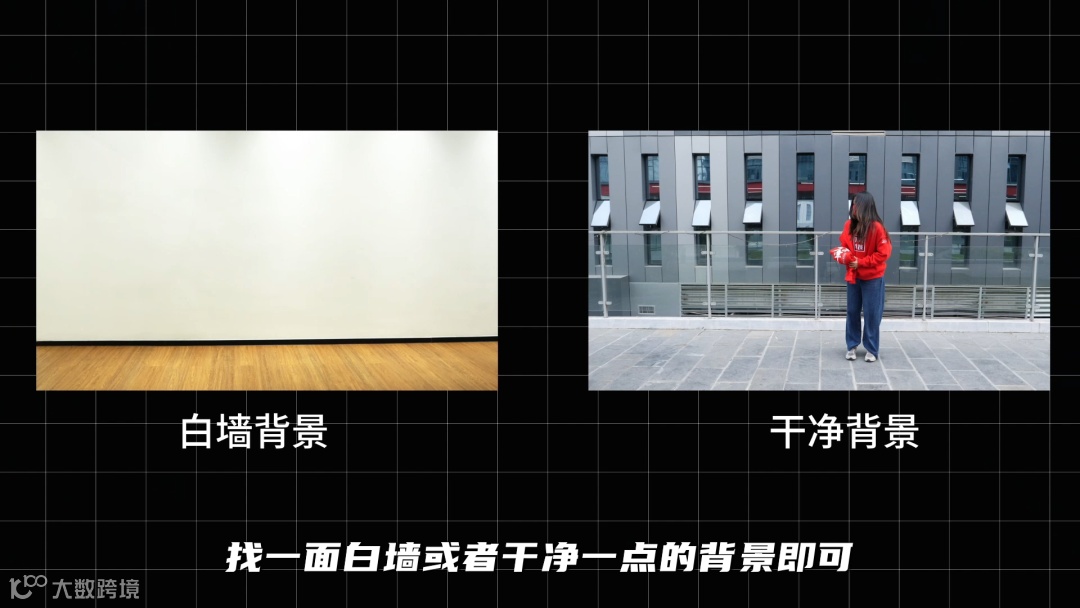
▲找背景
我们要用固定机位来拍摄,先拍人物A扔衣服的画面,再拍人物B跳跃的画面,以此类推。
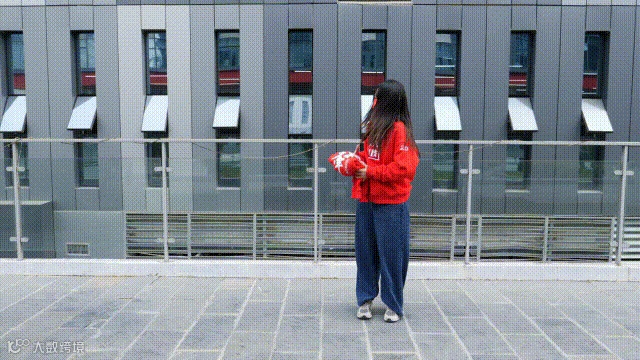
▲扔衣服+跳跃
最后,所有人一起出镜,喊出新年祝福。不要喊完就散哦,所有人要一起静止约2-3秒,方便后期抠图。
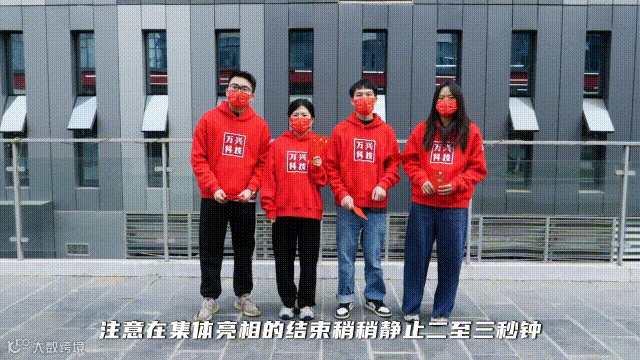
▲集体亮相
这样,素材就制作好了!是不是特别简单?
第二步:剪辑
接下来,就是用万兴喵影进行剪辑。
还没有万兴喵影的话,可以从以下3种方式中,任选一种进行下载:(让我看看还有哪些小可爱没有下载喵影!)
电脑登录官网:
miao.wondershare.cn
电脑端百度搜索:
搜索“”万兴喵影2024“”
没有电脑?直接点击下方:
下载万兴喵影APP
接下来,开工!
视频的第一部分,是“大变活人”。
效果展示
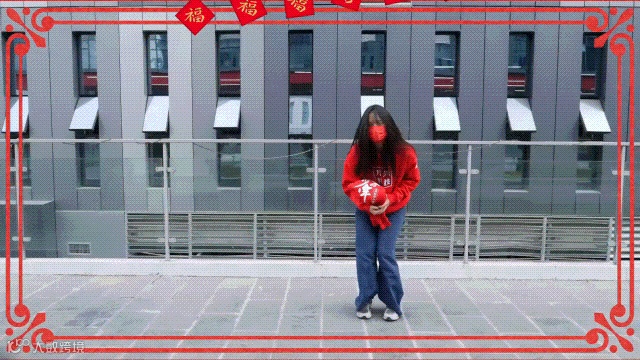
点击下载万兴喵影剪同款
跟着我剪同款
①导入两个人物素材,分别放在两个视频轨道上。然后,在人物A扔出衣服的时间点裁剪一下。别问为什么!问就是为了后期添加转场效果。
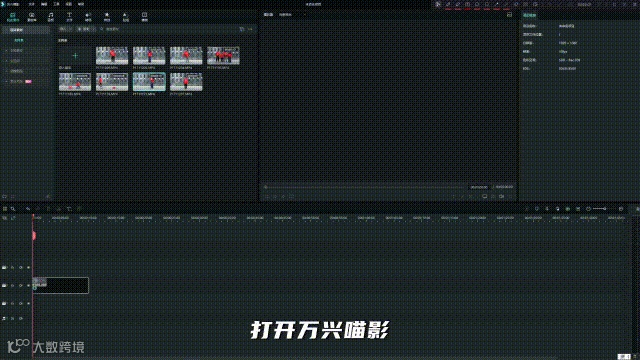
▲裁剪
②选中上方的人物A素材,在右侧面板依次点击【视频】→【遮罩】→【线性遮罩】,这样就可以让人物A的下方轨道的人物B露出一部分,达到“大变活人”的效果。(不知道什么是遮罩的小可爱,可以在留言区举个爪,阿喵在线答疑~)
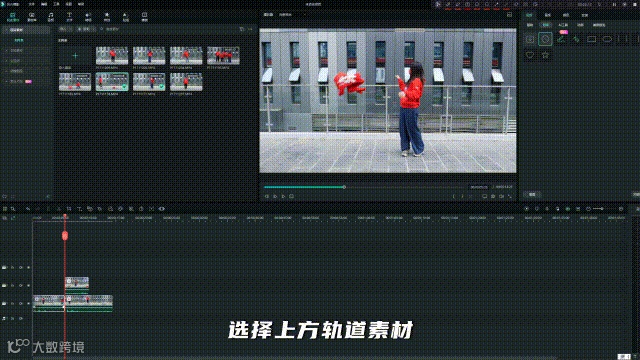
▲遮罩
③突然跳出第二个人,画面还是有点突兀。所以,我们需要再加入一个转场作为过渡。在左侧面板依次点击【转场】→【翻滚抖动(向下)】,将转场拖动到人物A与人物B这两个片段的连接处,“大变活人”的效果就完成啦!
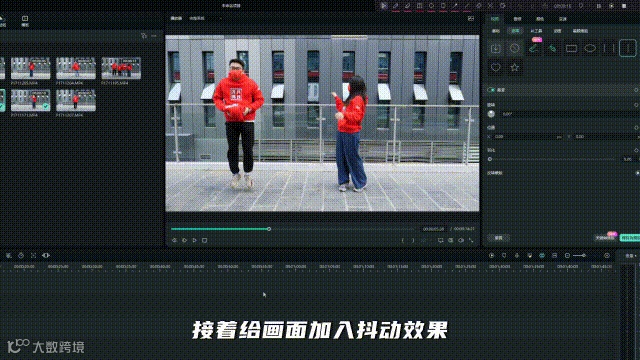
▲转场
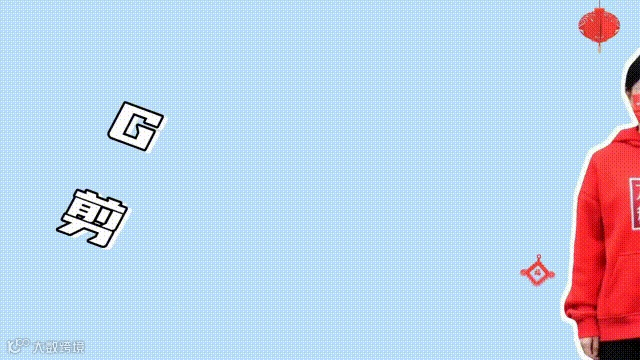
视频的第二部分,是人物定帧介绍。可以让戏精同事们借此机会都亮个相~
效果展示
点击下载万兴喵影剪同款
跟着我剪同款
①导入人物的单人口播素材,在右侧面板点击【视频】→【AI工具】→【智能抠人像】,抠出人物。
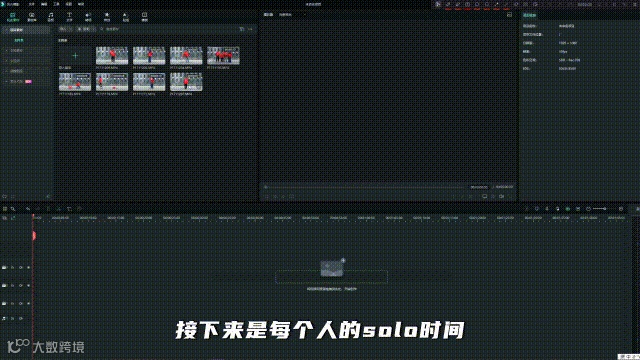
▲抠像
②在左侧面板点击【素材库】→【万兴喵库】→【背景】,给人物加上喜欢的纯色背景。
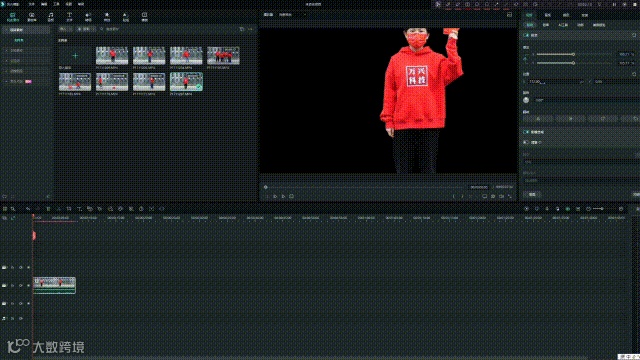
▲添加背景
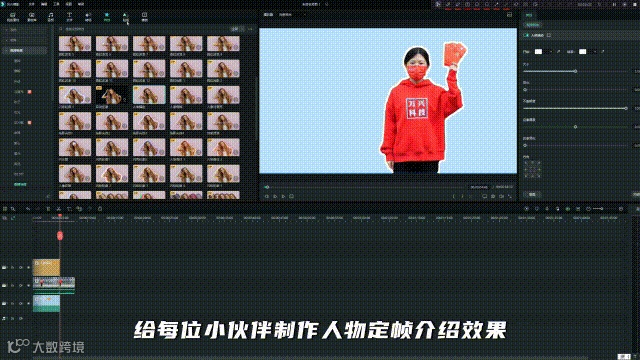
③在左侧面板点击【特效】,搜索“人体描边”,给人物加上描边特效。然后按住人物左右拖动,在拖动的起始位置分别打上关键帧。这个人物动效就初步做好啦!
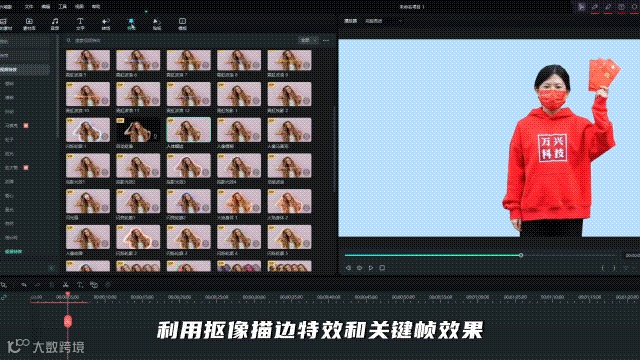
▲人物描边+关键帧
④咦,是不是缺一点新年的氛围感?在左侧面板点击【贴纸】→【贴纸素材】→【春节】,将喜欢的春节贴纸拖到视频轨道,氛围感挠地一下就上来了。
▲贴纸
⑤差点忘了给同事们加上外号!在左侧面板点击【文字】→【文字素材】→【花字】,选择一款喜欢的字体拖到视频轨道,将文字内容改成同事们的各种外号,即可。
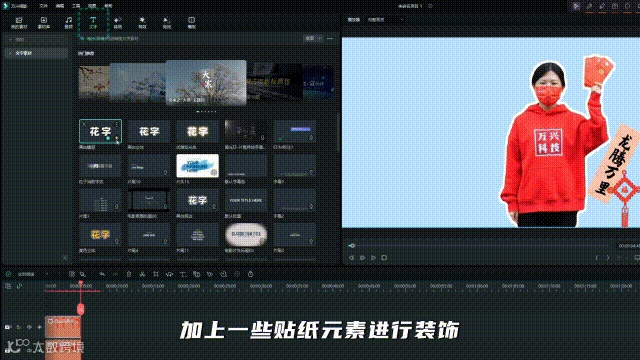
▲文字
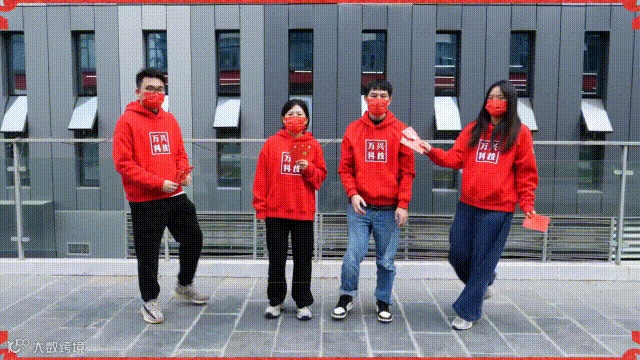
视频的最后一部分,就是所有同事一起出场送祝福:
效果演示
点击下载万兴喵影剪同款
跟着我剪同款
这部分的操作非常简单,只需要套用喵影端内的春节主题模板即可。
在左侧面板点击【模板】→【模板素材】→【春节】,挑选一款喜欢的模板拖到视频轨道上。然后将上面所述的素材打包成复合片段,替换掉模板里的原素材,就大功告成!
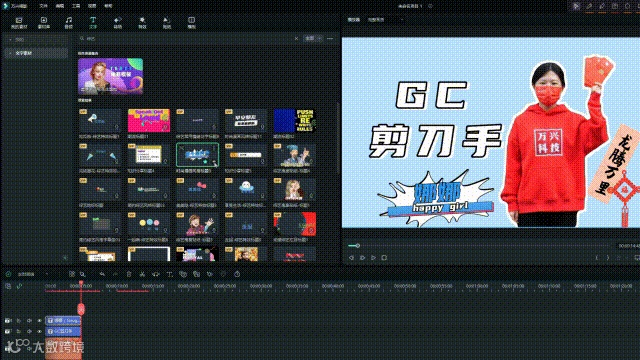
▲套用模板