自动生成线条有一些不能满足的场景,例如长度调整、倒圆倒角等。
自由绘制线条在旧版工具上有一些体验上不太友好的地方,比如:
①自动生成的线条无法进行编辑;
②绘制时吸附效果较差,无法进行对板件端点的吸附,导致生成的尺寸不准;
③功能流程长,效果不能实时预览,需要生成完后再进入编辑流程
【功能描述】
【功能入口】
1.生成顶线、脚线、灯线的功能模式中,顶部工具栏增加一个自由编辑的功能入口,可以进入自由编辑模式;
3.场景中已生成过的顶线、脚线、灯线,也可在选中后直接进入自由编辑模式。
【自由编辑操作】
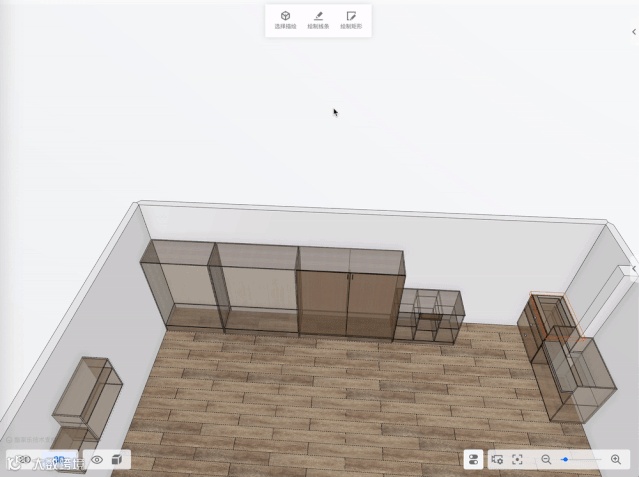
1.选择描绘
①选择柜子(可多选),或由多选进入的自由编辑模式,会自动将所选的对象的线条轮廓描绘出来;
②若该线条轮廓有部分靠墙、靠其他柜子,则那一段会自动剔除;
2.绘制线条
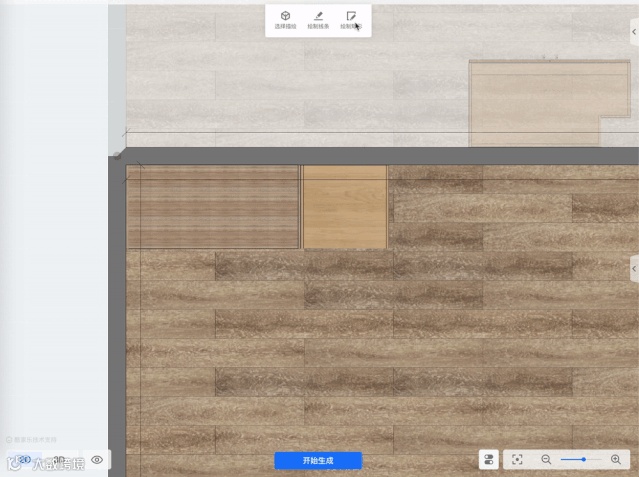
①选择绘制线条功能,将自动进入2D模式进行操作;
②绘制线条模式下,可以通过描点来绘制线条的放样路径,绘制时可吸附柜体模型的组件边界点;
③右键完成线条的绘制,可以支持非封闭区域的绘制;
3.绘制矩形
①与绘制线条类似,绘制矩形也仅能在2D模式下操作
②可通过确定两个点的方式绘制出一个矩形轮廓,绘制时也有吸附行为
4.条的编辑
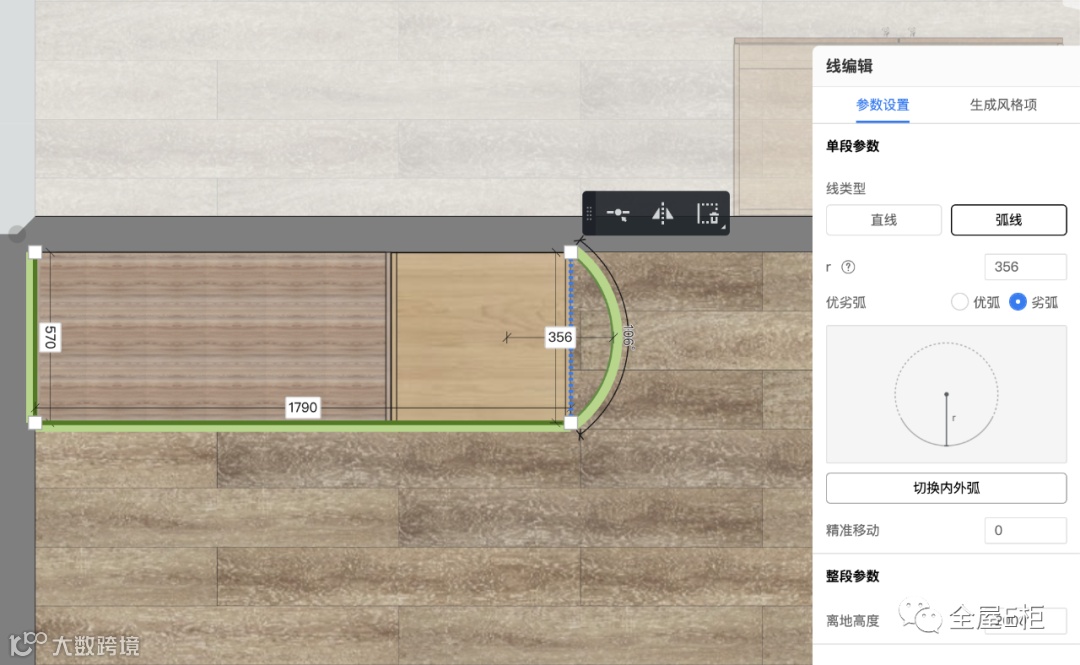
①点、线的类型切换
选中线条的轮廓端点,或者一条线条的边线,都可在参数面板中对其做类型的切换:
点支持切换为:默认/倒圆/倒角/切圆,在切换到对应类型时,有更多可选的参数支持编辑;
线支持切换为:直线/弧线,在弧线时,也可填写更多的参数;
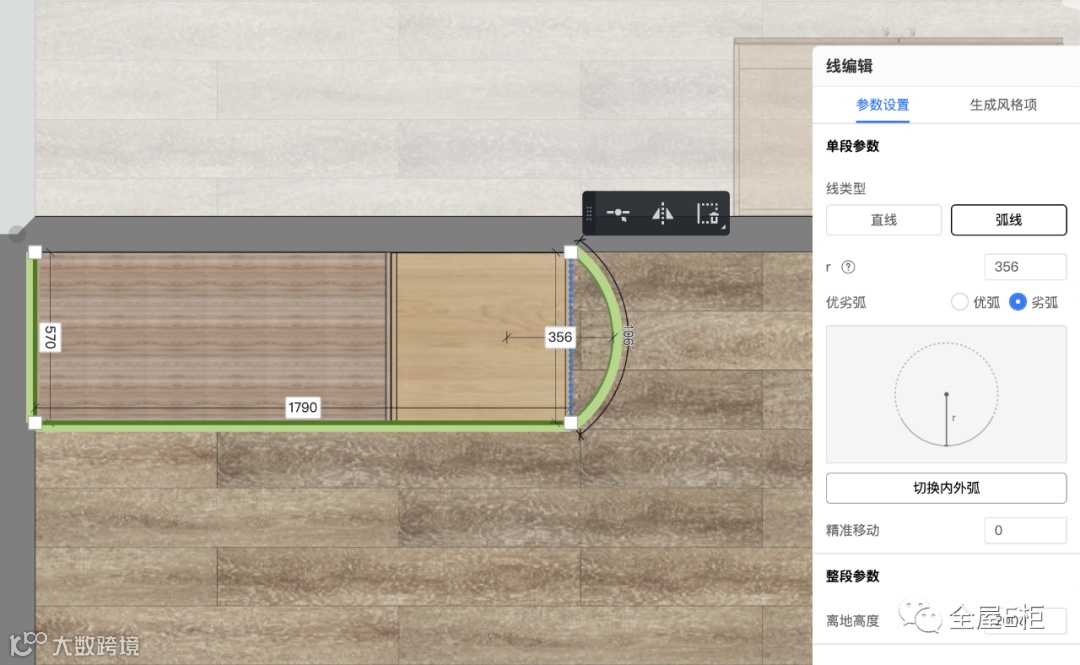
②点、线的删除:选中点、线后,可以进行删除
其中对线这一类型的对象,可选是单段删除还是整段删除;
③翻转方向:选中线后,可进行线条放样方向的翻转,翻转对于整条线条轮廓生效
翻转后,也会实时体现在场景中的绘制轮廓上
④插入中点:选中线后,可以对这段线段添加一个端点
⑤点、线的拖动编辑:在2D和3D场景下均可通过在场景中的拖拽行为,调整轮廓的点、线位置;
5.生成
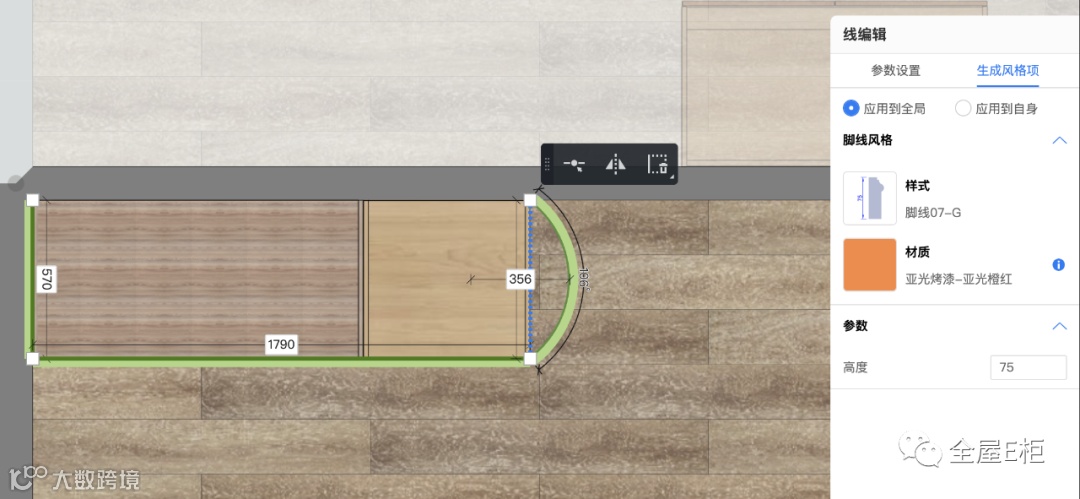
①选中线条后,可对当先的线条设置生成风格项:进行样式和材质的选择
②填写的生成风格项可仅作用于自身,或是当前场景里所有的线条,通过顶部【应用到全局】或【应用到自身】来进行切换
③填写完毕后点击下方开始生成,即可完成场景中所有已绘制线条的生成操作
资料来源 | 酷家乐


(Mobile:1380 250 8781)

全屋E柜·长按关注
巨大创意园·共享云智能科技 设计生产一体化平台:www.egui.me |