
点击蓝字 关注我们

调整电脑桌面字体大小,其实是一个非常简单却又常常被忽略的功能。很多时候,长时间使用电脑后,眼睛会感到疲劳,或者需要让某些文字变得更大、更清晰。幸运的是,无论你使用的是Windows还是Mac操作系统,都有简单的方式来调整桌面字体大小。今天我就给大家分享几种方法,我自己常用的调整方式,也希望能帮到你。
1. 在Windows系统中调整桌面字体大小 ��️
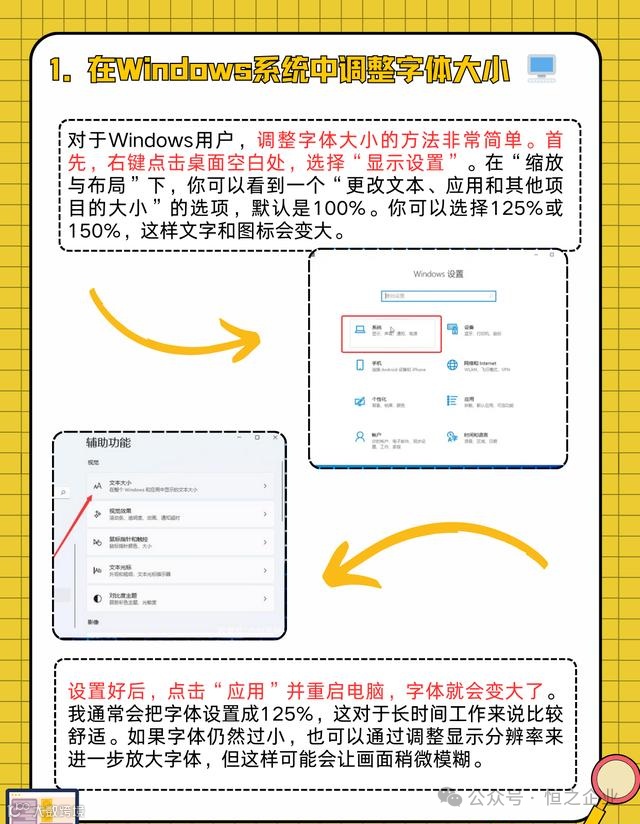
如果你是Windows用户,调整桌面字体大小的方法其实很直接。首先,右键点击桌面空白处,选择“显示设置”,这时会打开一个显示选项窗口。在窗口中,你可以找到一个名为“缩放与布局”的选项,这里有一个“更改文本、应用和其他项目的大小”的选项。通常,默认是100%。你可以将其调至125%或者150%,这样字体就会变大。调整后,点击“应用”,系统会提示你重新启动或者注销以生效。
我自己常常会将字体大小调整到125%左右,尤其是在长时间办公的时候,能减轻眼睛负担。此外,如果你还觉得字体太小,可以尝试将显示分辨率设置得稍低一点,虽然这样屏幕显示的内容会变得较为模糊,但也能有效放大字体。
2. 更改文件夹和图标的字体大小 ��
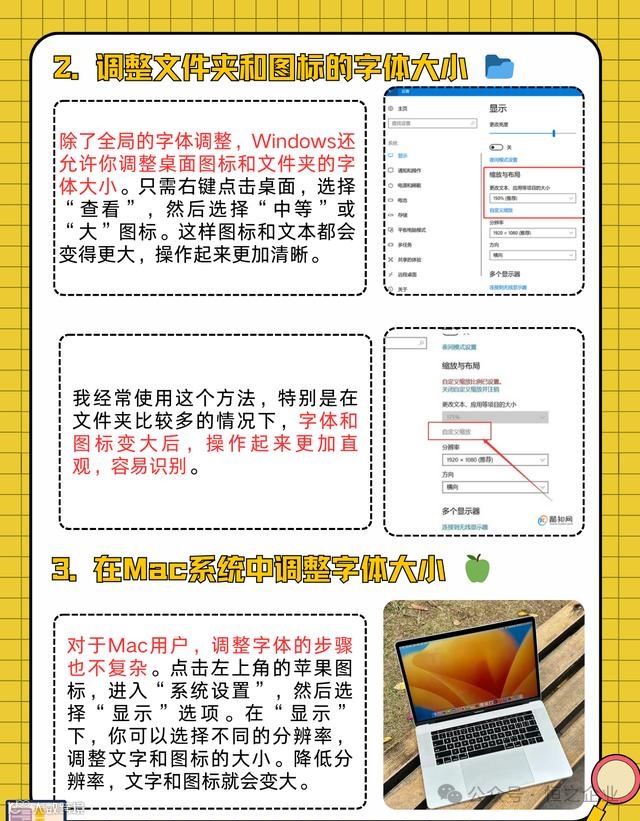
在Windows系统里,除了调整全局的桌面字体大小外,你还可以单独调整文件夹和图标的字体大小。如果你觉得桌面上的图标太小,不容易识别,可以通过右键点击桌面,选择“查看”选项,选择“中等”、“大”或者“最小”图标大小。选择不同的图标大小,桌面上的图标和文字的显示大小会有所不同,调整后效果很明显。
有时我会把图标调成“大”或者“最大”,这样每次打开文件夹时,不仅图标更大,字体也清晰可见,整体操作起来也更舒服。
3. Mac系统调整桌面字体大小 ��
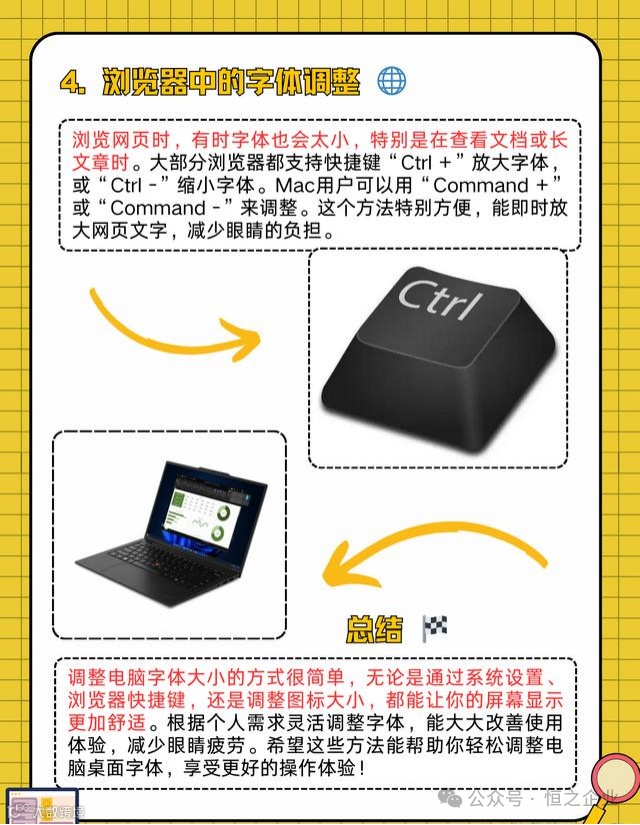
对于Mac用户来说,调整桌面字体大小的操作方式略有不同。首先,点击左上角的苹果图标,进入“系统设置”。然后,选择“显示”选项,在“显示”界面下,可以看到“缩放”选项。通过选择不同的分辨率,你可以让屏幕上的文字和图标变得更大或更小。将分辨率调低,会使图标和文本变大,反之则变小。
我记得第一次使用Mac时,分辨率调得太高,导致文字很小,眼睛看久了会觉得吃力。调整后,我将分辨率设置为“最佳显示(默认为1280x800)”,不仅字体变大了,整体显示效果也更清晰,不会有模糊感。
4. 调整浏览器字体大小 ��
不仅是桌面,很多时候浏览网页时,文字也可能太小,尤其是阅读一些长文章或者浏览网页时。大多数浏览器都支持快捷键来调整字体大小。在浏览器中,按下“Ctrl +”可以放大字体,按下“Ctrl -”可以缩小字体。对于Mac用户来说,使用“Command +”或“Command -”来调整字体大小。
我通常会在浏览网页时,使用快捷键来调整字体大小,尤其是在查看一些文档或者小字体的网站时,这个方法非常方便。