搜索
首页
大数快讯
大数活动
服务超市
文章专题
出海平台
流量密码
出海蓝图
产业赛道
物流仓储
跨境支付
选品策略
实操手册
报告
跨企查
百科
导航
知识体系
工具箱
更多
找货源
跨境招聘
DeepSeek
首页
>
KUKA机器人负载
>
KUKA机器人负载
东莞机器人之家
2026-01-20
1
导读:机器人负载 负载说明: 所有负载数据(工具载荷及附加负载)都必须使用 KUKA.LoadDataDetermi
机器人负载 负载说明:
所有负载数据(
工具
载荷及附加负载)都必须使用 KUKA.LoadDataDetermination 正确的测 量并输入到机器人系统中,对于空间不足的可以按照理论负载数据输入。不正确的负载可能会导 致机器人碰撞灵敏度不够,设备使用寿命降低。
一. 输入负载数据:
1. 在主菜单中选择 投入运行 > 测量 > 工具 > 工具负荷数据。
2. 在工具号框中选择工具 (探针)的编号。用按键继续确认。
3. 输入负载数据:
◼ M 栏:
质量
◼ X、Y、Z 栏:相对于法兰的重心位置
◼ A、B、C 栏:主惯性轴相对于法兰的姿态
◼ JX、JY、JZ 栏:低质量惯性矩 (JX 是坐标系绕 X 轴的惯性,该坐标系通过 A、B 和 C 相对于法兰 转过一定
角度
。以此类推,JY 和 JZ 是指绕 Y 轴和 Z 轴的惯性矩。) 或者,如果要使用这种机器人类型的默认值:按下 默认。
4. 如果在线负载数据检查可供使用 (这与机器人类型有关):根据需要配 置。
5. 用按键继续确认。
6. 点击保存。
二.用 KUKA.LoadDataDetermination 计算负载:
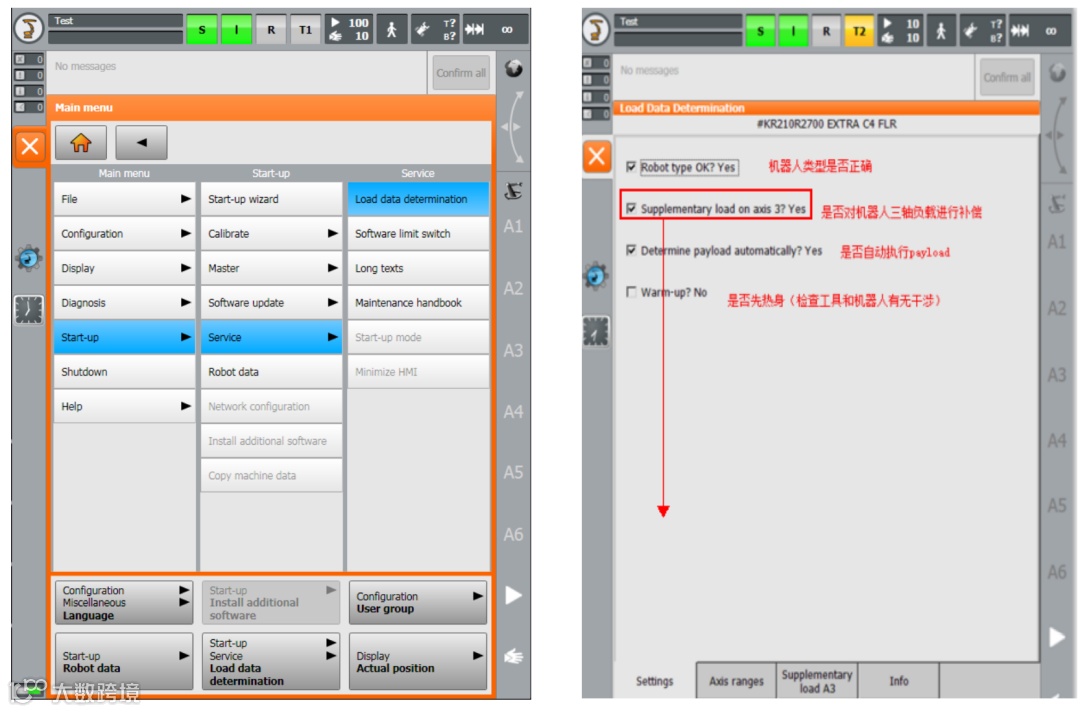
1.由于 KUKA 软件原因,需在英文环境下才可以保存数据,开始前请切换语言至英文。在机 器人主菜单中选择 Start-up→Service → load data determination,如下图
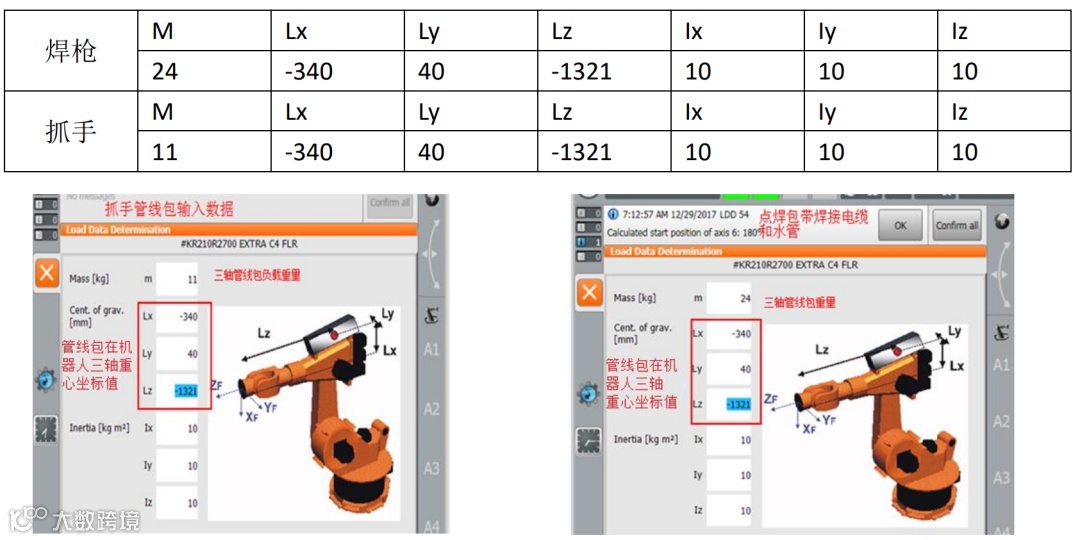
2. 在如下示例中 Leoni 管线包负载数据填写相应数值(具体数值请参照各管线包厂家负载数据 或数字化《KUKA 机器人 KUKA 管线包负载数据》
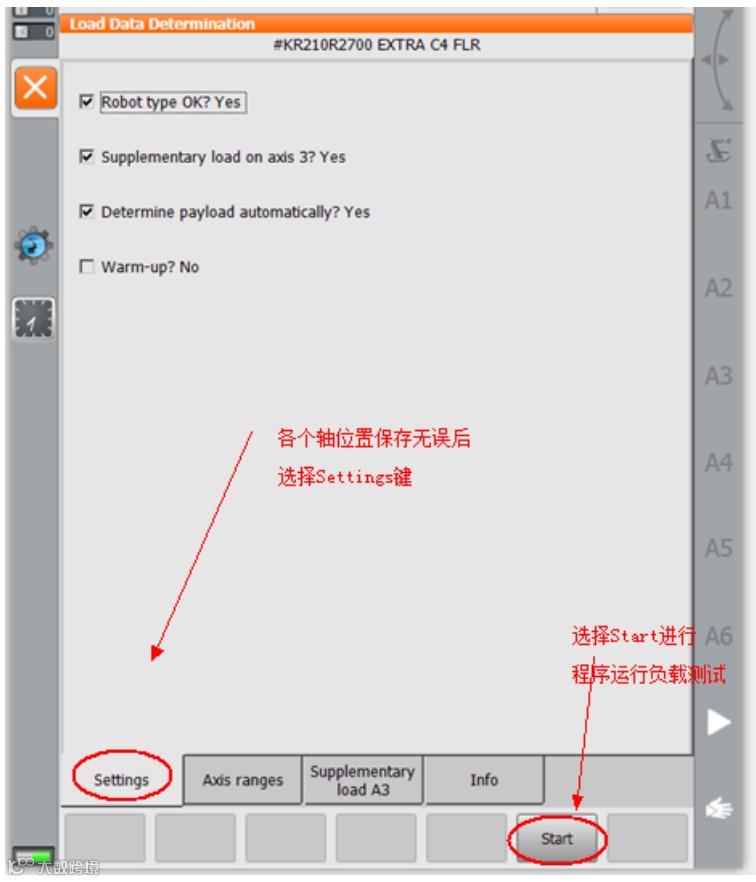
3.点击 Axis ranges,查看机器人各轴是否到达合适校正位置,红色背景表示机器人轴位置不符, 通过手动将轴移动至合适位置,2 轴+3 周值为 0°(建议 2 轴-90°、3 轴 90°)左右位置,点 击 Read axes 按钮。
4. 使用 T2 或 AUT 模式后点击 Start,在此过程中不要松掉使能和启动键。
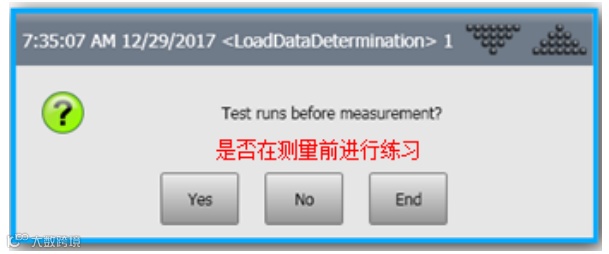
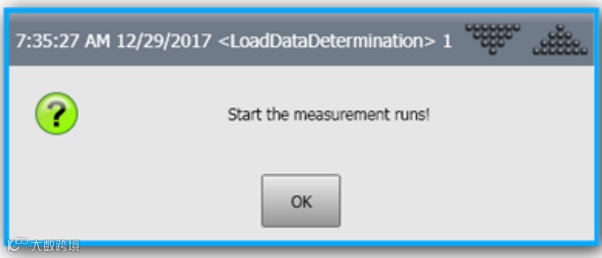
5.弹出此对话框选择是否测试,需要测试根据实际运动空间选择,需要测试选择 Yes,否则 No
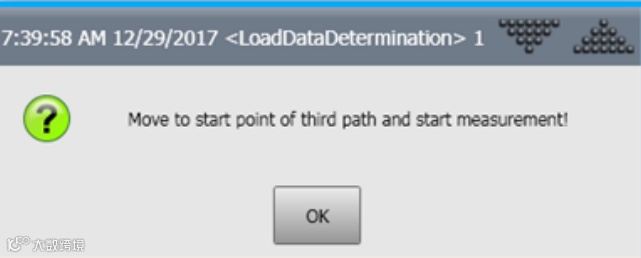
6.测试完成,点击 OK,继续下一步。
7.测量完成点击 OK,机器人将返回开始测量时的位置,注意碰撞。
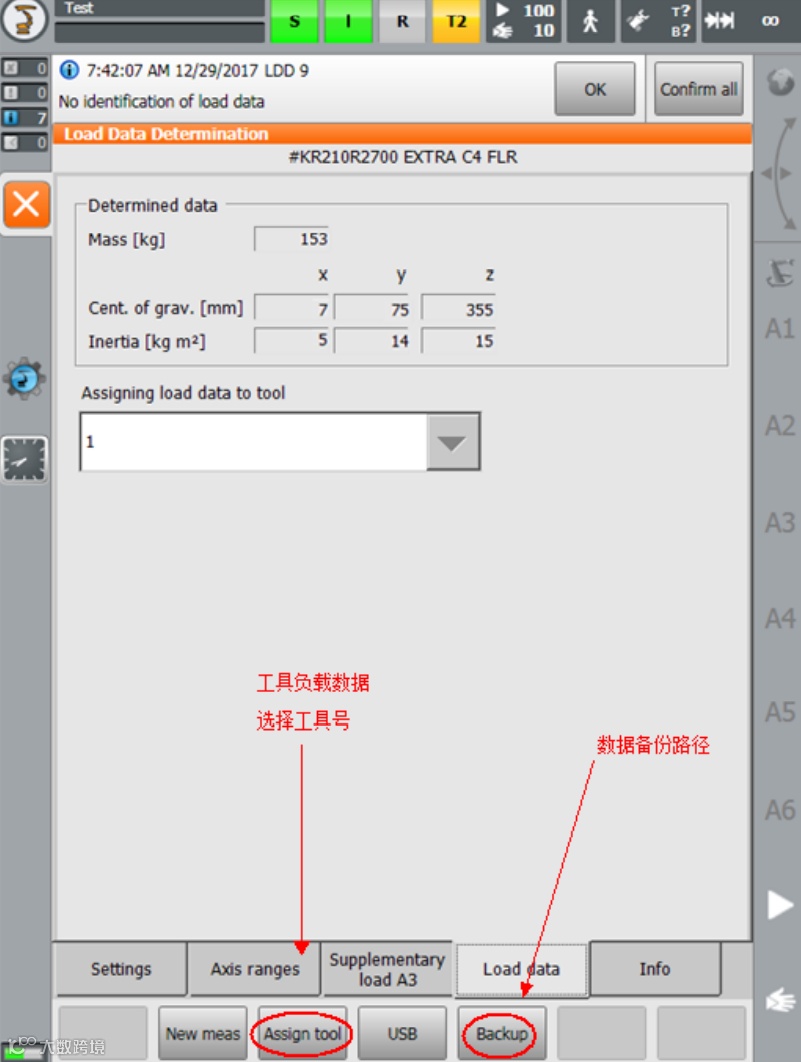
8.选择负载所对应的工具号,点击 Assign tool,点击 Backup,Payload 数据被保存
三.负载数据的存储:
1.负载测量保存的工具号要与程序中定义的工具的 Toolid 号(1-10)保持一致。带件负 载数据保存在对应的辅助 TCP 号内(11-15).
2.测量出来的负载数据需要赋值到对应的程序使用的位置。 外部负载数据: DECL GLOBAL LOAD SS11M1GP03aLoadA={M 234.368,CM {X -73.9530,Y 13.8610,Z 559.365,A -90.0350,B -0.273000,C -174.250},J {X 84.8230,Y 96.2120,Z 100.120}} 工具负载数据: DECL GLOBAL ToolType GrippGP03a={Toolid 3,Tcp {X 0.0,Y 0.0,Z 131.000,A -75.0000,B 0.0,C 0.0},ToolStand FALSE,External FALSE,TType
#Gripper
,TLoad {M 173.900,CM {X -106.894,Y 15.3370,Z 462.910,A -90.0690,B -0.257000,C -174.667},J {X 64.8180,Y 74.6230,Z 79.6750}}}
四.负载验收记录:
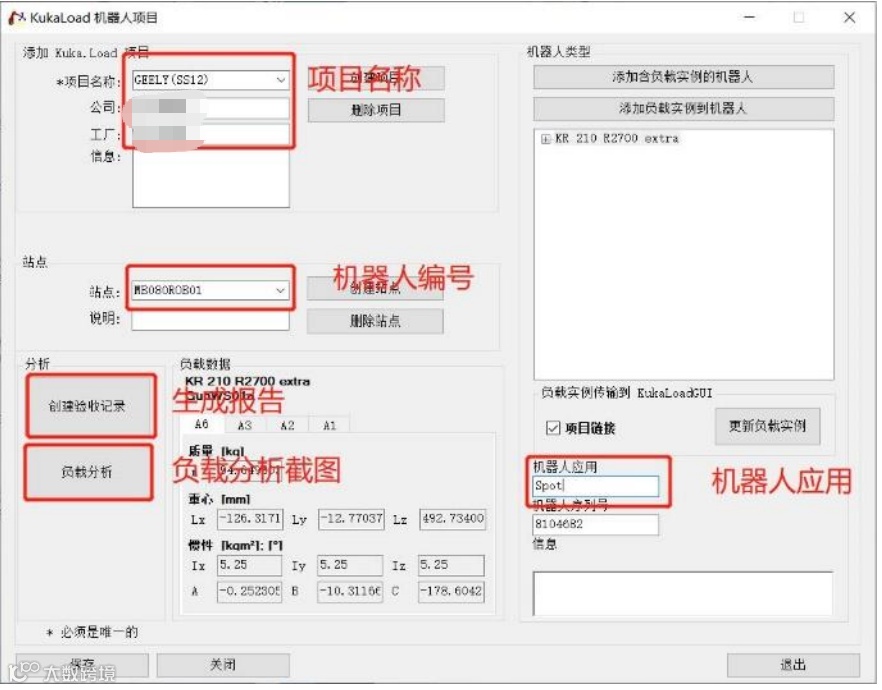
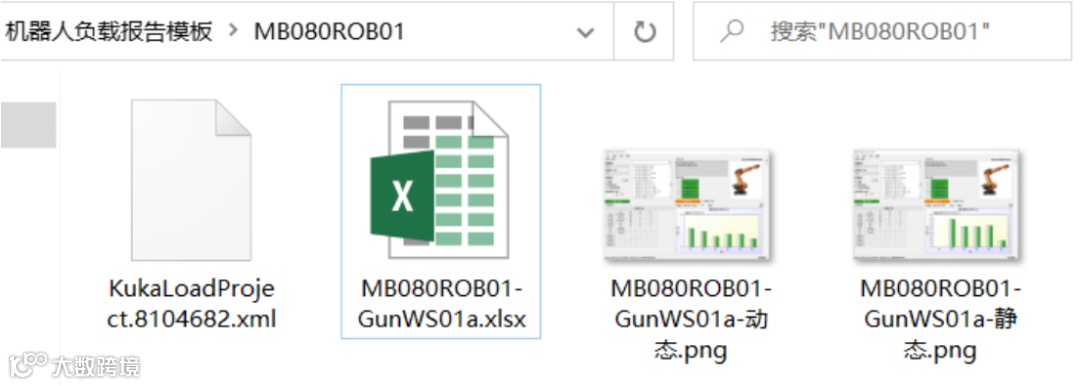
1.机器人负载路径存在路径为 C\KRC\Roboter\Ir_Spec\L_IDENT,备份程序中可以查到 负载文件,文件名字为 KukaLoadProject.XXXXXXXX.xml,每台机器人名字不一样,负载文 件需放进负载验收
报告
内。
2.机器人负载报告使用的软件版本为 KUKA.Load_V5.0.30,需自行安装。
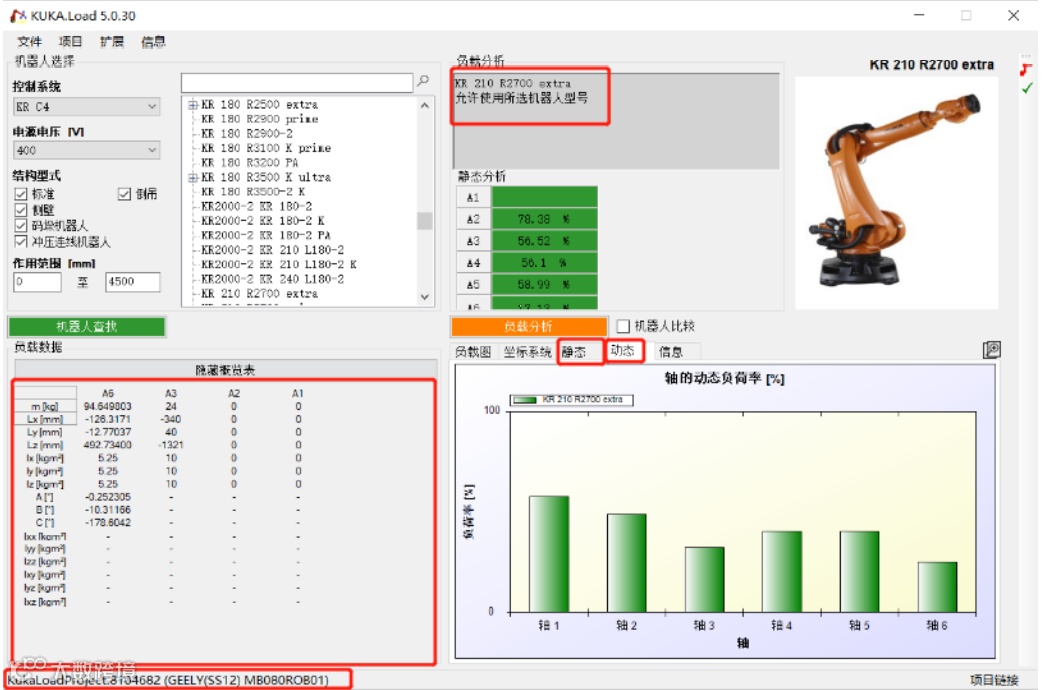
3.负载软件安装完成后,选择项目-载入并打开,加载对应的负载文件。文件加载完后 按如下格式填写:
4.负载分析截图要完整,静态负载分析,动态负载分析都要截图,截图如下所示:
5.提交的报告必须要完整,格式如下图所示:
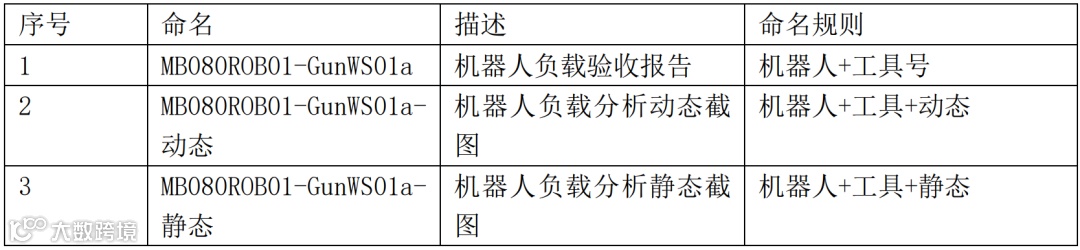
6.命名格式如下表:
【声明】内容源于网络
0
0
东莞机器人之家
内容
495
粉丝
0
关注
在线咨询
东莞机器人之家
总阅读
177
粉丝
0
内容
495



 东莞机器人之家