

用剪映把视频修得“高清”且“通透”。
核心逻辑其实就两点:一是提升清晰度(去噪、锐化),二是去除画面的“灰蒙感”(调整光影对比)。
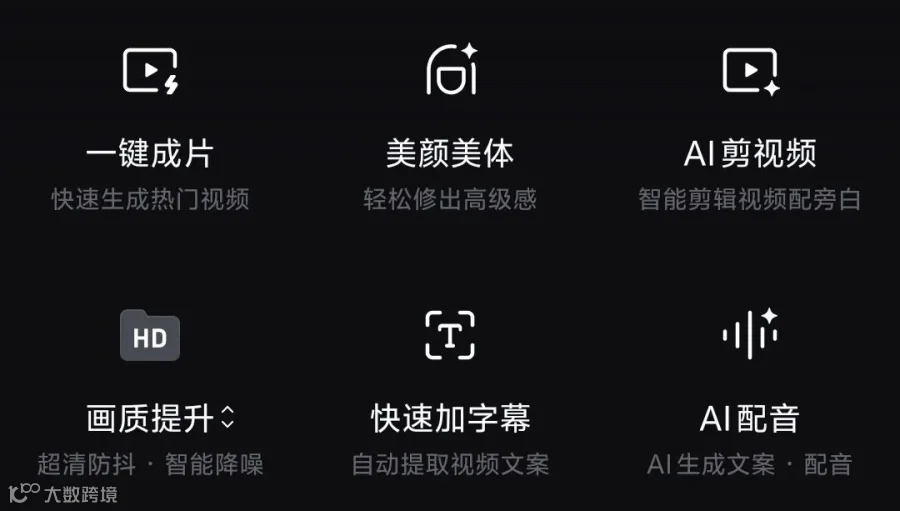
第一步:基础操作(这一步不做,后面白调)
在开始修图前,确保你的原素材不是糊得没法救。
比例适配:确保画布比例和视频比例一致。
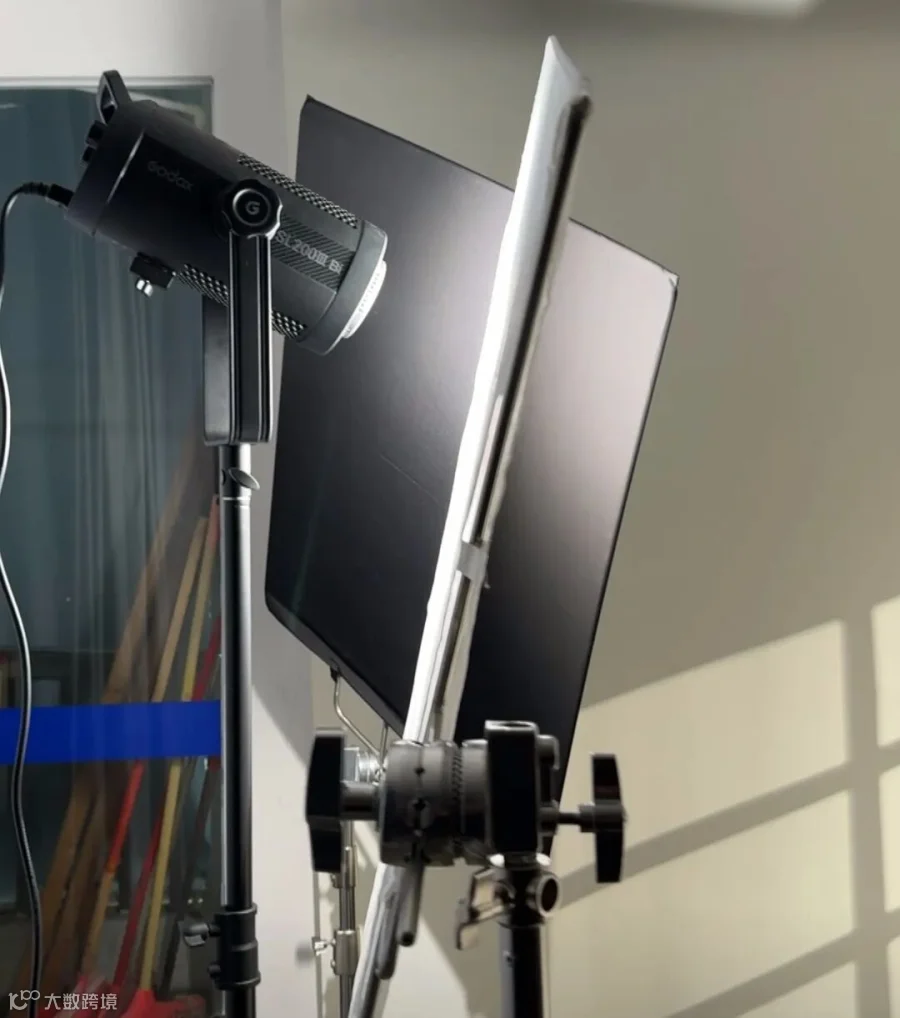
擦亮镜头:拍摄前一定要擦镜头!(这是视频通透的最物理基础)。
方法一:懒人“一键变高清”法
(适合新手)
剪映现在有很多AI功能,可以直接用。
1. 画质修复(黑科技):
选中视频片段 -> 底部菜单栏向右滑找到 【调节】(或者有些版本在【画质】里)。
点击 【画质修复】(部分版本叫“超清画质”)。
选择“高清”或“超清”,等待AI处理。这能直接把模糊的视频变清晰。
2. 智能调色:
在 【调节】里找到 【智能调色】,选择“通透”或“风景”模式,强度拉到30-50左右。
方法二:万能“通透感”调色公式(核心干货)
如果想让画面真正通透,手动调节参数效果最好。通透的本质是:亮的地方亮起来,暗的地方有细节,颜色干净。
操作路径:点击视频 -> 【调节】 -> 按照以下参数微调(根据画面实际情况增减):
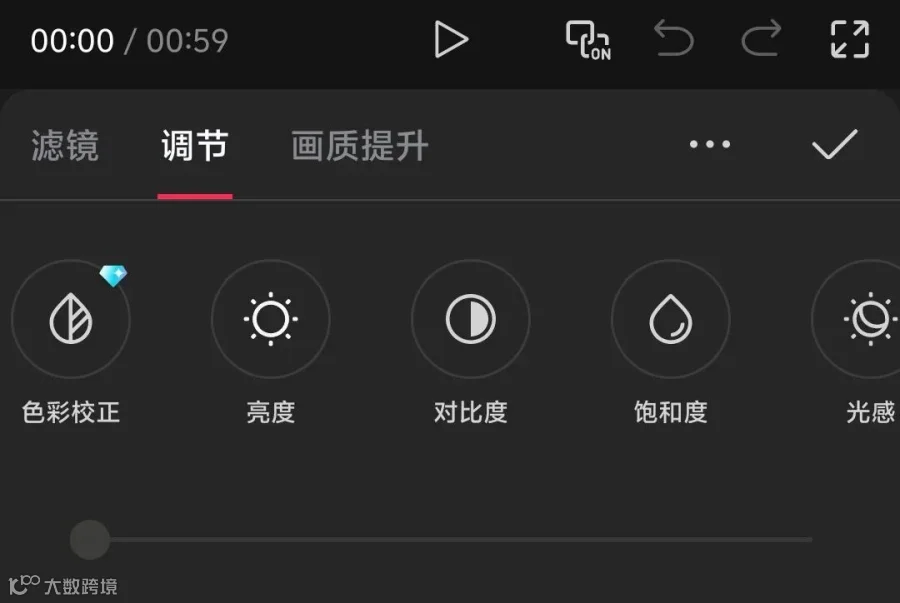
1. 去灰(增加层次感)
对比度:`+5 ~ +10` (去除灰蒙蒙的感觉)
亮度:`+5` (稍微提亮一点)
2. 提升质感(通透的关键)
光感:`+10` (让光线更充足)
高光:`-10 ~ -20` (**重点!**降低高光能找回天空或亮部的细节,不至于死白)
阴影:`+5 ~ +10` (提亮暗部,让暗处不至于死黑,画面更干净)
3. 锐化变高清
锐化:`+20 ~ +30` (核心!这是变高清的关键,但不要超过40,否则会有噪点)
清晰:`+10 ~ +15` (增加物体边缘的轮廓感)
4. 色彩调整
饱和度:`+10` (让色彩鲜艳一点)
色温:`-5 ~ -8` (秘诀!稍微往冷色调(蓝)拉一点点,画面会显得更干净、更高级,不发黄)
方法三:进阶HSL调色
(针对皮肤和天空)
如果视频里有人物或风景,用 HSL工具(在【调节】里)可以让画面更通透。
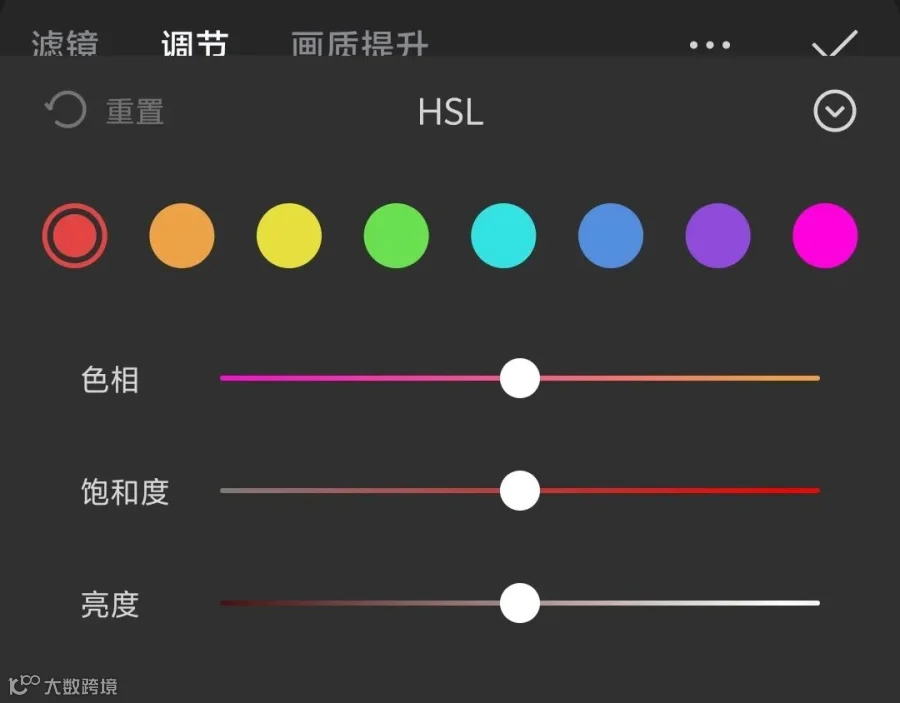
修皮肤(橙色)
选中 橙色 -> 明度 `+15`(皮肤变白) -> 饱和度`-5`(去黄)。
修天空(蓝色):
选中 蓝色 -> 饱和度`+15` -> 明度`-10`(天空会变得很蓝很深邃)。
修草地(绿色):
选中 绿色 -> 色相往右拉一点(让草更翠绿) -> 明度 `+10`。
第四步:导出设置(最后临门一脚)
调得再好,导出设置错了也白搭。
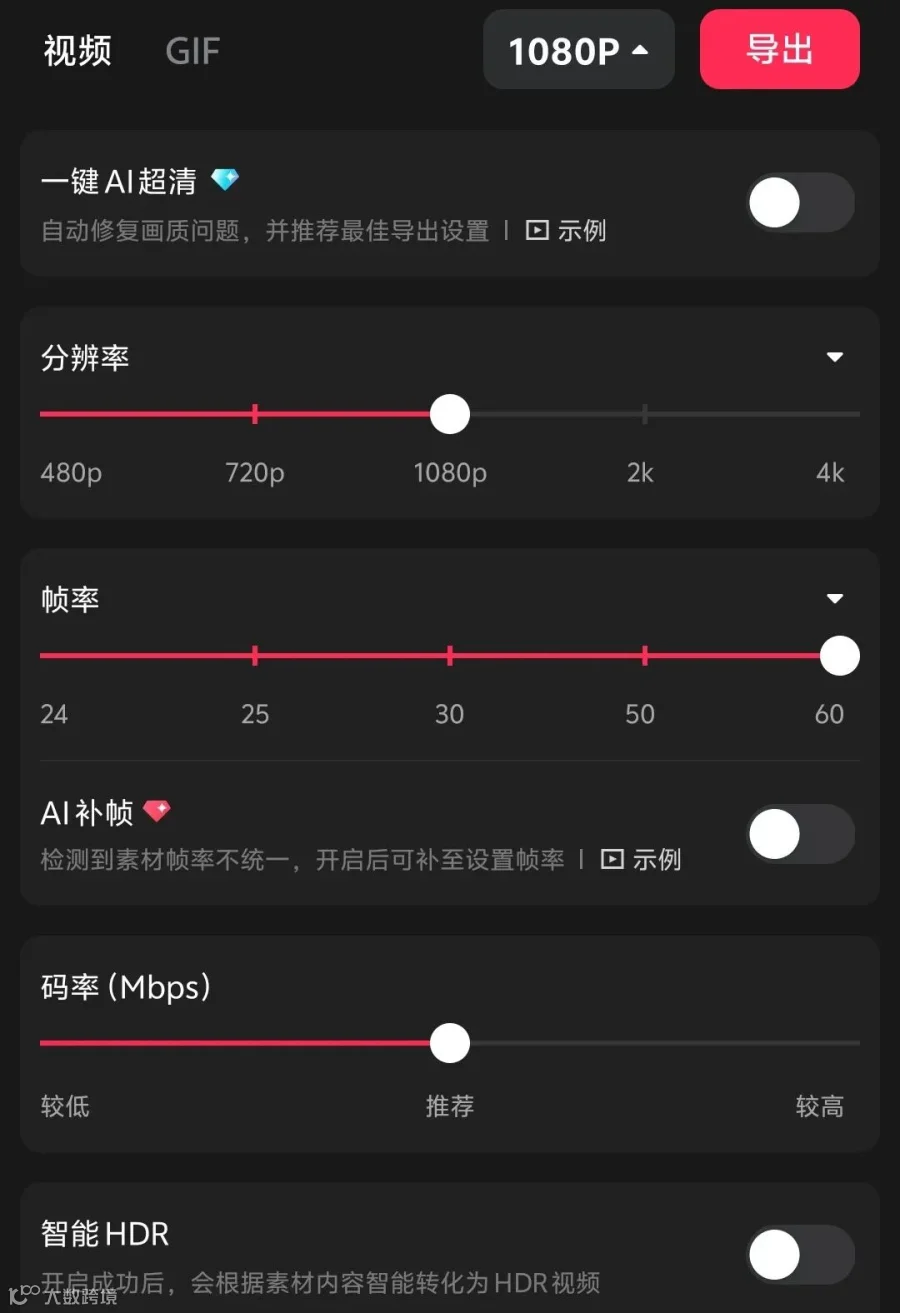
点击右上角的导出设置(1080P那个位置):
1. 分辨率:选 1080P或 4K(根据原素材,原素材是1080P就选1080P,强上4K没意义)。
2. 帧率:选60fps(画面更流畅,看起来更丝滑)。
3. 码率(非常重要):选 【高】或者【自定义】拉到最高。
4. 智能HDR:如果你的视频只是发朋友圈或抖音,可以不开;如果设备支持好,开启会让光影更好。
5. 色域:通常选 SDR(兼容性最好),不要乱选HDR,否则发到某些平台会变灰。
总结口诀:
对比加一点,高光降一点,阴影提一点,锐化拉一点,色温冷一点。
照着这个口诀调,你的视频立马高清通透!来自虎门橡果教育张老师分享。