


过去,大家经常使用word办公,文档每改一次就得给别人再发一次,非常不方便。但自从有了石墨/腾讯/飞书等在线文档工具,通过“分享”链接与“查看/协作”编辑权限,团队就能很好协作起来。
数据分析也是同理。以往,使用Excel进行数据分析协作时,不仅计算逻辑无法很好共享,而且数据每次调整,做好的图表和报表都需要重新传给他人,十分麻烦。
现在,可以使用数跨境BI生成分享链接,与团队成员在线共享数据报表及仪表板!
今天数跨境BI将一篇文章讲清楚,团队如何通过看板分享、多端查看、消息通知、内容评论等方式,更好地协作起来!
01看板分享
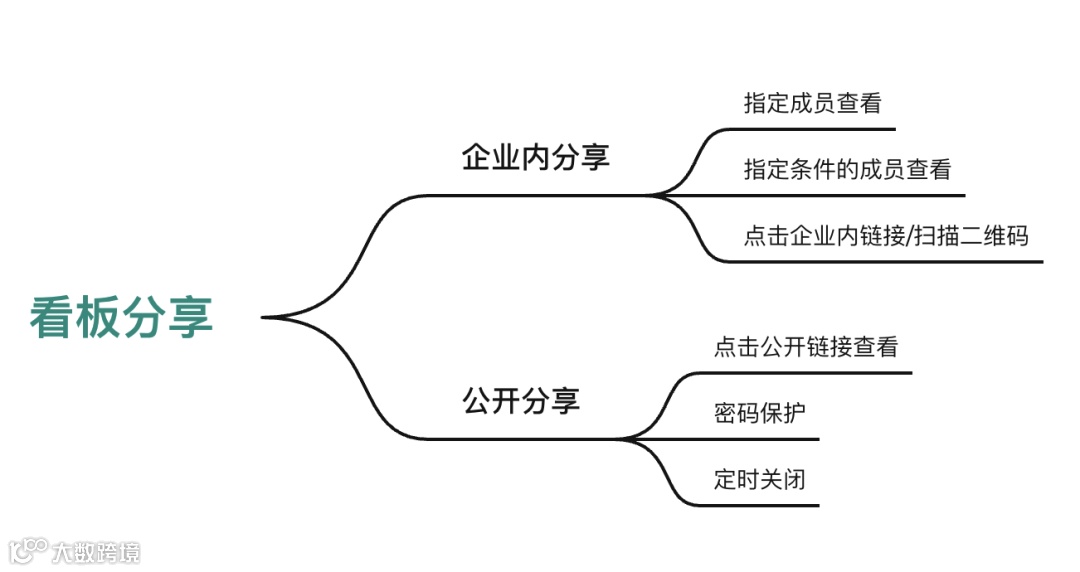
数跨境BI支持多种形式的看板分享,既适应各类分享查看场景,又保障数据安全。
02指定成员查看
在看板开启「企业内分享」后,还可以设置指定成员查看,只有设置了允许查看文件的成员才能查看。
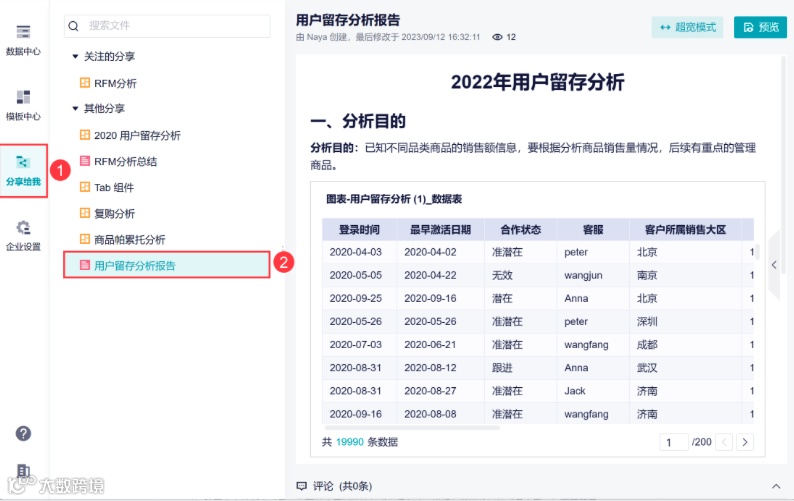
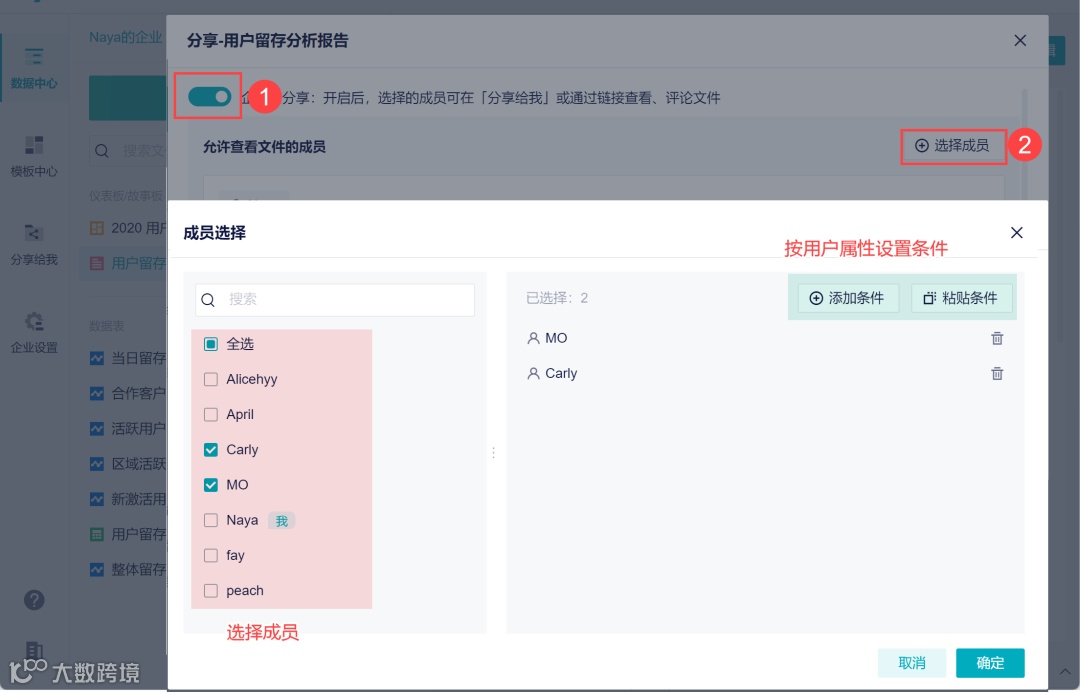
指定方式有两种:
-
勾选成员:直接分享给这个成员;
-
添加条件:根据用户属性设置条件,比如希望将这张故事板分享给每个部门的组长,就不需要一个个勾选成员了。
03公开分享
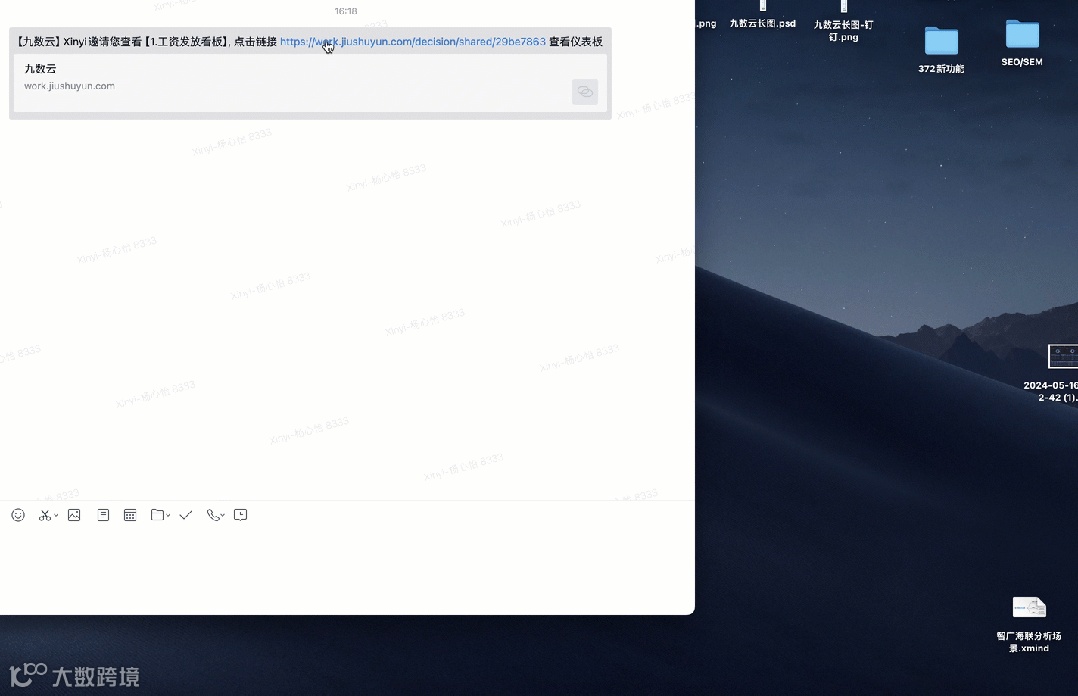
公开链接分享,顾名思义,成员无需登录、点击链接或者扫描二维码即可直接访问看板。
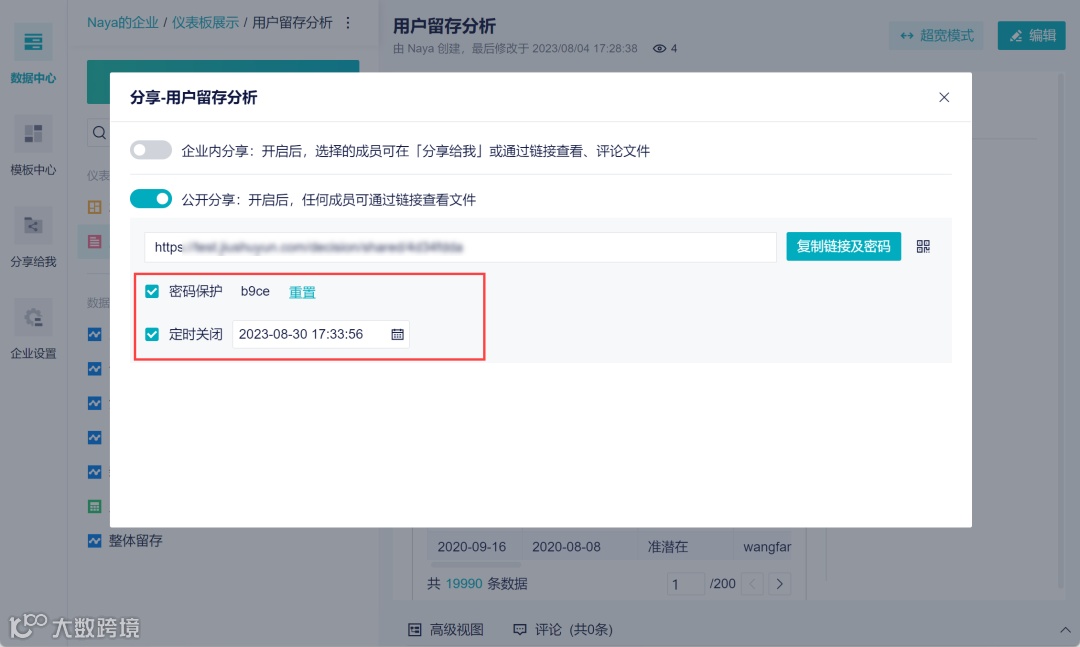
为了防止数据泄露,公开分享也支持设置密码保护和定时关闭,如下图所示。
-
密码保护:通过链接或者二维码访问时,需要输入密码才可查看故事板;
-
定时关闭:超过这个时间,该分享不再生效。
消息通知
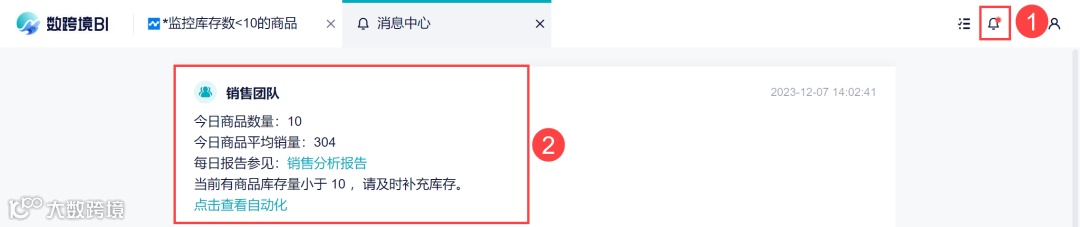
在部分场景下,我们可以给计算出来的数据指标设定一个“预警值”,当数据达到预警条件时,通过「自动化-消息通知」通知到具体成员。例如,当商品库存小于 10 时,表示该商品需要补货了,触发提醒。
目前数跨境BI消息通知支持产品内通知、短信通知等方式。
操作步骤
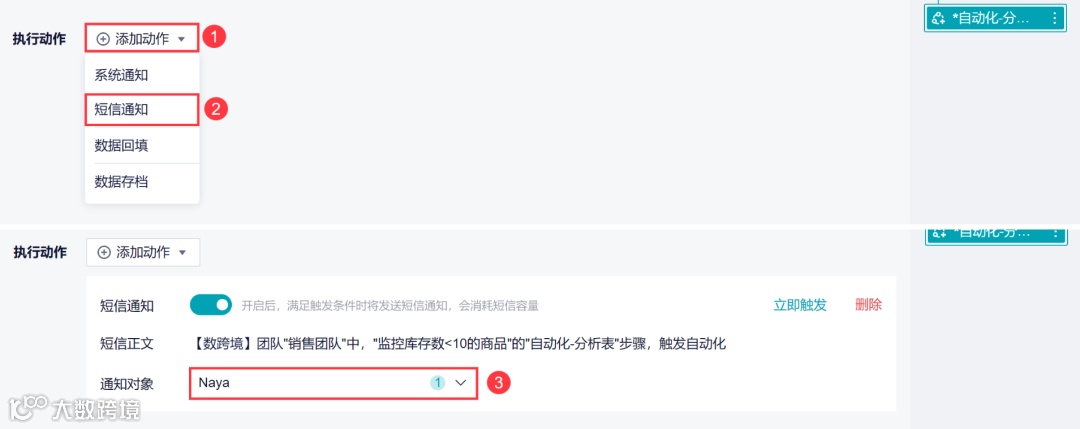
1. 添加自动化设置,打开「更多>自动化」或者点击「+>自动化」;
2.设置触发条件、触发时间、执行动作等行为
3.通知方式:用户可以选择通知方式为「系统通知」、「短信通知」、「数据回填」和「数据存档」等,「系统通知」可以自定义通知内容。
04多平台查看
01
PC、移动端查看
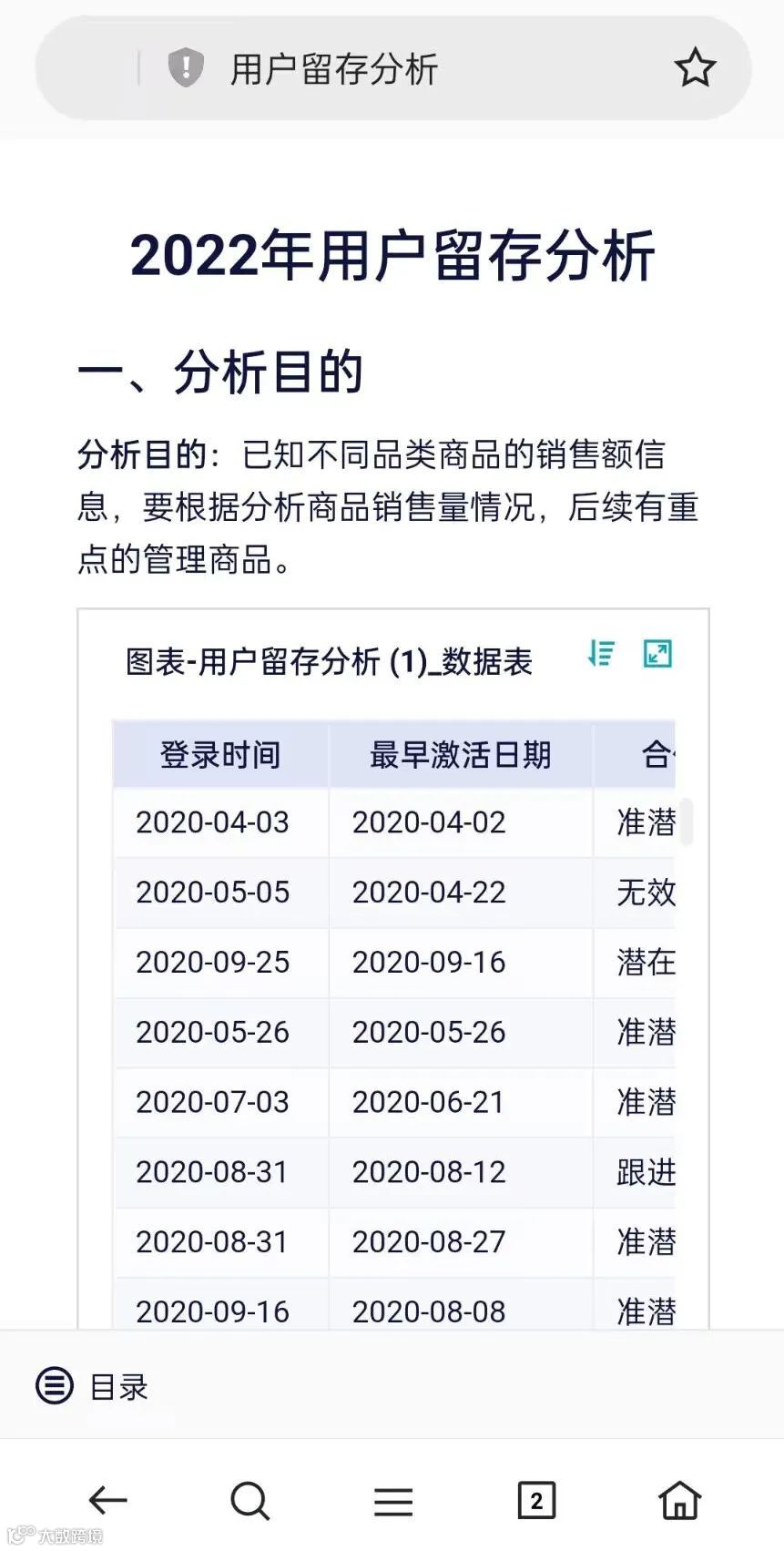
目前数跨境BI的仪表板和故事板支持PC端和移动端,两种方式查看。
在 PC 端查看时,右上角有两个按钮:
-
进入项目:如果成员在文件所在团队中,可点击跳转到文件所在项目中查看更多内容;
-
超宽模式:点击后将全屏查看;
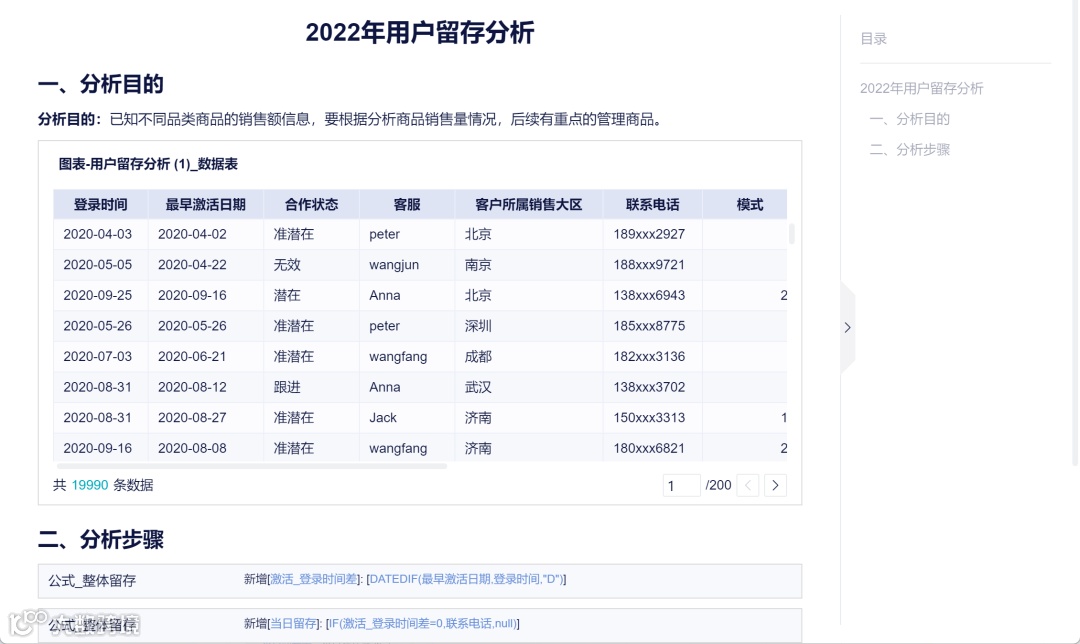
从PC端切换到移动端(手机、pad等)时,数跨境BI支持「自适应」和「移动端独立布局」两种配置方式,为用户提供更好的视觉体验。
02
看板嵌入
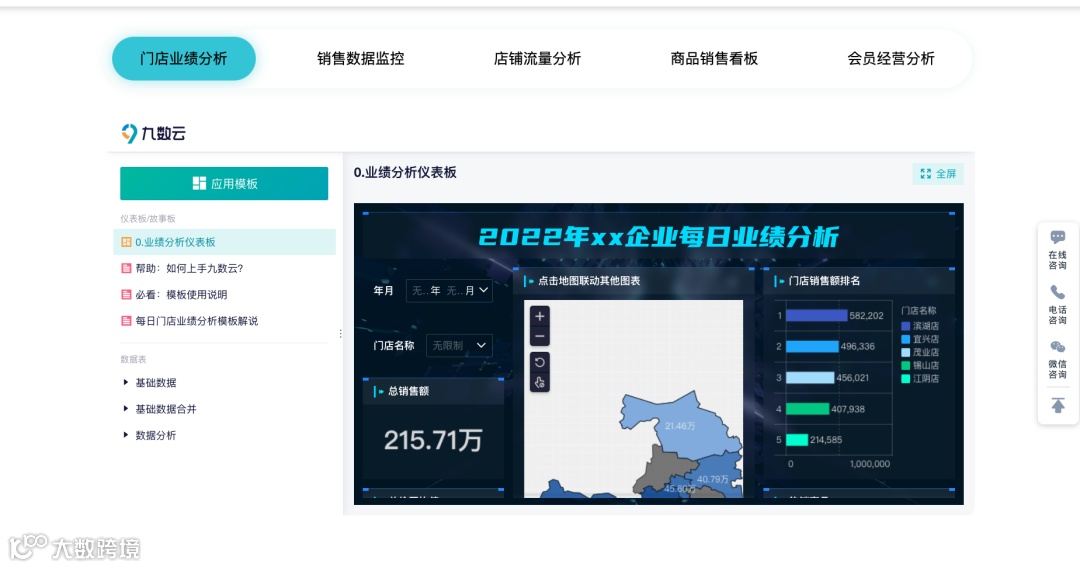
支持将制作的仪表板通过iframe形式嵌入各种网站、OA、工作台、应用中,匹配用户需求,扩大使用范围
04
评论回复
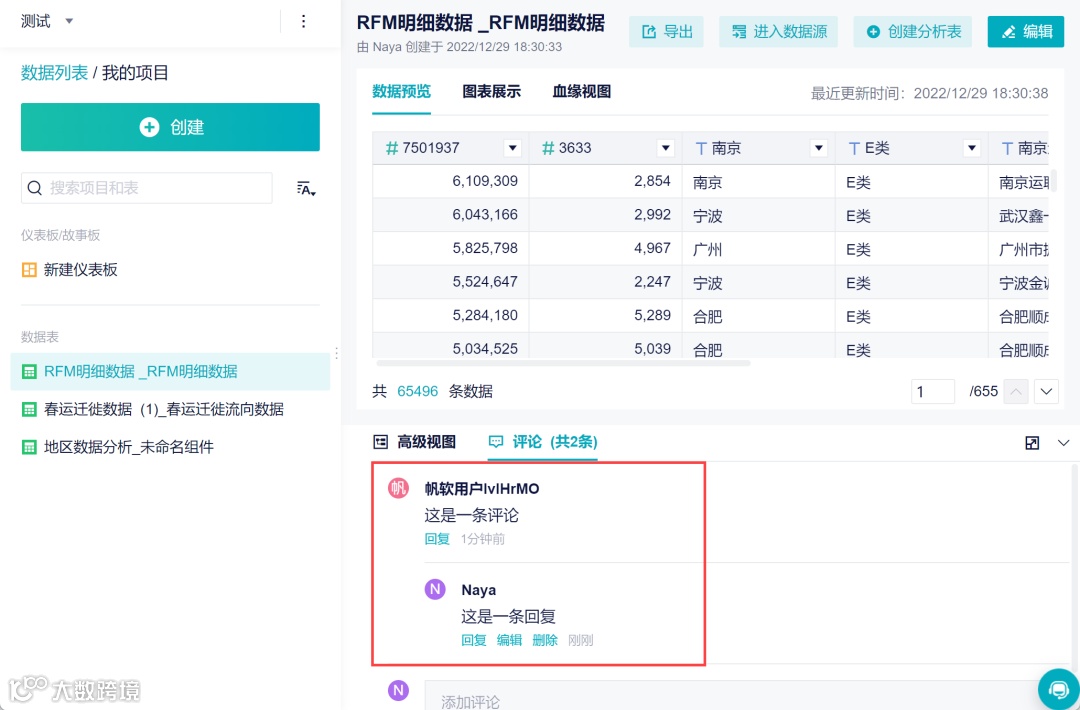
在查看制作好的数据表、仪表板或者故事板时,成员可以在评论区写下自己的建议或者看法,如下图所示:
-
在数据表、仪表板以及故事板的下方,团队的成员均可以进行评论或者回复。
-
在企业内分享仪表板和故事板,成员可以对分享的仪表板或故事板进行评论。
05总结
使用数跨境BI,可以轻松实现内容评论、看板链接分享、多平台查看以及消息通知等协作方式,让团队协作更简单!
