


摘要:
在大型分布式控制系统(DCS)中,IO站点分散在车间各个角落,一旦发生通信中断或模块故障,快速定位故障点是保障生产连续性的关键。
TIA Portal提供了强大的诊断与报警机制,将底层的硬件故障以直观的图形化方式呈现给维护人员。
本文将系统性地介绍如何利用TIA Portal的诊断缓冲区、分布式IO站点拓扑视图、模块状态指示灯模拟以及用户自定义报警(Program Alarms),实现从“发生故障”到“精确定位”再到“快速修复”的全流程高效诊断。
引言
传统的PLC故障排查往往依赖工程师连接编程软件,逐一检查硬件组态状态。
这种方式不仅效率低下,而且对维护人员的技术要求较高。
TIA Portal集成了多层次诊断工具:从系统自带的硬件诊断,到用户可以自定义的报警功能,使得故障信息能够主动推送至上位机或HMI,甚至通过短信通知维护人员。
掌握这些诊断功能,是实现工厂预测性维护和快速响应的关键。
一、 系统级诊断:诊断缓冲区与模块状态
诊断缓冲区:这是PLC的“黑匣子”,记录了所有系统事件,包括CPU启动、停止、编程错误、硬件故障、通信中断等。
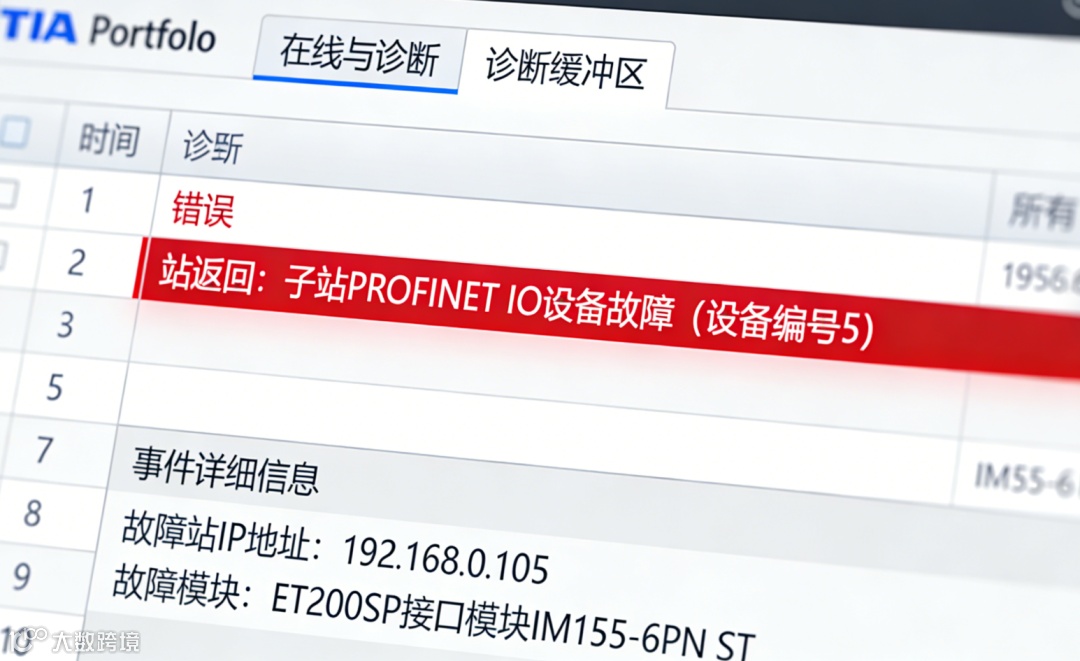
每条记录包含时间戳、事件ID和详细的文本描述。
维护人员通过阅读诊断缓冲区,可以追溯故障发生的顺序和根本原因。
在线与诊断视图:在TIA Portal中,将项目切换到在线模式,双击PLC的“在线与诊断”功能。
这里可以直观地看到CPU的运行状态、循环时间、存储卡使用情况等。
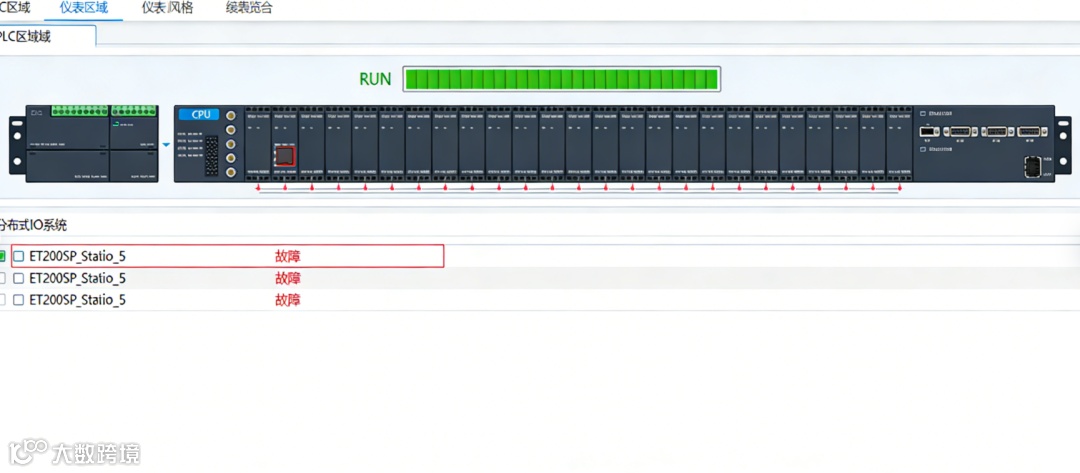
更重要的是,可以查看分布式IO站点的状态——任何站点或模块出现故障,都会以红色叉号或黄色警告图标显示。
二、 分布式IO站点故障定位实战
场景:一条生产线使用了PROFINET网络,连接了8个ET200SP分布式IO站点。
某日,第5个站点突然通信中断,导致生产停机。
步骤1:使用拓扑视图定位
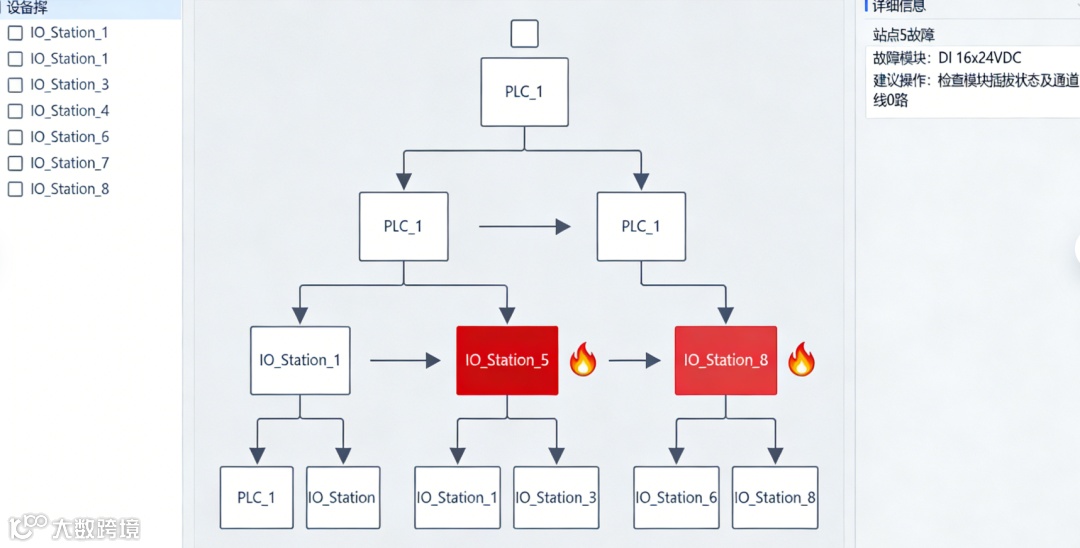
在TIA Portal的“设备和网络”视图中,切换到“拓扑视图”。
该视图以图形化方式展示了PLC与各IO站点之间的物理连接关系(端口对端口)。
如果某个站点通信中断,其图标会变成灰色,且连接线变为红色。
维护人员可以立即确认是“站点5”出现故障。
步骤2:查看站点详细信息
双击故障站点,进入其“在线与诊断”视图。
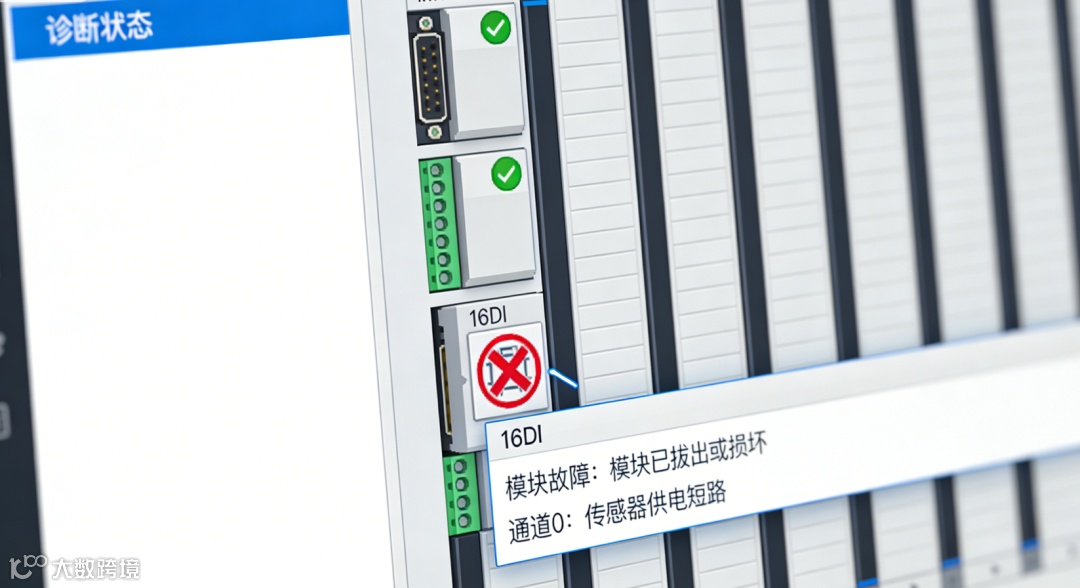
在“诊断状态”选项卡下,可以清晰地看到:
模块状态:一个树形结构展示了站点上所有模块(电源、接口模块、IO模块)。哪个模块有故障,旁边会显示红色叉号。
通道故障:如果某个输入通道(如传感器短路),展开该模块,可以精确看到是第几个通道出现了什么类型的故障(如“对地短路”)。
步骤3:使用HMI诊断视图
对于现场维护人员,他们可能没有TIA Portal软件。
因此,更实用的做法是在HMI上制作一个“设备诊断”画面。
利用TIA Portal的“诊断控件”,可以直接在HMI上显示与PLC在线诊断视图类似的硬件拓扑图和模块状态,使现场人员能够第一时间知道是哪个站点、哪个模块、甚至哪个通道出现了问题。
三、 用户自定义报警(Program Alarms)
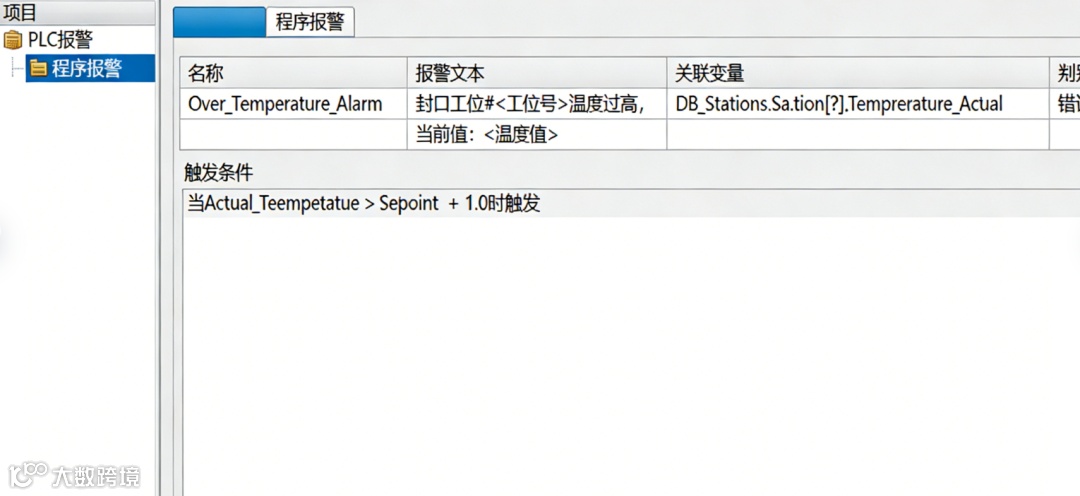
系统诊断只能报告硬件故障。对于工艺故障(如“温度过高”、“物料缺失”),则需要使用用户自定义报警。
创建报警:在PLC程序中,调用“Gen_UsrMsg”指令或使用“Program Alarms”编辑器,定义报警文本、关联的变量(如实际温度值)、报警类别(警告、错误、紧急)。
主动推送:当程序检测到异常条件(如
Actual_Temperature > High_Limit)时,触发该报警。报警被发送到HMI、SCADA系统,甚至可以通过SIMATIC Logon或WinCC的报警控件进行记录和管理。报警归档:所有触发的报警都带有时间戳和确认状态,便于进行事后分析和工艺优化。
四、 高级诊断实践:Web服务器诊断
现代S7-1500 PLC内置Web服务器。
维护人员无需安装任何软件,只需在浏览器中输入PLC的IP地址,即可访问一个网页版的诊断界面。
该界面以友好的图形化方式展示CPU状态、诊断缓冲区、以及所有分布式IO站点的健康状态。
这为移动运维(如使用平板电脑或手机)提供了极大便利。