


引言
在运动控制、PID调节或高速过程控制中,仅凭监控表的瞬时值难以分析变量随时间变化的动态特性。
TIA Portal的轨迹(Trace)功能提供了类似示波器的能力,可以记录变量在指定时间段内的连续变化曲线,帮助工程师深入分析系统行为、优化参数。
本文将介绍Trace功能的配置、使用和分析方法。
Trace功能概述
Trace功能集成在TIA Portal中,通过PLC的实时能力,以微秒级采样率记录变量值,并上传到工程师站进行图形化显示。
其主要特点:
支持模拟量、数字量、系统状态变量。
可配置触发条件(立即、信号边沿、条件)。
支持预触发和触发后记录。
测量工具:光标测量、差值测量、统计信息。
配置Trace
在项目树中选中PLC,双击“在线与诊断”。
进入“功能”→“轨迹”选项卡,点击“添加新轨迹”。
配置基本参数:
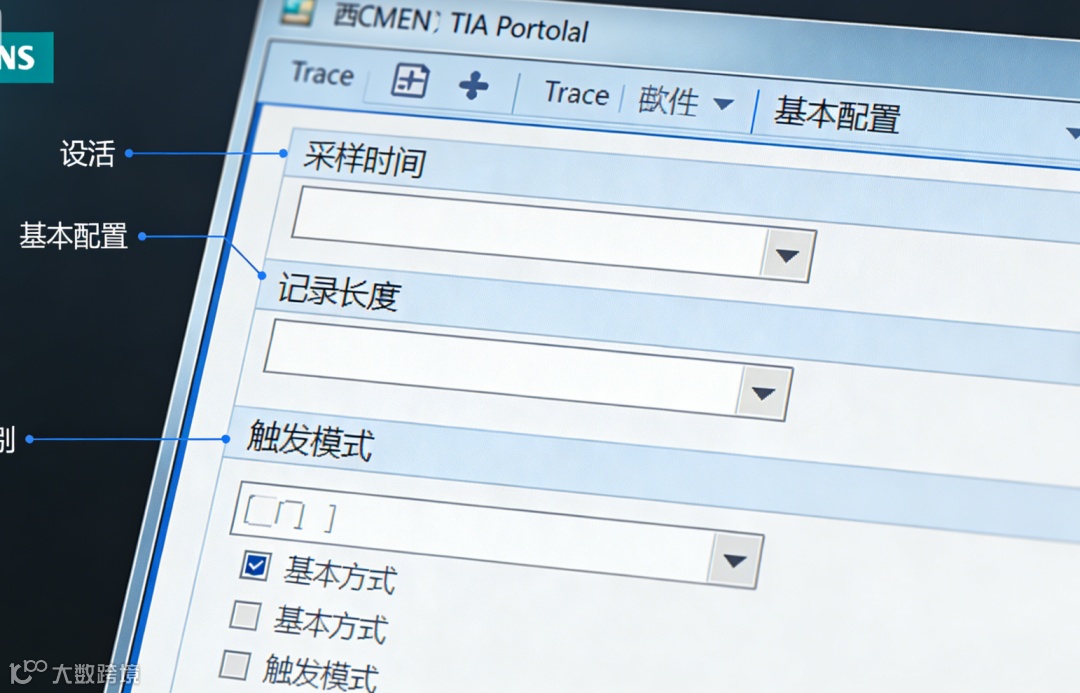
采样时间:决定记录精度,如10ms、1ms。
记录长度:总采样点数,与采样时间共同决定记录时长。
触发模式:立即、硬件触发、变量触发。
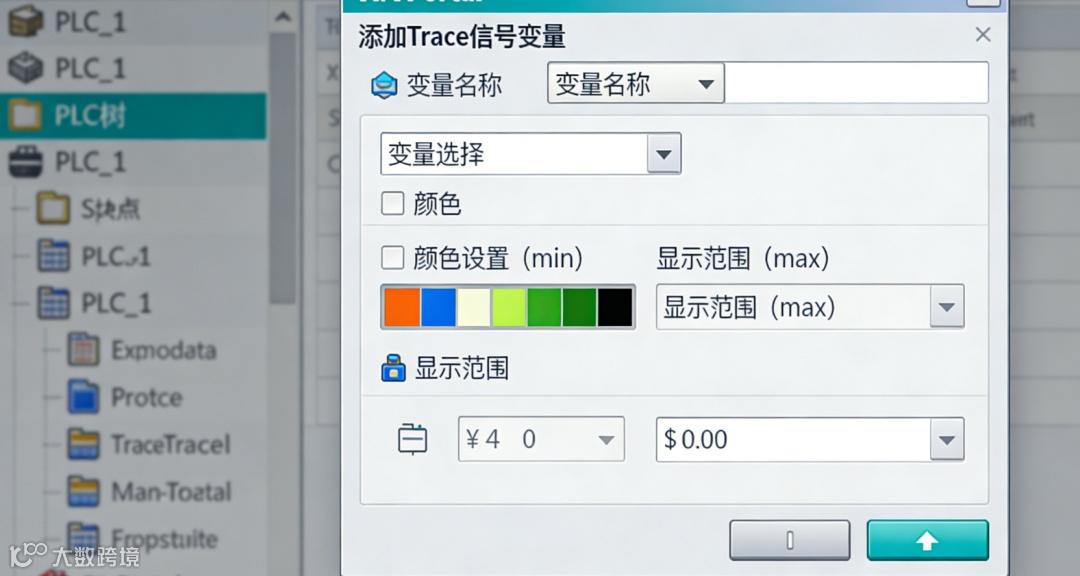
添加要记录的变量:点击“信号”选项卡,从变量列表中添加。
可设置每个变量的颜色、显示范围。
设置触发条件
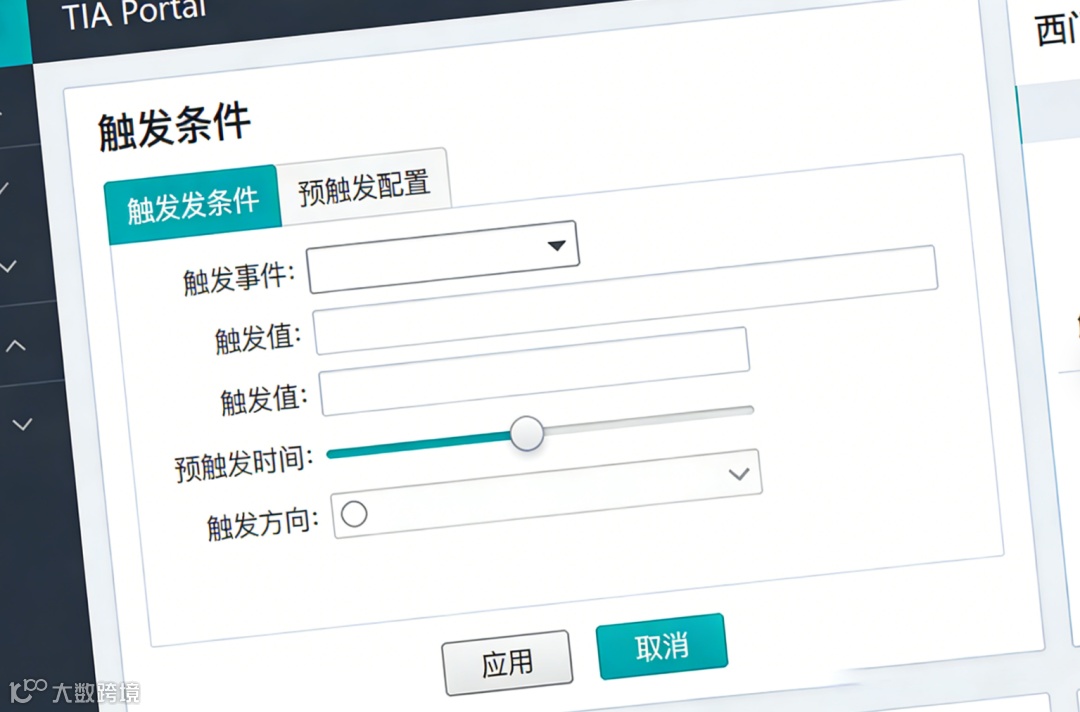
通过触发条件可以精确捕捉感兴趣的事件。
例如:
变量触发:当变量上升沿或值超过阈值时启动记录。
预触发:记录触发前的一段数据,便于观察事件原因。
启动Trace与数据采集
将Trace配置下载到PLC(无需停止CPU)。
点击“启动轨迹”按钮,PLC开始后台记录。
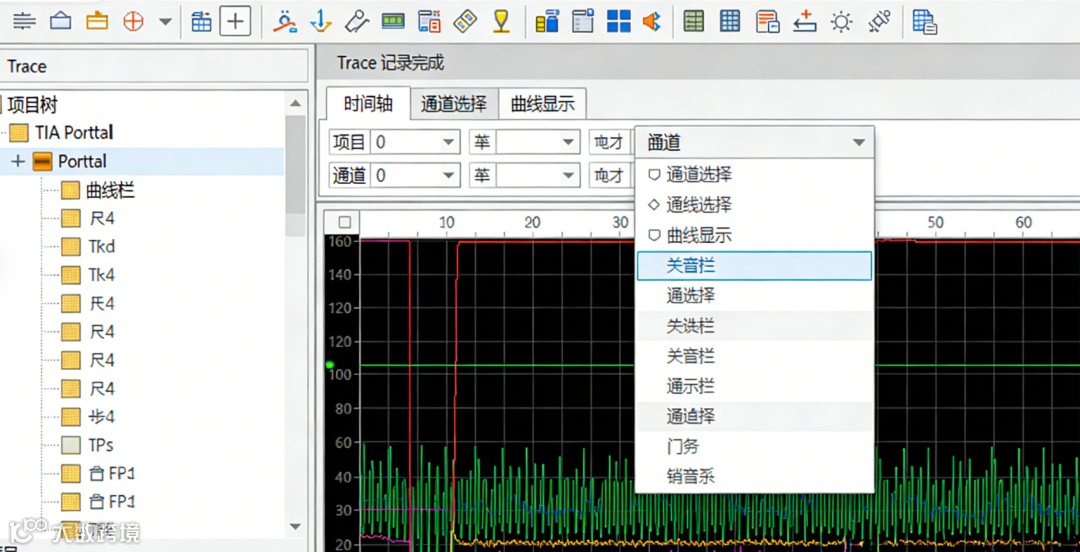
当触发条件满足或手动停止时,数据上传到TIA Portal并显示曲线。
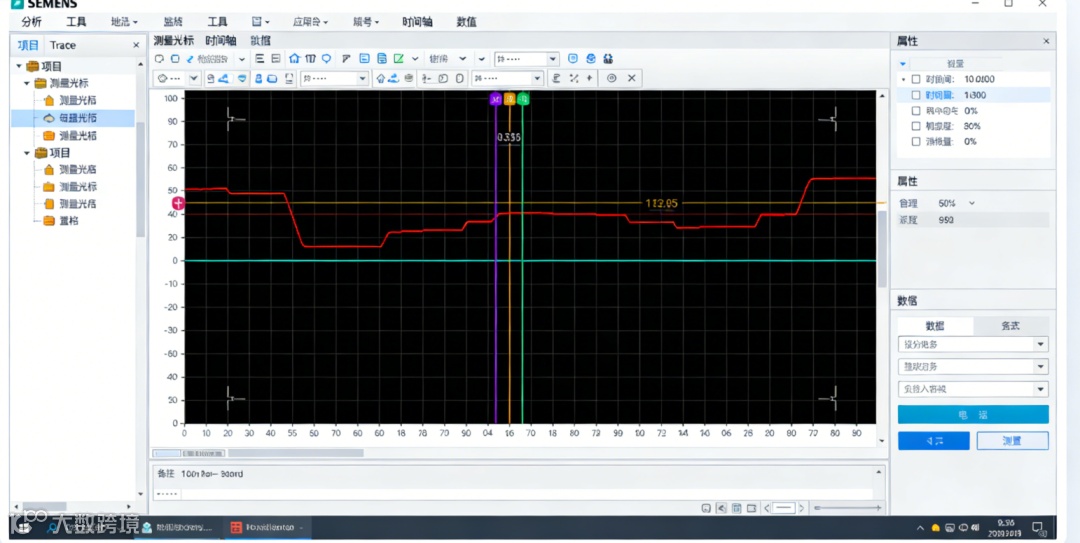
分析曲线
缩放和平移:使用鼠标滚轮或缩放工具查看细节。
测量光标:拖动光标测量两点间的时间差和幅值差。
统计信息:显示最大值、最小值、平均值。
多个轨迹比较:可同时打开多个Trace记录进行比较。
数据导出
Trace数据可导出为CSV或文本文件,供Excel或其他工具进一步分析。
点击“导出”按钮,选择格式和保存路径。
实际应用案例:PID参数优化
某温度控制系统使用PID调节加热器。
工程师怀疑温度超调过大,需要优化PID参数。步骤如下:
配置Trace记录设定值、实际温度、PID输出值,采样时间100ms。
设置触发条件为“设定值改变”,记录触发前后各5秒数据。
运行系统,改变设定值,触发Trace记录。
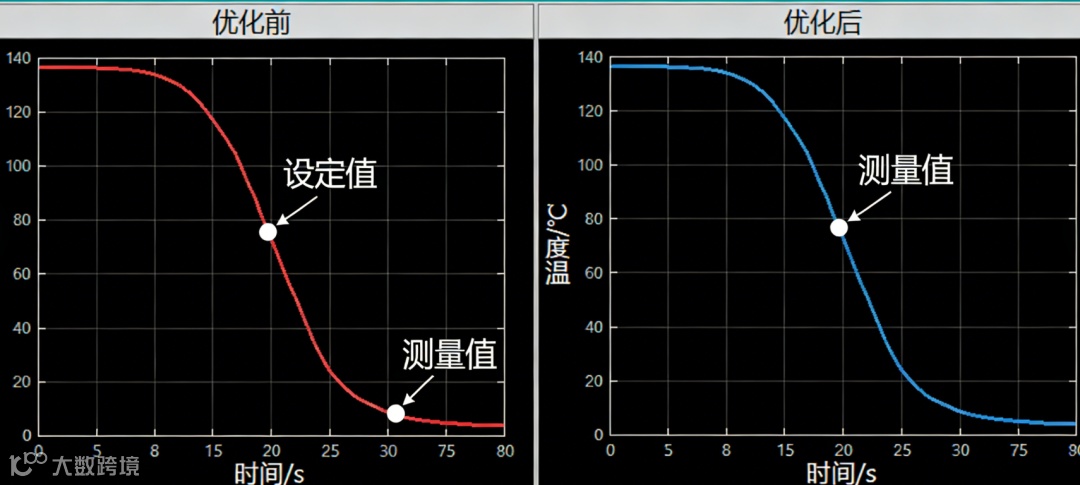
分析曲线,发现实际温度超调20%,调节时间过长。
根据曲线调整PID参数后再次Trace,对比优化前后的响应曲线,直至达到理想效果。
注意事项
Trace会占用PLC的存储资源和通信带宽,不宜长时间记录。
采样时间过短可能导致存储溢出,需根据实际需求平衡。
某些CPU型号对Trace通道数有限制,查阅手册确认。
总结
Trace功能为PLC调试提供了强大的波形分析能力,使工程师能够像使用示波器一样观察变量动态变化。
通过精准触发和详细测量,可以深入分析系统响应,优化控制参数,解决复杂动态问题。
掌握Trace,将大幅提升调试深度和效率。