
去年的 WWDC 2013 苹果秋季发布会上,带着全新「扁平」设计风格的 iOS 7 移动操作系统,第一次展现在人们面前,经过了长达几个月的「考核」时间,大众才逐渐适应并接受了这个「不伦不类」但又极具视觉冲击的界面。同样的情况又出现在了 WWDC 2014 年度开发者大会上,只不过这次担当主角的是 OS X Yosemite 10.10 桌面操作系统。
用户界面
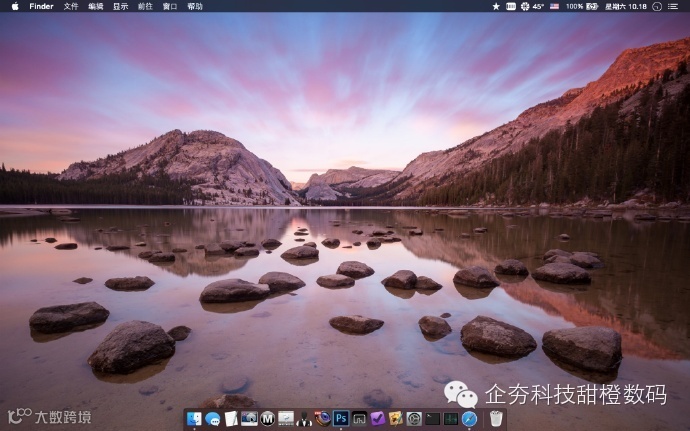
优秀的外观就能给用户带来深刻的第一印象,OS X Yosemite 做到了。除了传统的白色主题,用户还可以选择全新的 Dark Mode,这是一个以黑色为主的配色方案,开启后菜单栏、通知中心、Dock、Spotlight 等都会随之改变。(位置:系统偏好设置 - 通用 - 使用暗色菜单栏和 Dock)
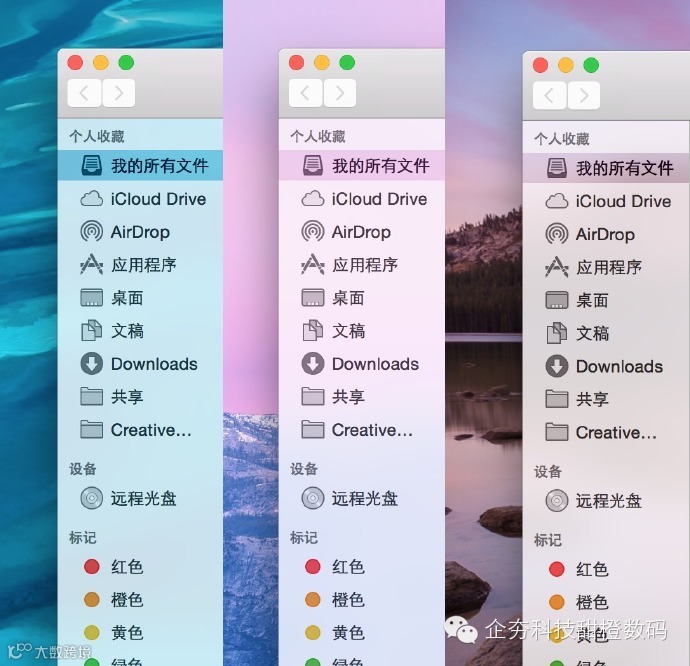
• 同时带来的还有「半透明效果」,不喜欢?请到系统偏好设置 - 辅助功能 - 减少透明度处勾选。
• 除了上述提到的关键位置外,「半透明效果」同样也适用于修改音量、屏幕亮度、键盘背光灯这些设置。其中,调整音量时会有声音反馈,不喜欢?请到系统偏好设置 - 声音 - 当更新音量时播放反馈处取消勾选。
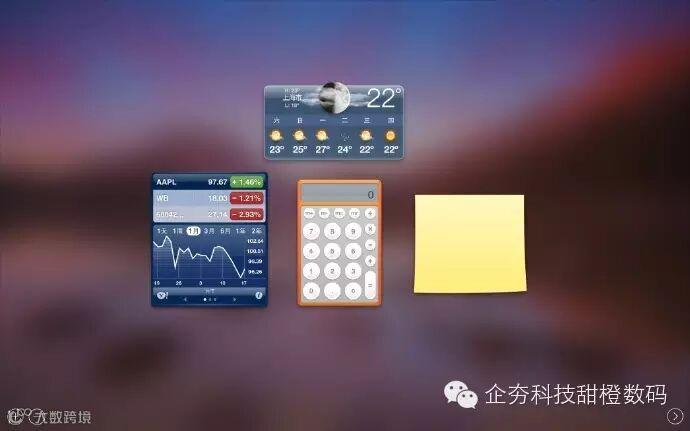
在 OS X Mavericks 系统中,Dashboard 板块的设计一直都显得格格不入,这个现象在 OS X Yosemite 中得到了改善,并且曾经的「作为叠层」功能也一并加了进来,位置:系统偏好设置 - Mission Control - Dashboard 处选择。
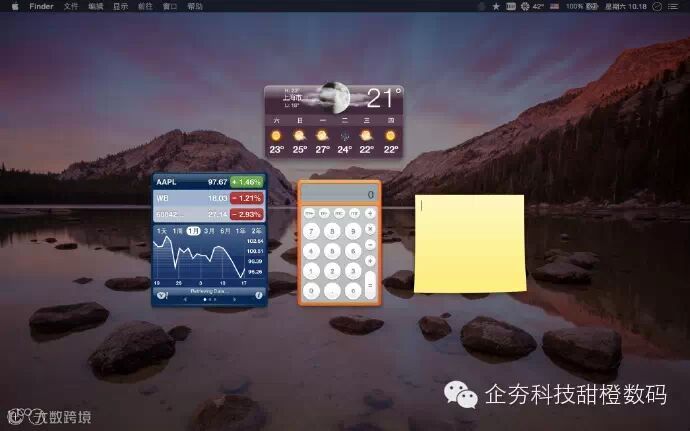
「作为叠层」功能注释:开启后 Dashboard 将不再处于主屏幕的左侧,而是直接覆盖至全屏,通过设置好的快捷键开启。
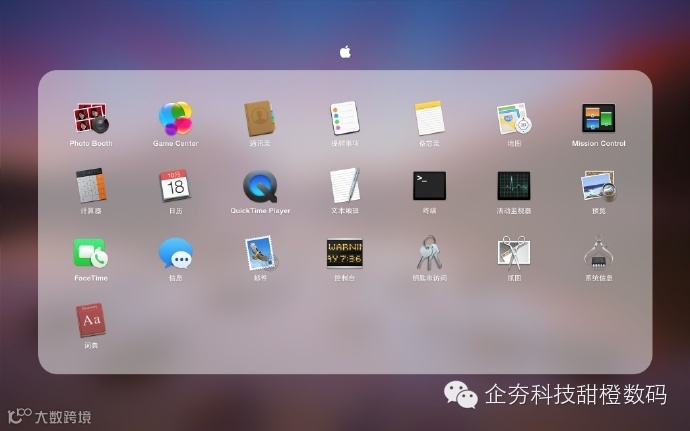
• Launchpad 作为 OS X 应用程序的「家」,这次也得到的改善:单页显示的数量增加,并支持分页。
• 伴随 OS X 一起成长的「红绿灯」窗口控制键中的「绿灯」,即放大键,其功能被替换为「开启全屏」(包括 Finder),若你需要用到曾经的「填充全屏」功能,点击时按住 ⌥ Option 键即可。
• 还记不记得把图标从 Dock 中拖离后出现的那朵云?在新系统中,这个效果被去除了,但音效依然保留。
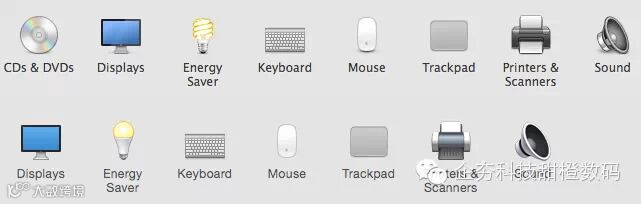
「节能器」图标从原本的老式电灯泡修改为现代化的 LED 灯。
Finder
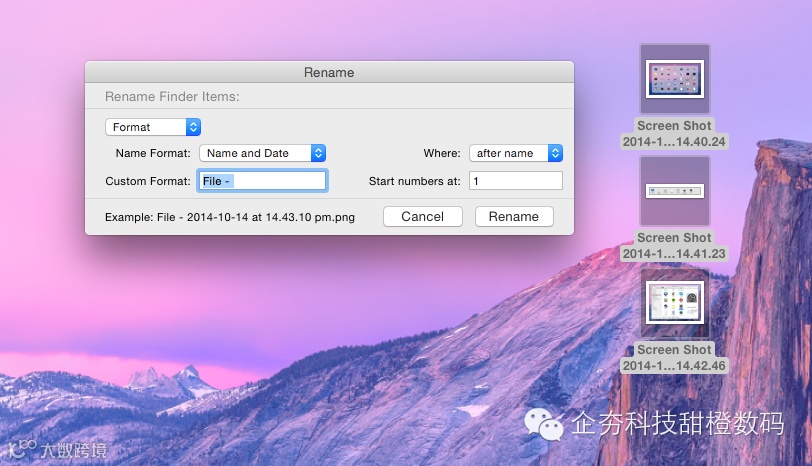
批量重命名功能不再需要第三方应用的支持,因为它已经被内置并作为全新 Finder 的功能之一,使用方法:批量选中被处理文件,右键并点击「给 x 个项目重新命名」打开设置界面,首选项包括替换文本、添加文本、格式三类。前两者无需过多解释,用过 Word 的人都知道;「格式」中包括了名称格式和自定格式两种方法,前者可以与索引、计数、日期三种格式组合,后者会根据用户的喜好重组格式。总的来说,「格式」更偏向于自定义,因此如果你觉得自己无法驾驭,那么选用「替换文本」或「添加文本」也是个不错的选择。
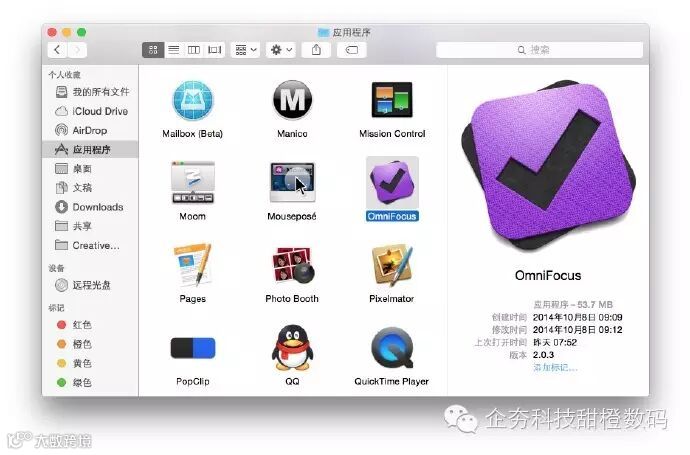
• 在文件管理界面,原始的预览方式为「空格键」或右键点击「显示简介」,但在 OS X Yosemite 中,连如此精简的操作步骤都可以省去,现只需在其菜单栏的「显示」中开启「显示预览」功能即可。
• 另外,OS X Yosemite 的 Airdrop 功能支持 OS X 与 iOS 8 直接传送文件,并且整个接收过程无需打开 Finder 窗口,仅开启蓝牙,等待对方的「邀请」即可。
Spotlight
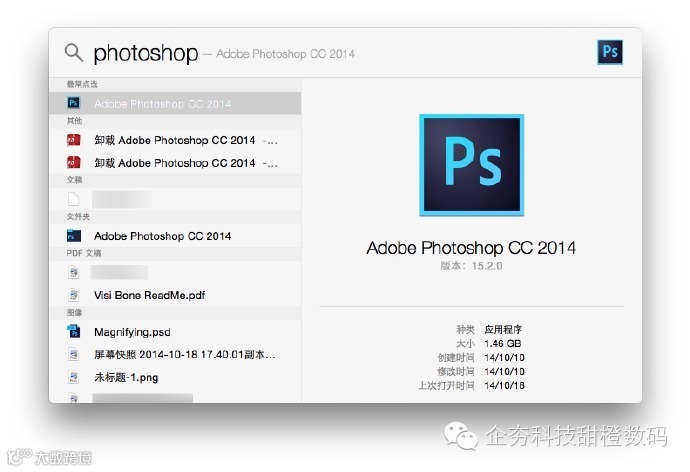
全新的 Spotlight 不再是那个畏缩在屏幕角落里的「小家伙」,取而代之的是个可以占据主要视线位置的「大块头」,除了「体型」的增大,成正比的还有它的功能,比如单位换算功能。
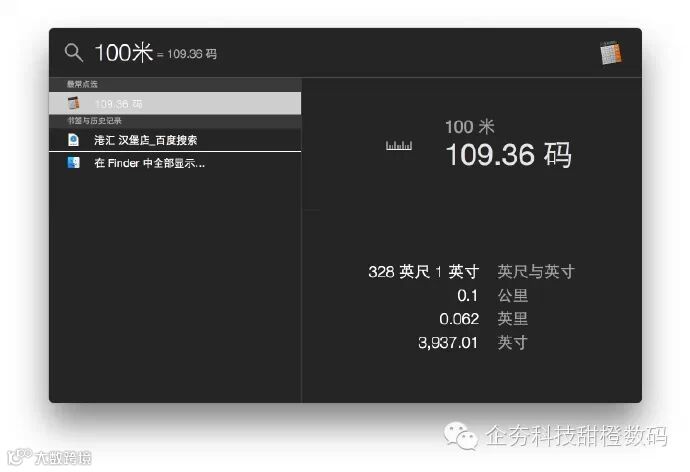
在开启 Dark Mode 的条件下,Spotlight 界面也会随之改变。
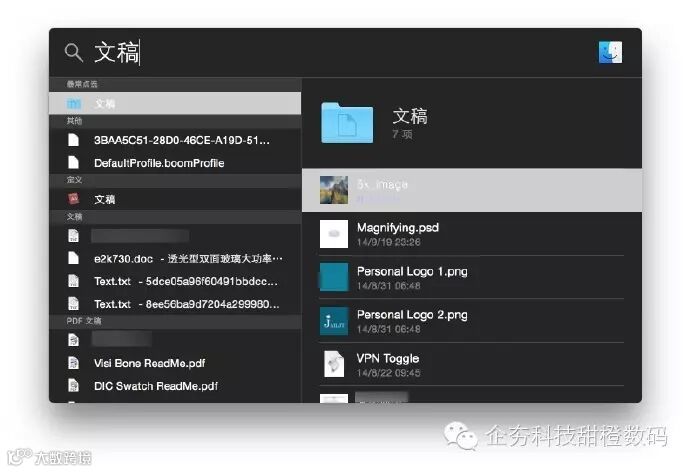
• 你甚至可以直接索引文件、显示文件夹内容、或打开一个文件夹,这些与 Finder 相关的操作几乎可以用「天衣无缝」形容。
•开启 Spotlight 需要用到组合键,若对默认选项不满,你也可以在偏好设置 - Spotlight 中修改。
Facetime
• 在这之前,通过自带的 Facetime 应用,用户可以直接与别人发起视频聊天,现在,通过强大的新特性 Continuity,你甚至可以直接通过 iPhone 拨打出一个电话(需要 Mac 与 iPhone 保持在同一局域网环境下)。
• 除此之外,右键手机号码可将其存储为新联系人(或删除),点击拨号键右边的「信息」图标打开详情编辑窗口,保存后即可同步至你的 iPhone。
Messages
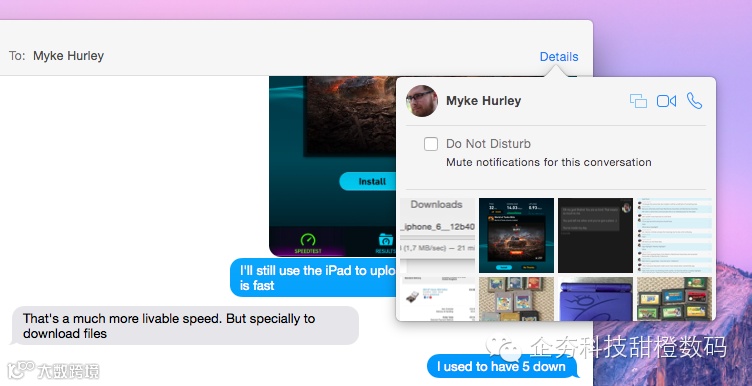
• 在「信息」界面的右上角,新增了「详细信息」功能键,它的作用是让用户快速浏览当前对话及讨论组中出现过的附件,此外,你也可以将该对话设置为「静音」。
•「详细信息」窗口也支持 Finder 的默认操作,比如:空格键预览、右键打开或删除、按住 ⇧ Shift 键批量选择等。其他功能包括:屏幕分享、视频群聊、讨论组重命名、新增联系人、退出讨论组等,甚至还可以直接设置 iOS 的默认铃声。
• 点击聊天窗口右下角的「麦克风」图标可直接发送语音信息,或者点击左边的笑脸进入「表情」选择窗口。总之,这样的聊天体验让人觉得非常舒服。
Safari
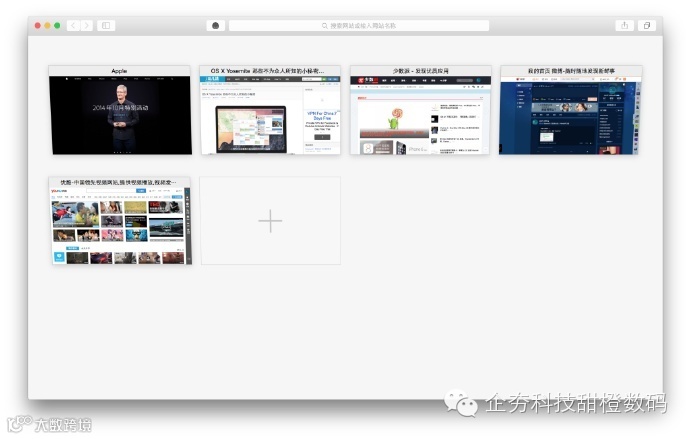
• 全新 Safari 不仅拥有更出色的界面,而且每个图标也追随 iOS 的特性量身打造,比如右上角的「标签页」按键,点击后进入标签选择界面,你也可以通过「两指合拢」的手势操作快速开启。
进入该功能,你会看到所有打开的标签页都会以预览的视图呈现(除了最后的加号键,因为它是用来打开新网页的)。如果此时你正在通过 iOS 设备浏览其他网页,那么 Safari For Mac 会自动在标签页最后(及 Dock 栏最左侧)生成链接,用于快速访问。(该功能基于全新的 Handoff 特性)
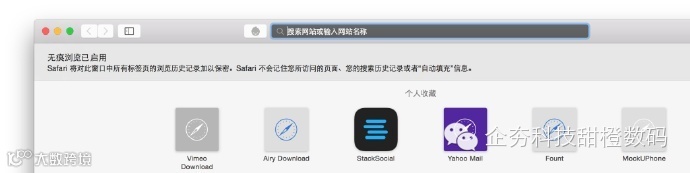
• 小提示:使用组合键 ⇧⌘N 新建一个「无痕浏览」标签页,保护你的网络浏览隐私。
• 如果你不喜欢新版 Safari 隐藏完整网址的设置,可以在偏好设置 - 高级 - 显示完整网站地址处勾选。
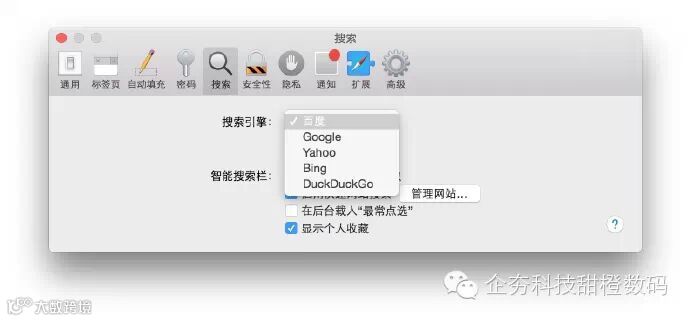
DuckDuckGo 现在可以被作为默认搜索引擎使用,开启方式:偏好设置 - 搜索 - 搜索引擎。不仅如此,Safari 甚至还完全继承了 DuckDuckGo 的关键字筛选语法,比如说:地址栏中输入关键字「!a Oasis DVD」可直接导航至 Amazon 搜索页面,而无需手动进入。
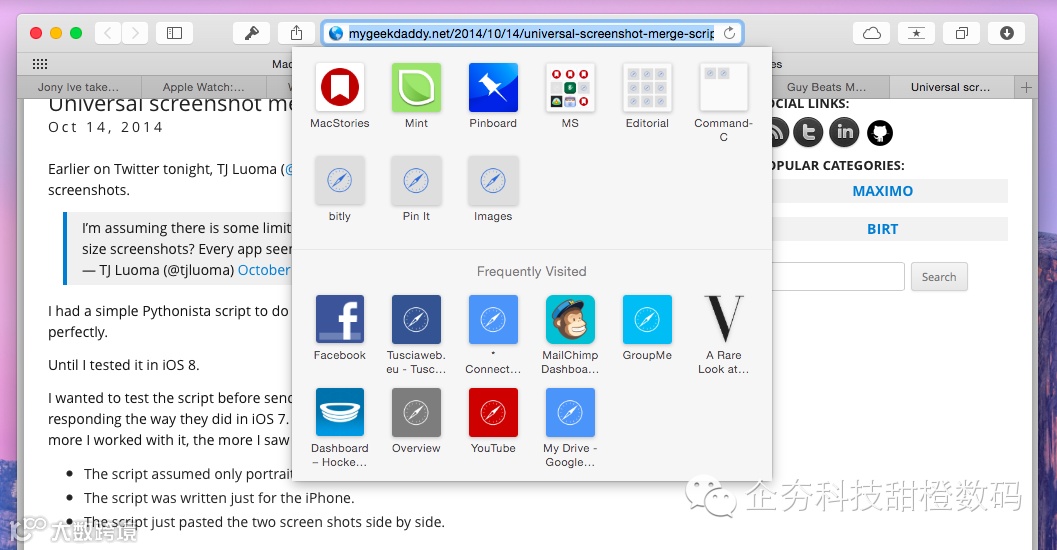
曾经「霸道」的书签栏在哪儿?点击地址栏(或按组合键 ⌘L)可让其「现身」,同时显示的还有「经常访问的网页」,这让 Safari 更懂用户的习惯。配合以下特性以更好地体验 Safari:
按住 ⌘ 并点击网页 - 在新标签页中打开
按住 ⌥ 并点击网页 - 后台下载
「经常访问的网页」中的图标可通过拖拽的方式删除
支持书签栏文件夹
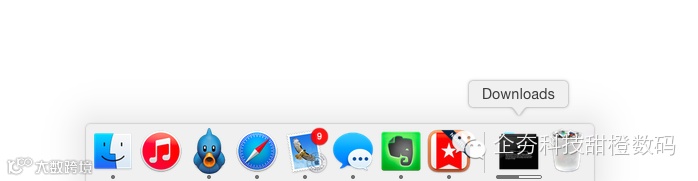
有将「下载」文件夹固定在 Dock 栏习惯的用户,快看看下载时有什么变化吧。
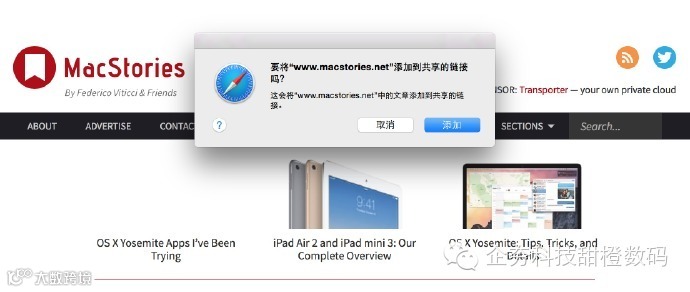
• RSS 订阅功能不再需要第三方应用的支持,在新版 Safari 浏览器中,只需点击网页中的 RSS 订阅地址,Safari 就会立刻弹框询问「是否添加」,建议轻量级 RSS 用户尝试一下。
• 使用「在新标签页中打开图像」功能时,图片位置不再「顶住」左上角,而是默认置中。
其他
• 通过 Lightning 数据线与电脑连接,可以体验到新版 QuickTimePlayer 应用内置的 iOS 屏幕录制功能,不同于第三方 AirPlay 应用的 Screencasting,前者的成像效果更为出色,而且无需网络支持,只不过用户需要为此多连接一根数据线。录制过程中,可以选择不同的设备作为麦克风输入端,比如:Mac 内置麦克风、iOS 设备麦克风、外置麦克风等。
录制过程中,iOS 设备的状态栏会自动修改部分图标,例如:信号强度满格、Wi-Fi 信号满格、运营商图标隐藏、系统时间改为 9:41(乔布斯发布第一代 iPhone 的时间)、 电池容量满格等。尤其适合 App UI 设计师、软件开发商、教程制作人、学校课堂。
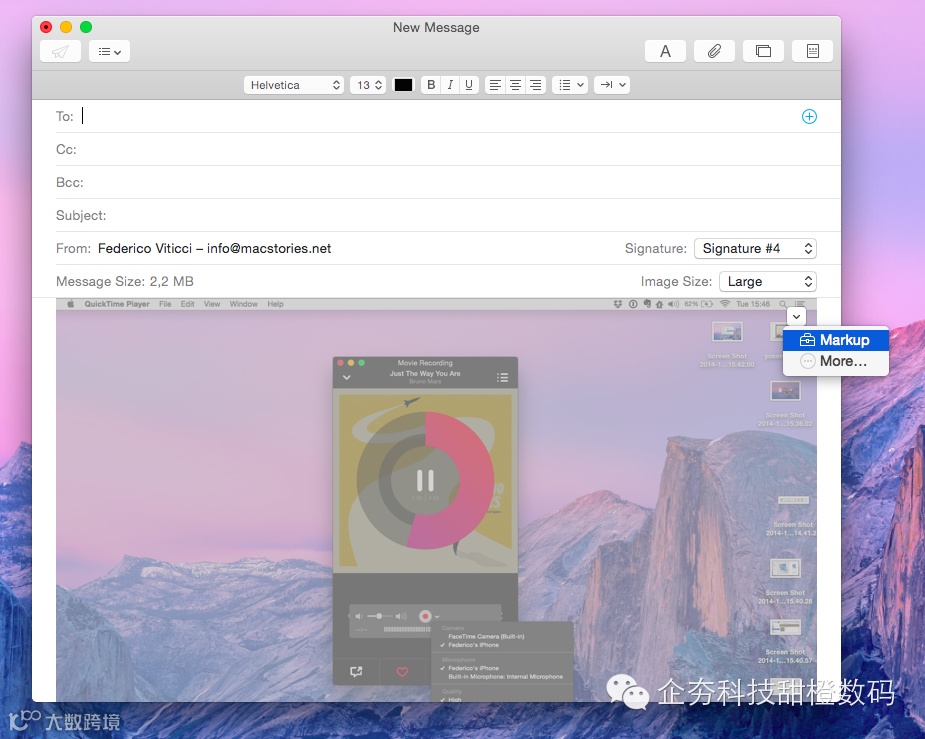
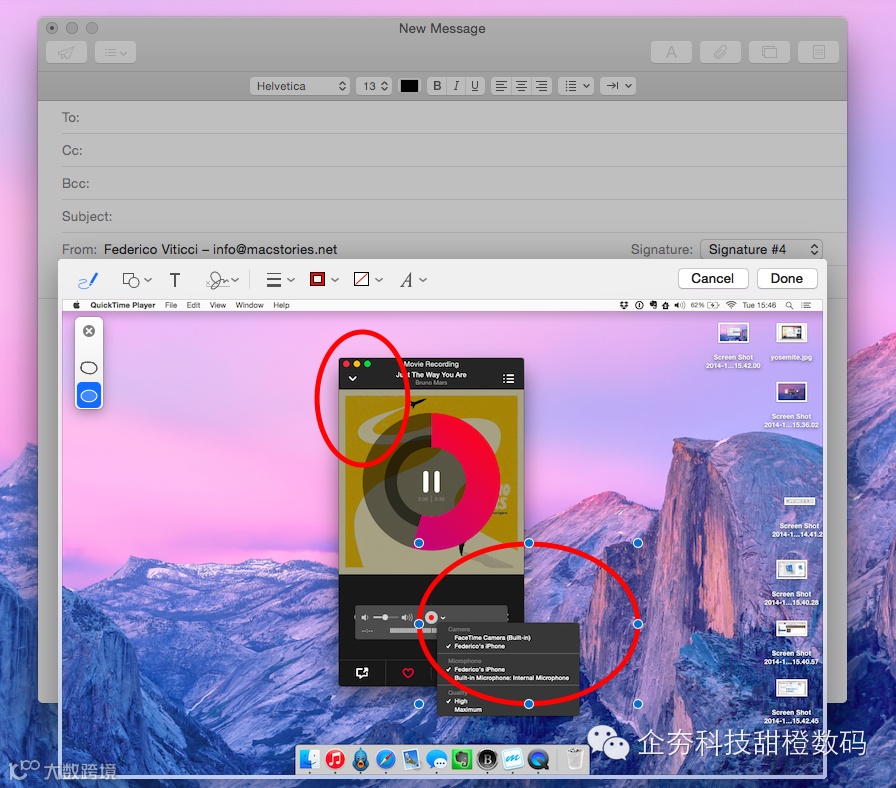
在「邮件」应用中,新增了 Markup 标记功能,用户可以直接在邮件的图片附件中随意「创作」(Markup 位于图片右上角下拉菜单中),而且无需良好的美术功底,只要大致地「画」出近似的图案,软件会直接转换成规则的图形,并放置在邮件配图中对应的位置。
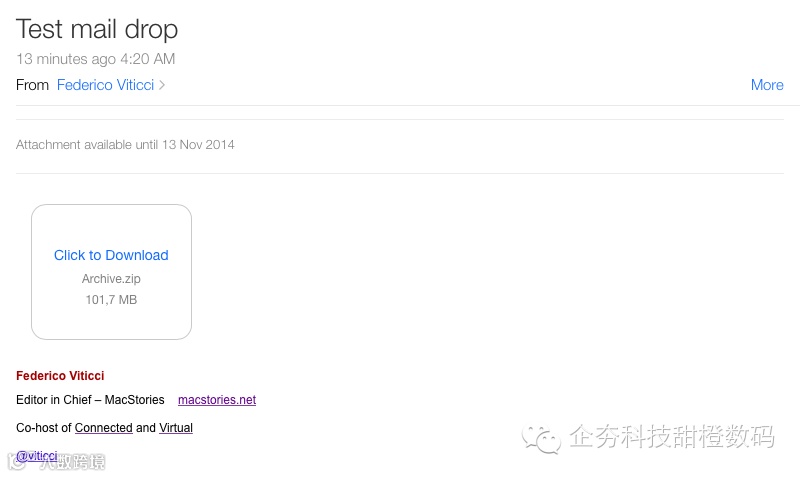
• Mail Drop 是「邮件」应用的辅助功能,当邮件中包含大容量的附件,Mail Drop 会将其上传至 iCloud(可保存 30 天)并生成链接再次置入邮件中,这样既减轻了发送人的网络要求,又方便了接收人下载附件,很实用的功能。
在已经登陆 iCloud 账户的前提下,Mail Drop 功能会自动激活;若未登录 iCloud,那么系统会提示你登陆,并且使用 Mail Drop 发送的附件不会占用你的 iCloud 空间。
禁止 Mail Drop 方法:邮件 - 偏好设置 - 账户 - 高级 - 使用 Mail Drop 发送较大附件处取消勾选。
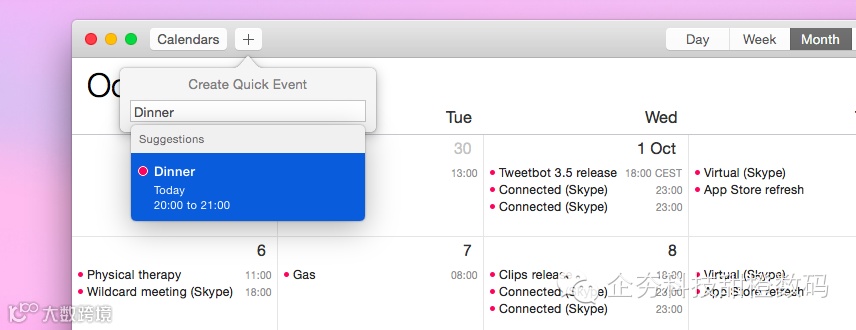
全新的「日历」应用比旧版更懂你的日程安排。输入新的事项时,它会自动填充上条 Event 的时间及地点,若不采纳,继续输入即可。
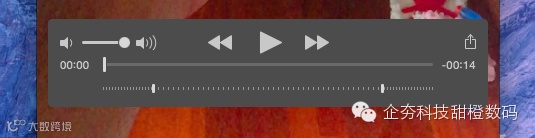
• 播放支持慢动作捕捉的 iPhone 拍摄的视频时,QuickTimePlayer 会在进度条下方新增专属控制条,拖动它可控制慢动作镜头的帧数范围。
• 苹果 菜单中的「软件更新」现已被更改为 App Store。
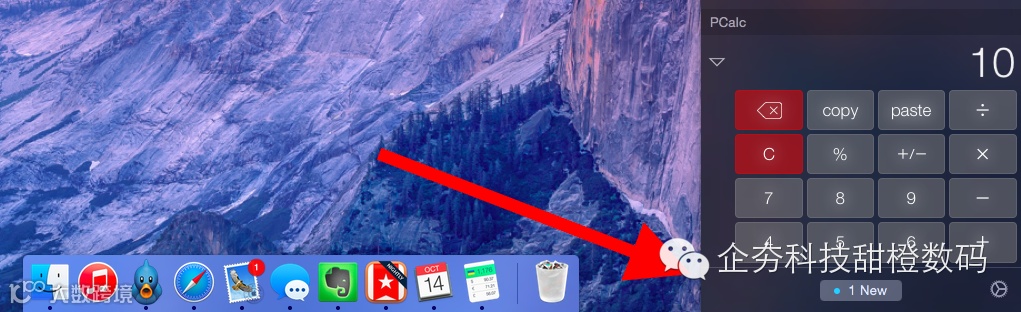
• 在安装完一款支持通知中心小插件的应用后,通知中心底部会有所提示,点击进入后可手动添加 & 调整小插件。
• 脚本编辑器应用更新支持 JavaScript(包括语法高亮)
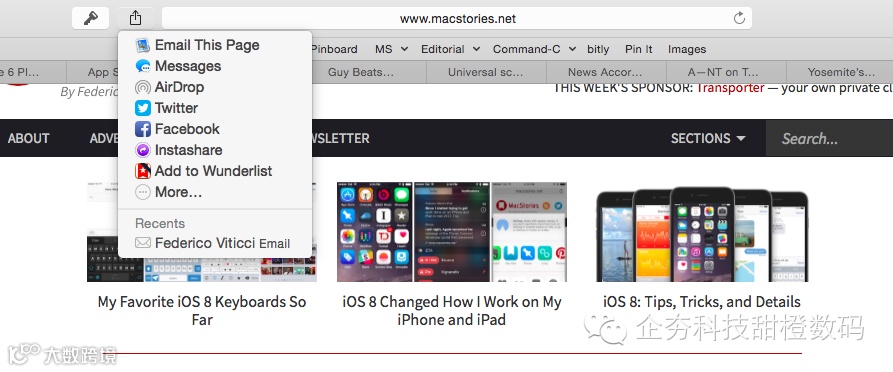
最近「分享」会自动加入系统偏好设置的的分享列表中,方便再次分享。设置路径:系统偏好设置 - 拓展 - 共享菜单。
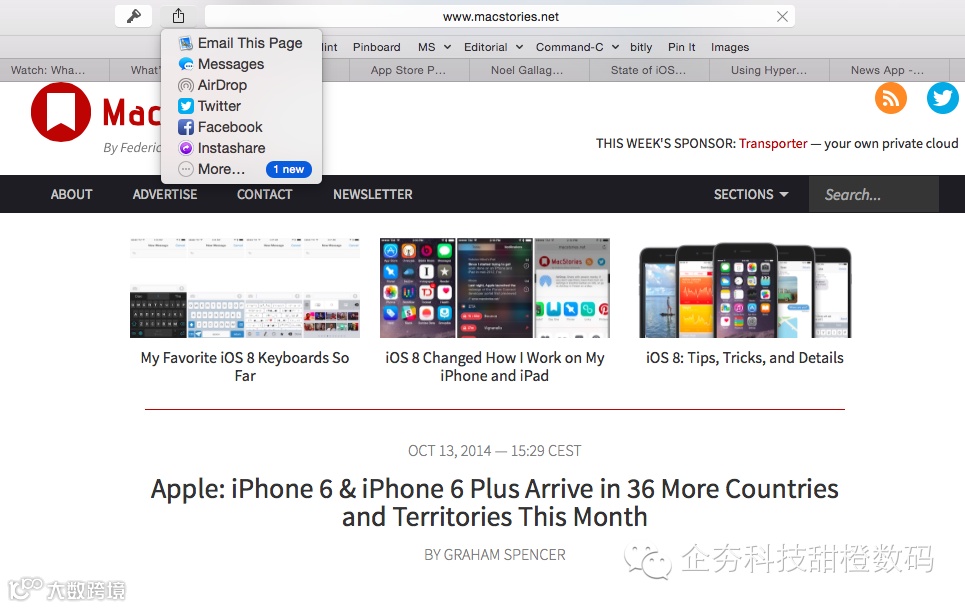
如果有新的分享方式,系统会在列表中会加入相关提醒。
•为了提高「快速分享」的效率,Safari 还加入了相关快捷键设置,使用方法:找到分享方式的名称,例如:AirDrop;进入路径(系统偏好设置 - 键盘 - 快捷键 - 应用程序快捷键);添加一个应用(例如:Safari);输入菜单标题(格式为:文件->共享->AirDrop,AirDrop 可以改为其他分享方式的名称);确定即可。
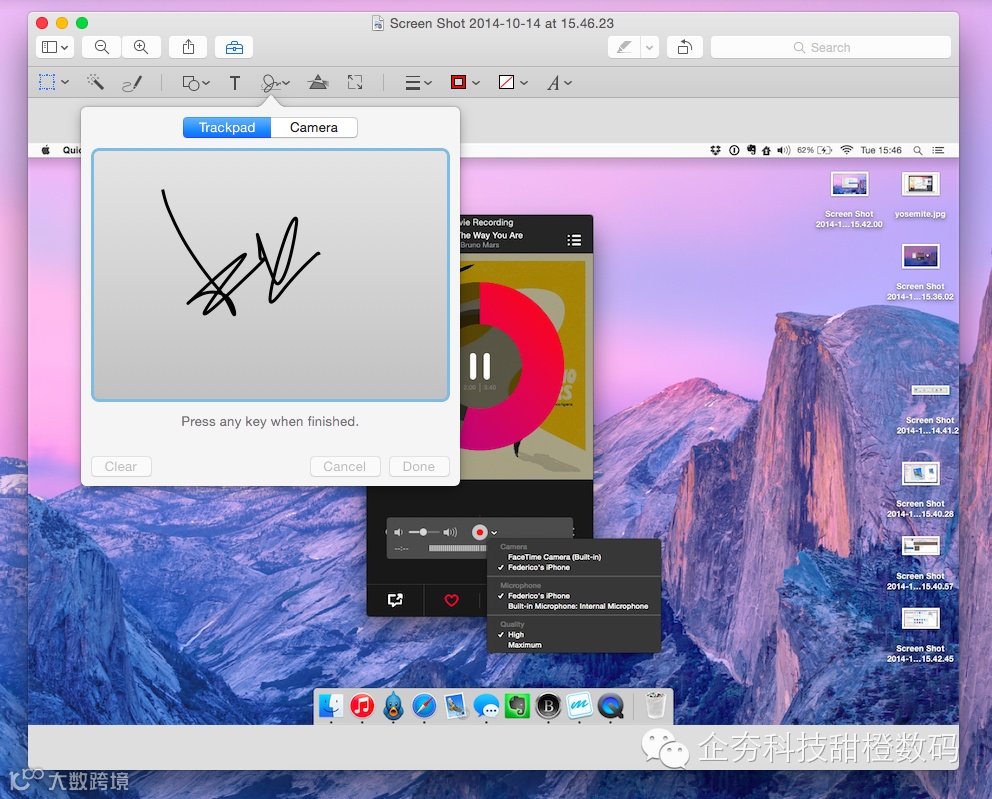
• 使用 Markup 功能时,通过触摸板,可以新建属于该附件的签名。方法:输入组合键 ⇧⌘A 开启工具栏,点击「签名」图标,按照界面提示创建签名即可。