提示:开票软件版本为V2.0.09 20160425及以上版本才有此功能
商品税收分类编码操作流程视频
使用统一税收编码图文模式操作步骤:
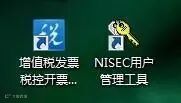
1. 插入税控盘,双击如图所示的税字图标:
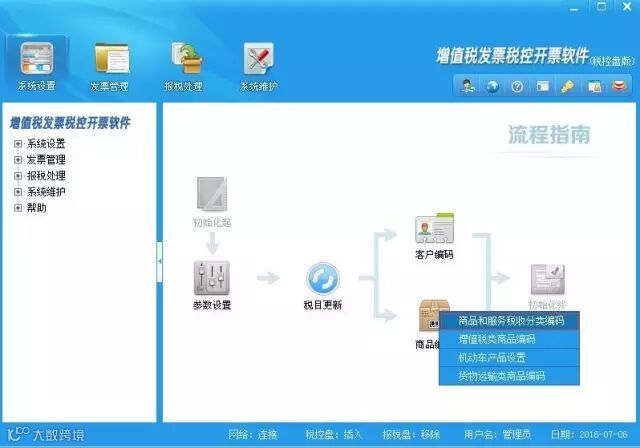
2. 选择开票员身份进入开票软件,点击“系统设置--基础编码设置--商品和服务税收分类编码”,如图所示:
3. 进入赋码页面,选择商品或行业大类依次点开。如图所示: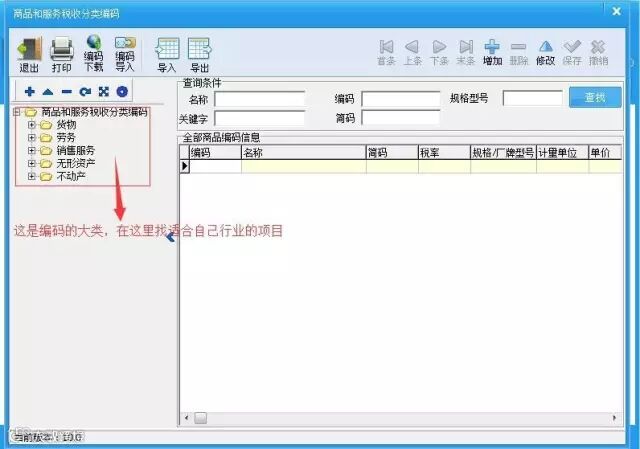
4. 选择所在行业大类的子类下添加商品或服务项目的名称,点击右上角“增加”
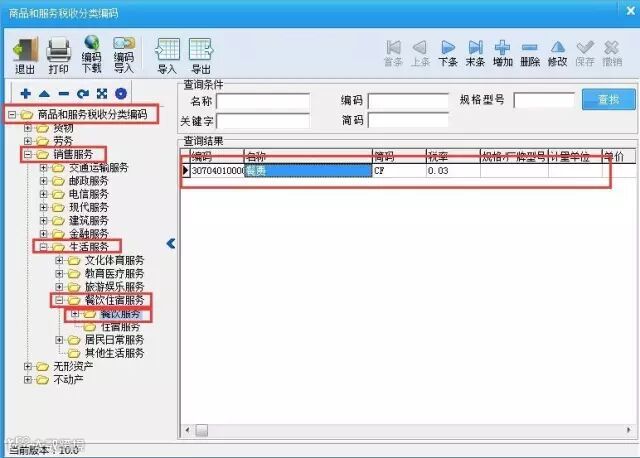
例:餐饮行业的用户需要添加“餐费”项目,需要选择商品大类及子类“销售服务--生活服务--餐饮住宿服务--餐饮服务”点击右上角“增加”如图所示: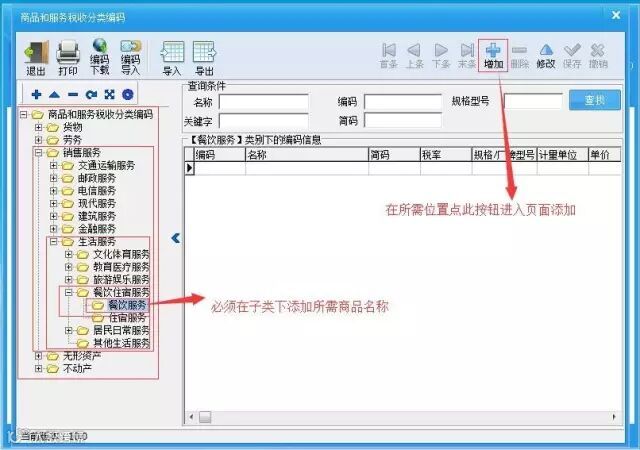
5. 进入增加页面,依次填写商品名称、选择商品税率、确认含税标志,点击确定,如图所示: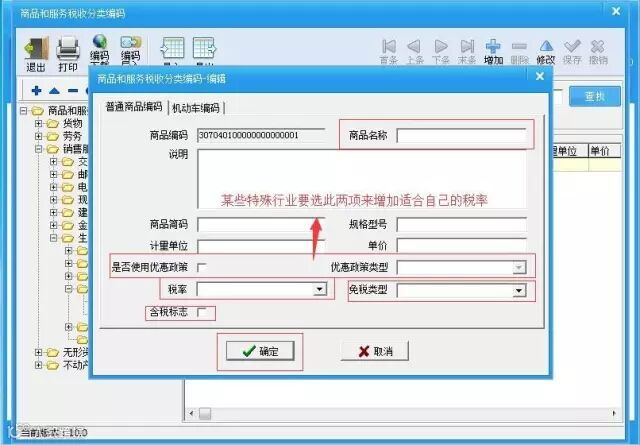
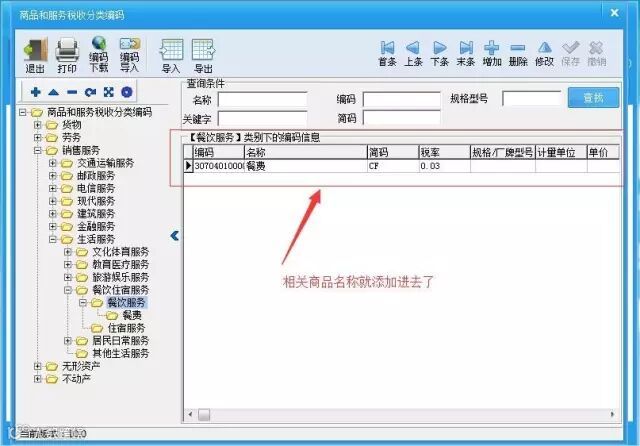 备注:1. 商品名称、税率为必填项,其余项可以为空(建议勾选含税标志),输入商品名称后,商品简码自动生成。
2. 营改增过渡行业,若在税率中没有显示所在行业税率,可选择“是否使用优惠政策”,在“优惠政策类型中”选择相应税率即可。
3. 免税行业用户需在“免税类型”中选择相应类型。
6. 退出商品编码后进入开票界面,点击“发票管理--发票填开管理--增值税普通发票填开”核对发票代码及号码与纸质发票保持一致,点击确定 如下图: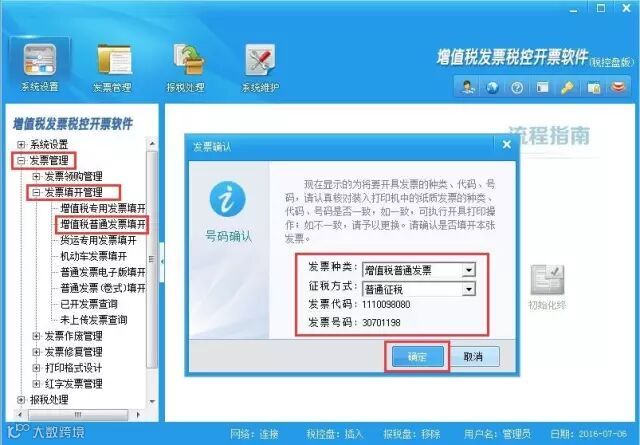
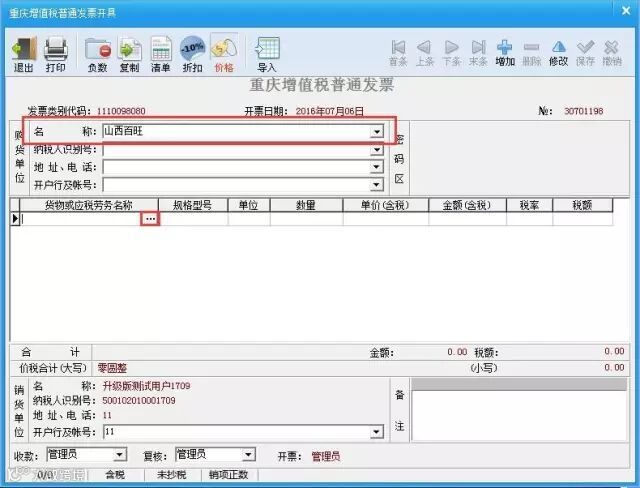
7. 进入发票填开界面,点击“货物和应税劳务名称”出现如下图标(点击三个黑点)进入选择税收编码界面,找到添加的“餐费”双击即可,如图所示:
8. 将相关信息填写完毕后,点击打印,发票即开具成功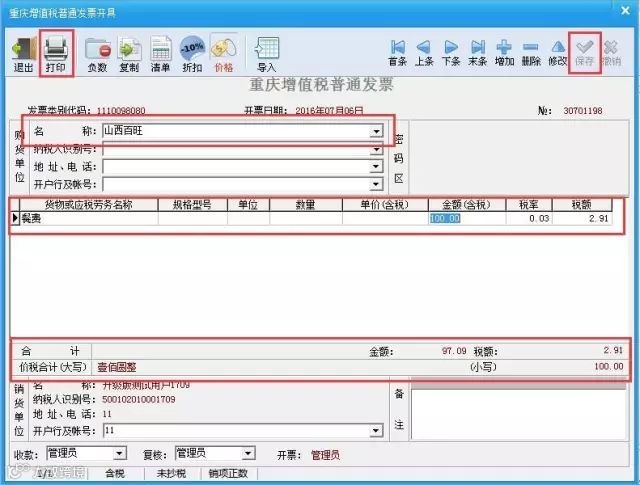
备注:由于商品信息较多,用户可在“商品和服务税收分类编码界面”将不使用的商品信息通过左上角“设置”按钮进行设置
使用旧商品编码赋码及自定义税收编码操作:
说明:对于已使用开票软件的用户,完成升级后,若需要继续使用原“增值税类商品编码”、“机动车产品编码”或“货物运输类商品编码”进行发票开具,除选择“使用自定义税收编码模式”外,还需对原来的商品进行赋码,赋码后才能在发票开具时正常选择商品并开具。
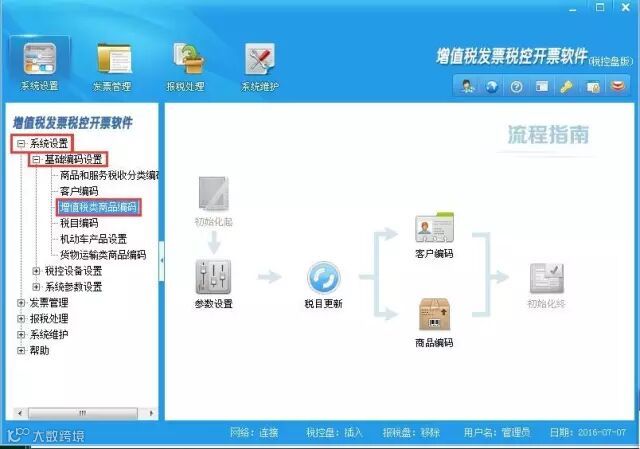
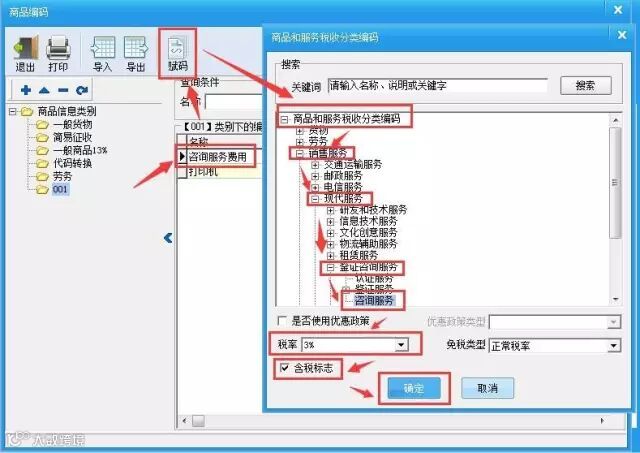
1. 例:对“增值税类商品编码中的咨询服务费用”为例,点击“系统设置-基础编码设置-增值税类商品编码”,鼠标选中“咨询服务费用”点击“赋码”,选择税收分类编码大类下的子类“咨询服务”,选择“税率”、“含税标志”,点击确定即可。如图所示:
添加成功后的商品信息类别与税收分类编码即赋码关联成功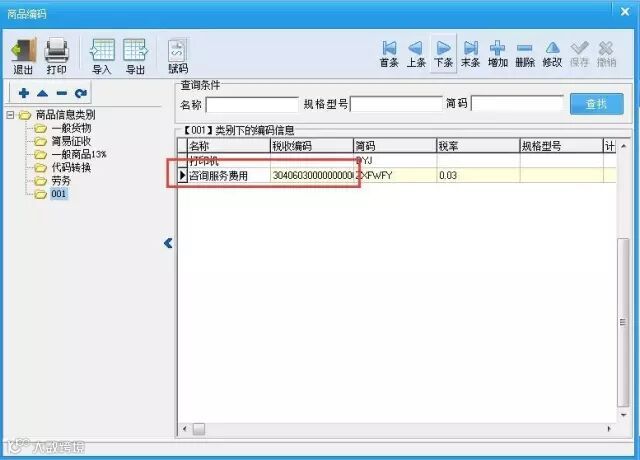
说明:开具发票时默认“使用统一税收编码模式”,若使用原基础编码设置中的商品编码,需在“系统设置”-“系统参数设置”-“参数设置”-“运行参数”中将商品和服务税收分类编码的使用模式选择为“使用自定义税收编码模式” 如图所示: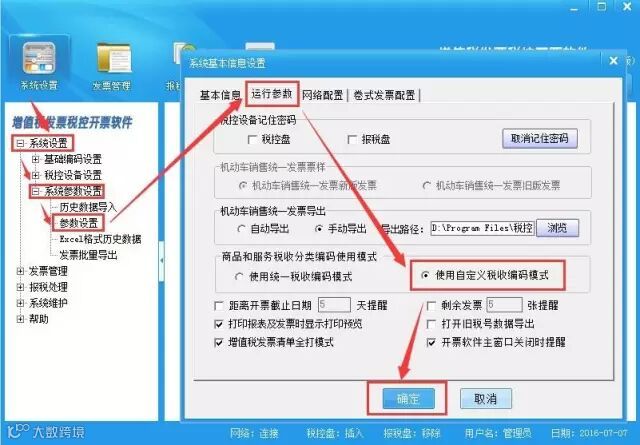
文章来源 |山西百旺金赋