


NO.1

1.密码设置
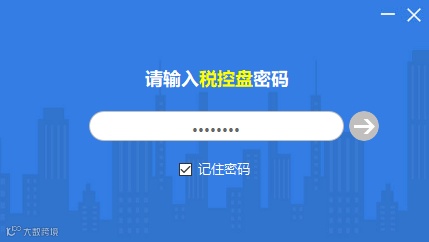
安装系统后,点击桌面生成的快捷方式图标, 正确输入税控设备的密码(初始密码为8个8)后,进入“密码设置”界面。

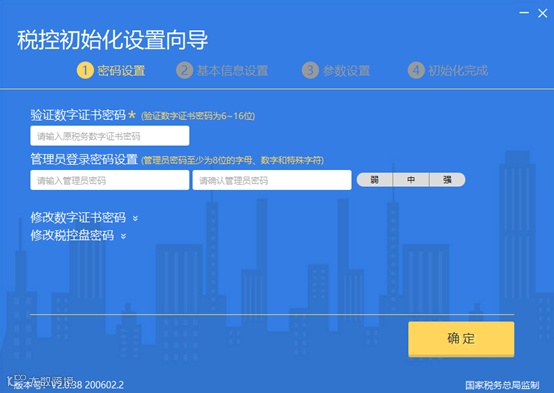
①税务数字证书密码修改
初始密码(8个8)。初次登录,需要进行税务数字证书密码修改操作。
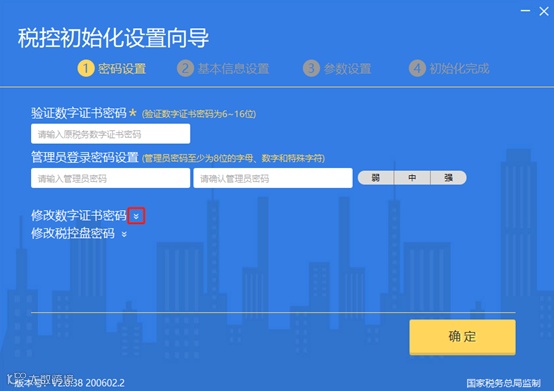
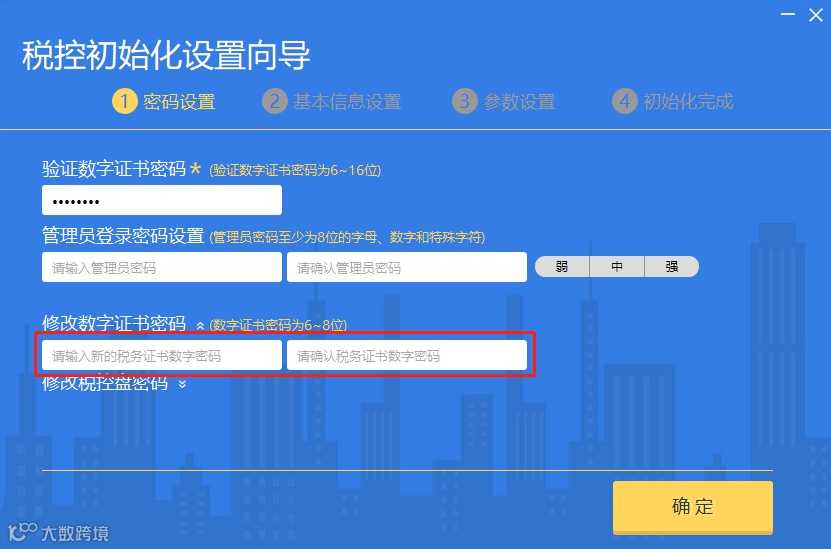
点击修改证书密码后面的【下箭头】,展开证书输入密码,输入两次新的密码后点击【确定】按钮即可。(数字证书密码为6-8位)
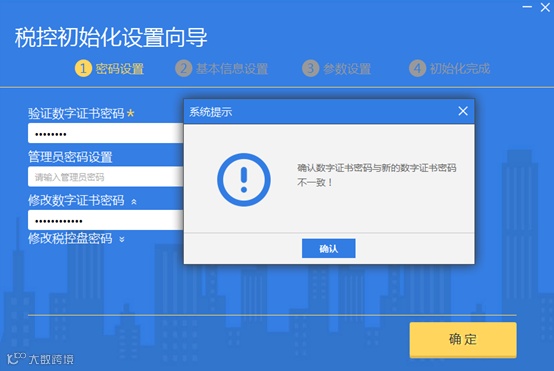
若输入的新证书密码与确认证书密码不一致,系统会提示确认输入证书与数字证书密码不一致。
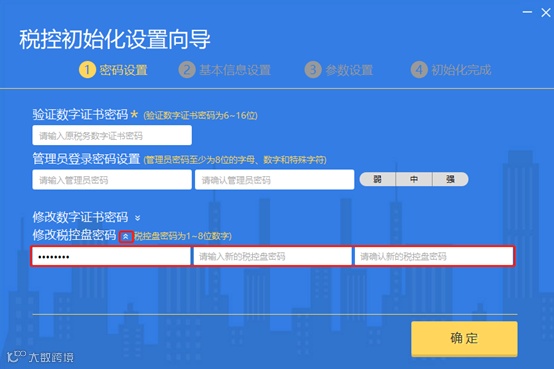
②税控盘密码修改
税控盘密码默认(8个8),不建议修改。
2、基本信息设置
正确输入数字证书和管理员密码后,点击【下一步】,进入基本信息设置界面,设置企业的基本信息。
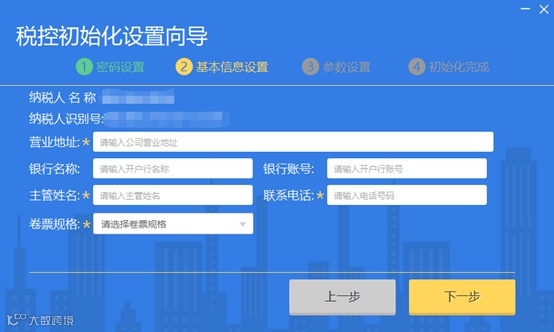
各项基本信息说明
纳税人识别号 :自动取自税控盘中记录的本企业税号,不可更改,税号可以为15位-20位数字和字母。
纳税人名称 :自动取自税控盘中记录的本企业名称,且不可更改。
营业地址 :根据企业情况进行填写。(营业地址与联系电话两项的字节数之和不能超过100个字节)。
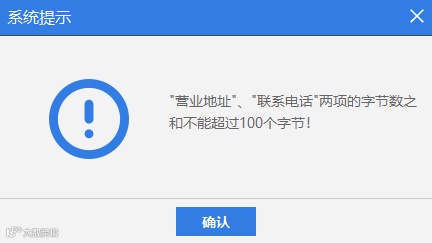
联系电话 :根据企业情况进行填写。(营业地址与联系电话两项的字节数之和不能超过100个字节)。
主管姓名 :根据企业情况进行填写。(不能超过20个字符)
卷票规格 :根据企业情况选择。
3、参数设置
正确输入企业基本信息后,点击【下一步】,进入参数设置窗口。
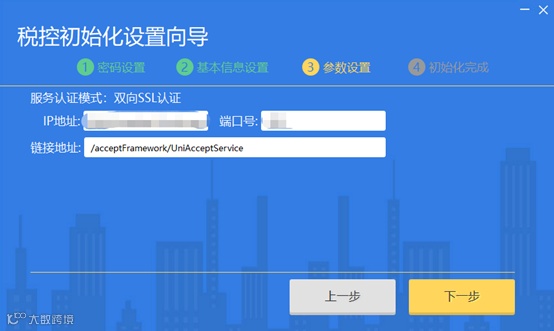
设置本省的IP地址和端口号(本省企业,默认即可,不需要修改),链接地址为默认,不需要修改。
4、初始化完成
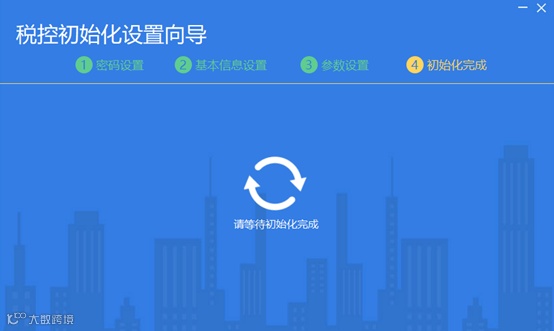
设置完参数后,点击【下一步】按钮,等待初始化完成。
5、登陆
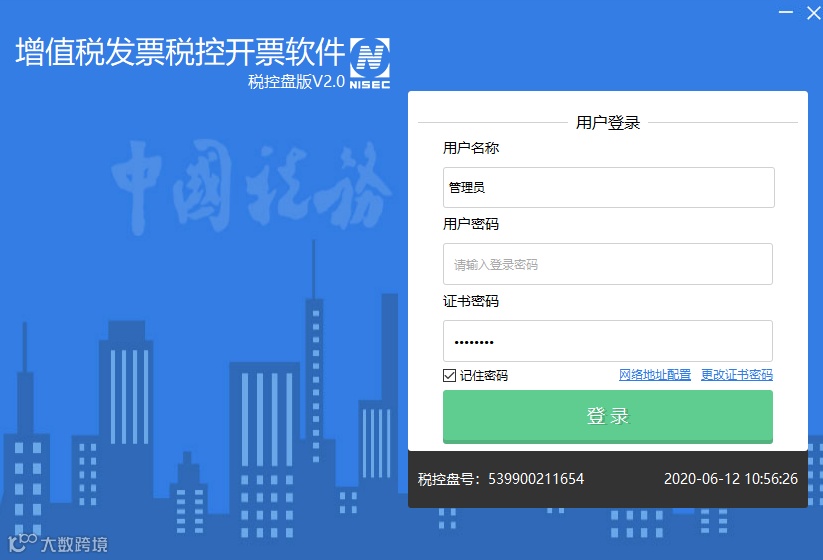
初始化完成后,进入登录界面。
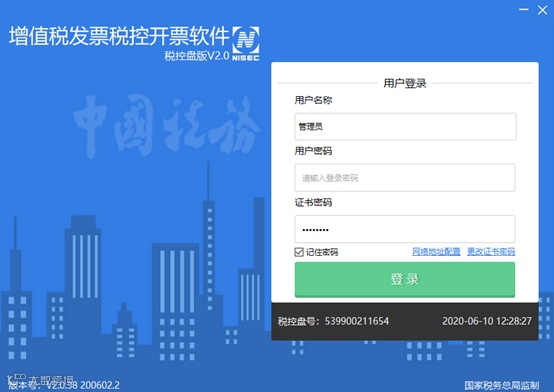


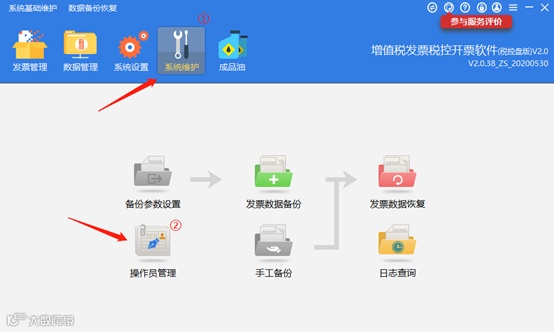
1、以管理员身份进入开票系统,点击【系统维护】-【系统基础维护】-【操作员管理】菜单项,或者点击【系统维护】菜单后,在流程导航窗口点击【操作员管理】图标按钮,进入操作员管理窗口。
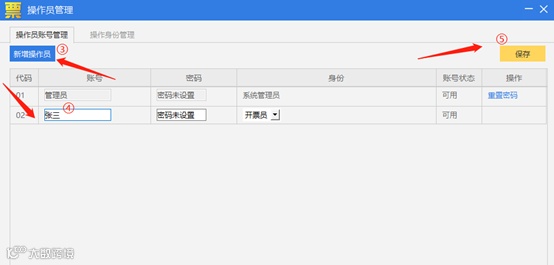
2、在操作员账号管理列表框内,新增开票员,点击【新增操作员】,输入【开票员姓名】,选择身份为【开票员】点击【保存】,新增开票员成功。使用新增的操作员姓名登录软件即可。



1、正数发票填开
01
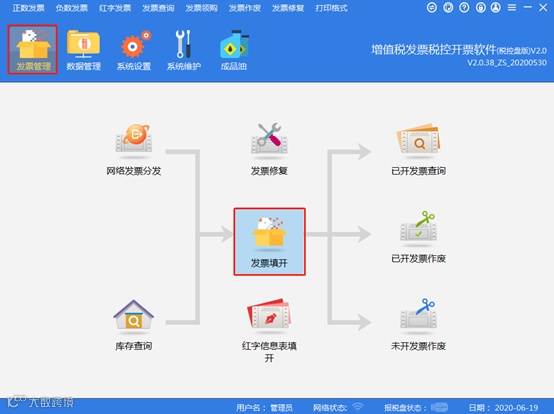
点击【发票管理】-【发票填开】-【增值税专用发票填开】菜单项,系统弹出增值税专用发票填开窗口,征收模式根据业务情况进行选择。核对发票代码和号码与纸质发票是否一致。
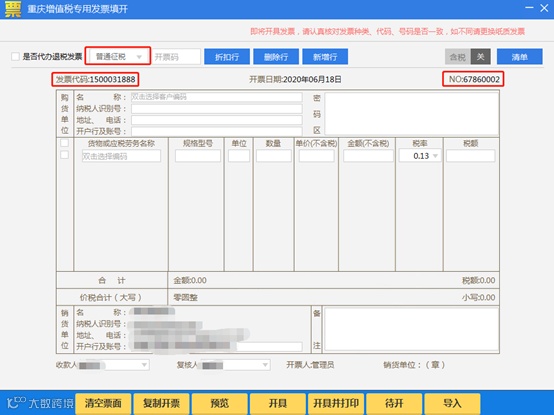
02
正确填写购方信息,方法如下:
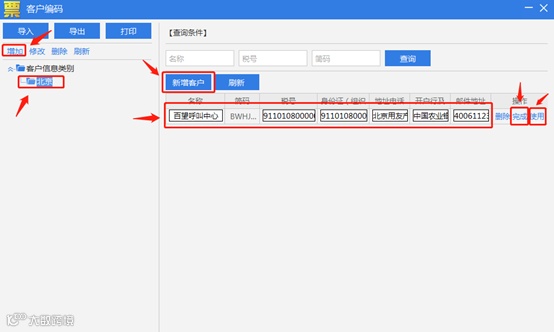
双击【名称】输入框,便弹出【客户编码】窗口,选取一个客户,然后【双击】,则本条客户信息便写入发票界面对应的编辑框。也可以直接在发票填开界面输入名称、纳税人识别号、地址、电话、开户行及电话。
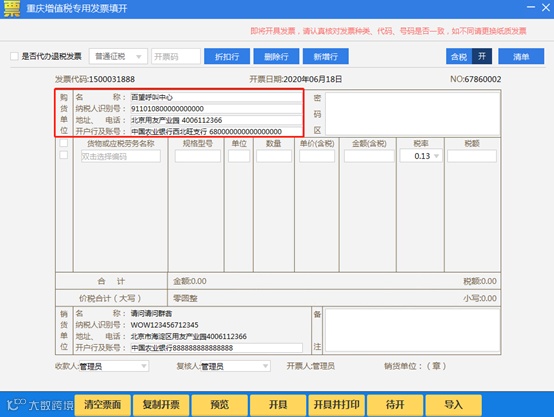
购买方栏填开说明
1.增值税专用发票,购方4项信息都不能为空,名称项最大长度为100个字符,但考虑到打印空间有限,最好不要超过66个字符。
税号可以为15位-20位的数字或字母;地址电话与银行账号均可打印100个字符。
2.增值税普通发票,如购买方为企业、非企业性单位(有纳税人识别号)和个体工商户,购买方的名称、纳税人识别号为必填项目,其他项目客根据实际需要填写。
购买方为非企业性单位(无纳税人识别号)和消费者个人的,名称为必填项,其他项目可根据实际需要填写。
03
正确填写商品信息,具体操作方法分为以下几种情况:
1.不带清单和折扣的发票:
①双击商品信息的【双击选择编码】输入框,便弹出【商品编码】窗口,可从中选取一种商品,然后双击之,则本条商品的名称、规格型号、单位、单价和税率等信息便写入发票界面的商品信息行。
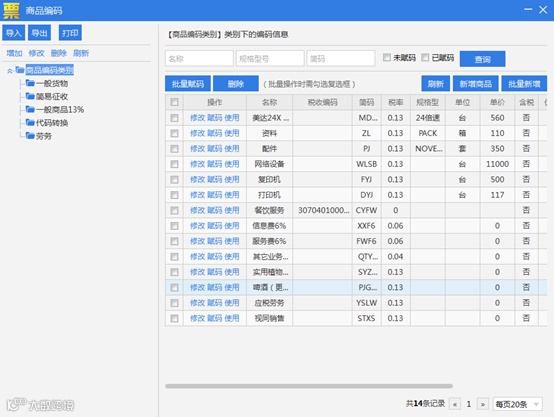
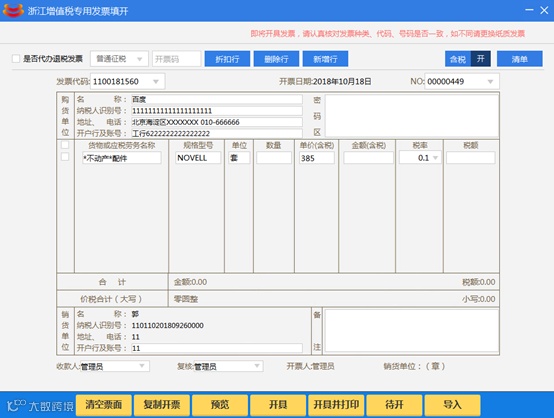
②在【数量】一栏填写销售本商品的数量,然后将光标移到别处,系统会自动计算出金额、税额和价税合计金额。
2.带清单和折扣的发票:
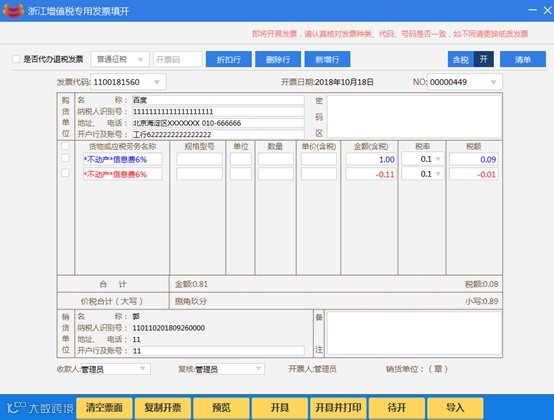
当企业在业务上需要及时融资或因产品质量等问题要对所销货进行折扣处理时,就要到本系统提供的折扣功能开具带折扣的发票。
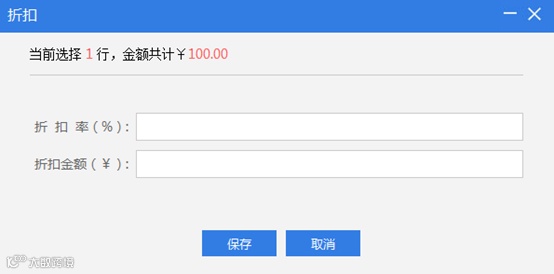
利用第一种填开商品信息的方法开具若干行商品后,首先选中欲加折扣的某个商品行或多行商品行的最后一行,然后点击商品信息右侧的【批量折扣】按钮,便弹出【折扣】对话框。
2、打印设置
初次使用使用开票软件或者更换电脑需要调整打印格式。打印设置调整您可在发票填开点击打印后在打印预览界面进行调整发票边距值,具体操作步骤如下:
点击【打印】后,出现打印预览界面,点击【设置】,进行打印发票调整。或者通过【发票管理】-【打印格式】-【打印格式设置】,出现打印预览界面,点击【设置】。
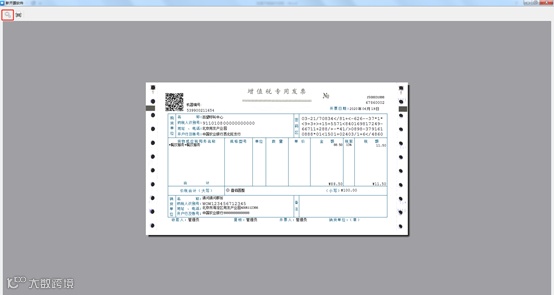
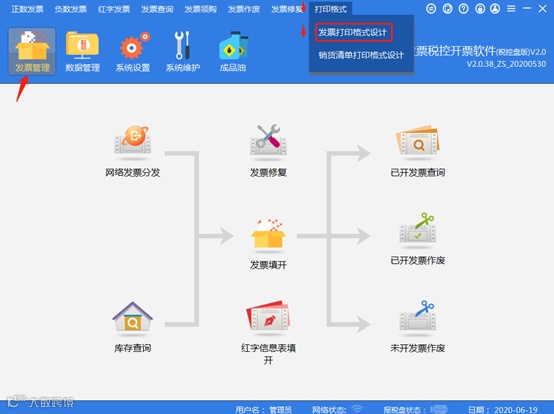
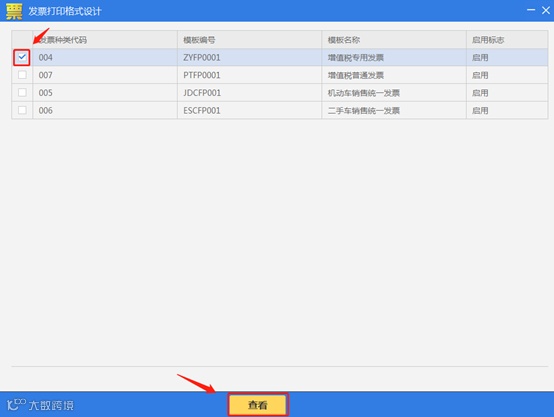
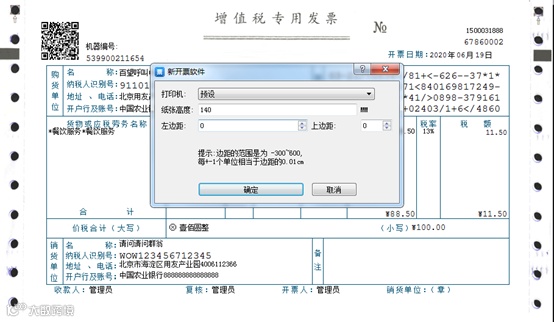
说明:需把预设打印机,修改为当前型号的打印机,发票调整规则为:往上偏,增大上边距,反之则减小上边距值,左右一样的方式。偏1cm调整100个单位。打印到与发票一样大小的白纸上测试即可。

1、作废发票需要满足哪些条件?
首先,必须是当月开具且未抄报的发票,其次开具人与作废人必须是同一人,管理员可以作废所有人开具的发票。
2、如何对已开具发票作废?
登录开票软件,点击【发票管理】-【发票作废】-【已开发票作废】。具体操作步骤参考下方视频学习。
3、如何对未开发票作废?
登录开票软件,点击【发票管理】-【发票作废】-【未开发票作废】。具体操作步骤参考下方视频学习。
4、误作废的发票能否恢复为正常票?
误作废发票不能恢复为正常发票,只能按照作废发票处理。
5、验签失败发票如何处理?
登录开票软件,可先尝试发票修复,点击【发票管理】-【发票修复管理】,设置日期,点击【修复】。然后点击【发票管理】-【发票作废管理】-【验签失败发票】,点击【查询】,若仍然查询到延签失败的发票,点击【作废】,重新开具。

1、增值税普票负数开具
增值税普通发票在开具负数发票时,不需要填写红字信息表编号,可以在开票系统中直接开具。

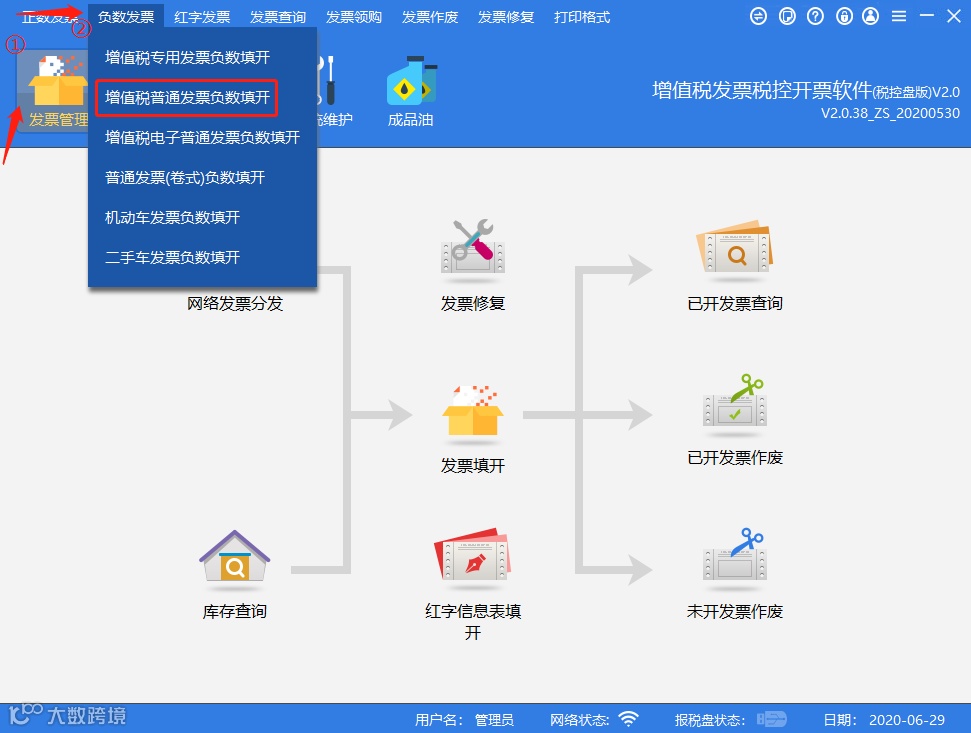
点击【发票管理】-【负数发票】-【增值税普通发票负数填开】菜单项。

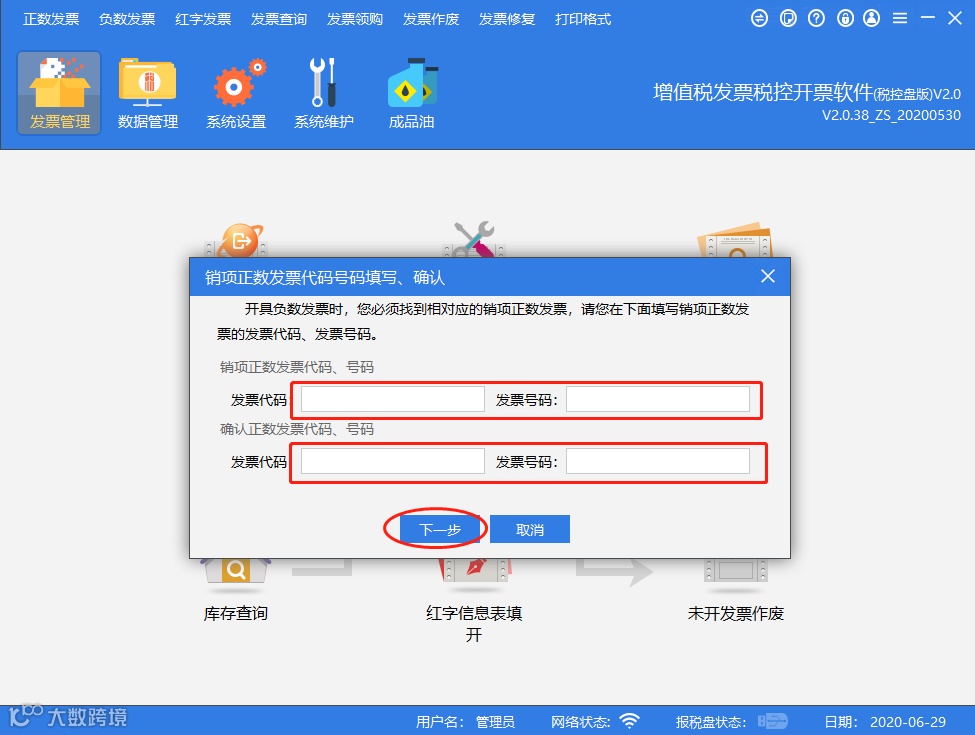
在此窗口中直接填写负数发票所对应正数发票的【发票代码】、【发票号码】,两次输入完全相同时,点击【下一步】按钮进入填开界面。

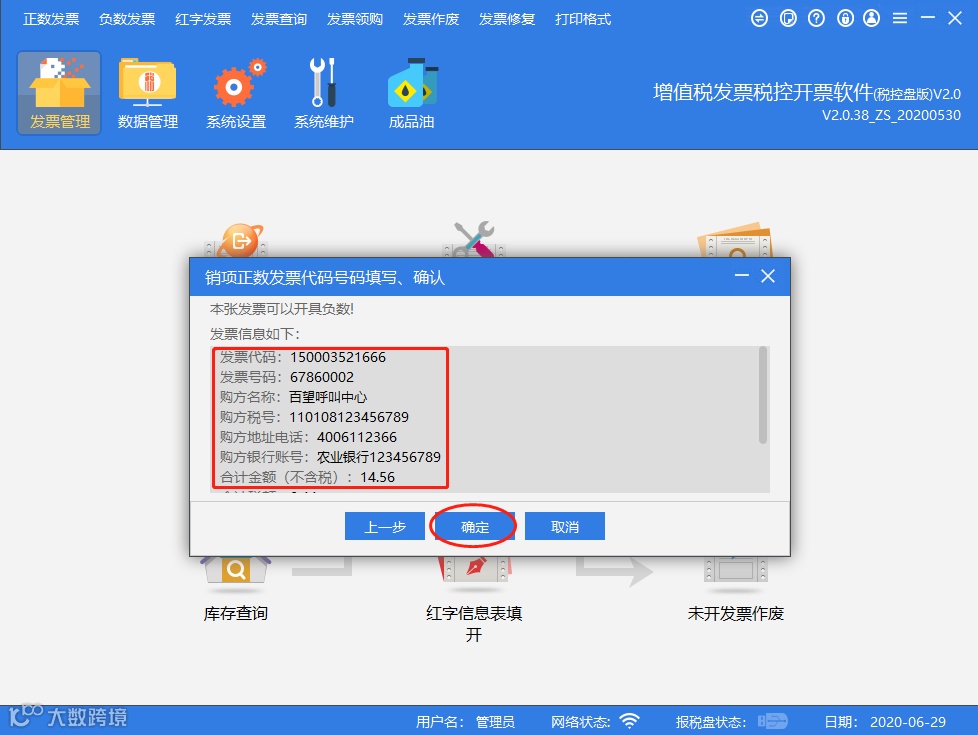
点击【确定】按钮后,系统进入负数发票填开界面并自动调出票面信息,其中,备注栏中自动显示对应的蓝字发票的发票代码和号码。

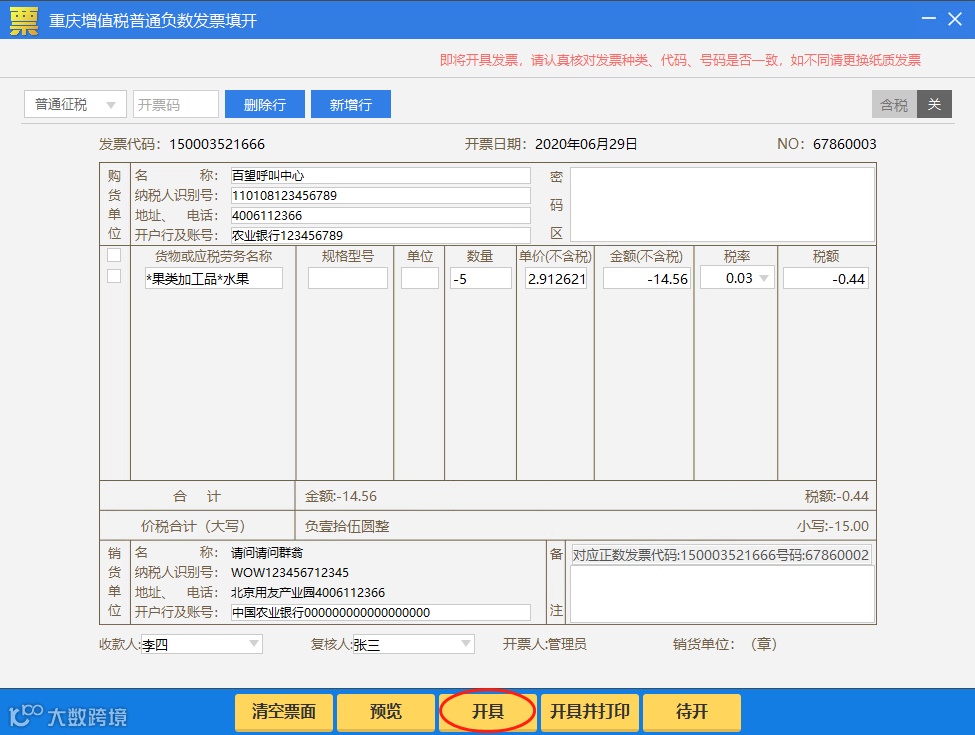
确认发票填开界面上的所有信息正确后,点击【开具】或【开具并打印】按钮,负数发票开具成功。
2、增值税专票负数开具
①红字信息表填开
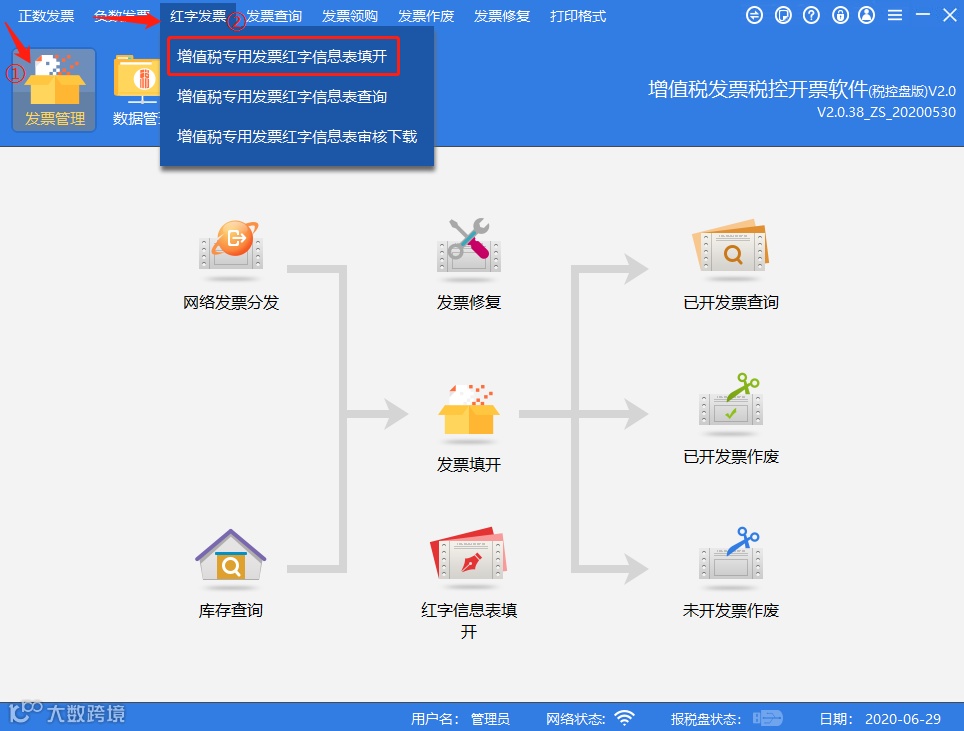
点击【发票管理】-【红字发票】-【增值税发票红字信息表填开】菜单,弹出红字发票信息表信息选择界面。


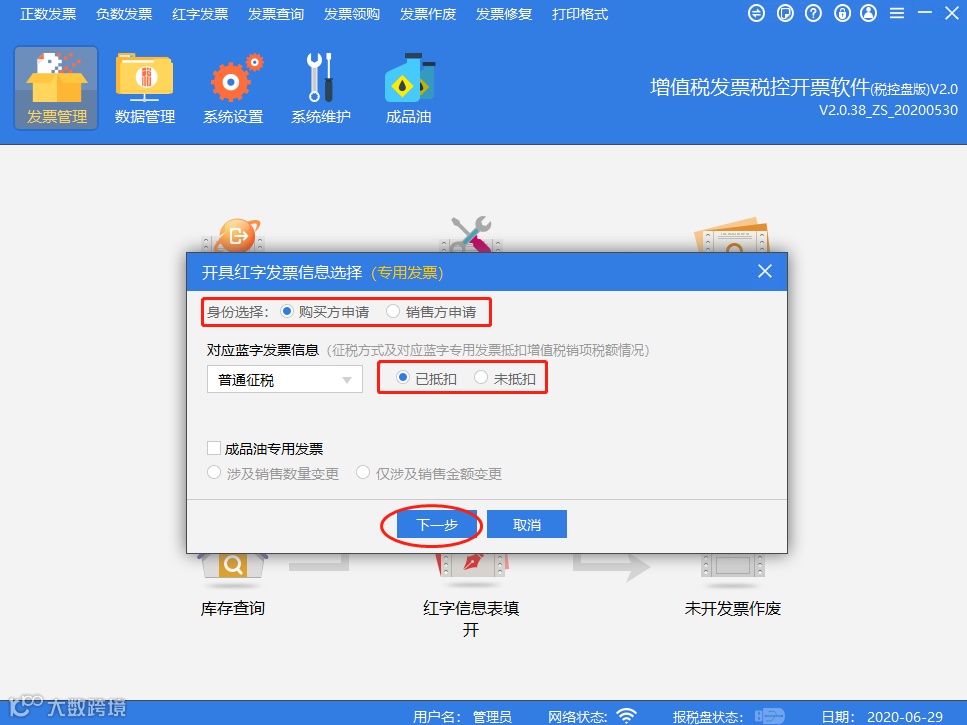
在开具红字发票信息表信息选择界面中,提供两种申请方式:购买方申请和销售方申请,具体情况视纳税人需要而定。
①购买方申请
由购买方申请开具红字信息表时,根据对应蓝字专用发票抵扣增值税销项税额情况,分已抵扣和未抵扣两种方式:
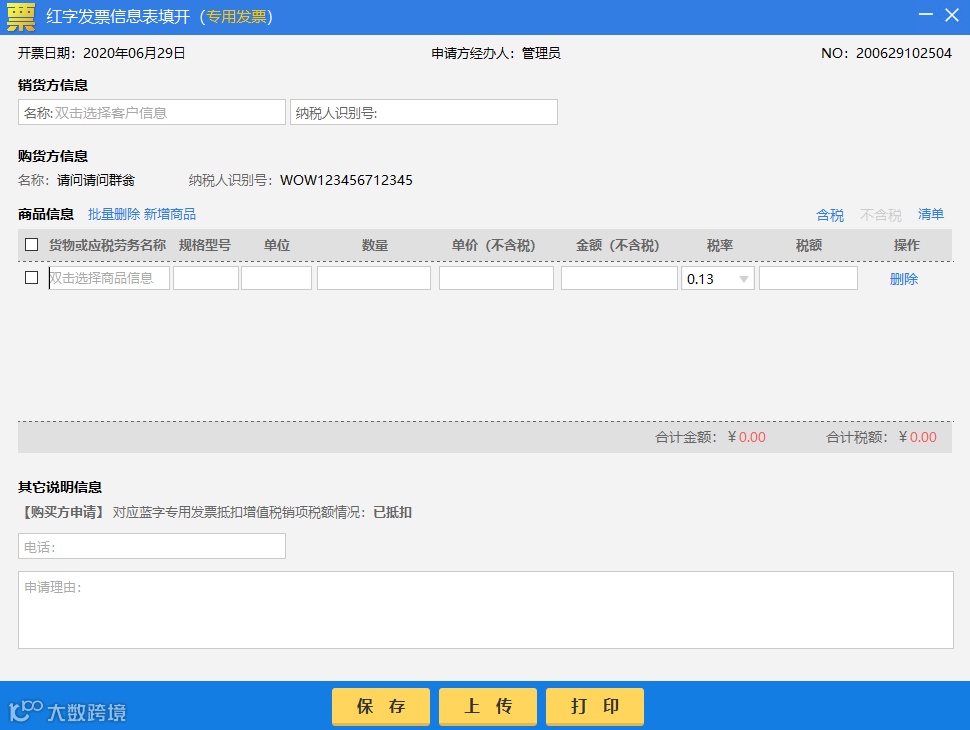
a.当选择已抵扣时,只要选择发票种类后,不需要填写对应蓝字发票代码和发票号码,点【下一步】进入填开界面。

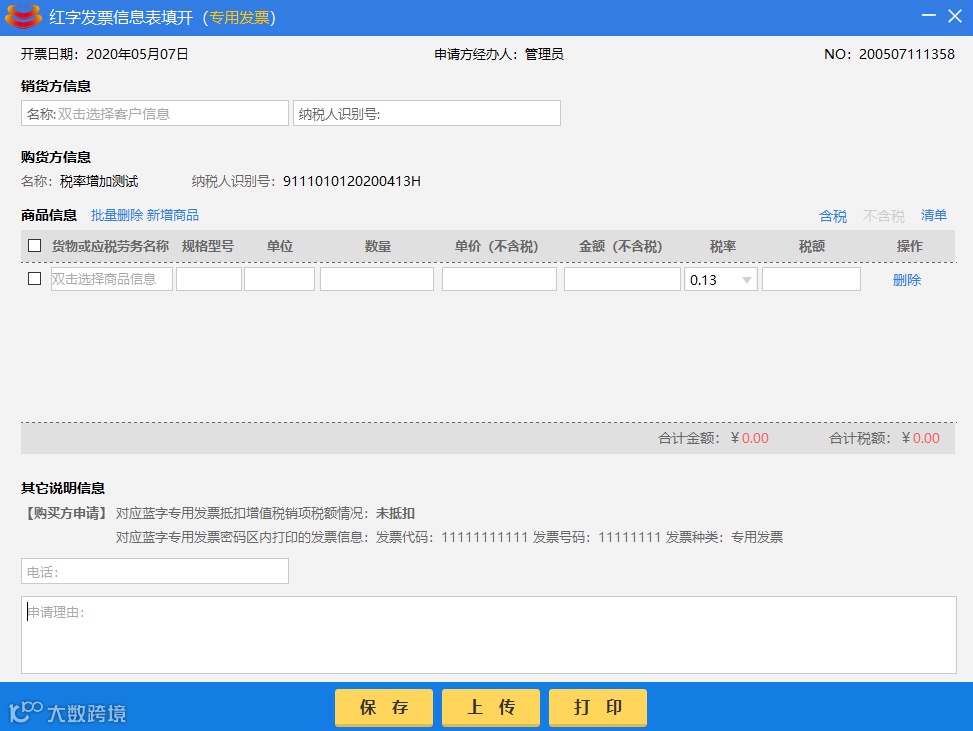
b.当选择未抵扣时,应根据实际情况选择对应的具体未抵扣原因后,选择发票种类,并填写对应蓝字发票代码和号码,点【下一步】进入填开界面。

②销售方申请
由销售方申请开具红字信息表时,根据实际情况选择理由后,选择发票种类,并填写对应蓝字发票代码和号码,点【确定】按钮后,如果数据库中有对应蓝字发票,进入信息表填开界面。

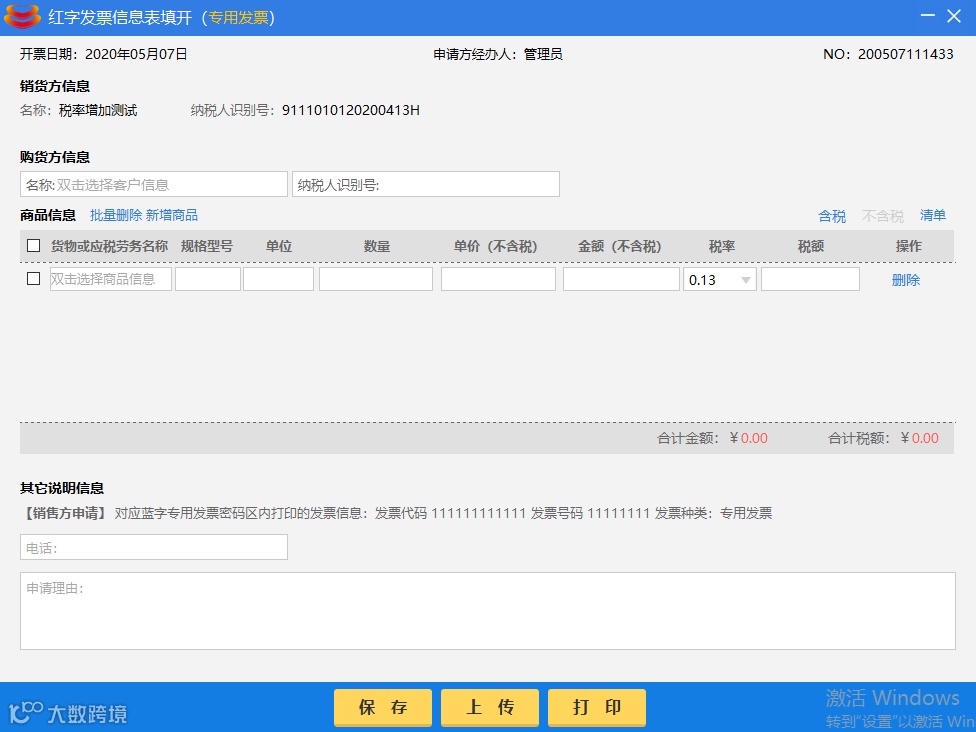
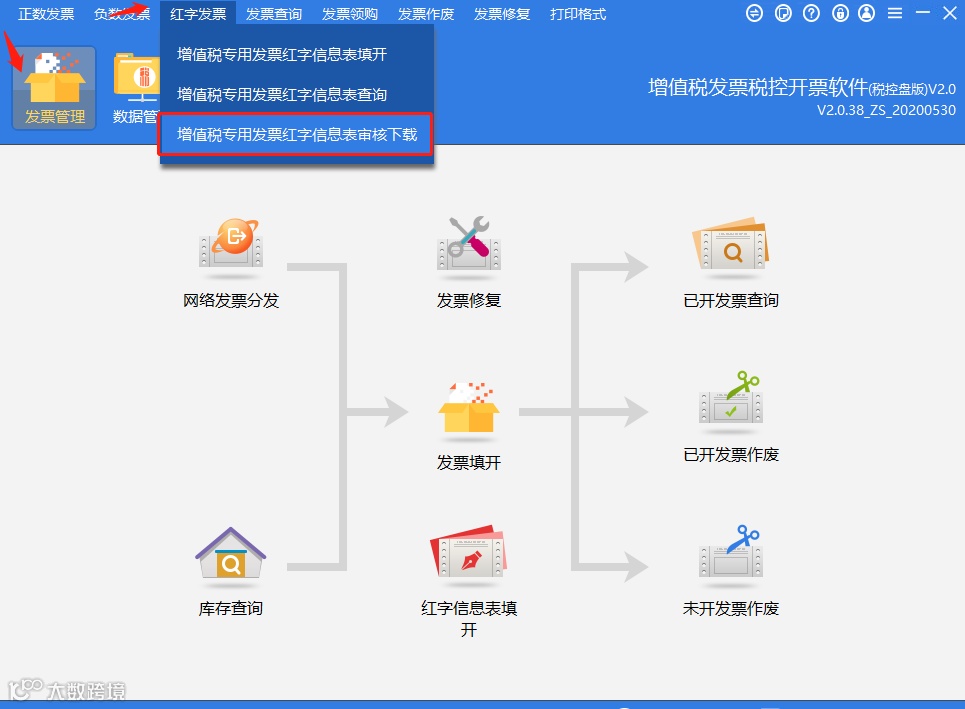
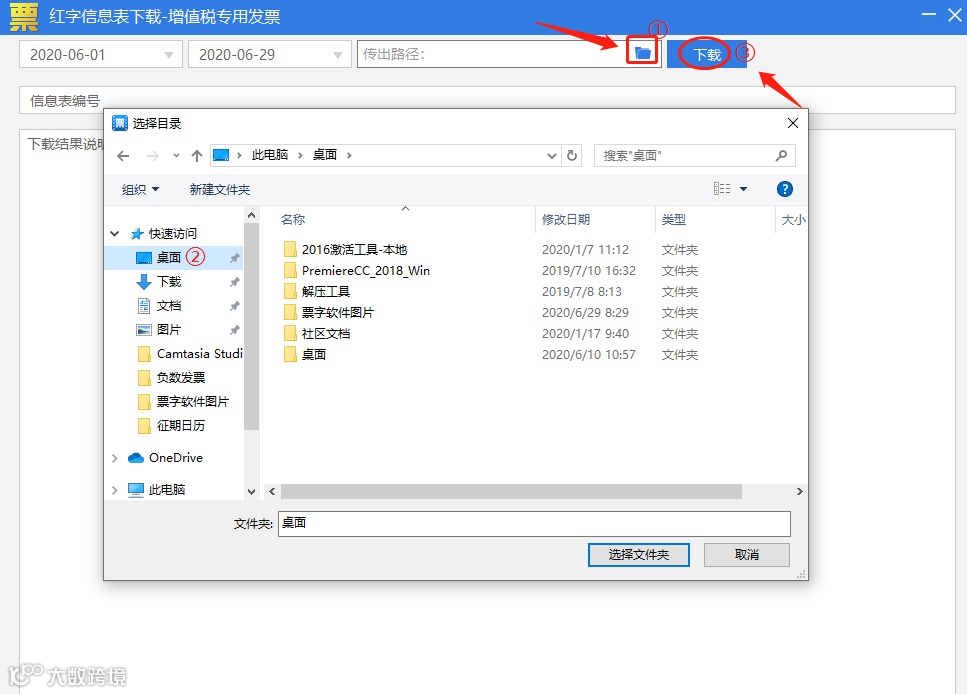
核实信息无误后,联网点击【上传】按钮,提示【审核成功】之后,在【增值税专票红字信息表审核下载】中下载审核通过的信息表。


②专票负数发票开具
红字信息表开具成功后,点击【发票管理】-【负数发票】-【增值税专用发票负数发票填开】。

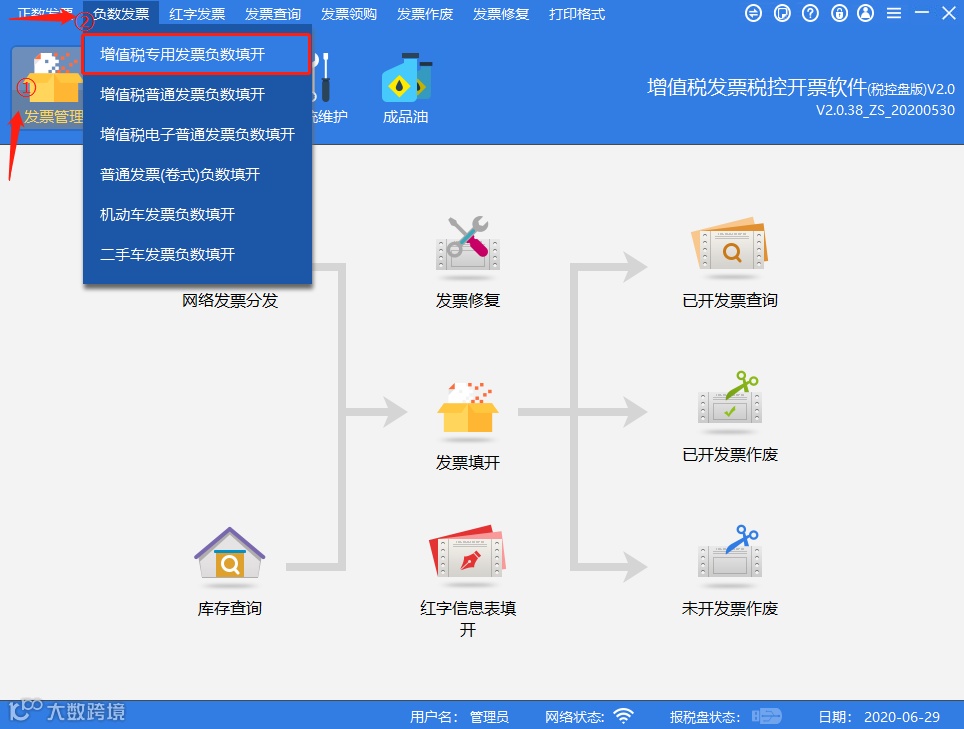

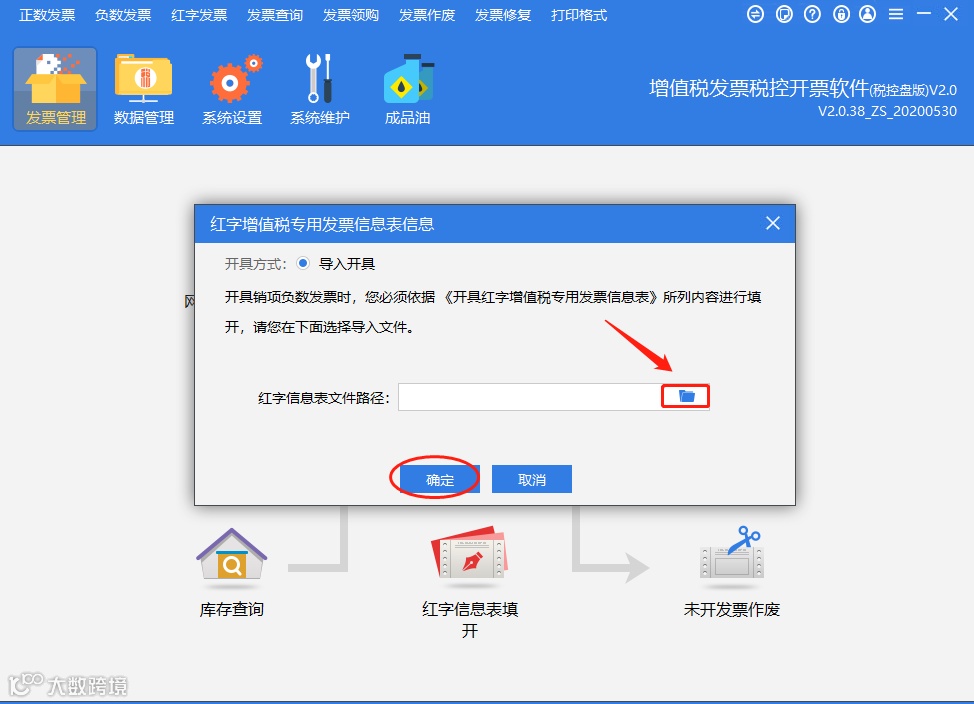
双击选择要导入的红字发票信息表电子文件,系统自动将红字专用发票信息填充到负数发票开具界面对应的编辑框,补全【地址、电话】、【开户行及账号】后,备注栏中自动显示对应的红字发票信息表编号。

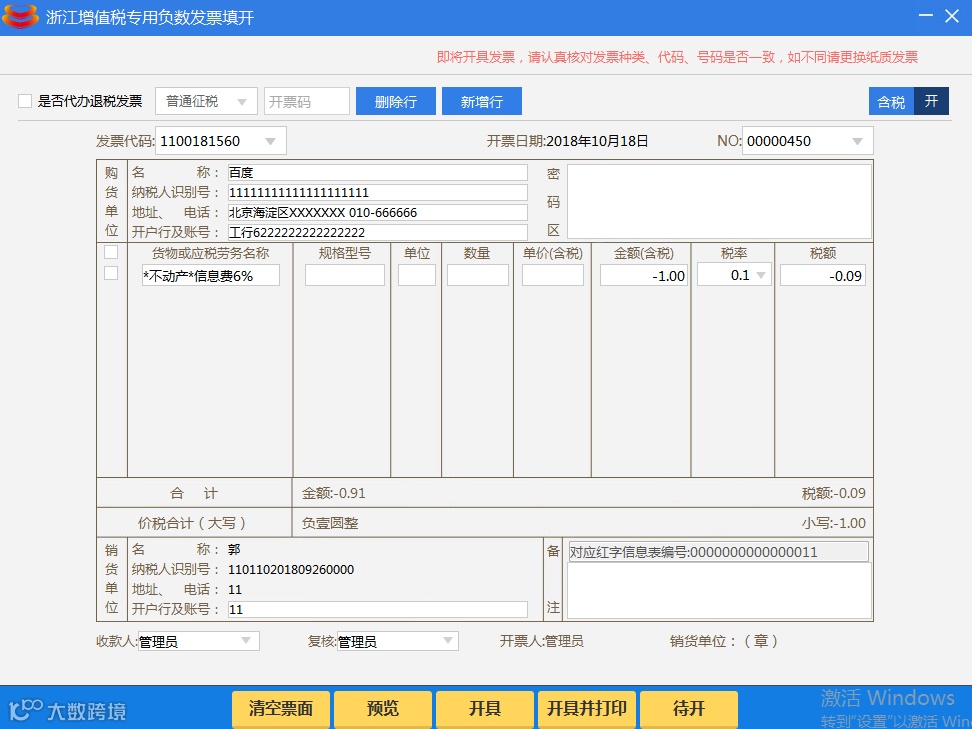
确认发票填开界面上的所有信息正确后,点击【开具并打印】按钮,专用发票负数开具成功。

1、进入发票开票软件
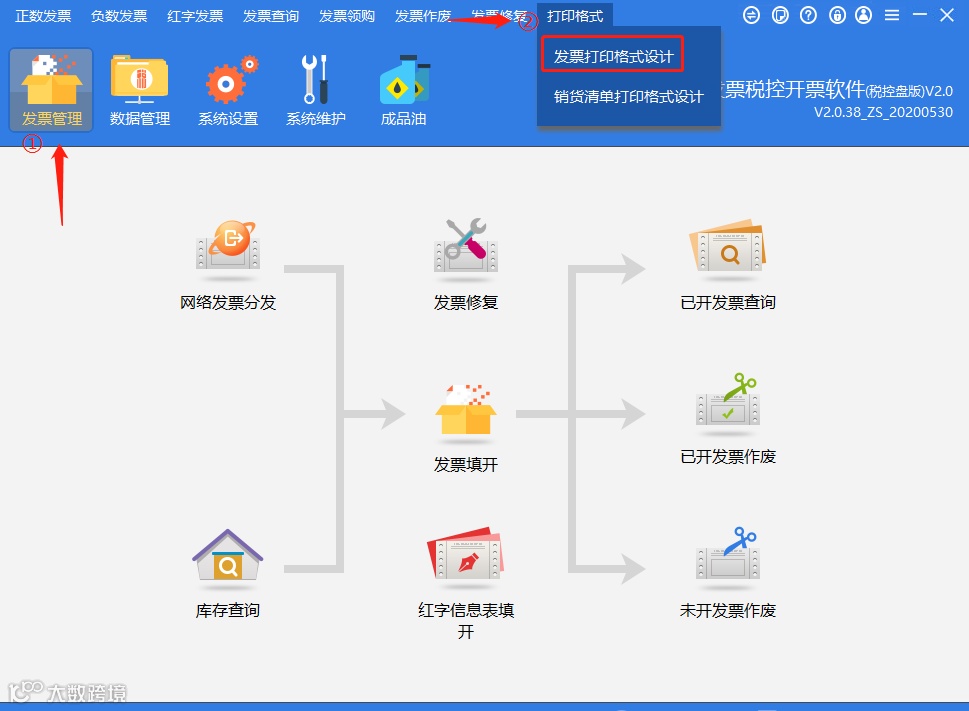
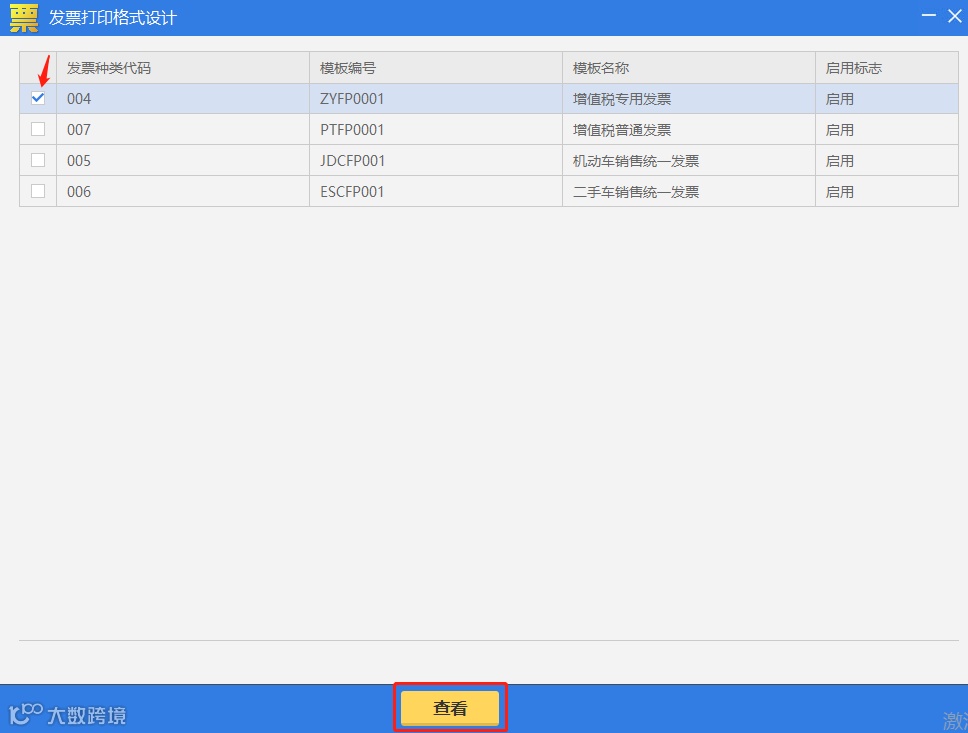
2、进入发票打印格式设置界面
选择对应发票类型,点击【查看】。
3、固定好打印机的挡板后,再设置软件中的参数
①点击左上角的设置按钮。
②选择对应的打印机。
③设置左边距,参数以-100为基准,数字越大内容越向左移动。数字越小内容越向右移动(15个单位为1个字的距离)。
④设置上边距,参数以-10为基准,数字越大,内容越向上移动,数字越小内容越向下移动(15个单位为一个字的距离)
⑤点击【确定】。
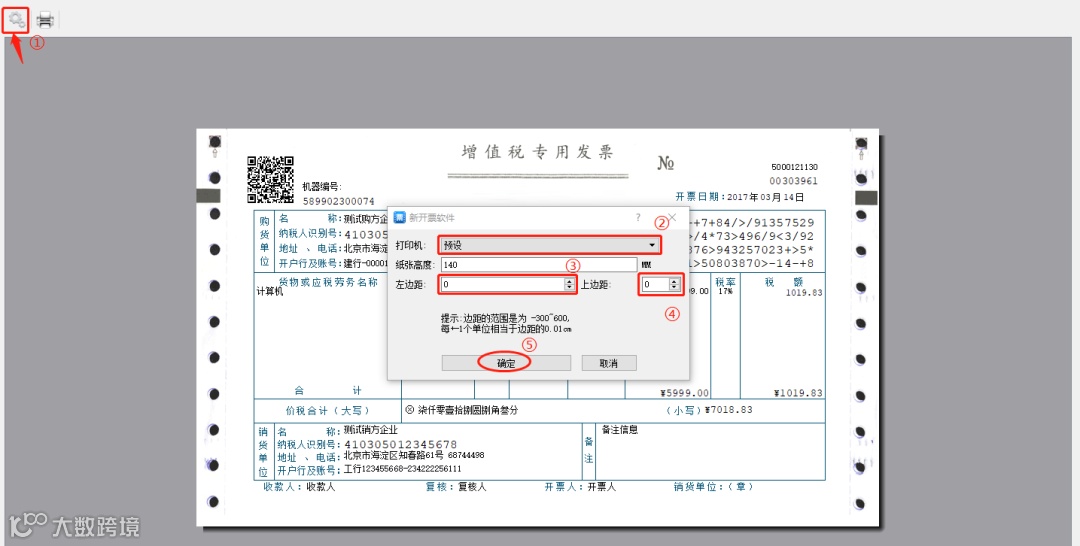
4、测试打印
拿一张A4打印纸,折叠成发票一样大小,放入打印机中,放入时务必将纸左边与打印机挡板对齐。
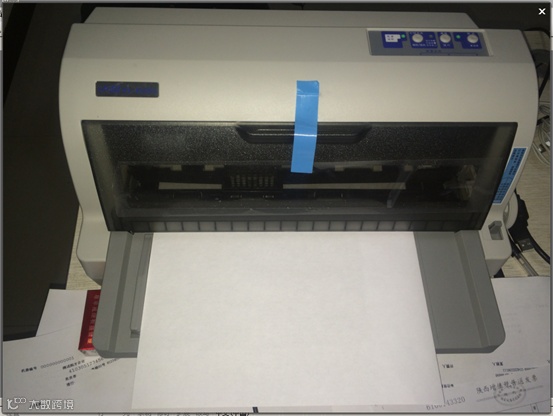
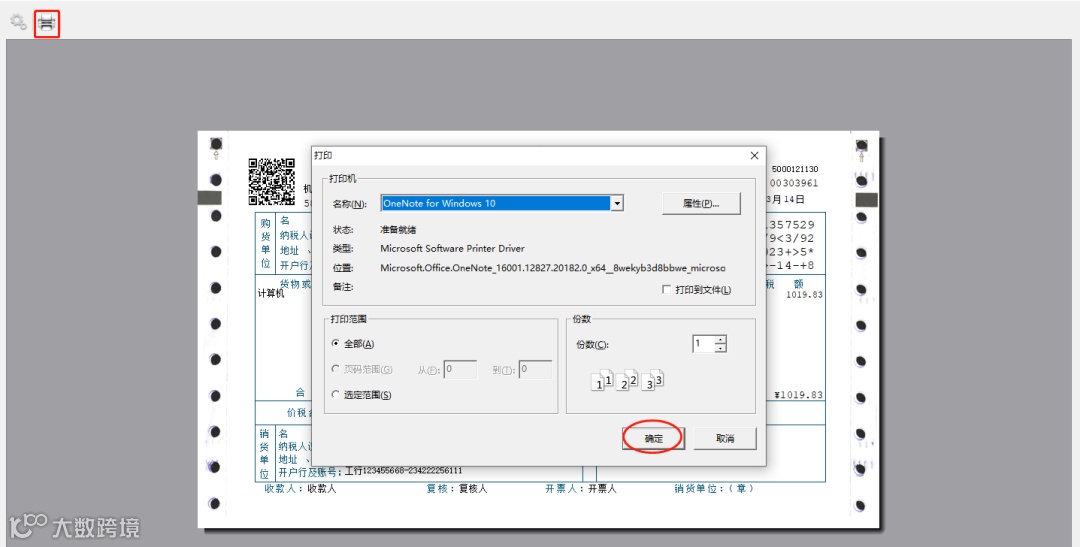
点击左上角,测试打印。打印完毕后用空白发票对齐左上角查看内容是否再对应格子内。否则重新调试打印参数直至每一项都在发票内。

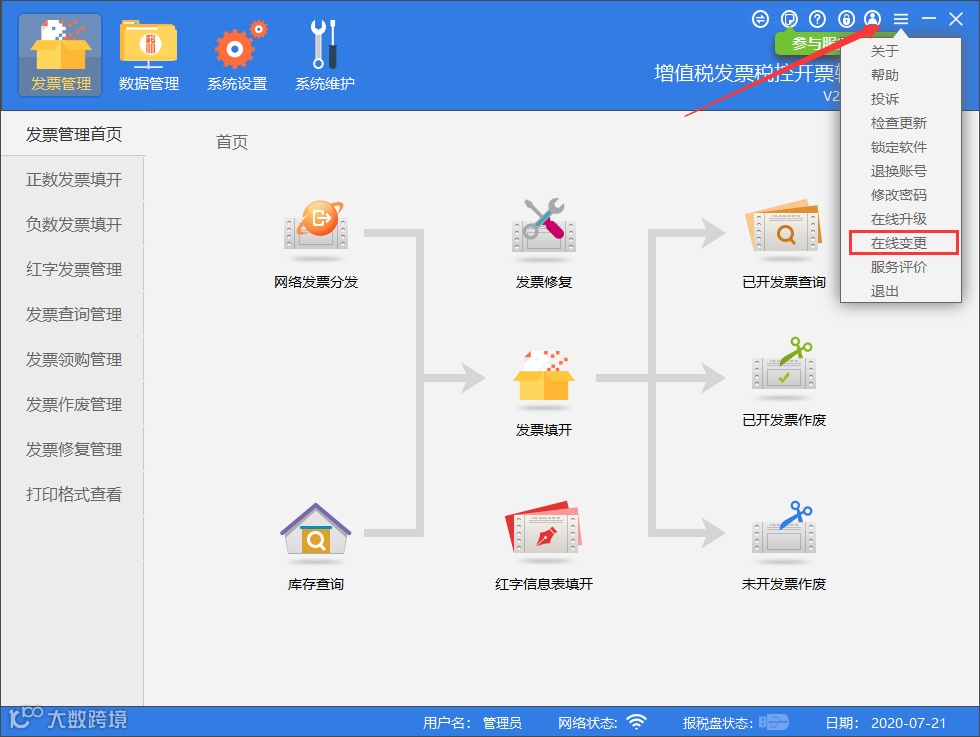
1、增值税发票开票软件(税控盘版)
点击右边菜单栏,选择【在线变更】。
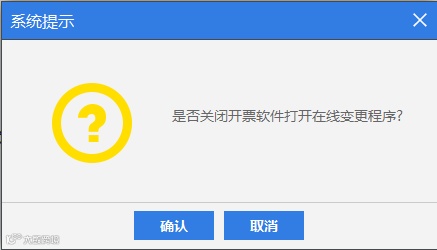
2、点击【确定】
3、提示输入税控盘密码和税务证书密码
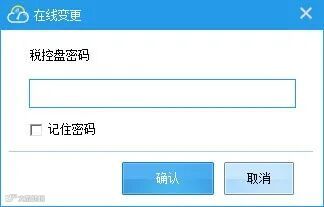
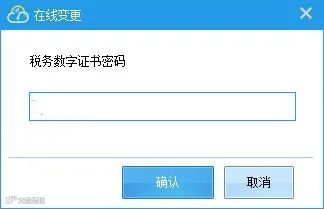
注:税控盘密码一般是默认口令8个8,税务数字证书密码是初次使用开票软件修改的口令,若忘记了,可通过下方客服咨询是否可以找到。
4、选择左上角变更列表项目
点击右上角【刷新】,获取到信息,点击右上角【打钩】。
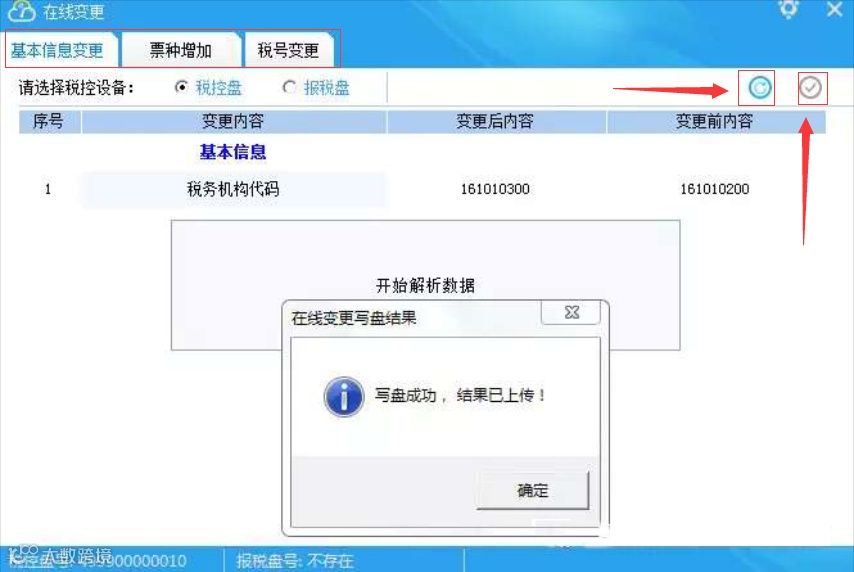
提示“写盘成功,结果已上传!”,点击【确定】,变更成功。
*注意:针对特定(无法联网)企业需要携带税控盘设备到大厅进行变更。

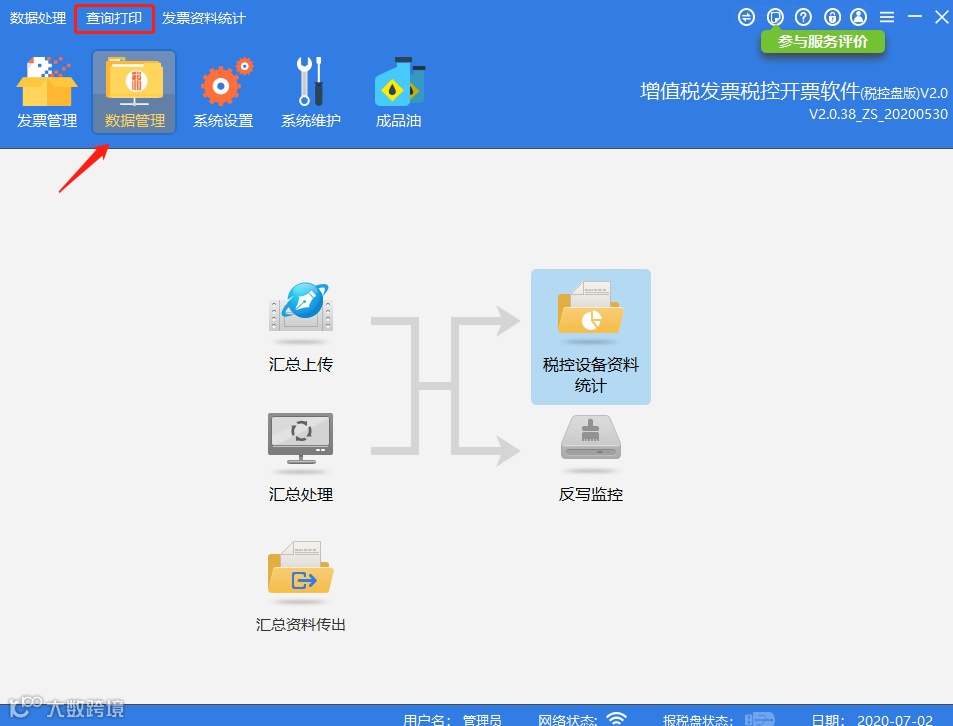
1、进入开票系统
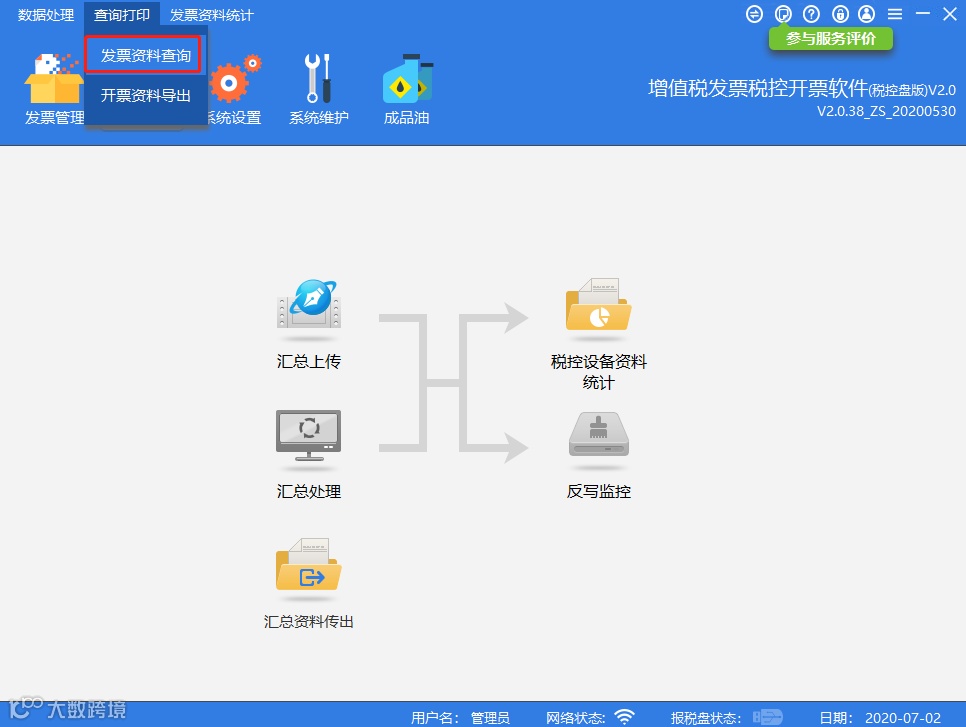
点击【数据管理】-【查询打印】。
2、选择【发票资料打印】
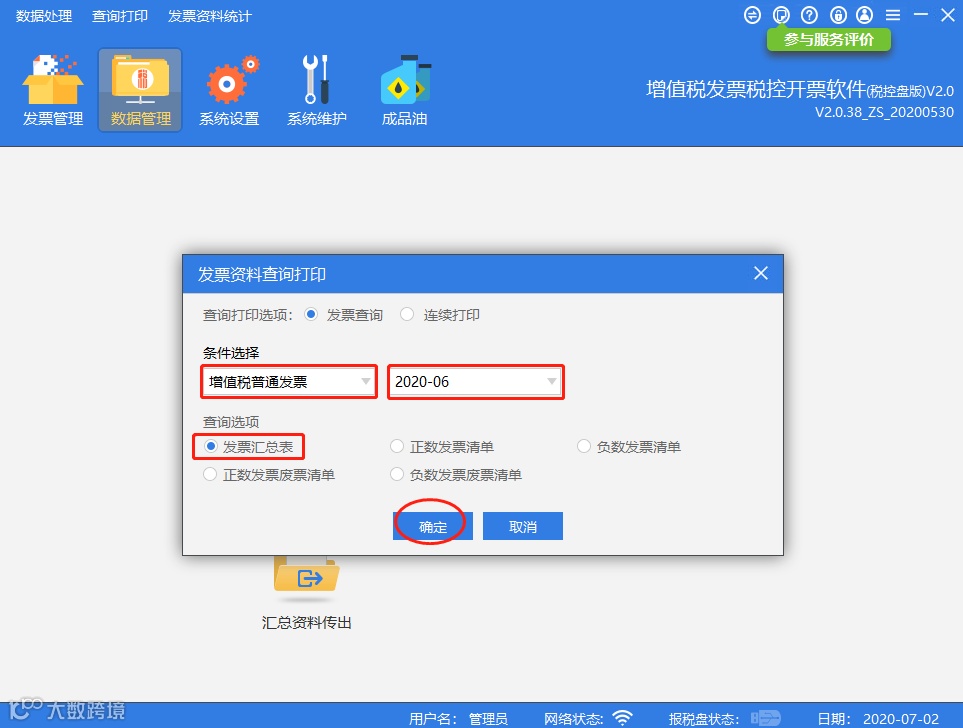
系统弹出【发票资料查询打印】窗口,设置查询打印选项,条件选择中,选择【发票类型】、【月份】,查询选项中,选择一种报表,点击【确定】按钮。
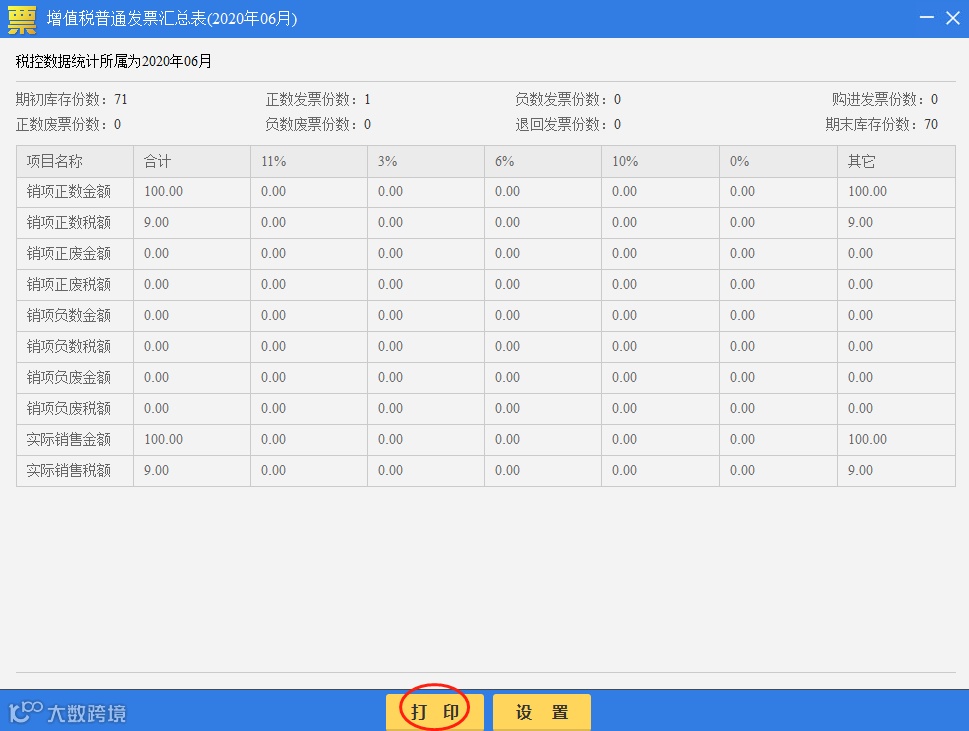
3、点击确定后
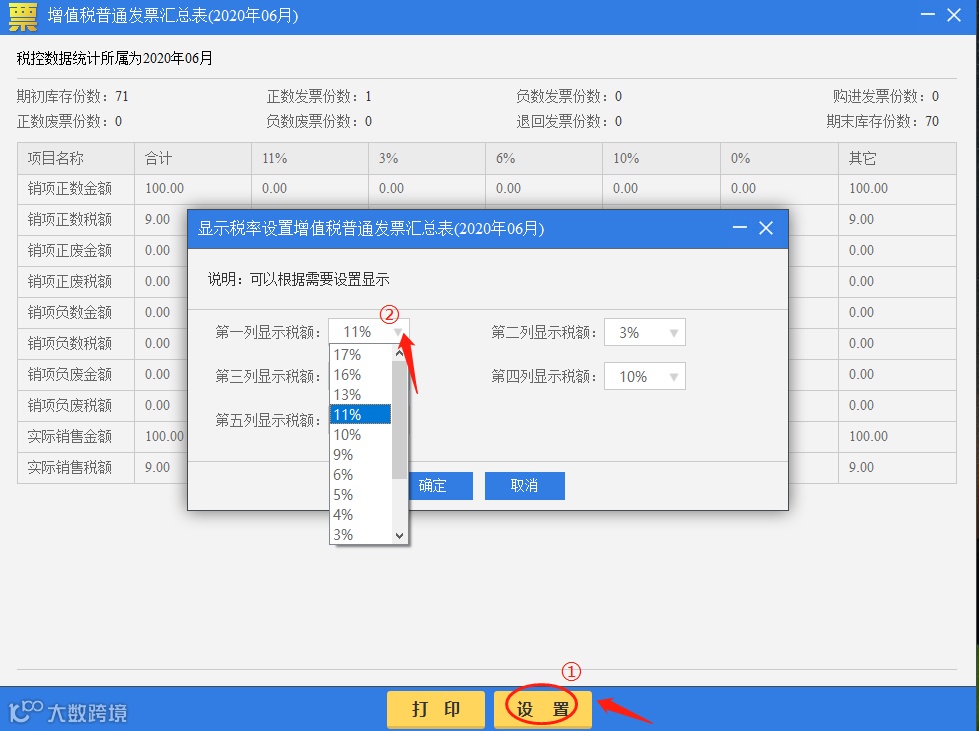
出现发票汇总表,点击【打印】按钮。
温馨提醒
用户也可对该种类发票的汇总表进行打印和设置显示的税率。点击【设置】按钮。
快戳视频学起来



来源:百望呼叫中心

百旺金穗云现有代理记账业务
一键解决您的财税烦恼

百旺金穗云分支机构