
今天是2019年第一次与大家见面,新年快乐!祝大家在新的一年里心想事成,学会更多的DataMap技能。

今天咱们要学习的是DataMap里一个神秘的模块——「素材」模块。使用这个模块,可以从外部上传或在线制作多种类型的素材文件,包括静态图片、动态图片、PDF、视频、Echarts图表等,还可以添加外部网站链接。
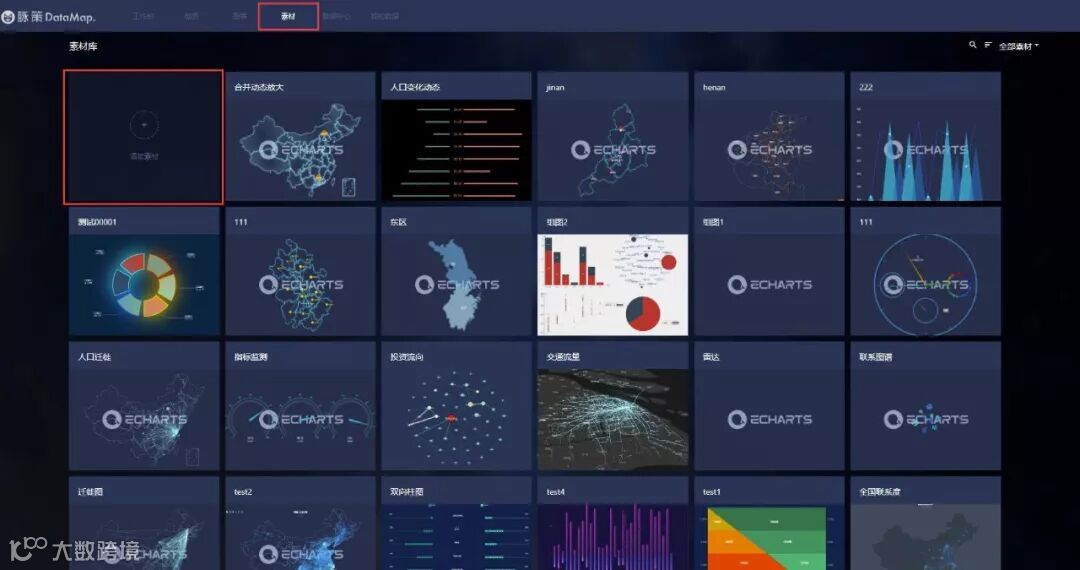
在该模块的“添加素材”对话框里,分别点击以下三个部分,就可以上传媒体文件、制作Echarts图表、添加网站链接。
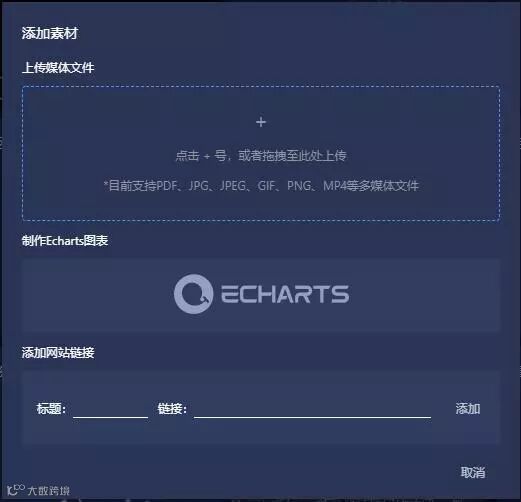
具体操作如下:
上传媒体文件
可上传PDF、JPG、JPEG、GIF、PNG、MP4等多种类型的文件,这些文件上传后都可以在工作台中展示。对上传后的多媒体文件,也可以进行全屏展示,重命名,替换和删除操作。

制作Echarts图表
DataMap支持内嵌Echarts脚本,可以生成更多样式的图表。点击“ECHARTS”的浅色logo,进入到编辑页面,可在右侧看到一些制作Echarts的注意事项,如下图。
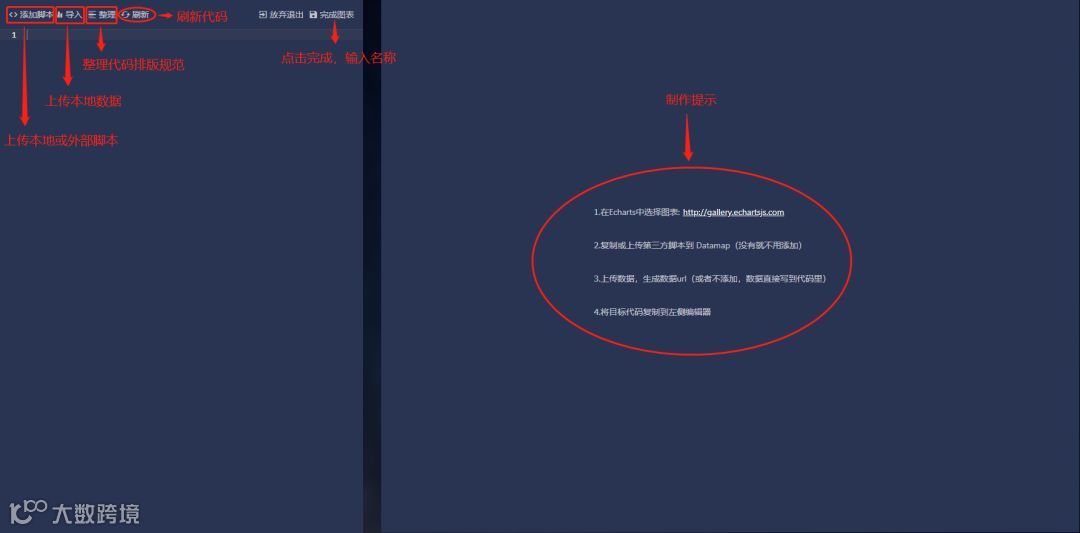
一般来说,在Echarts的素材库中找到合适的图表是最方便快捷的方法,网址为:http://gallery.echartsjs.com。选择合适的Echarts图表,点击进入编辑页面。下面以Echarts素材库中的“朴姓人口迁徙图”为例(http://gallery.echartsjs.com/editor.html?c=xHJr-qVeWl)进行操作说明。

可以看到该图表使用了一个外部的脚本链接,但此处显示的脚本链接是不完整的,需要补充为:http://gallery.echartsjs.com/dep/echarts/map/js/china.js,红字部分为补充内容。如果外部脚本本身就是以http开头的完整外部链接,则不需要补充。将脚本链接添加至素材库中,如下图所示。
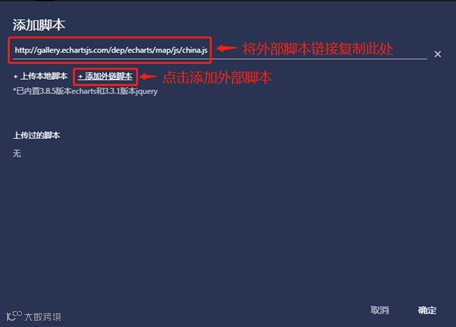
以上是外部脚本的添加,若需添加本地脚本,点击上传本地脚本即可。上传过的脚本均有记录。
接下来将该图表的Echarts代码复制进Datamap中,如下图所示。
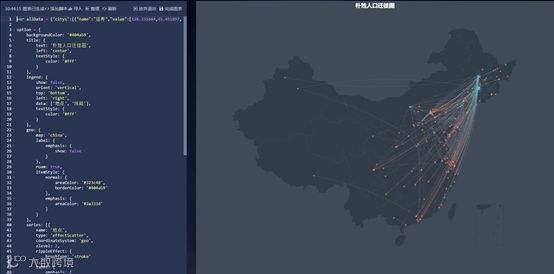
当把外部脚本添加进来,并将代码复制过来后,可以看到右侧出现了与Echarts完全一样的地理流向图,仔细观察代码可以发现该样例中使用的数据是直接写在代码中的,而没有上传数据并生成数据url,因此地图可以直接呈现出来。
添加网站链接
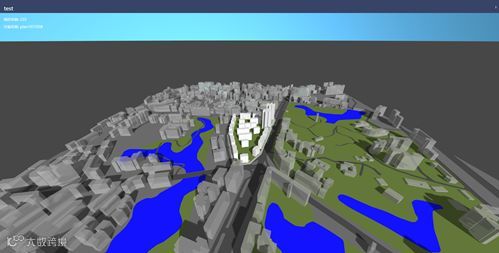
在“添加网站链接”部分输入标题和网页链接后,点击添加,即可在素材库中看到网页的主页面,以下为添加的网站样例。

——————————————————————
以上就是今天的全部干货
请多多给小编留言提建议哦
笔芯