
平时使用DataMap工作台查询地图数据的你,有没有想过为自己定制一把更加狂拽酷炫吊炸天的地图分析场景。除了我们为您提供的标准城市地图,您可以在DataMap的“地图”模块里制作您需要展示或交互查询的地图。“地图”模块功能丰富,形式多样,真是又能分析又能装逼!
下面介绍使用“地图”模块装逼的正确姿势。DataMaper们快上车!

“地图”模块长这样
👇
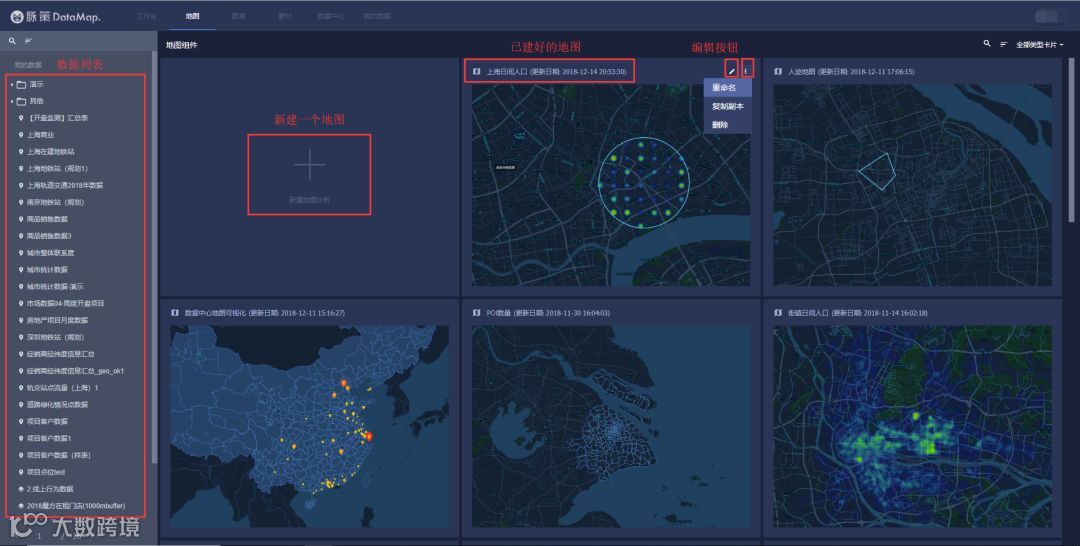
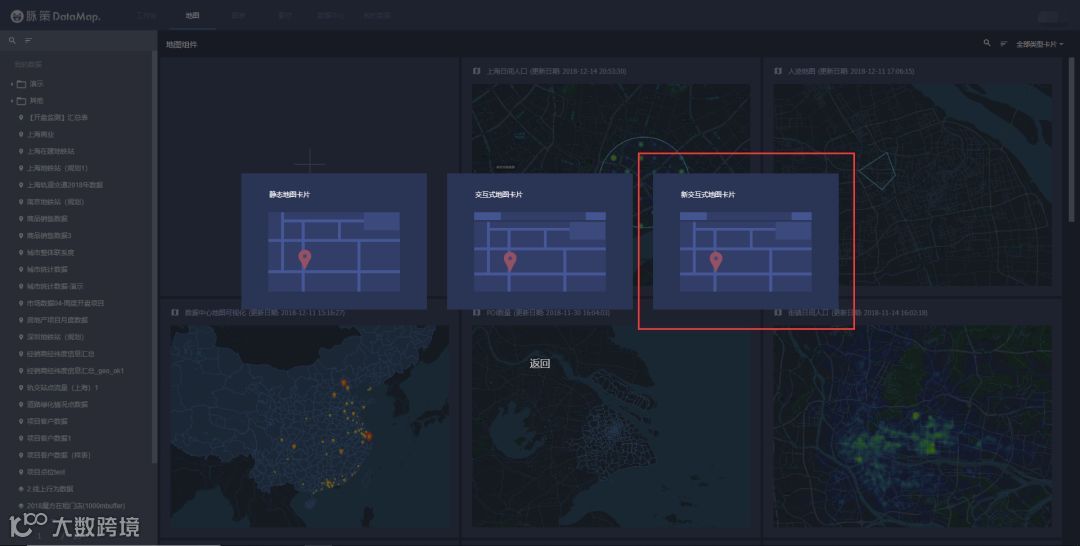
点击“新建地图分析”,选择“新交互式地图卡片”。
点击后,地图卡片的编辑页面如下图:
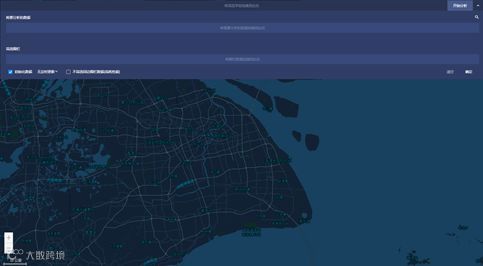
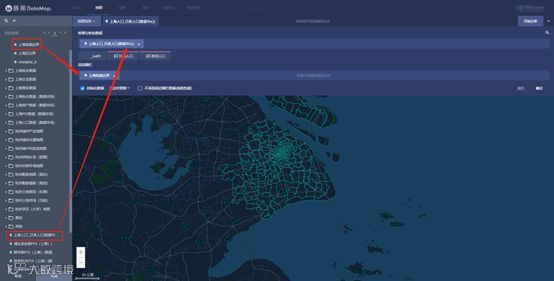
在编辑页面中,有两个数据栏,分别存放需要在地图上展示的数据集和作为地理筛选围栏的面数据。拖拽左侧数据栏中的数据至相应数据栏上即可。例如:要分析基于上海各街镇的日夜人口分布的情况,可将上海日夜人口数据拖至上方的数据栏中,将上海街镇这一面数据拖至下方的围栏数据框中。
在数据栏的最下方有三个自助选项:
1. 初始化数据:选择是否在(数据工作台中)加载地理卡片时初始化显示地理数据。
2. 定时更新:设定地理数据更新的时间频次(每小时/每天/每周/无)。
3. 不筛选同边围栏数据(高耗性能):设定围栏筛选时是否呈现相邻围栏的数据。
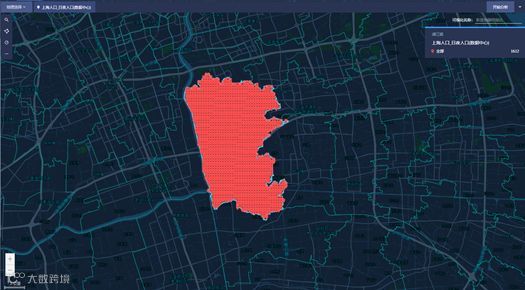
以上设置完成后,点击确定。在地图中任意选中一个区域,点击“开始分析”按钮,需要被分析的数据会在地图上显示出来。例如,分析的上海日夜间人口分布数据,结果如下图所示。
为了使地图更加美观,且具有更丰富的可视形式,可点击右上角图例中的相应按钮进行编辑。图例中有两个工具,其一为下图绿色标注的“是否显示”的按钮,其二为红色标注的可视化编辑按钮,点击该按钮将出现丰富的地图可视化编辑功能,下面会详细介绍每一个功能。
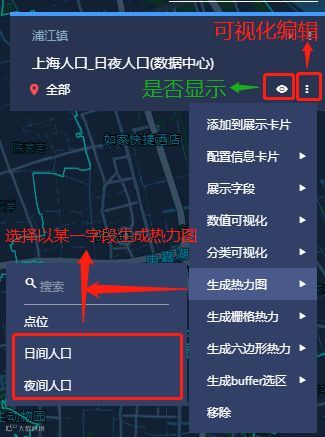
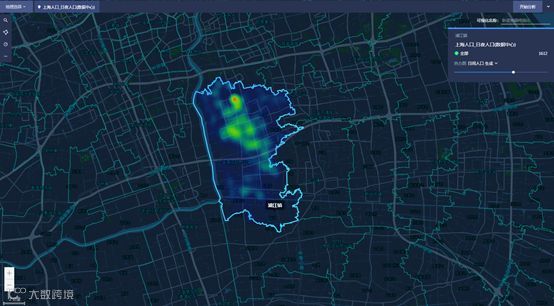
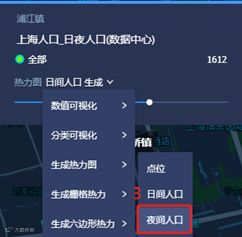
“生成热力图”、“生成栅格热力”和“生成六边形热力”是相同类型的功能,均是对地图要素展现形式的编辑。在此以“生成热力图”功能为例进行说明。点击该按钮,可选择以点位或数值字段——“日间人口”和“夜间人口”来生成热力图。选择以“日间人口”字段生成热力图,如下图所示。
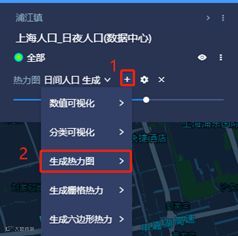
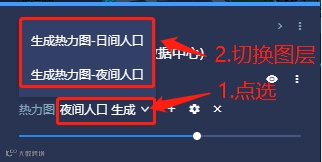
如果需要对夜间人口数据也进行热力展示,可以在图例处点击添加。具体步骤见下图,如此可实现对日间人口和夜间人口热力的展示和切换。
下面介绍上文提到的可视化编辑的所有功能。
1) 添加到展示卡片:生成默认展示图层,不随选择围栏的交互而变化,如下图。
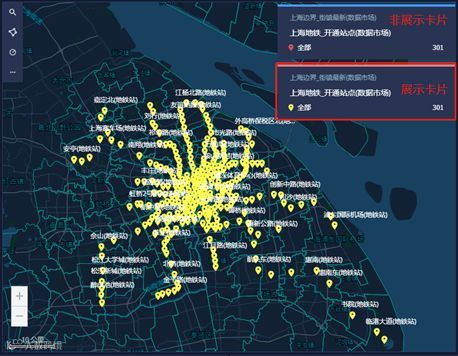
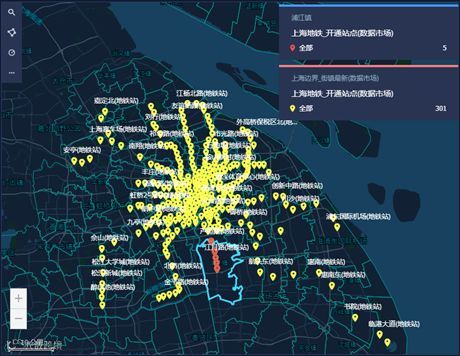
可以看到选择一个围栏并进行交互分析后,展示卡片没有发生变化,仍然是301条数据。使用该功能便于进行局部地区数据与整体区域数据的对比分析。
2). 配置信息卡片:对地理数据的属性进行信息字段的配置,当在地图中点击点(线/面)要素时,配置的字段会显示出来。如下图。
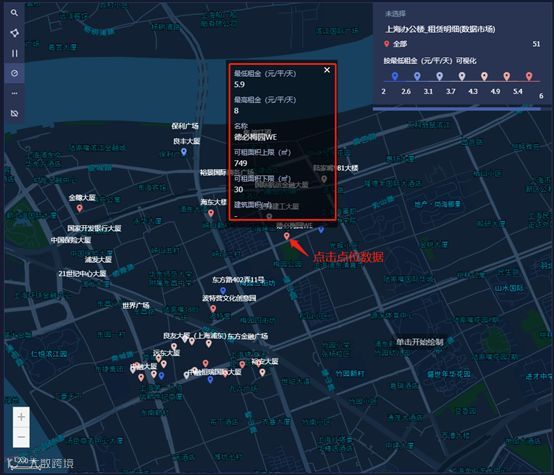
3). 展示字段:如上图所示,地图中的每个点位上方展示了该点位的名称(如:良丰大厦等),即是通过“展示字段”的功能实现。
4). 数值可视化:对某一属性字段的数值进行分段可视化展示。可自定义设置每一分段的颜色。
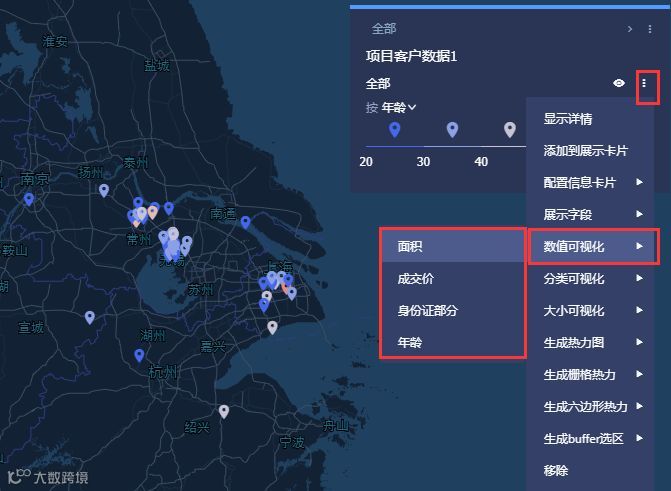
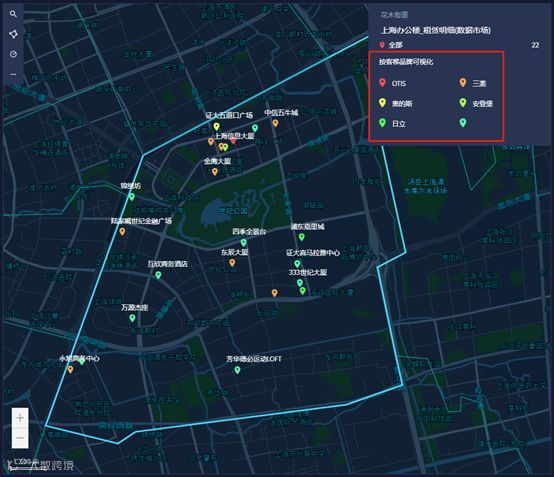
5). 分类可视化:对文本类型的字段进行分类可视化展示。如下图对客梯品牌字段进行的分类展示,分别包含六种类型,每种类型可更换颜色或符号标识。
6). 生成热力图:参见上述配置日夜人口分布热力图的样例详述。
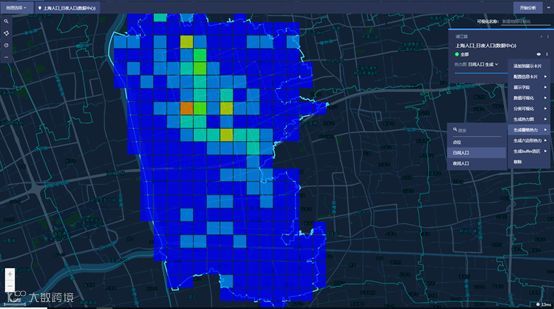
7). 生成栅格热力:类似生成热力图,区别在于该可视化对点位进行了栅格化,并以栅格热力图的形式展示,如下图为日间人口栅格热力图。
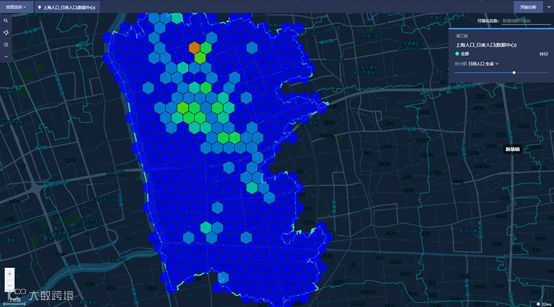
8). 生成六边形热力:同上述标准化的栅格热力图,区别在于将标准的正方形改为了六边形,如下图为日间人口的六边形热力图。
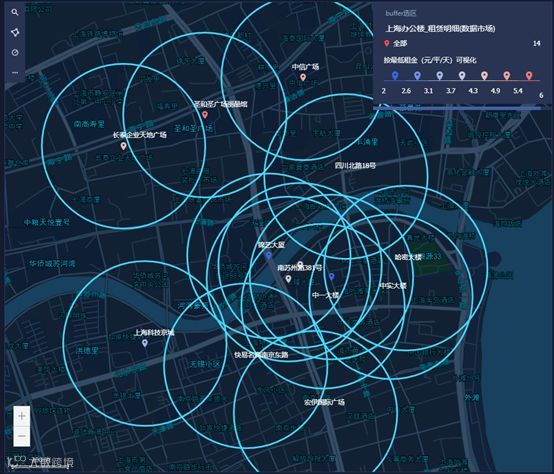
9). 生成buffer选区:即对地理点位生成指定半径的圆形围栏,可以分析某一点位周围一定距离内的各项指标,如下图即为对点位生成300米buffer的分析结果。
10). 移除:当不再需要展示和分析某数据时,选择移除即可。
——————————————————————
以上就是今天的全部干货
请多多给小编留言提建议哦
笔芯💗