
好久不见,今天小D将为大家安利DataMap新款插件功能-Excel插件功能。


在介绍前,请允许我自演一段drama:

客户小王:这是什么插件?
小D:Excel插件安装好后,您的Excel中会添加一个DataMap数据接入的接口,您不再需要去DataMap产品里去上传和更新数据,只需要在熟悉的Excel环境中就可把数据导入DataMap数据库中。
客户小郭:这个插件有哪些优点呢?
小D:如果您的业务人员只是收集和汇总数据,那只用这个插件即可;产品上传数据时Excel表格里只能有1个sheet,但是插件可以是多个sheet;通过插件下载下来的数据可直接在Excel中打开,修改后可直接上传。
客户小杨:插件使用需要注意哪些事项?
小D:如果Excel中sheet只有一个,那上传到DataMap中的文件与Excel的文件名一致,如果Excel中有多个sheet,那上传到DataMap中的文件与Excel中的sheet名称一致。
客户小倪:那怎么安装和使用呢?
小D:下面为大家详细介绍。
Part1 插件的安装
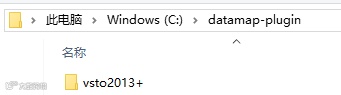
1. 解压 为
为 ,并在C盘新建一个“datamap-plugin”的文件夹,将
 放到C盘“datamap-plugin”文件夹下。
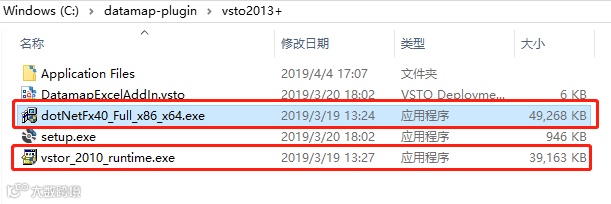
2. 如果是win7系统,需要先安装 dotNetFx40_Full_x86_x64.exe 和 vstor_2010_runtime.exe,win10系统可直接跳过该步骤。
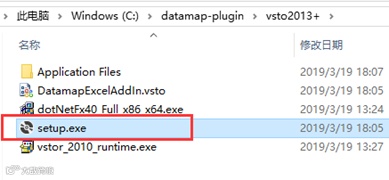
3. 双击setup.exe
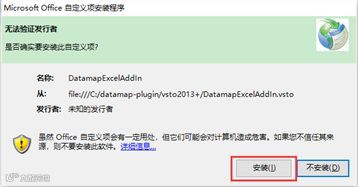
点击“安装”。
安装完后点击“关闭”。
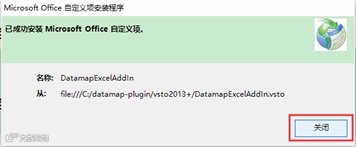
插件就已经安装成功了。
Part2 数据的上传
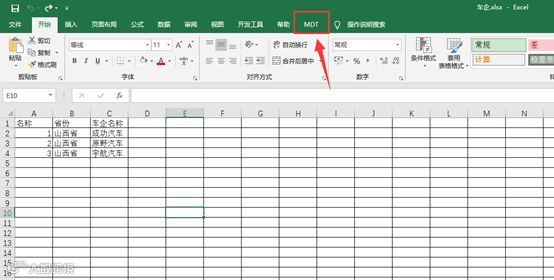
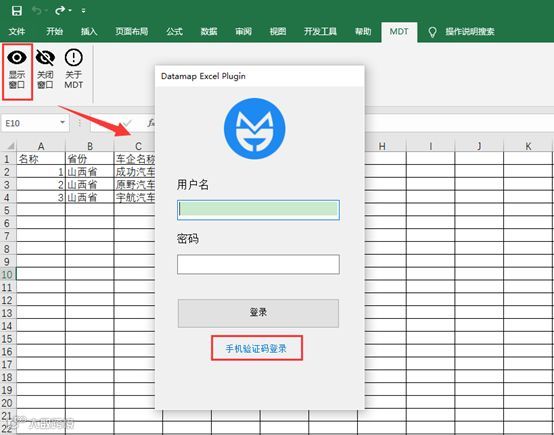
1. 打开一个excel表,点击菜单栏里的“MDT”。
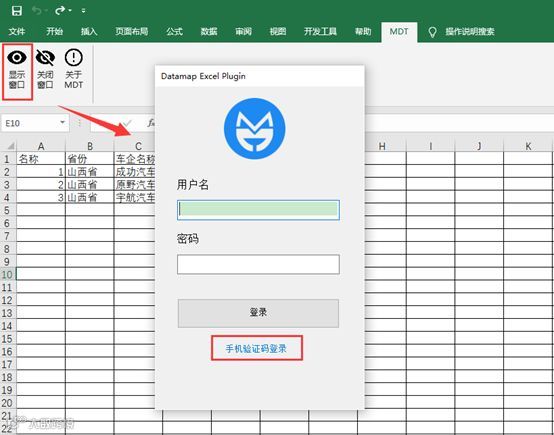
然后点击“显示窗口”,使用用户名密码或手机验证码登录Datamap平台。
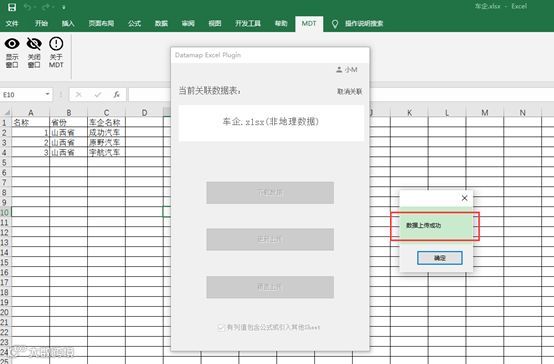
2. 确认要上传的数据后,点击“上传数据”按钮。
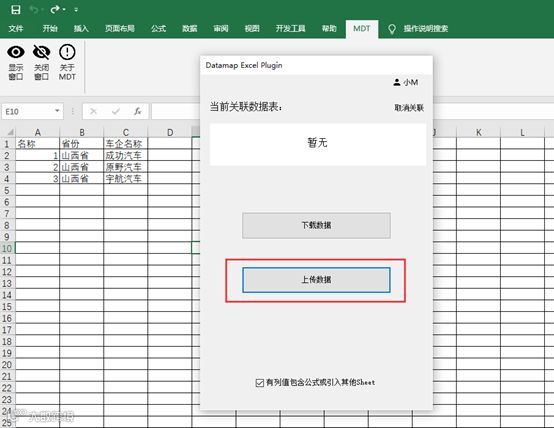
上传后,看到该提示即表示数据上传成功。
Part3 数据的下载
1. 首先,还是进入MDT接口,同样是在显示窗口中登录DataMap平台。
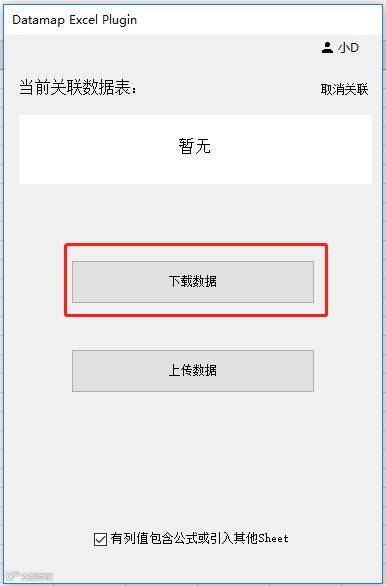
2. 点击选择下载数据
3. 点击选择要下载的数据表
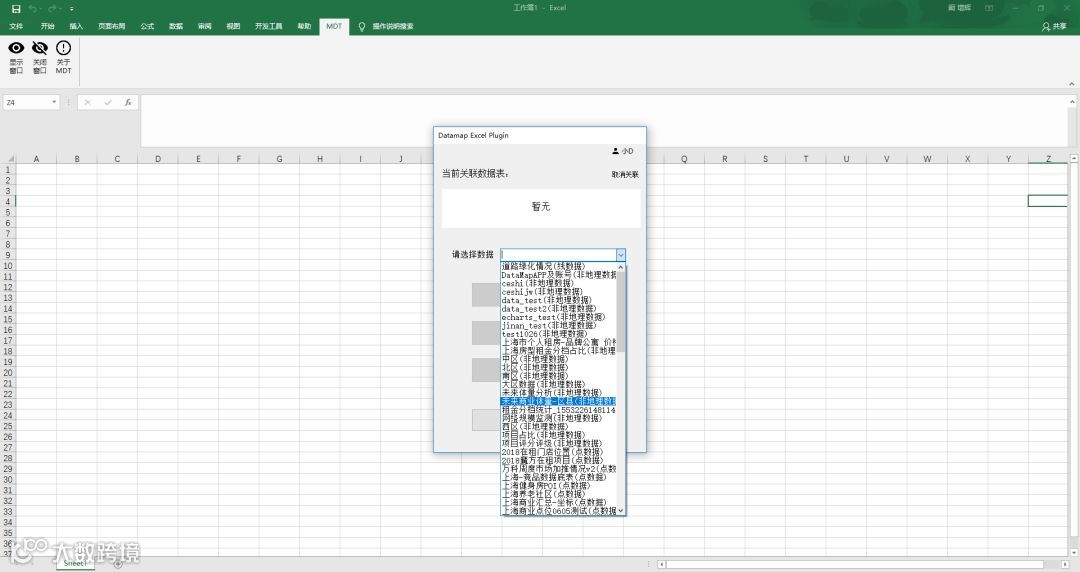
如果当前sheet为空,选择在当前sheet下载,如果当前sheet已有内容,请选择新建sheet下载,确保不会覆盖已有数据内容。
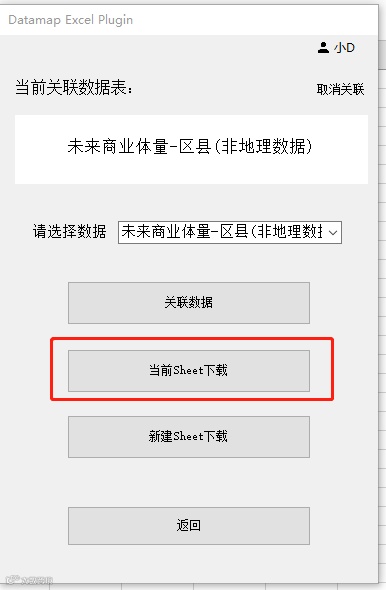
4. 下载数据会直接出现在当前sheet表里,修改好后,可直接选择更新上传或覆盖上传,
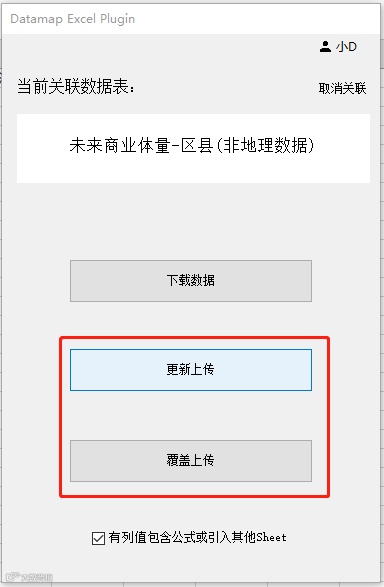
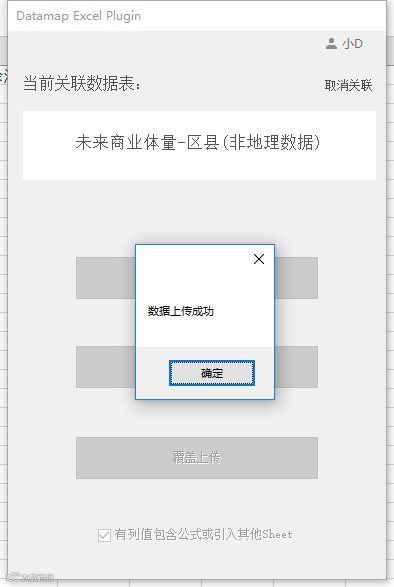
上传后,直接跳出“数据上传成功”的提示,即完成了整个下载到上传的过程。
——————————————————————
以上就是今天的全部干货
请多多给小编留言提建议哦