大数跨境

常用功能和面板(上)

常用功能和面板(上) 两江科技评论
2018-10-23
2
导读:自由变换 我们用一张都是鸟的图作为案例来演示,这里每一只鸟代表一个图层。选择一个图层,按住【Ctr

自由变换

      我们用一张都是鸟的图作为案例来演示,这里每一只鸟代表一个图层。选择一个图层,按住【Ctrl】+T就可以对它进行编辑了。在自由变换的状态下,鼠标右键可以选择水平翻转、旋转180度等等。
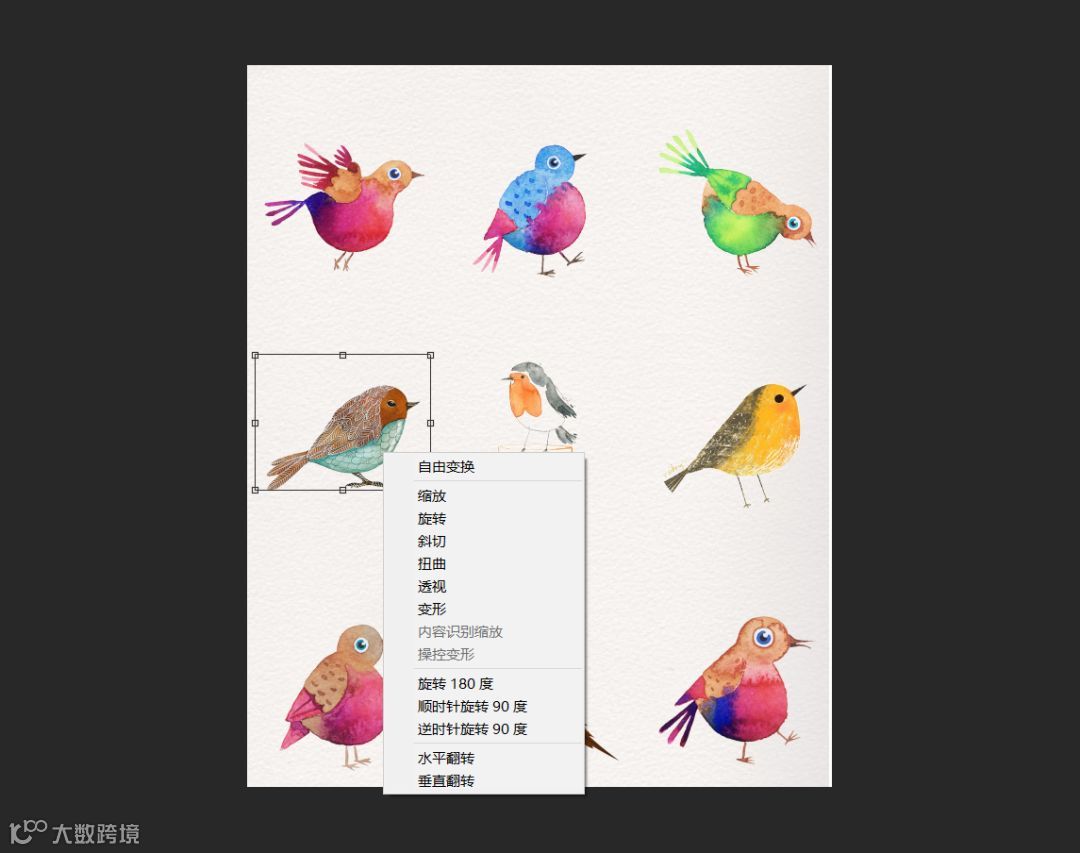
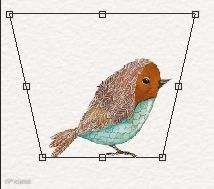
      键上方还有缩放旋转斜切扭曲,这四个不太用的到,因为在自由变换的状态下,鼠标指在锚点上,可以直接进行缩放;鼠标指到锚点外,变成弯箭头可以进行旋转;按住【Ctrl】键不放,鼠标指到锚点上变成白箭头,可以进行斜切和扭曲。当用透视的时候,调整一个锚点,对称的另一边会跟着它一起动。
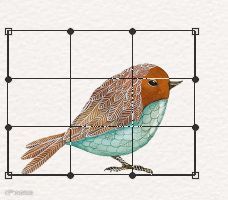
      同样变形也经常被用到,变形是把变化的力度切成九宫格来变,这样对形状的调整自由度更高一点。
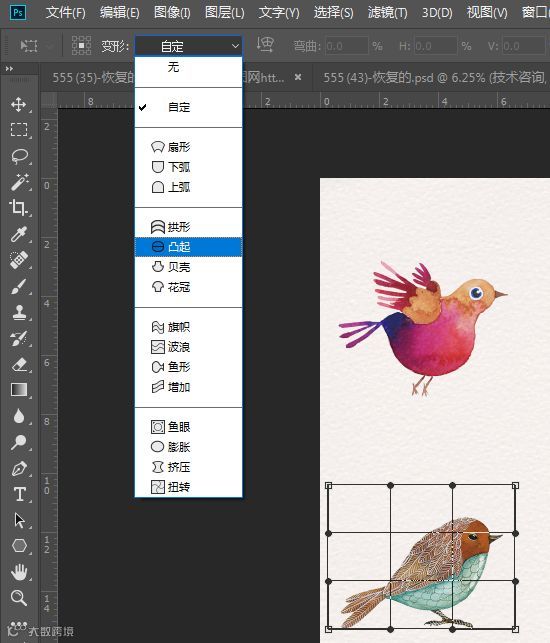
      工具属性栏上,变形除了自定,还有其他一些它预设的效果可以选择。
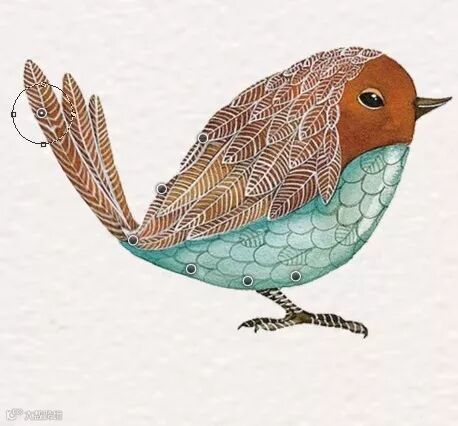
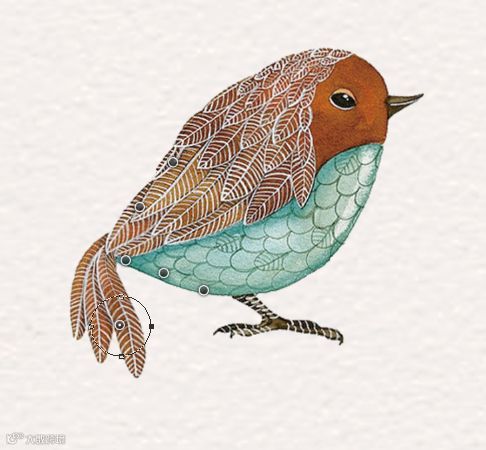
      如果你觉得九宫格变形自由度还是不够高,那么还有一个功能,这是PS的CS5以及以上的版本才有的一个新功能,在编辑菜单下操控变形

      可以看到它把图像分成了这么多个网格,比九宫格自由度高多了。默认是显示网格,我们也可以选择不显示。它的使用方法是这样的:点击一下,敲一颗钉子,把不需要变换的地方固定住,防止它变动太厉害,那么需要变的时候,拖动钉子就可以改变它的形状,算是最大程度上调整形状的功能啦。
图层叠加模式
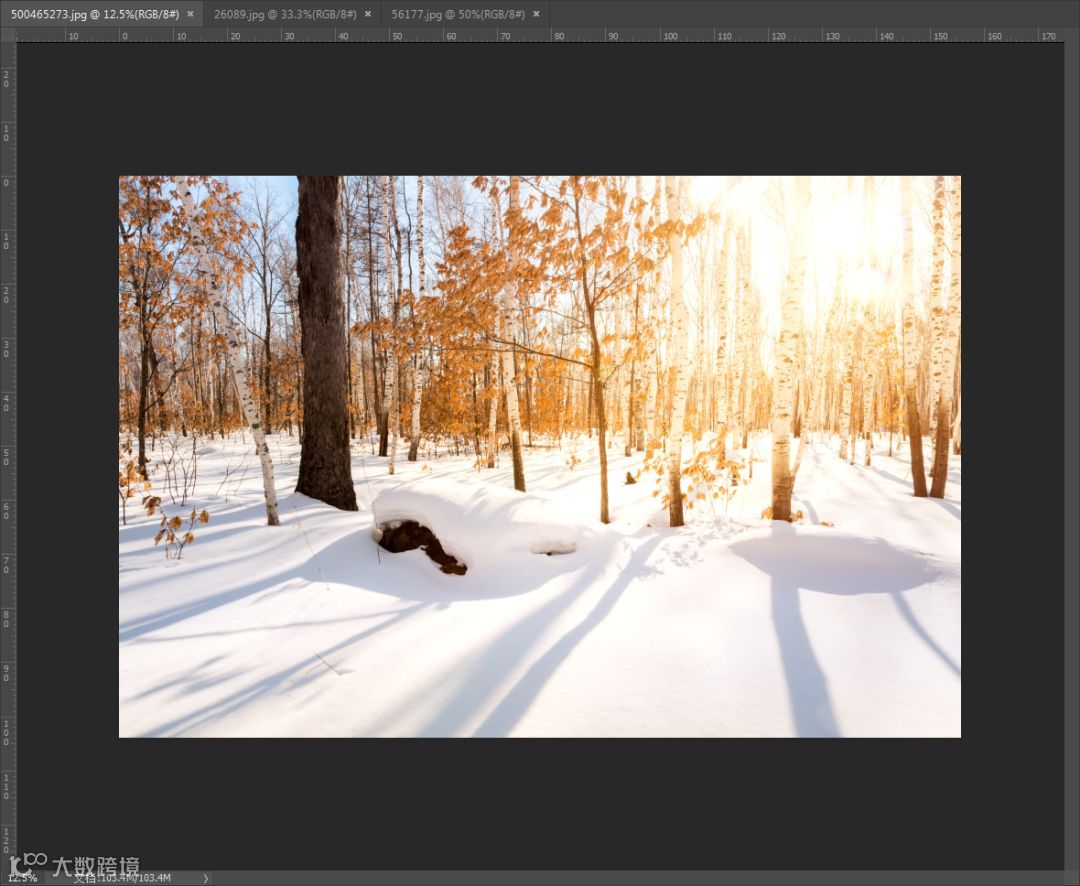
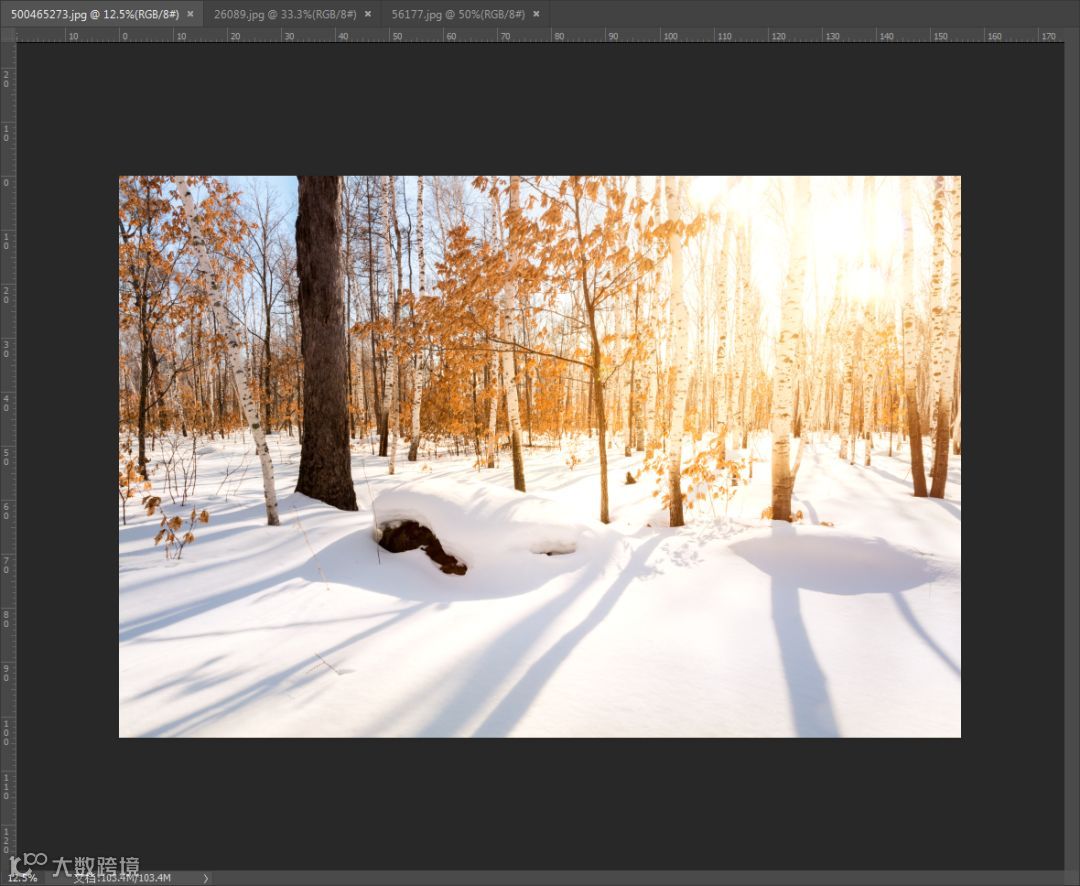
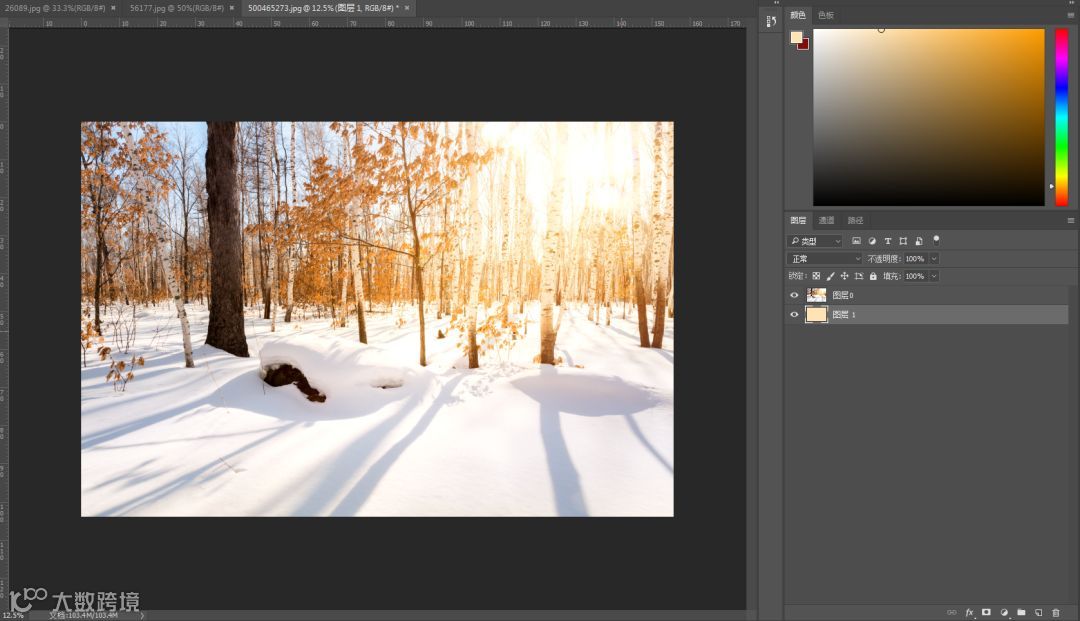
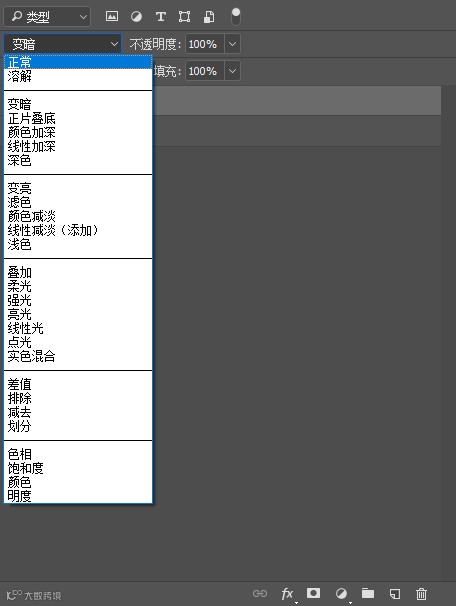
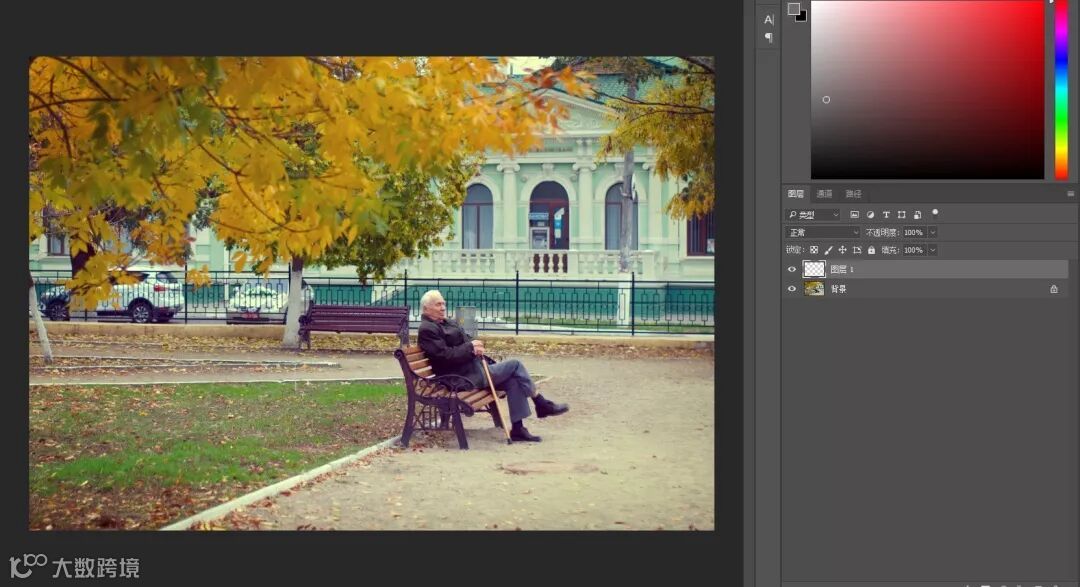
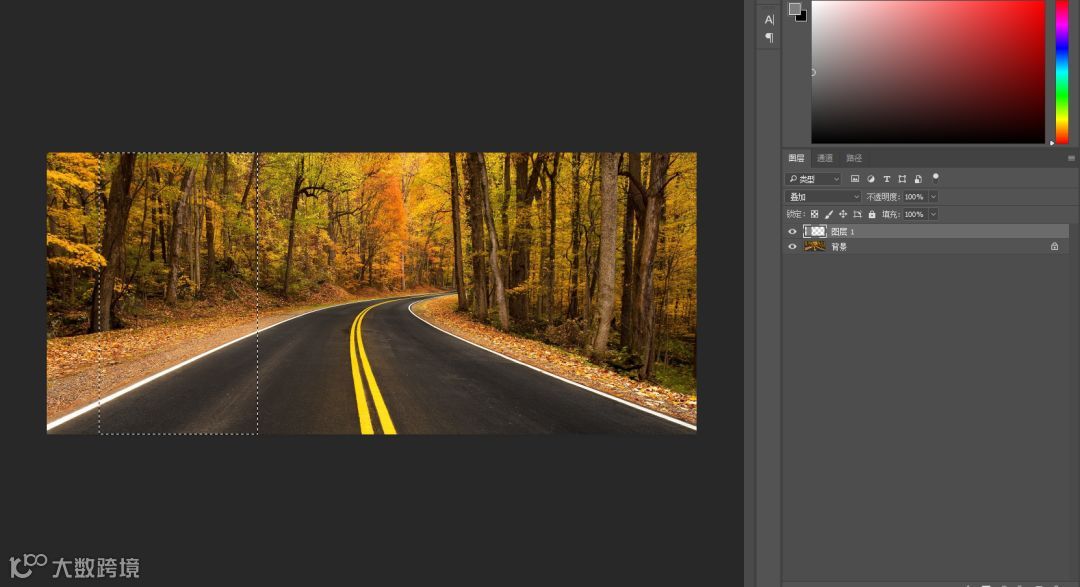
      叠加模式我们之前提到过,在图层面板左上角,需要至少两个图层才可以进行。左上角下拉菜单有很多选项可以选择,也叫图层的混合模式。这里我们准备了三幅图来讲解。先打开下面这张图。

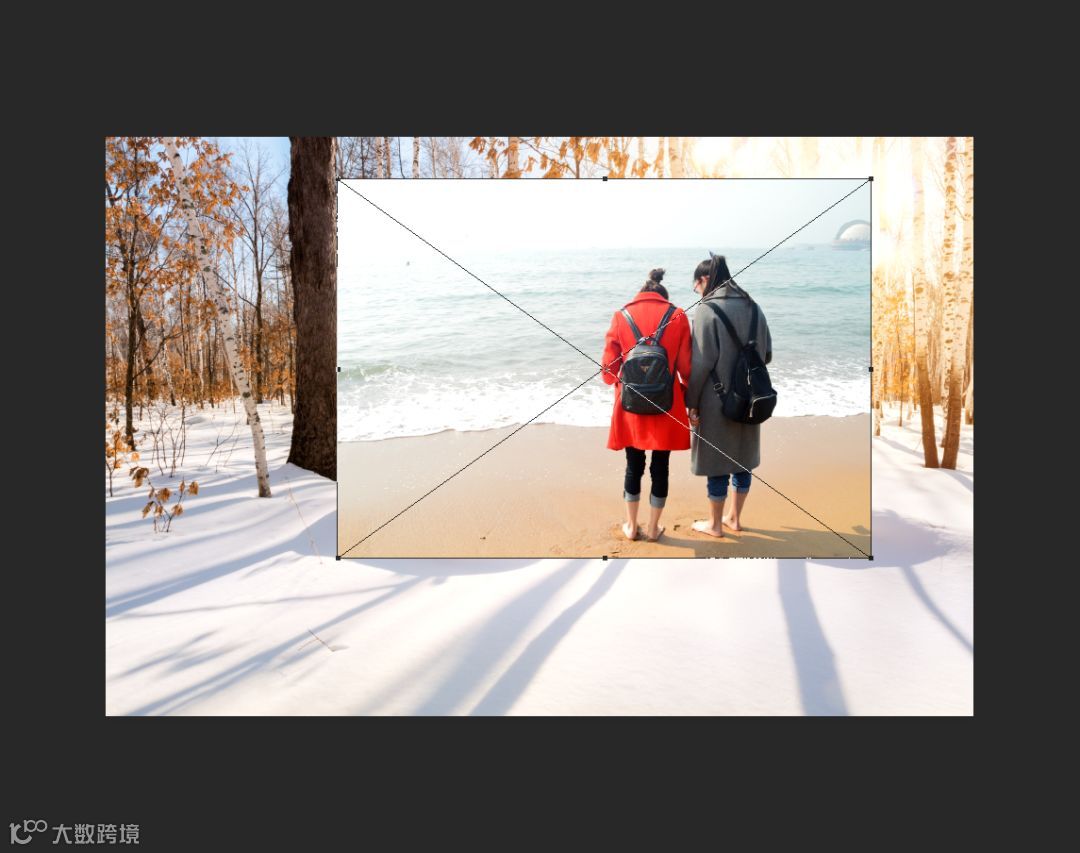
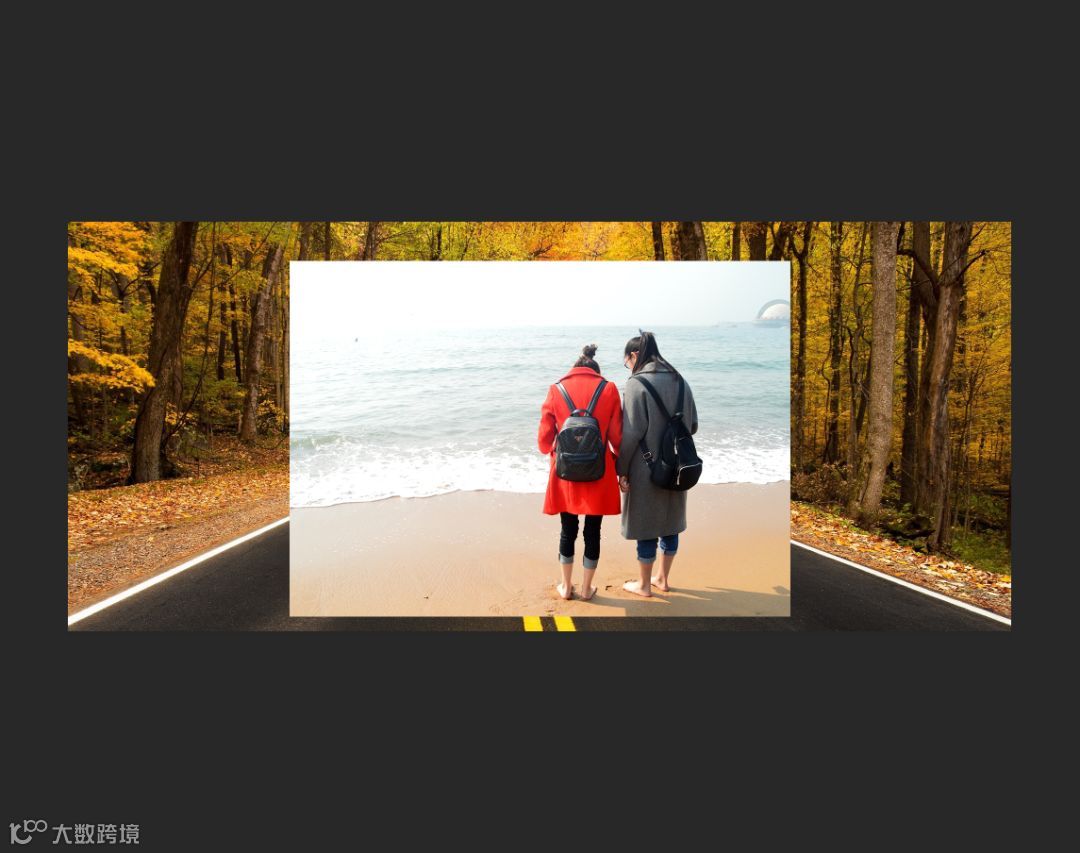
       再在此文档下打开另一个图。

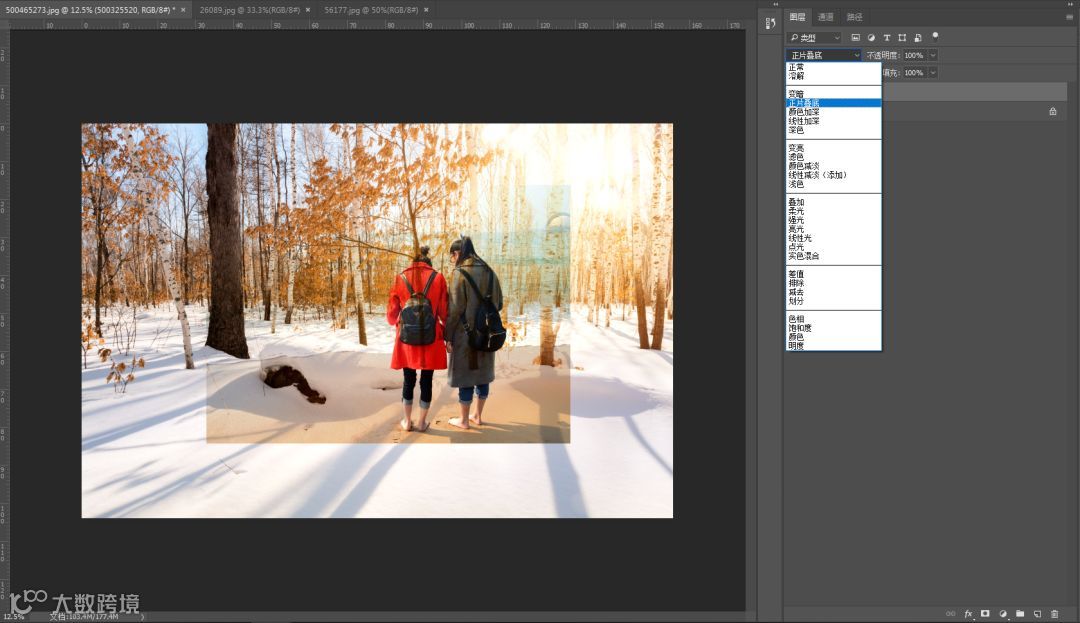
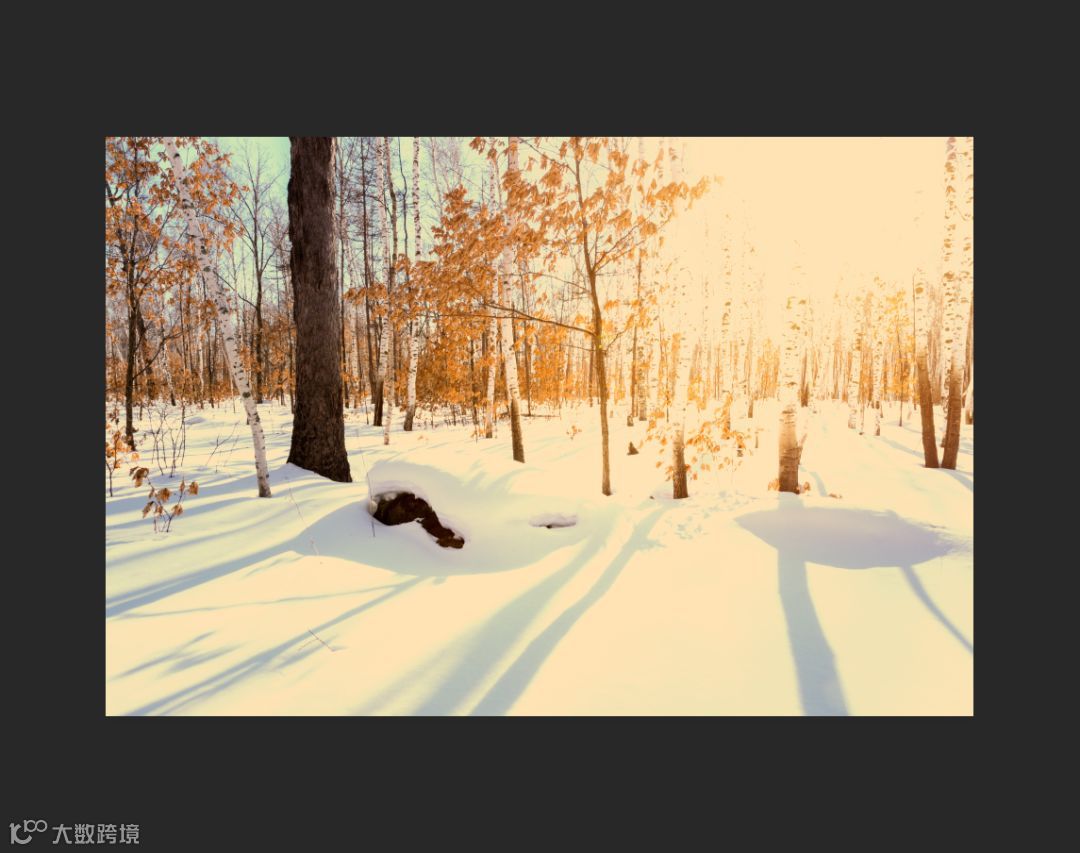
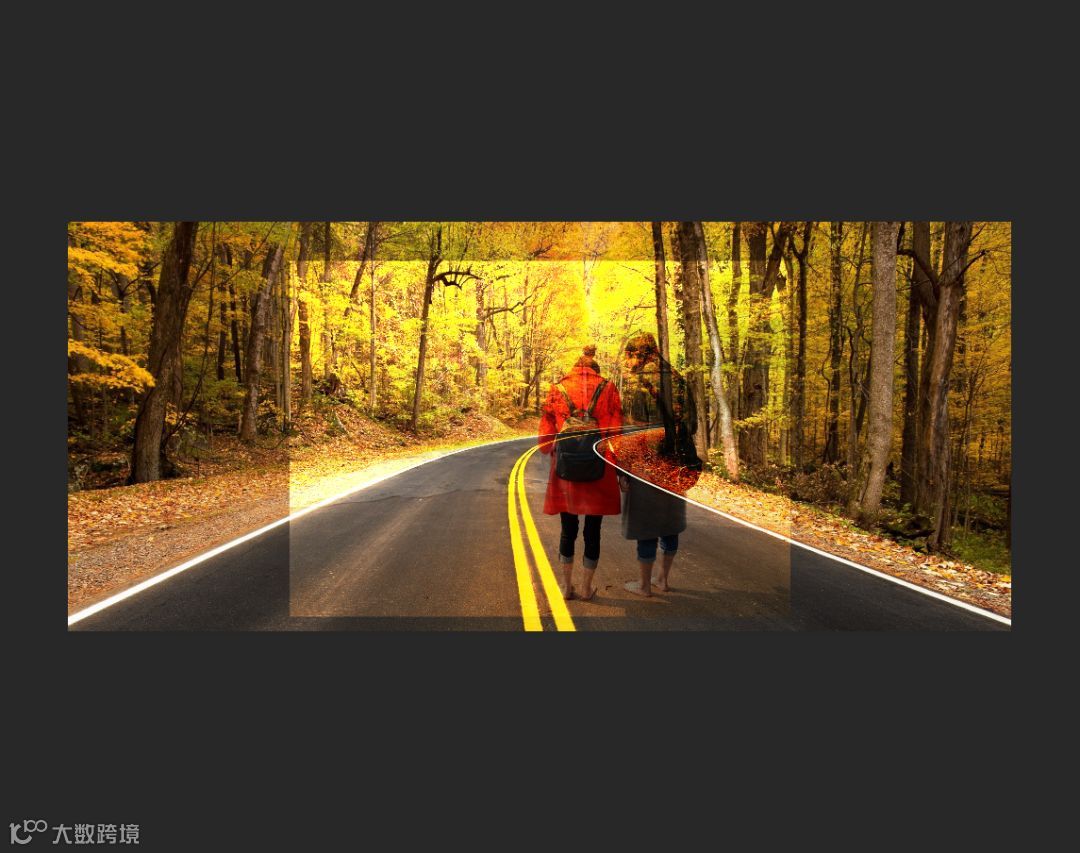
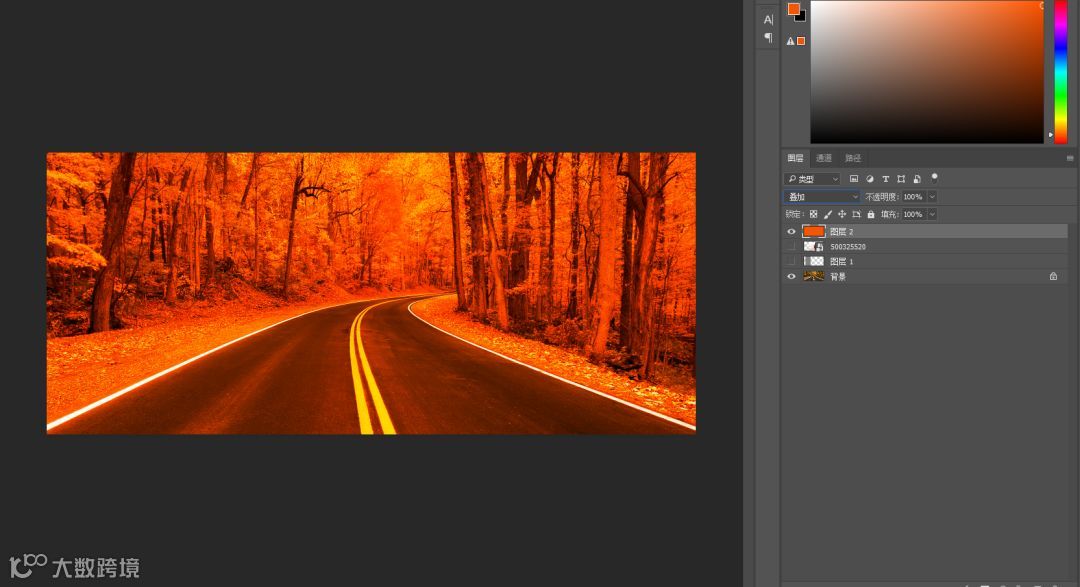
      有两个图层就可以看出图层叠加的不同效果。我们先随机选择。下图展现的是正片叠底

      叠加模式是两个图层之间的颜色通过各种计算机的算法算出来的结果,它会产生不同的叠加效果。我们还可以根据这个效果来调整不透明度。因为各个效果的专业解释晦涩难懂,所以我们需要记住得到就是每个效果所展示出来的样子,一个个选一个个试,然后通过视觉来判断哪个效果是我们所想要的。当然随着练习的增多、经验的逐渐累积,我们会选的更精准一些。

      在这里,我以视觉的角度来给大家介绍一下这些功能的区别。

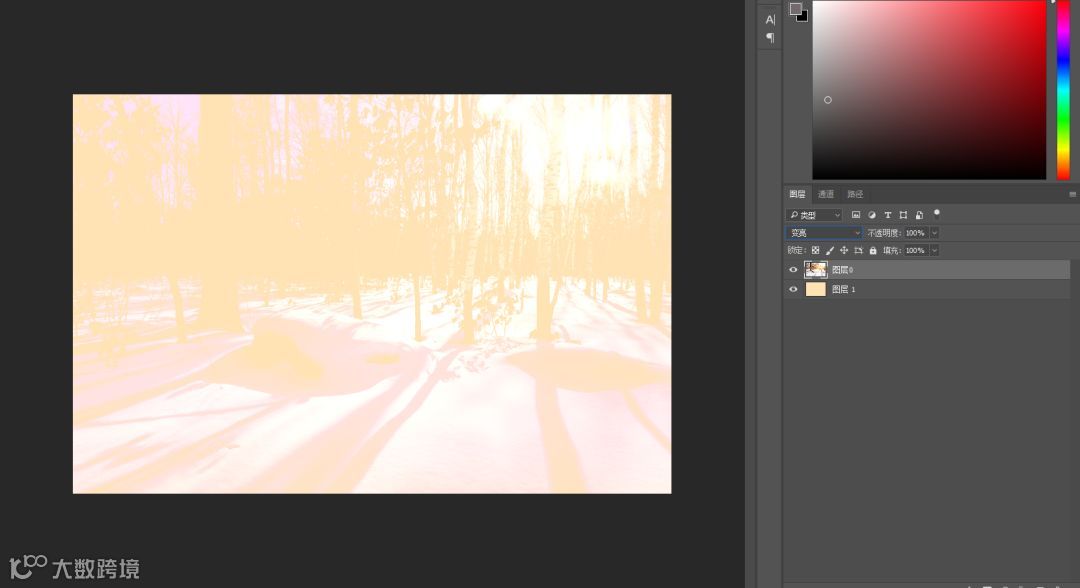
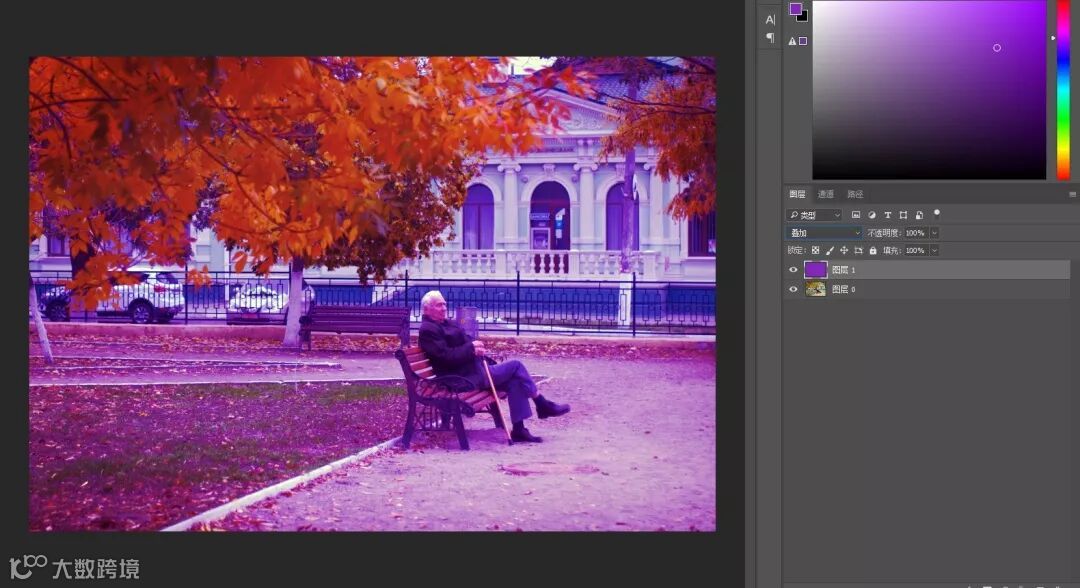
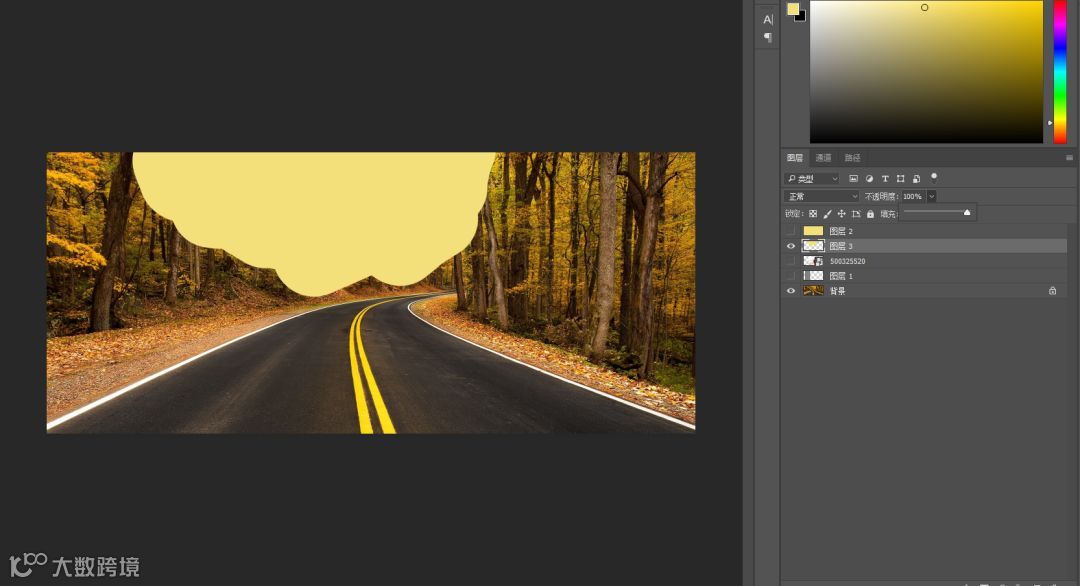
      首先,上图是一个阳光明媚的区域,我们把背景层解锁,然后我们在其下方新建一个图层,填充一个暖一点的黄色。按【Alt】+【Delete】填充。

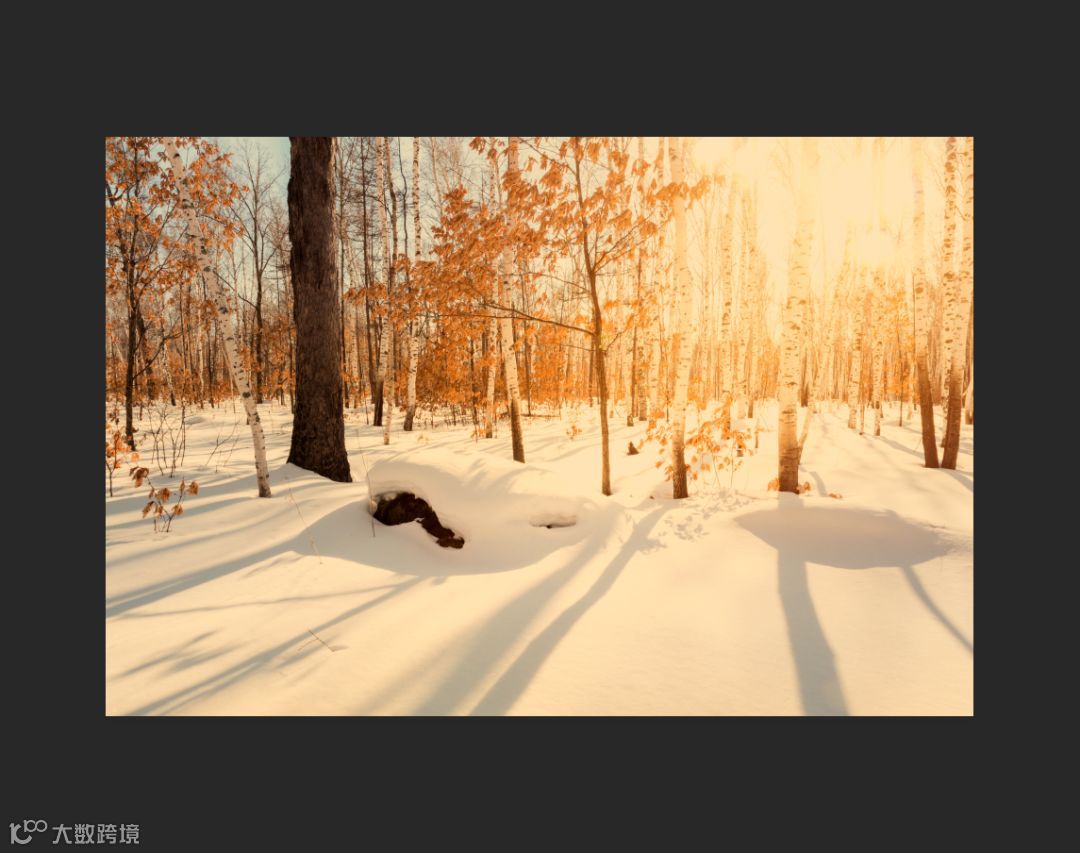
       我们试着让图层0和图层1之间产生叠加。比如变暗

      我们可以发现原图中这个非常亮的区域就消失了。叠加效果的板块里,我们可以发现它用横杠给我们分成了6个板块。这里第一和第五版块基本不会用到,所以我们讲一下其他4个板块。

第二版块

      正片叠底相对来说应该是日常中用到最多的。正片叠底是判断了颜色的色差,把更亮的部分去掉了,同时暗的部分和背景色又有一个颜色的叠加使它的颜色区分不会那么突兀,所以整个图的颜色就被拉暗了。

      颜色加深线性加深它依次叠加出来的结果会越来越浓。一般情况下,用的时候可能正片叠底用的最多,如果觉得暗部的效果不够强烈,这时候再考虑用到加深效果,使其效果越来越浓。变暗深色有一些类似的地方,它们都是没有什么叠加效果,所以它的边缘都会比较突兀。

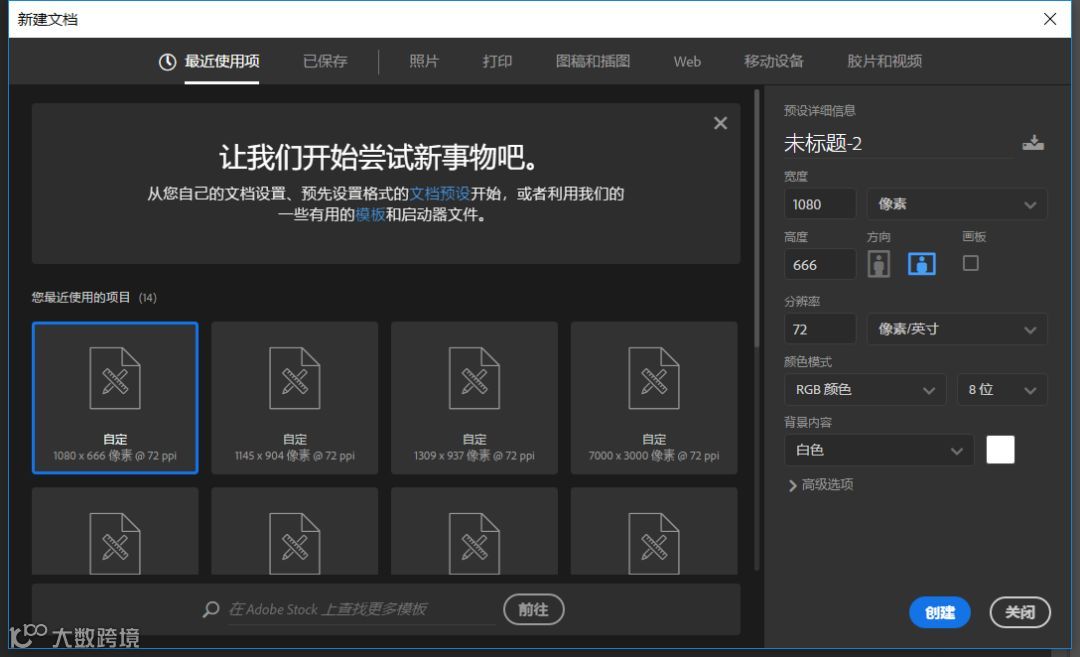
      下面我来介绍一下大概在什么情况下会用到正片叠底。新建一个文档:

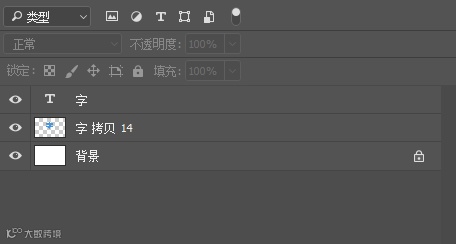
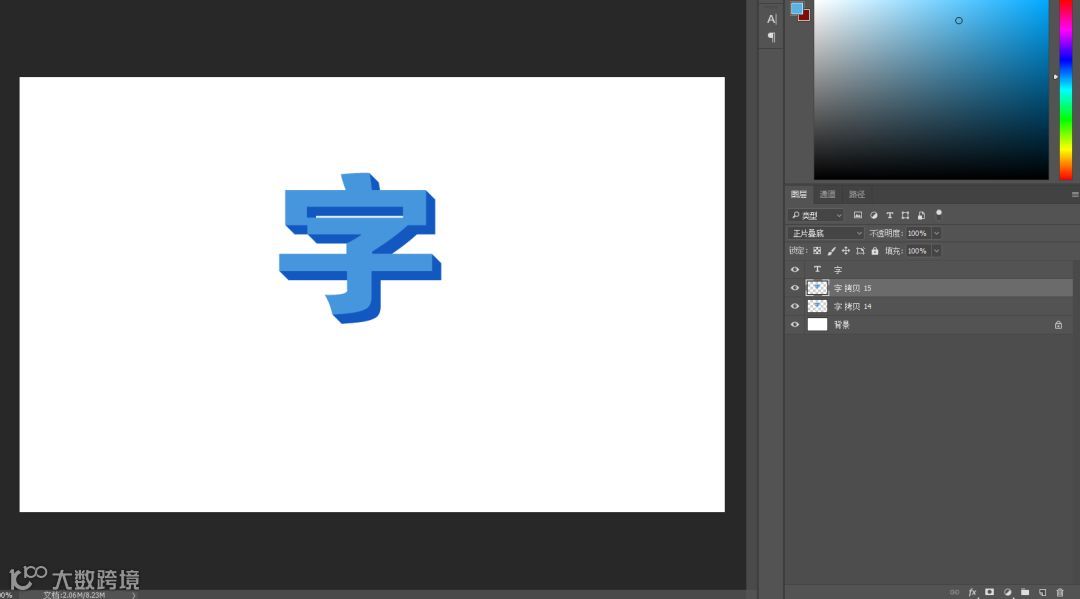
      做阴影的时候,很多人不知道暗部的颜色应该怎么选。很简单!比如说我用文字工具,我这里选一个蓝色打个字,来做一个立体字效果。立体字效果就是要把字复制出一个厚度。【Ctrl】+J复制图层,并且向下方移一个像素,向右移一个像素(按住【Ctrl】键然后按向下和向右的箭头,再【Ctrl】+J向下向右,一直重复,复制出一个足够的厚度出来,同时选中【Ctrl】+E合并,然后把它放到“字”这个图层的下面来。

      那这新的图层的阴影不知道选择什么颜色的时候,我们可以用正片叠底。再按住【Ctrl】+J复制一层这个新的图层,再选择正片叠底,这样颜色就出来了。

      不知道如何选择暗部的颜色的时候,就用它本身的颜色,选择正片叠底效果,出来的效果就很好看。

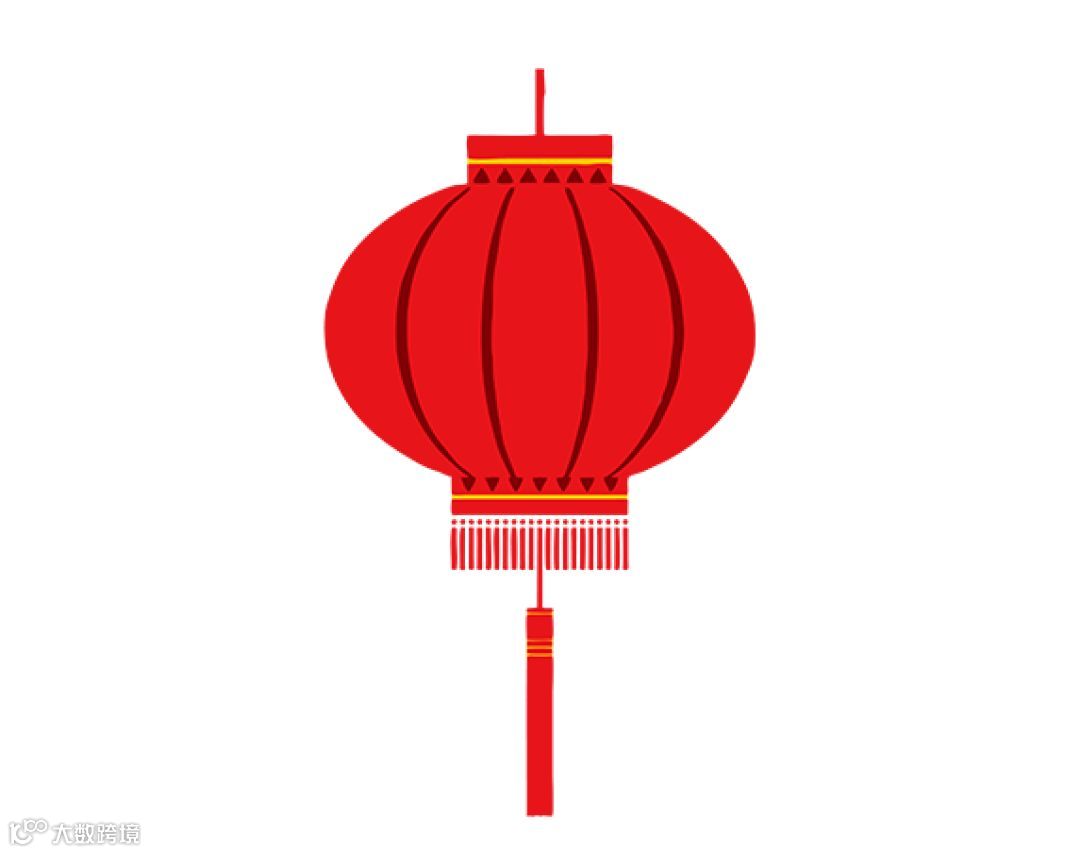
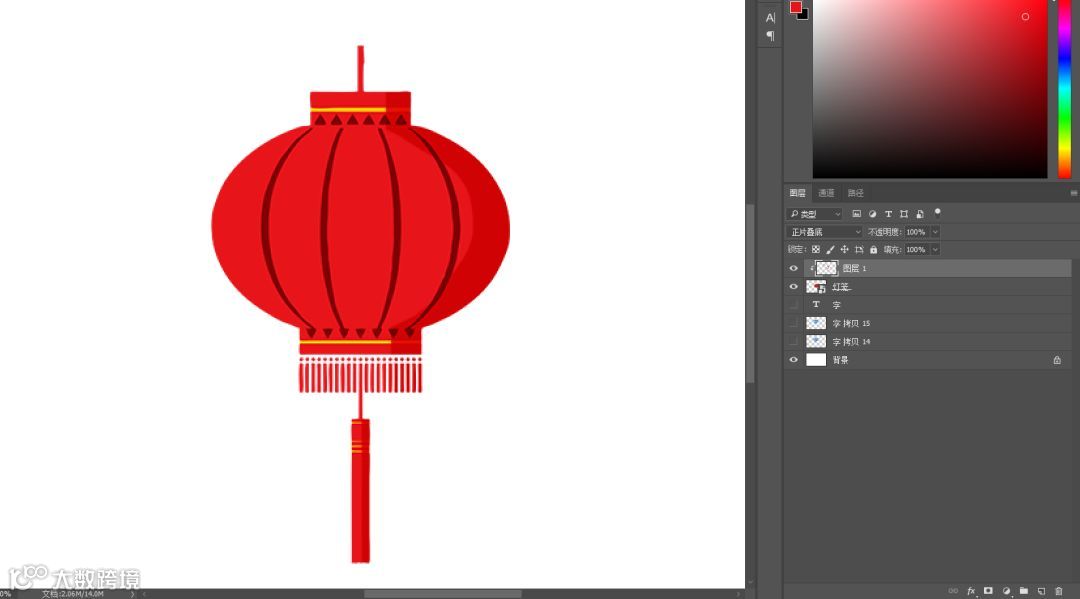
      再举个例子。下图是一个插图,我们要加上阴影使它立体起来。

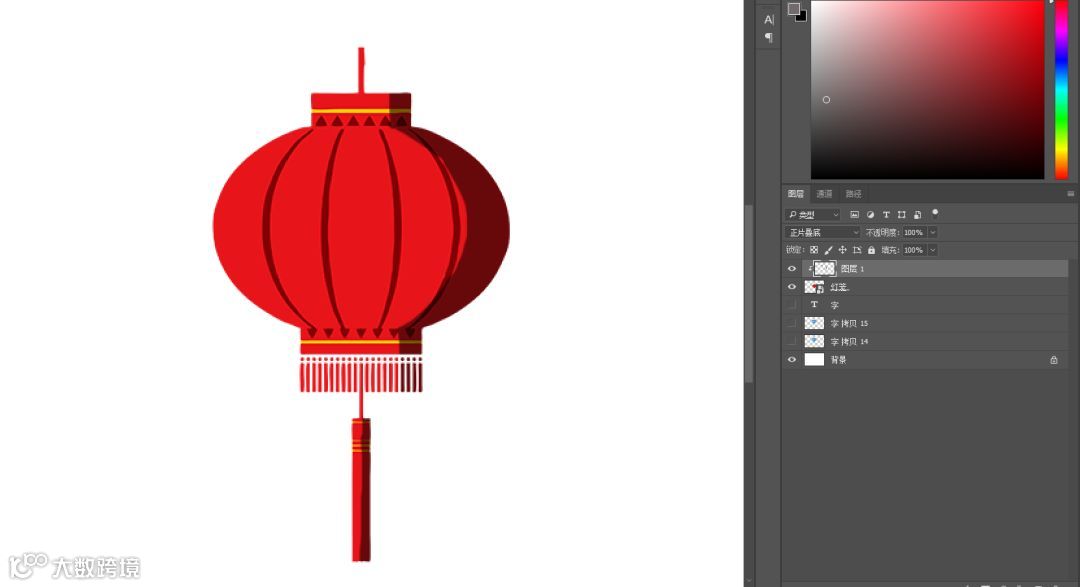
      新建一个图层,按住【Alt】键建立一个剪切蒙版然后在图层1上给它加上红色的阴影,如果我们不知道如何选择颜色,我们可以按住【Alt】键用吸管工具吸取灯笼本身的红色,然后用硬化笔在它右边缘涂一圈,模式改为正片叠底,这个立体效果就出来了。

     或者我们可以直接用灰色,再选择正片叠底。

      叠出来的效果根据你选的灰色强度决定的,颜色越深叠出来的就越深,也可以调节不透明度来降低深度。选择灰色有一个好处,就是当你的插画有很多颜色(例如上图黄红色交叉),灰色也是一视同仁的加深,而如果你选择红色,它就会把黄色部分也叠加出红色,就显得不那么好看了。但是选择灰色相对来说会有点暗。所以如果我们想要彩色的画的阴影叠加出来的效果既均匀又鲜艳的话,就可以分开选择颜色。

      以上都是介绍的第一块内容,都是关于变暗。在这块里,白色是叠加不出任何效果的,它会被直接过滤掉。

第三版块

      这块和第一块刚好相反,全都是变得颜色更亮,浅色也是一样,选择变亮相比于背景色,更深的地方全部都消失了,变成了背景色,更浅的地方就留下来了,比较生硬。

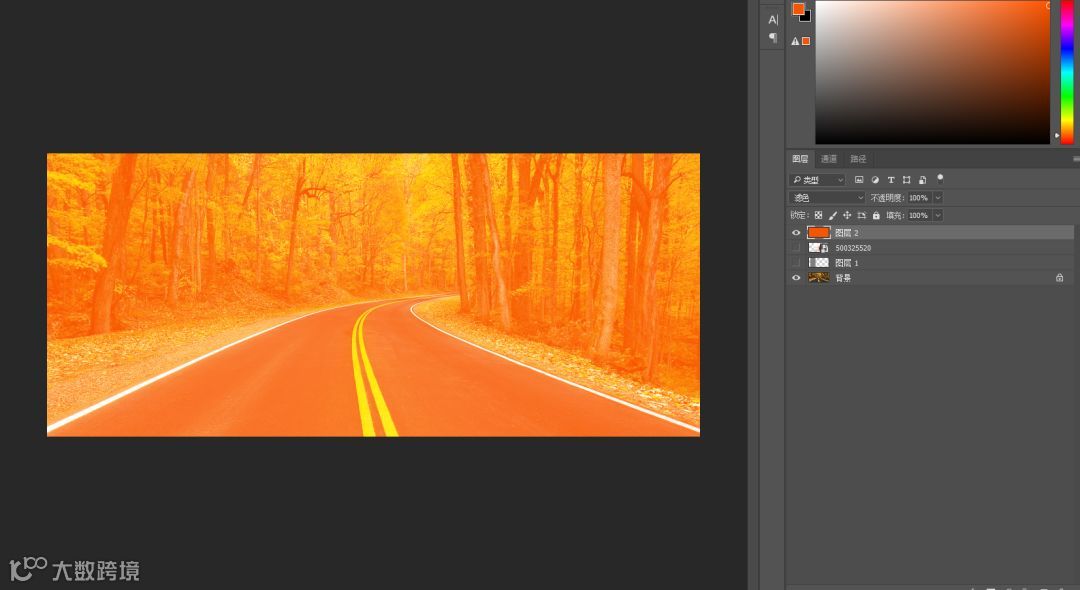
      下面的滤色颜色减淡线性减淡浅色,叠加起来就一个比一个亮,但是它的明暗过渡不会太突兀,我们换一张暗一些的图来看。在它上方新建一个图层。

      选择叠加一个颜色,在上方选择叠加,这时候就能看出不一样的视觉效果了。

      浅色就是把暗部直接减掉,很粗暴。

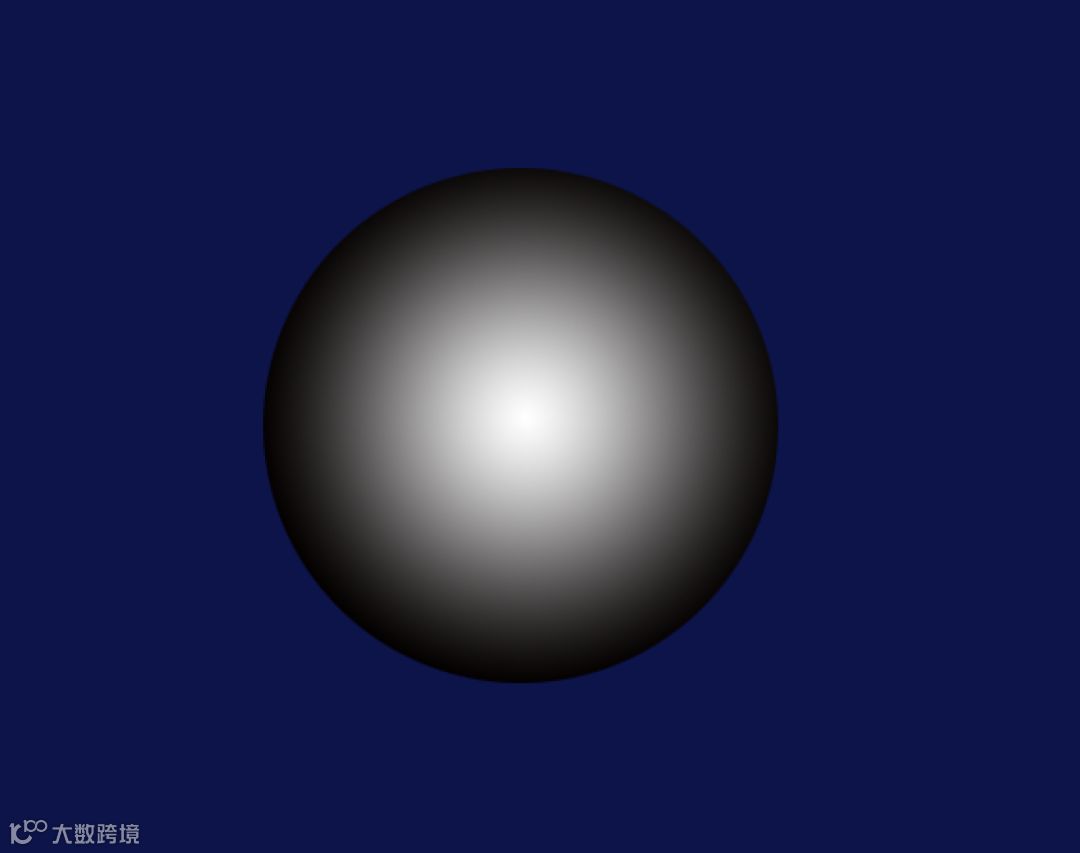
      这部分中用的最多就是滤色颜色减淡。滤色经常用来营造一些比较梦幻的效果,颜色减淡经常用来做光效,同样它也是在深色的背景上才能看出效果。比如我们新建一个图层,填充一个很深的颜色,再新建图层,用椭圆选框工具画一个框,然后使用渐变工具选择一个浅色到深色渐变,比如白色到黑色的渐变,填充一个镜像的球出来,也就是中间是浅色,外面是深色。然后按住【Ctrl】+D取消选区。

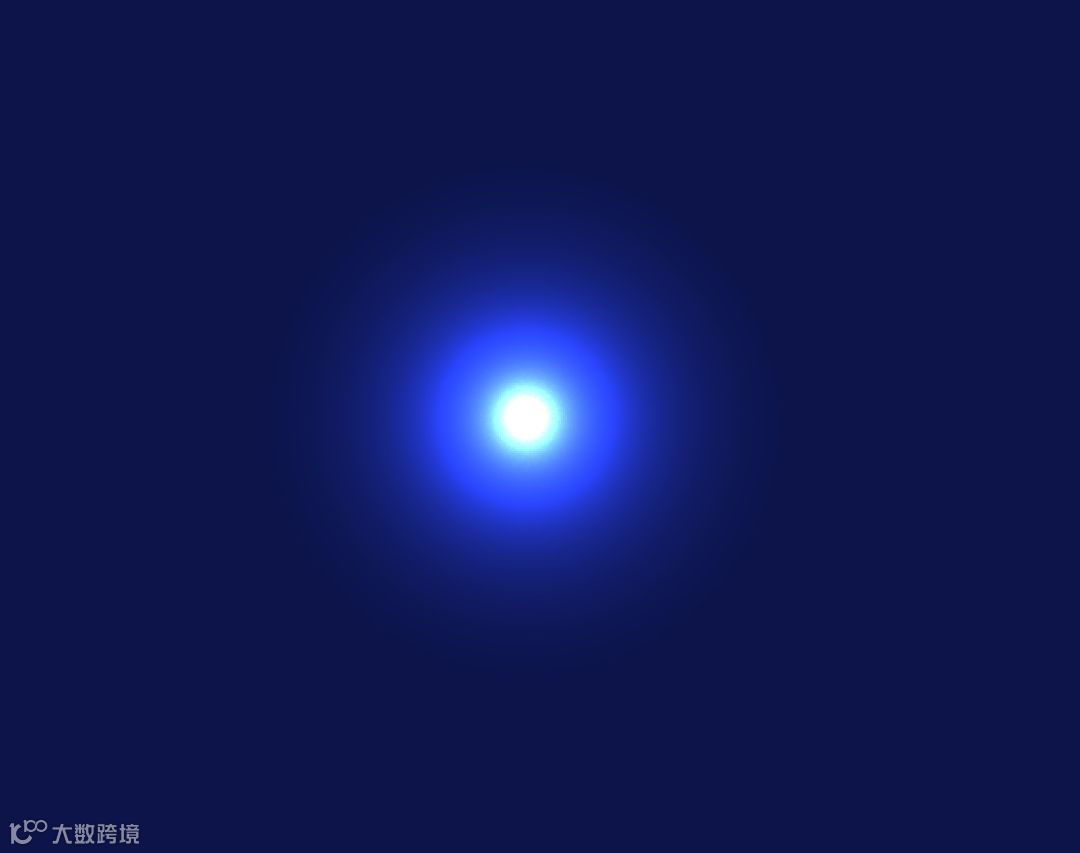
       我们把它的模式改为颜色减淡

      我们可以看越深它的减淡效果越好,我们就是这种方法来做光效。大家也可以试试来制作其他颜色的光效。

      线性减淡相比于颜色减淡来说它的暗部会损失多一点点,更加温和。这一块的内容黑色都是叠加不上的

第四版块

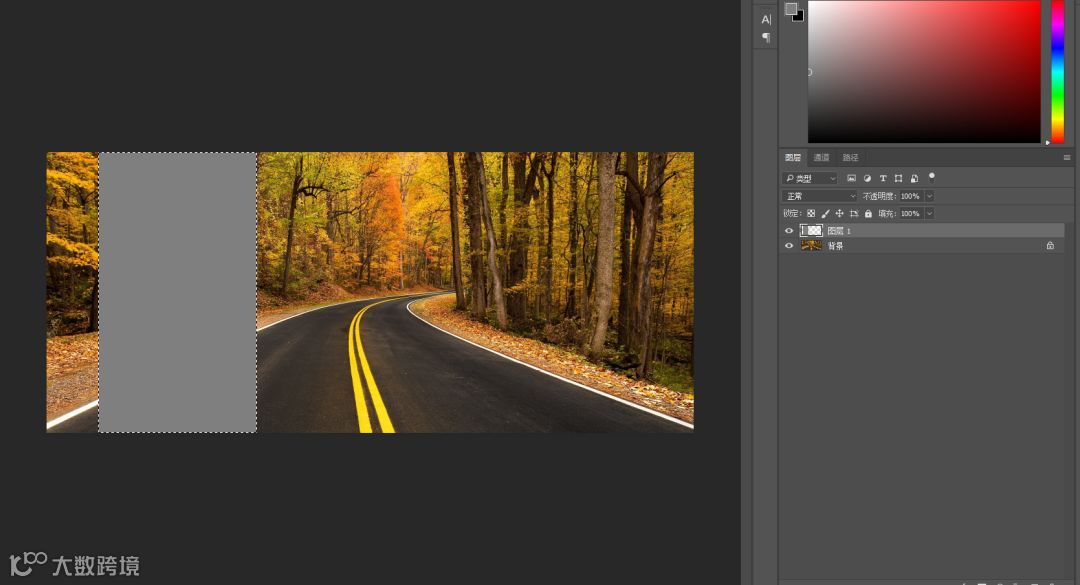
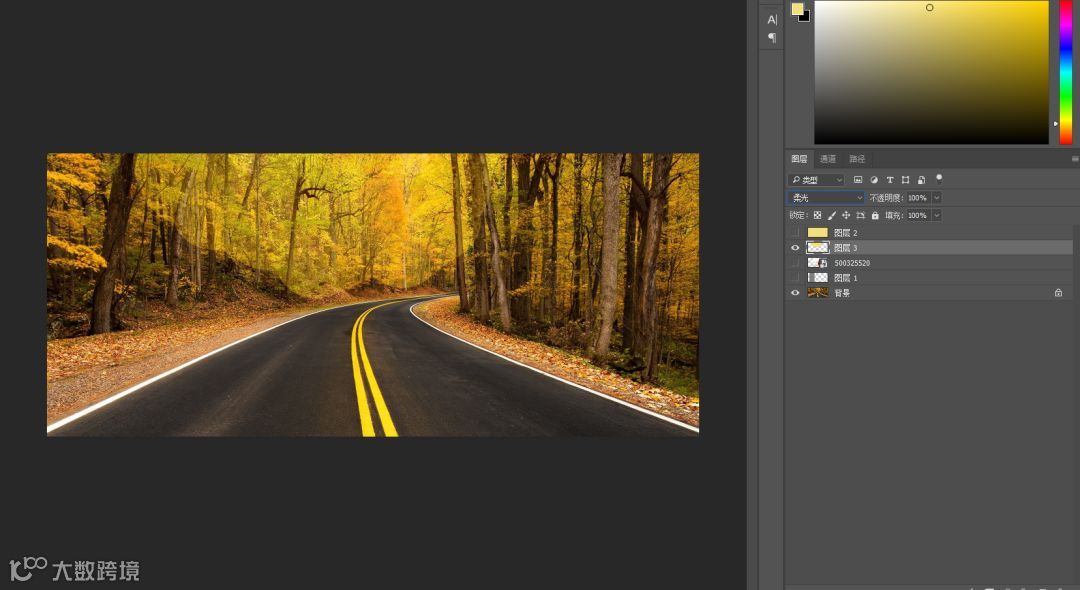
      最常用的是叠加柔光,这块模式相比之前两个板块的区别就是识别中性灰的区域。我们换一张图,新建一个图层,填充中性灰,选择第三版块的填充模式,我们可以发现灰色是完全看不见的。

      也就是说第三版块叠加不了中性灰,比它亮或者比它深的颜色都能被保留,并且产生一些叠加效果。我们放一张人物图进来,选择叠加

       然后再进行抠图就可以做出灵异人的效果啦。

      至于滤色呢,相比于叠加,滤色更像是透过一层有颜色的纱去看东西,对比度会被弱化,而叠加像是在原有的基础上加了一些颜色上去,它本身的对比度是依然存在的。下面分别是用相同图片在滤色叠加下的不同的效果。

      可见滤色(上图)更适合做一些梦幻的效果,叠加(下图)就更适合做一些写实的效果。

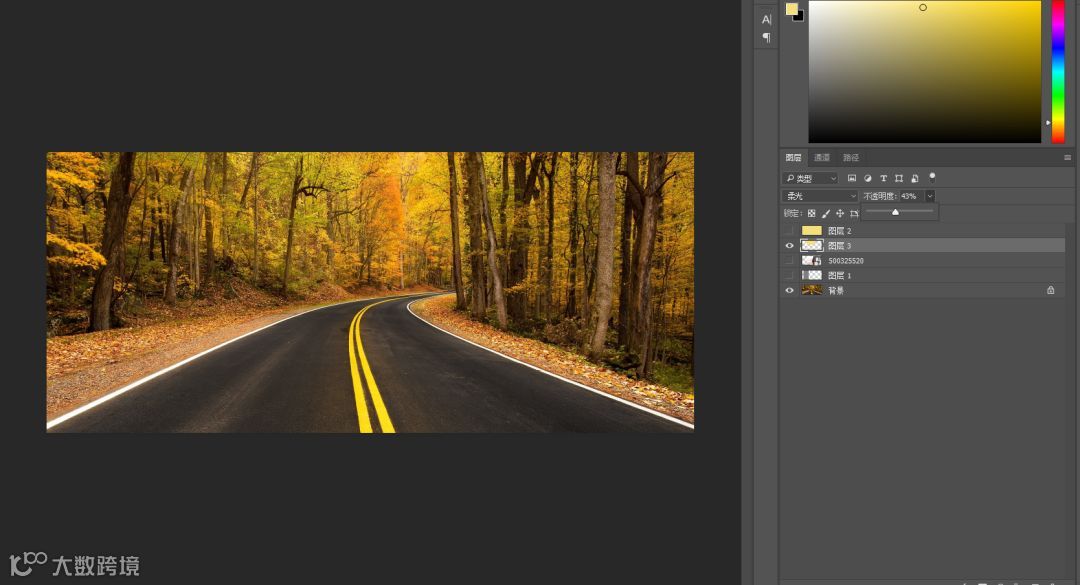
      柔光强光亮光顾名思义,都是在图片上叠加更亮的光,它们三个使用的时候差异不大,因为效果比较明显,基本都配合不透明度局部使用。

       高光的通用色是白色,就好比灰色是阴影的通用色。

第六板块

      这个版块比较直接,选择色相就是把图中相同色相的颜色去掉了,选择饱和度就是把图中和它相同饱和度的颜色留下,其它的区域就和它产生一些叠加效果,选择颜色明度也是类似的。这一板块都不常用。大家都可以自己去尝试一下~

谢谢


【声明】内容源于网络
0
0
两江科技评论
聚焦“光声力热”超构材料、凝聚态物理、生物医学、智能制造等领域,打造科研人便捷的交流平台,发布优质新鲜的科研资讯。
内容 6001
粉丝 0
两江科技评论 聚焦“光声力热”超构材料、凝聚态物理、生物医学、智能制造等领域,打造科研人便捷的交流平台,发布优质新鲜的科研资讯。
总阅读5.1k
粉丝0
内容6.0k