

1
移动工具
移动工具作为工具箱的首席工具,想必是被大家所熟知的。但其实关于移动工具是有很多小窍门的。当有很多个图层的时候,可在图层上单击选择图层,记得要先选中才能针对某一图层进行操作,但是在图层上一个个选很麻烦,这时不如使用移动工具。
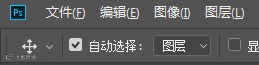
将自动选择勾起来,对象改为图层,这个时候,单击画面,就直接选中了该画面所在的图层了。
移动工具的快捷键是V,不过在操作中可以不使用V,直接使用【Ctrl】键也可以直接调用移动工具。按住【Ctrl】,同时单击图层的缩览图,就选出了这个图层图像内容的选区。做出选区后,就可以根据自己的需要再做点其他的事情。要注意的是,你点选的事图像的选区还是图层蒙版的选区哦。
2
选区工具组
在每一个图层上的操作,也要先选中相应的区域,再操作。
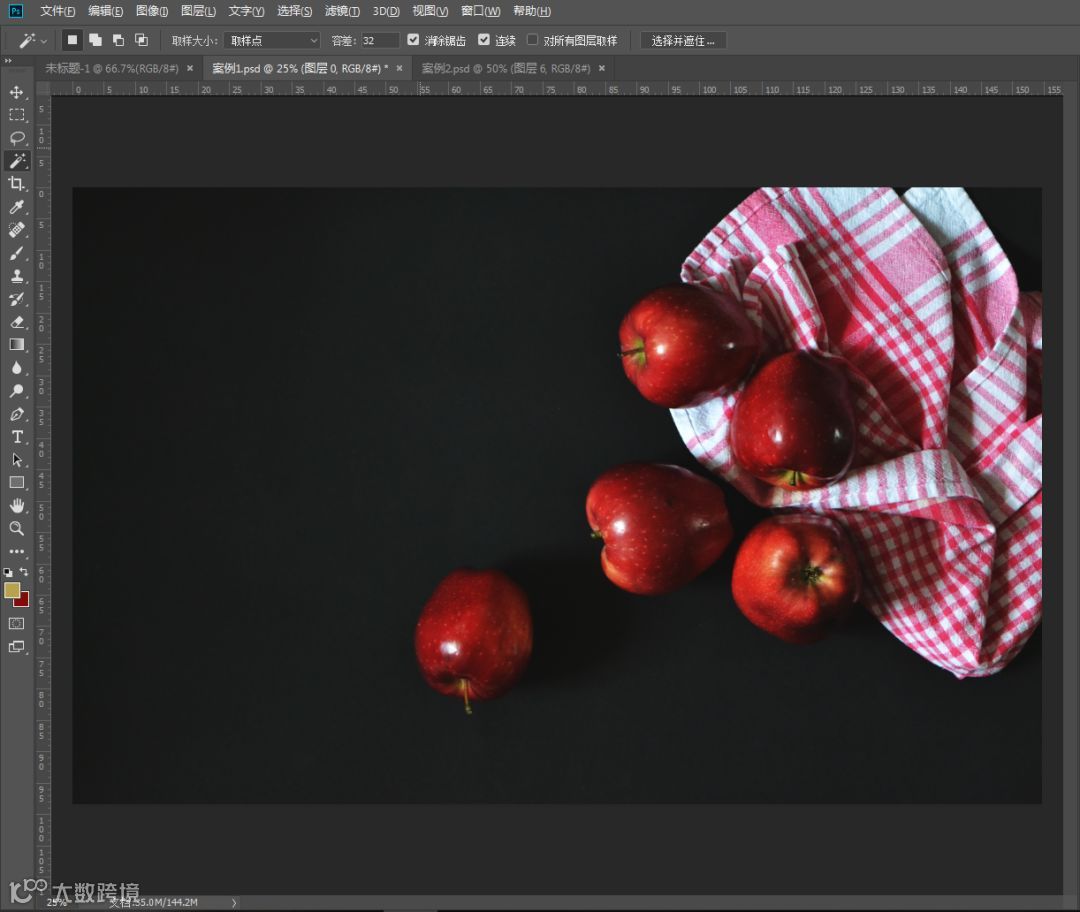
首先介绍魔棒,打开下图所示图片,点击魔棒后,点击画面左侧黑色的地方,会发现可自动选出跟它相同颜色的画面。
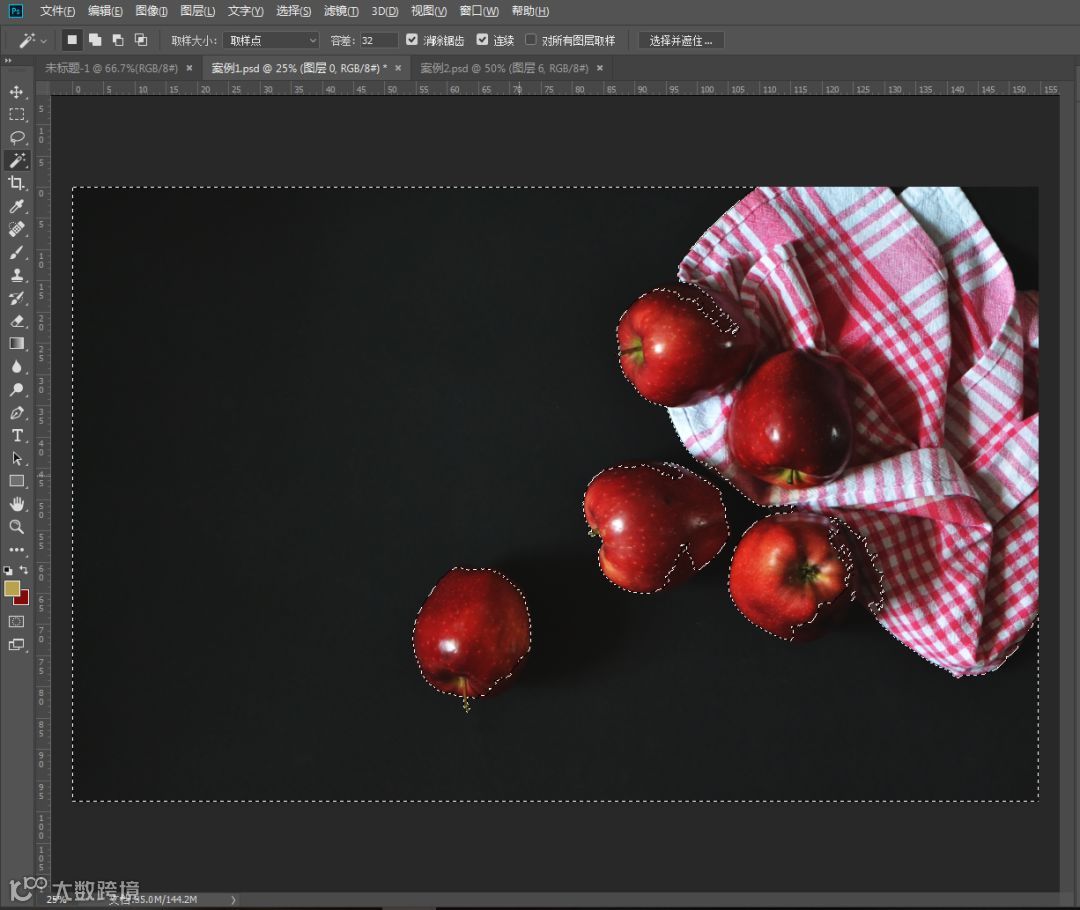
工具选项栏上还有四个按键,默认是第一个,第二个是添加到选区,选择它以后,我们会发现选择工具旁边有一个小加号,也就是再点击的时候进行一个加选,把其他的区域也选上。如果不小心多选了一块儿,我们可以选择从选区中减选。选出这块内容后,我们可以对它进行一系列其他的操作,比如说填充颜色。我们之前学到填充前景色的快捷键是【Alt】+【Delete】,填充背景色是【Ctrl】+【Delete】。
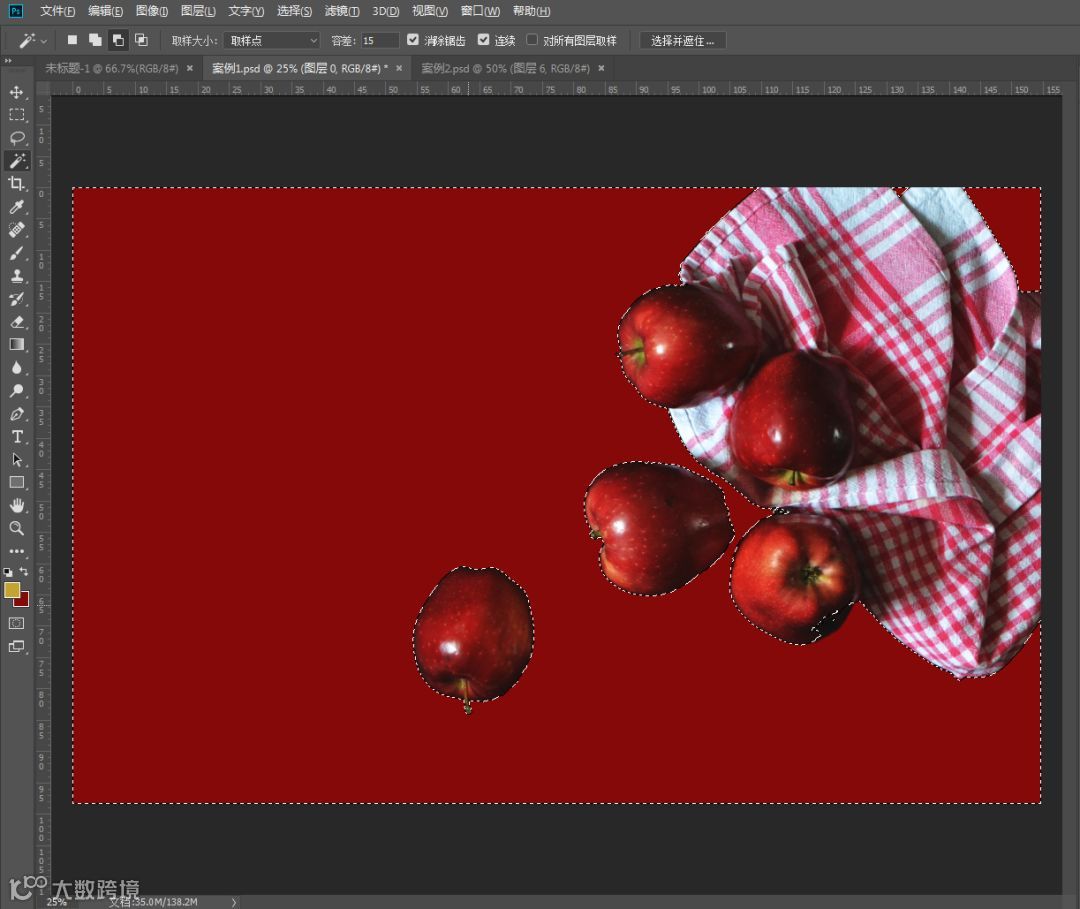
取消选区直接点击空白处即可。加选的快捷键是按住【Shift】,减选是按住【Alt】。那么在ps里我们会发现,但凡是相加的一般都用到【Shift】,相减的一般用【Alt】。
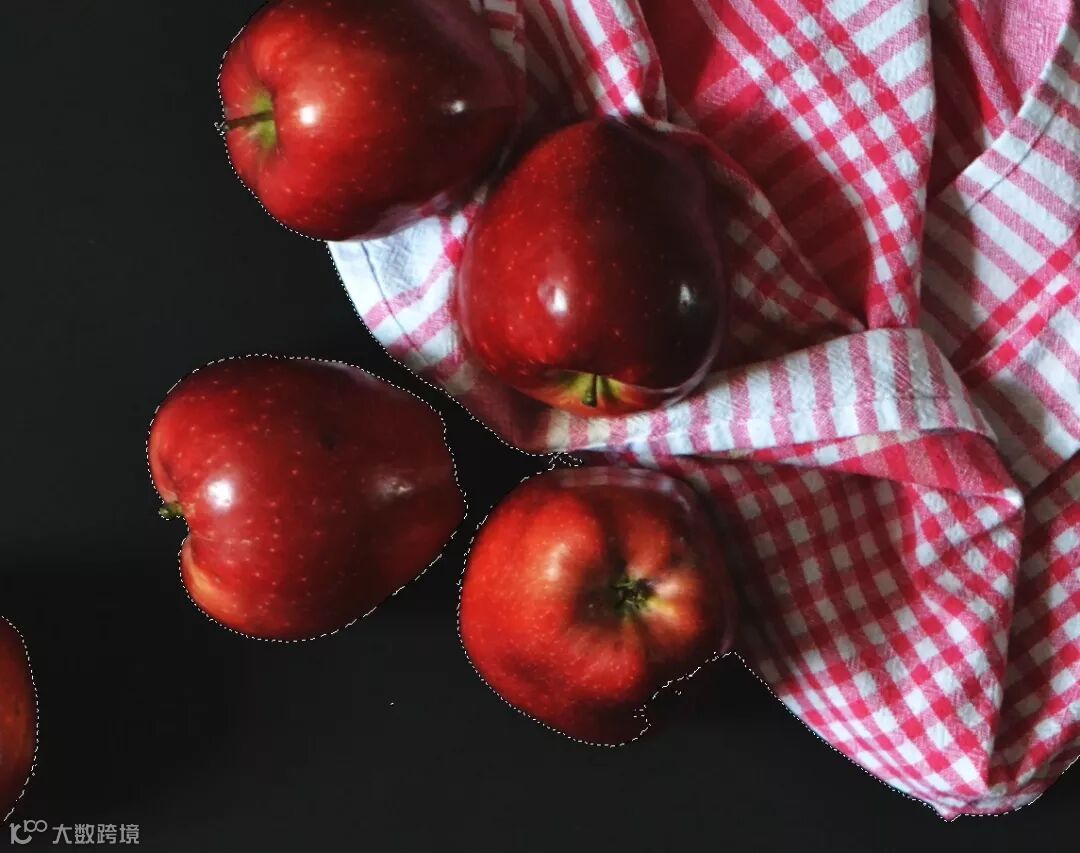
放大图片,我们会发现有一部分的选区不是很完美。这就要涉及选取工具一个最基本的概念——容差。看字面意思可以理解为容许ps显示的差值。容差越大,ps的识别能力就越弱。我尝试把容差调到特别大,例如70,会出现下列反应。(要记得先取消选区再进行新的选区,可以按【Ctrl】+D直接取消选区)
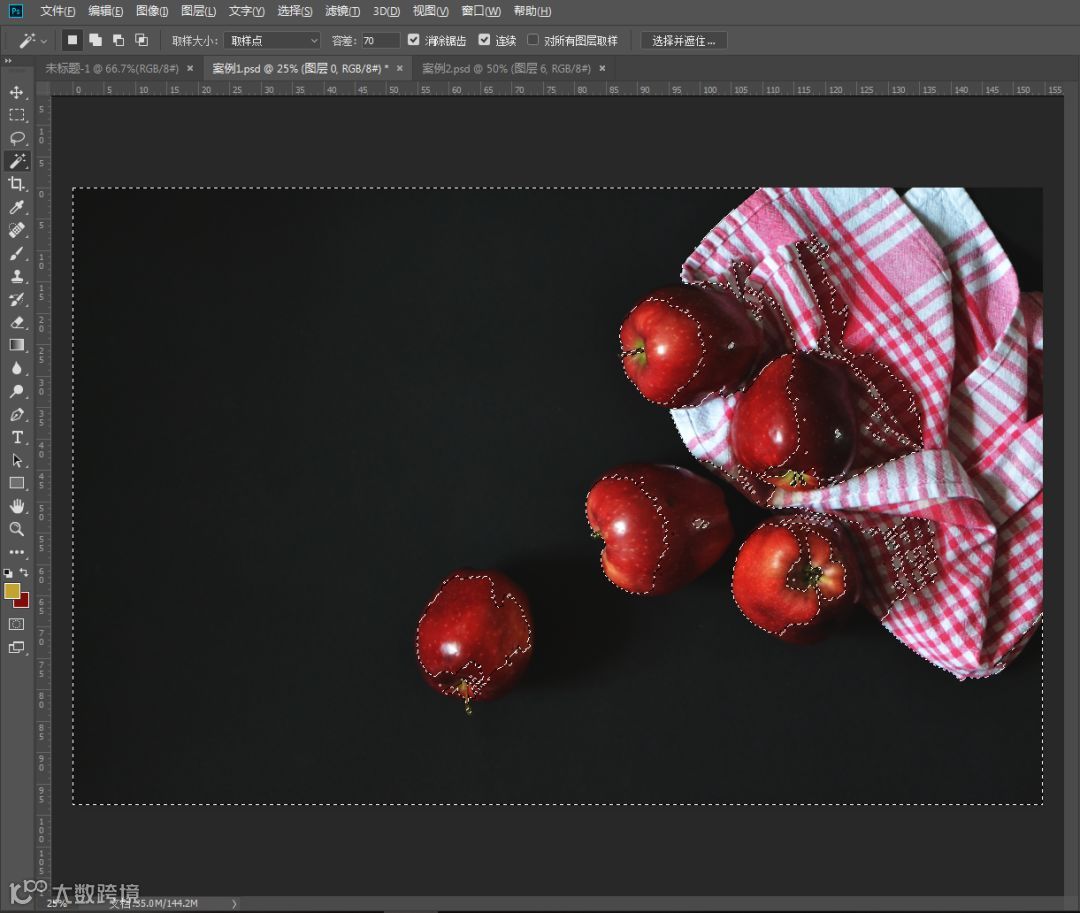
我们会发现选的范围特别大,包括苹果深色的地方也给选上了。而当我们把容差改为10,ps识别能力增强了,选的区域不够大。如下图所示:
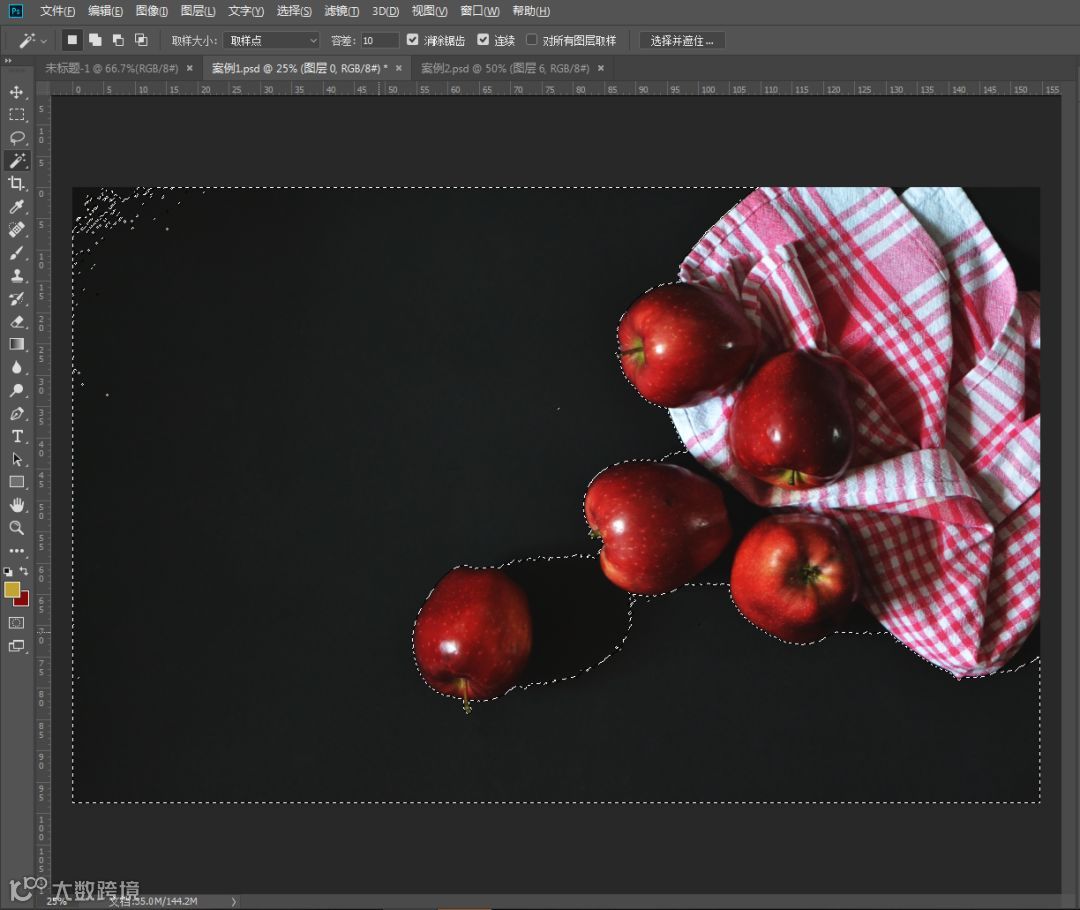
我们可以按【Shift】进行加选。遇到色差太小没有选好的地方,我们可以适当修改容差后进行减选。做好选区后,我们可以对它进行任何的操作,例如反选。在选择工具的时候,右键可以看到选择的其它选项。
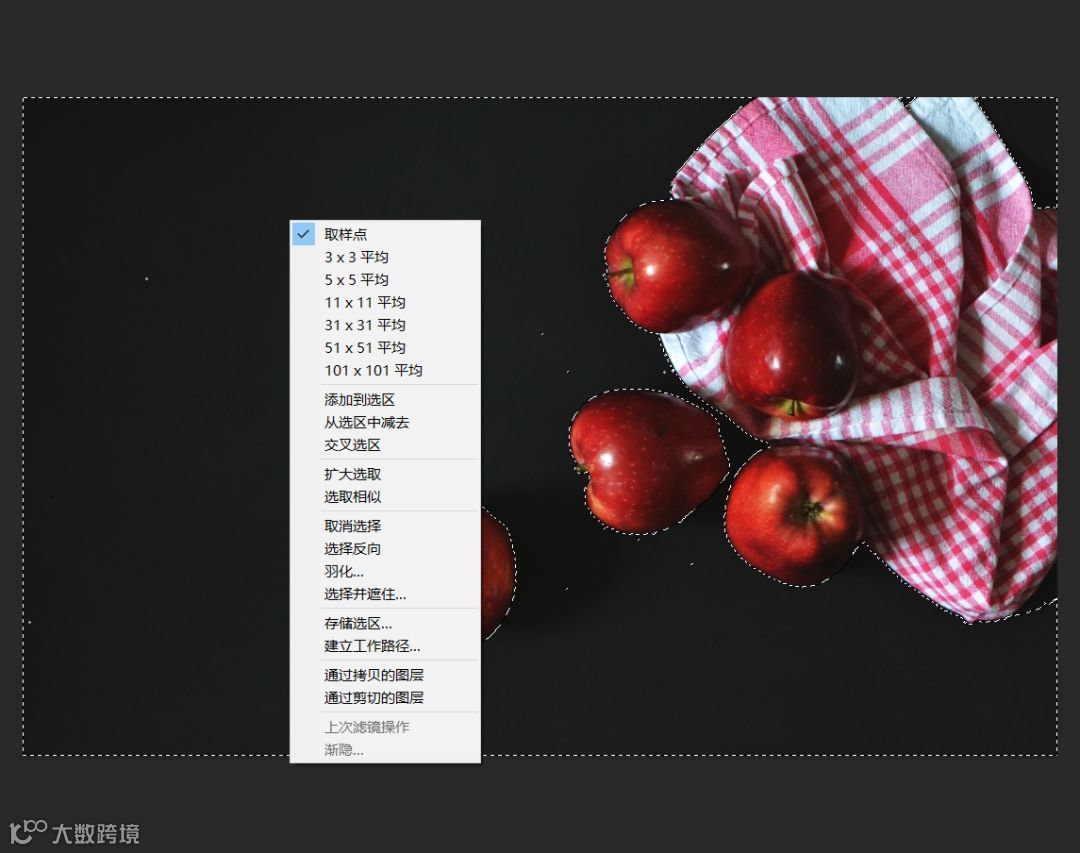
选择反向的快捷键是【Ctrl】+【Shift】+I,这样我们就从选择桌面变成了选择桌面以外的物体。选区做好后,我们把它复制出来(【Ctrl】+C)。
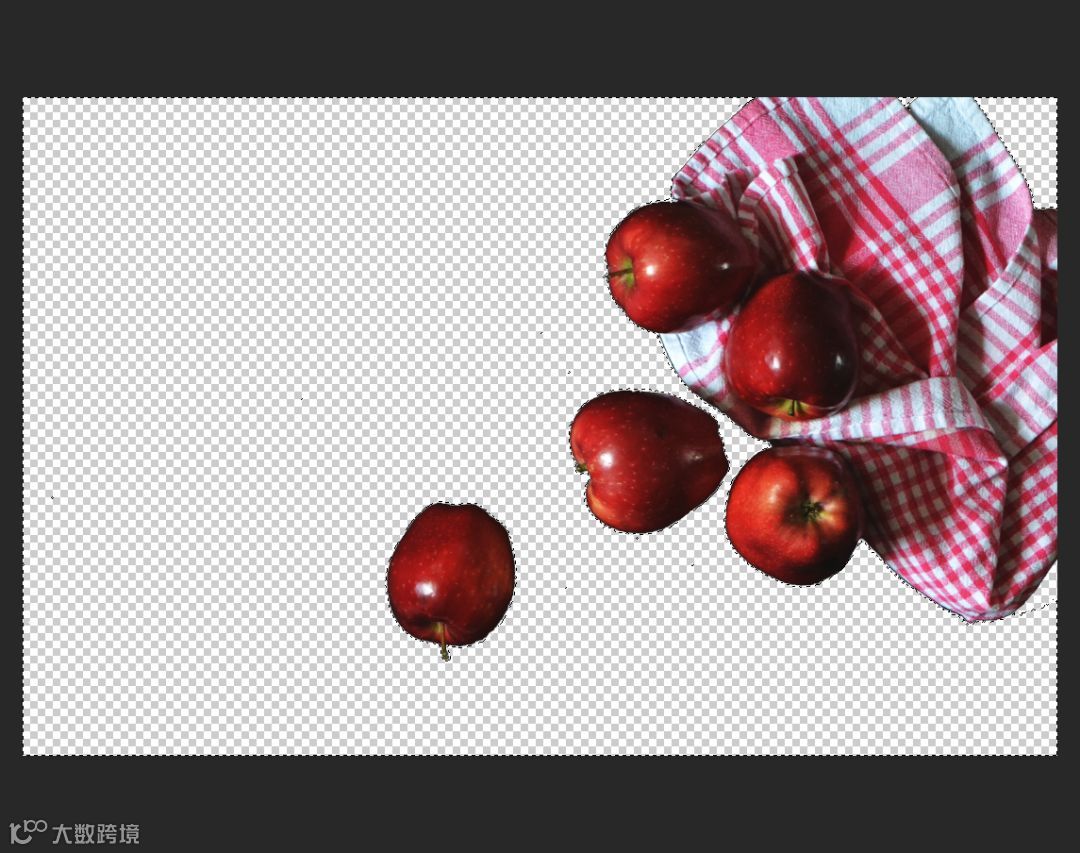
我们可以看到它还是有一些瑕疵,我们可以使用橡皮擦,右键调整笔刷大小,把多余的地方擦掉一些。
上述是用魔棒做的一些简单的抠图,这个效果显然还是很粗糙的。这就要求我们在选区的时候有进一步的操作。如果只会用魔棒并且抠图的要求不是很高的话,我们可以采用羽化的方式。按住Ctrl键点击图层缩览图,就可以调出这层内容的选区。选择选择工具右键,点击羽化,羽化的数值可以不要太大。确定以后再按【Ctrl】+C。我们可以发现羽化就是模糊的意思,把边缘做了一些柔化的处理,效果还是不是很理想。
我们可以选择菜单下-修改-收缩,往回收缩2个像素(因为我们选区的范围太大了,把黑边也选上了),然后再进行羽化,羽化的数值可以适当减小。
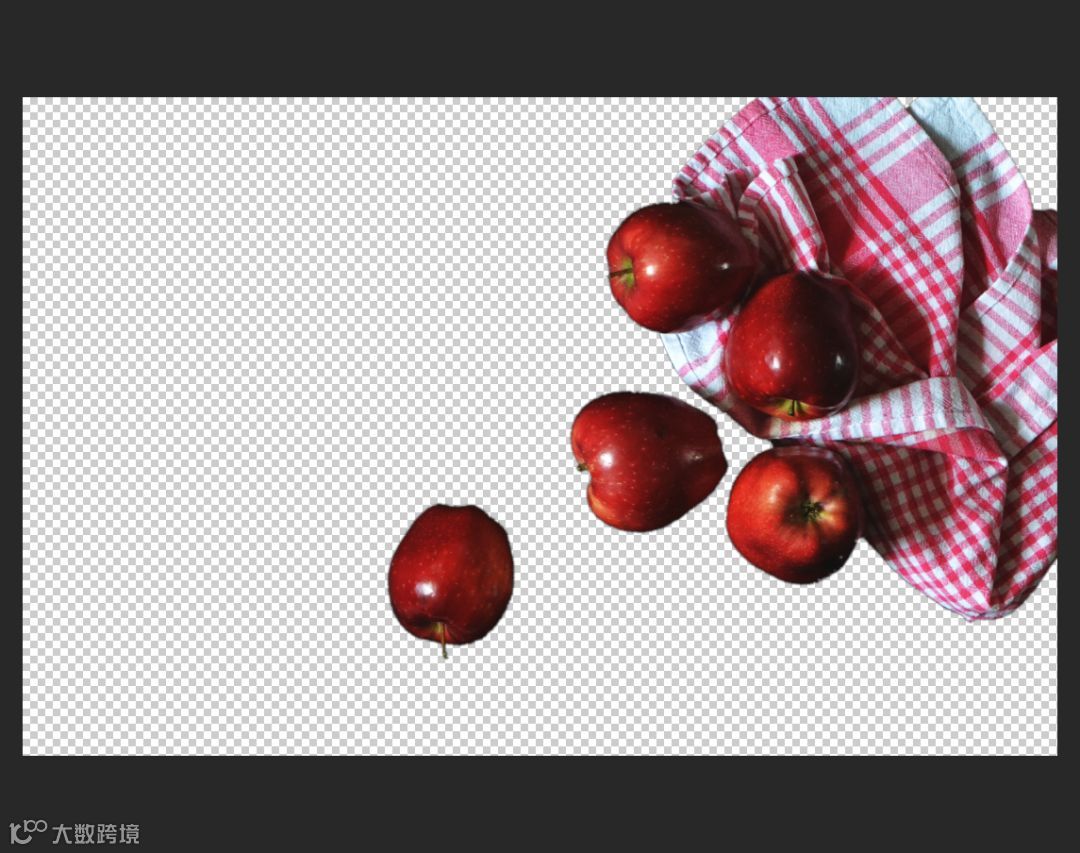
这次抠图的效果就好多了。这是魔棒工具的作用,可以选出图片中相对颜色比较接近的区域。
我们再看第二个案例。
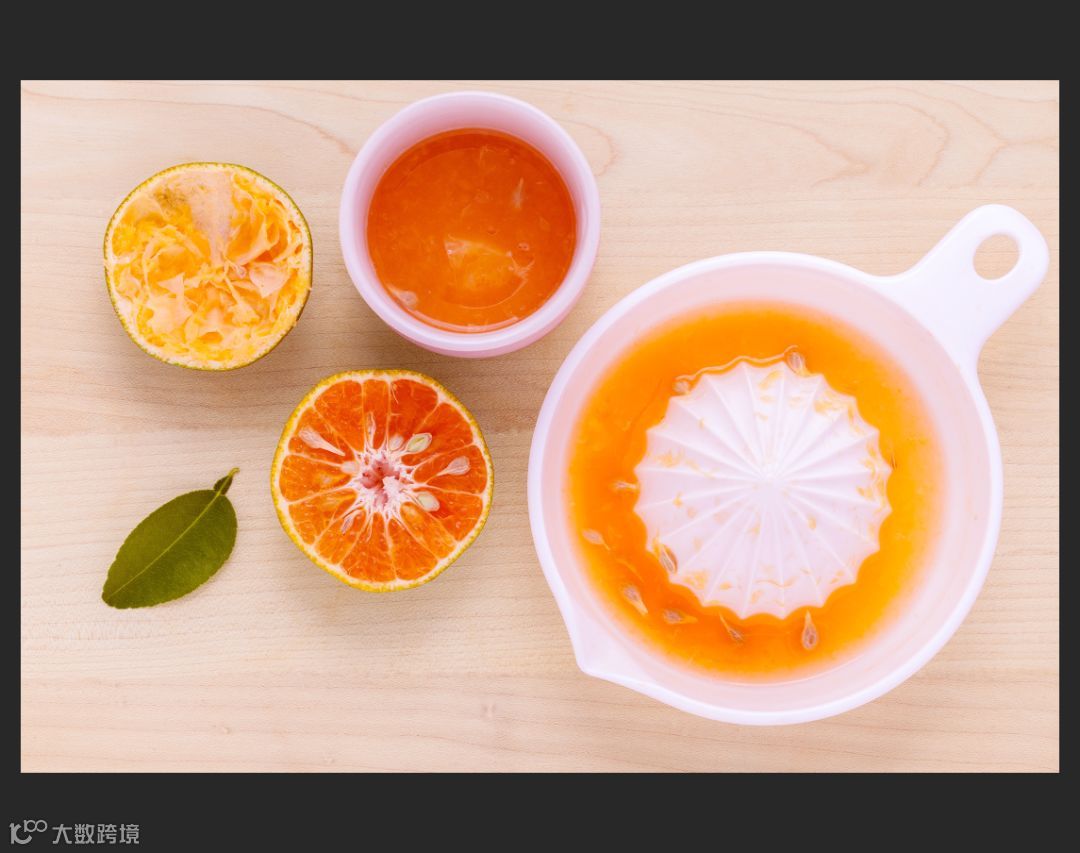
这个案例如果要把杯子和桌面分离开,我们可以先用魔棒试试看,然后我们可以发现效果不错。但是桌上的颜色太多了,我们可以采取更便捷的方法。长按魔棒工具,选择快速选择工具。相比于魔棒识别相近颜色来说,快速选择工具更倾向于选择不同的形状。在大多数时候,背景颜色如果不那么单纯并且和主体颜色区分没有那么大的时候,还是用快速选择工具更方便。所以,为了便于抠图,我们还有一个投机取巧的方法,就是改变图片的颜色,比如增加对比度。
下面我们来看选框工具。
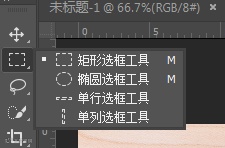
显而易见,什么形状的选框工具画出来的就是对应的图形。我们也可以用选框工具来解决规则图形的抠图问题。
同样,套索工具和选区工具道理是一样的,只不过它的形状更加自由。
3
裁剪工具
快捷键是C也就是Cut的首字母。这个工具很简单,和手机上的图标是一样的,我们在微信、相册中都能见到。直接画个框,选择我们要保留的区域,可以调整框的形状或者直接拖动框都ok。有一点需要注意的是,属性栏上删除裁剪的像素,默认是勾选的。为了安全起见,我们可以把它叉掉,这样当你裁剪不满意,还可以重新调整~此外,裁剪工具还有个花式用法。

当你的照片拍的水平线是歪的时候,可以在此水平线上拉一条直线,这样你的照片就被扶正啦。
谢谢