
一周一度的DataMap安利又来啦!
什么?你还不知道DataMap是什么?请戳 👉 一封DataMap的介绍信
错过上堂课的DataMaper别急,补课请戳 👉 DataMap「我的数据」功能很逆天

今天将为大家安利的内容就是DataMap的图表功能了。只要你的数据是带有地理坐标信息的,该数据做出的图表都是可以跟地图进行交互分析,让可见的地理范围内的数据一键分析就可得对应的分析图表,就是这么简单粗暴。
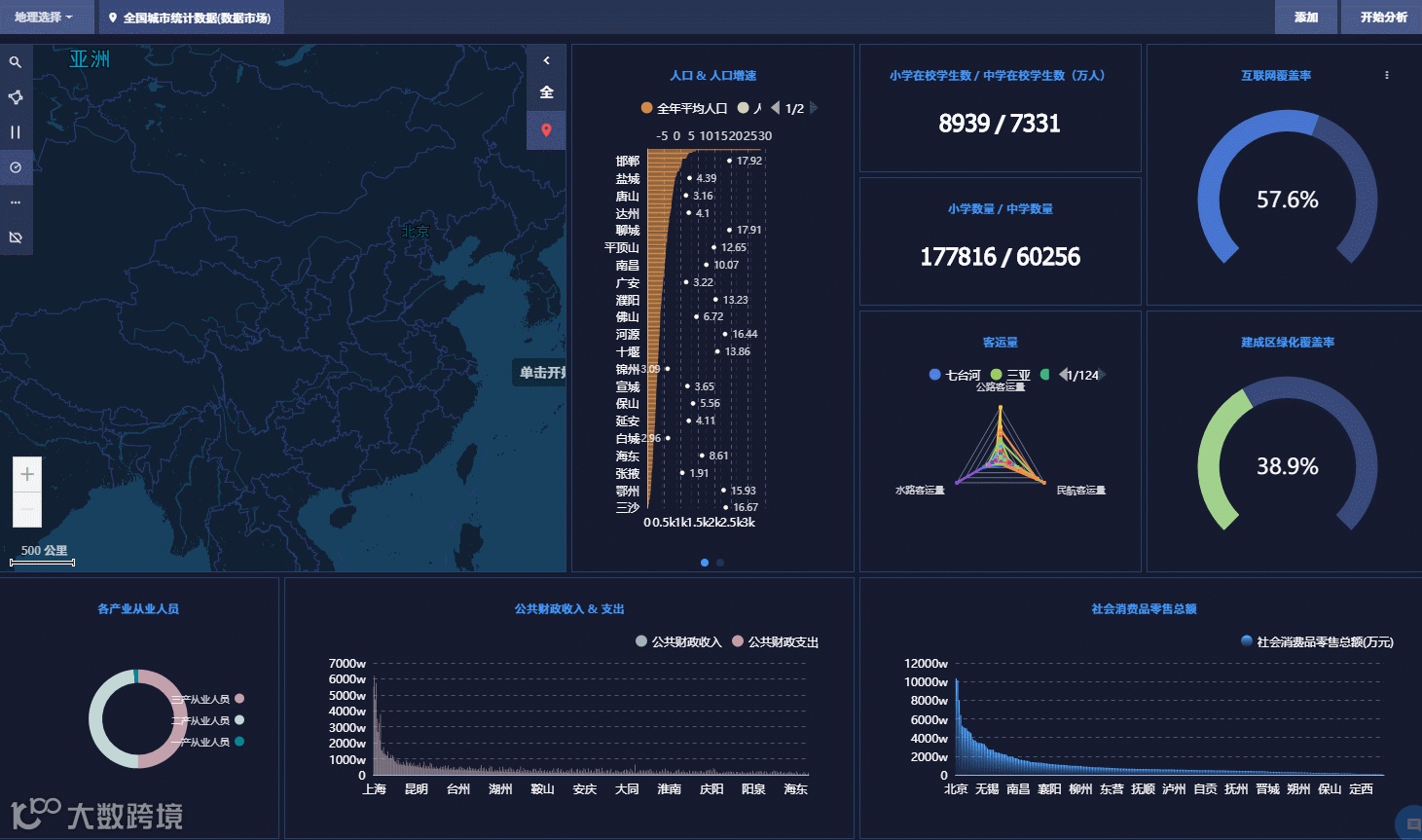
目前Datamap支持的图表可视化样式包括但不限表格、指标、柱状图、折线图、饼图、雷达图、词云、气泡图等。
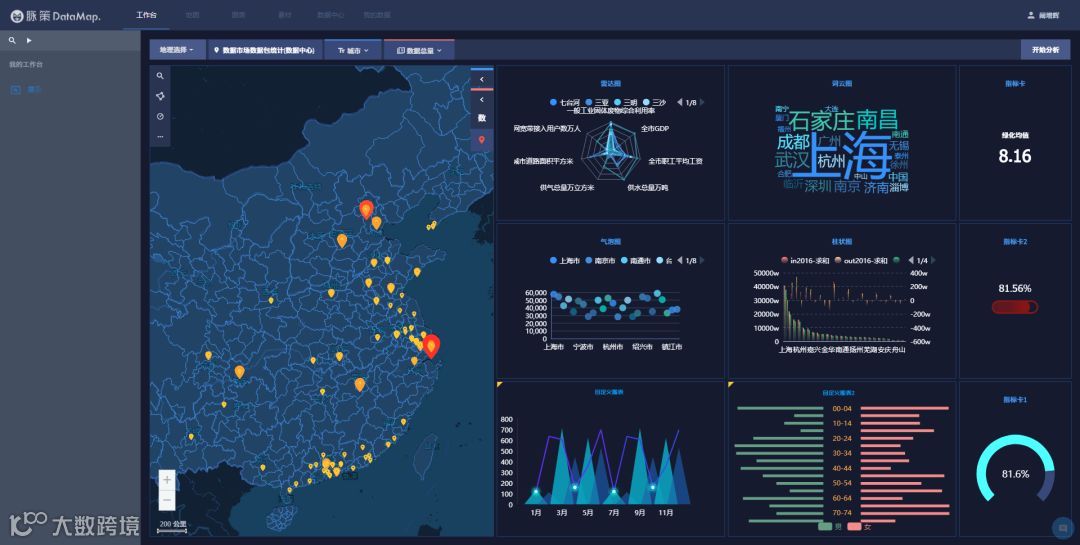
下面详细介绍各类图表的使用方法。

Part1 表格样式
“表格”工具栏里的四个图标,分别是:
查看底表数据
统计表
二维表
明细表
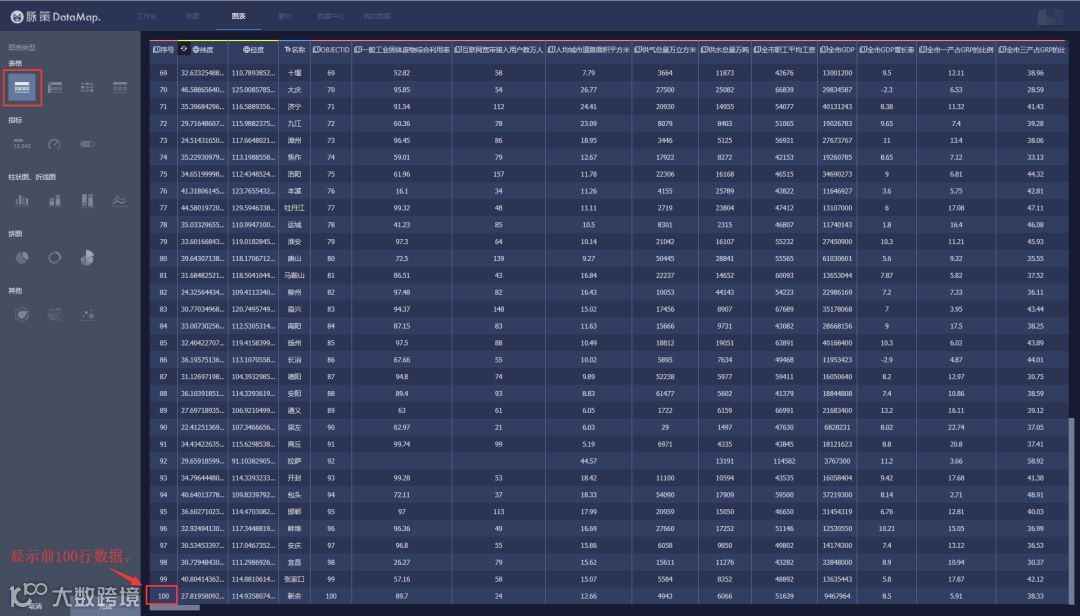
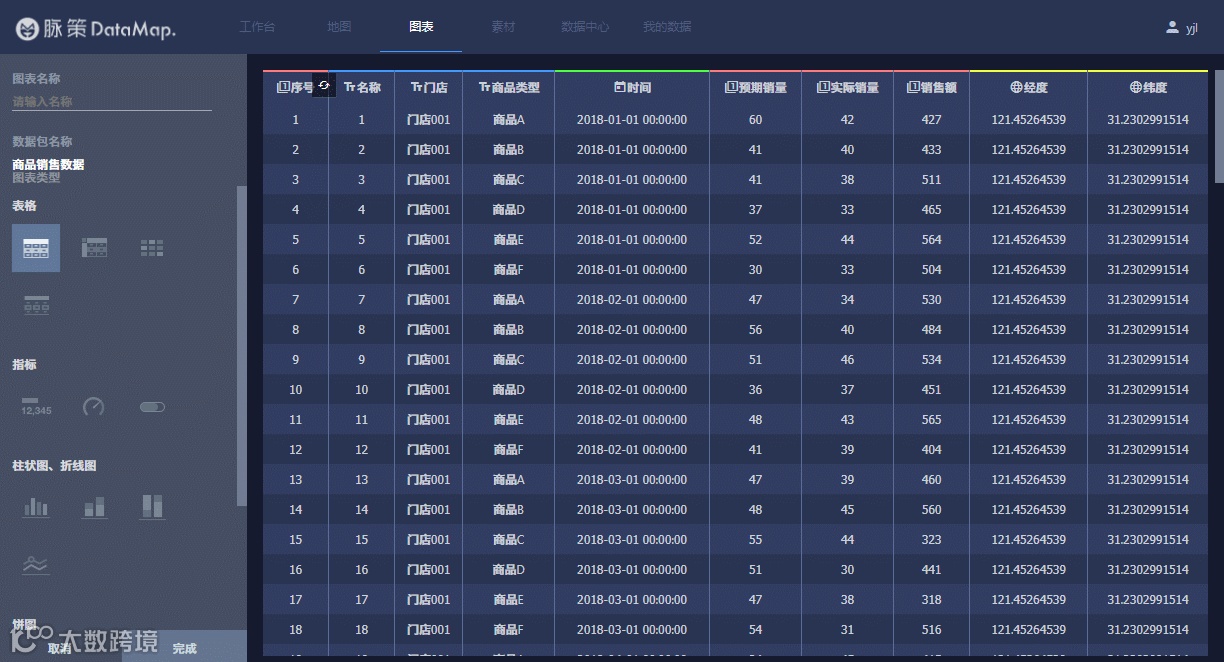
查看底表数据:该表格方便用户查看数据底表,以获知数据字段及数据结构,便于后续的图表分析。此处显示数据表前100行数据。若要查看完整数据或编辑数据,可到“我的数据“模块下操作。
统计表:该表格类似“数据透视表”,即可以对一张表里的同类数据进行求和、求平均值、求最值、中位数等统计分析。例如,可以统计某城市不同类型的配套POI数量。
首先选择要分析的数据底表,拖入“图表库”区域(此时将看到底表数据明细)。
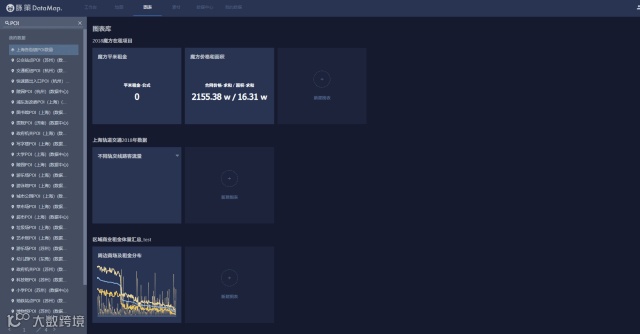
二维表:该表格适用于对某一数据从两个维度进行交叉分析的情形。仍以上述POI数据为例,使用该功能可实现对不同区域不同类型POI数量的统计。
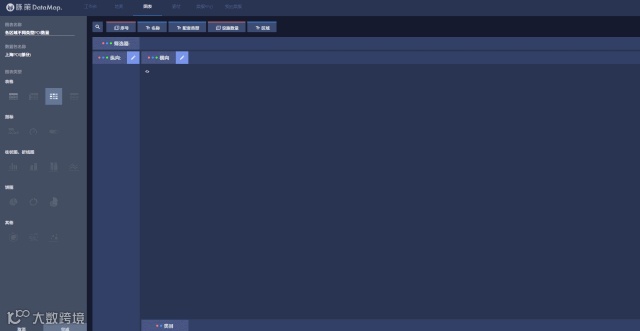
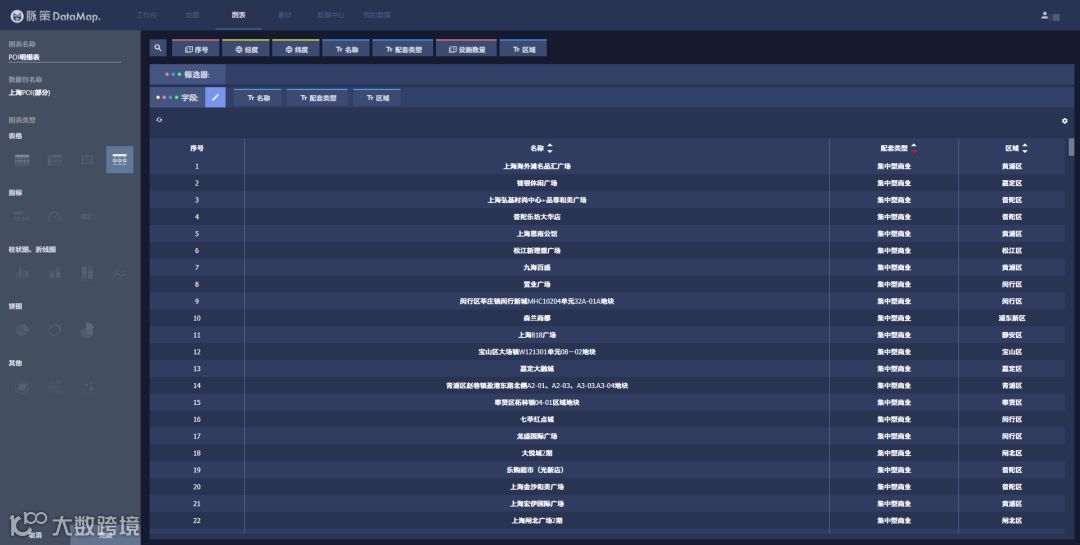
明细表:该表格即呈现数据明细的表,适用于对数据详情比较关注时的数据分析场景。

Part2 指标卡
“指标“工具栏里的三个图标,分别是:
指标卡
仪表盘
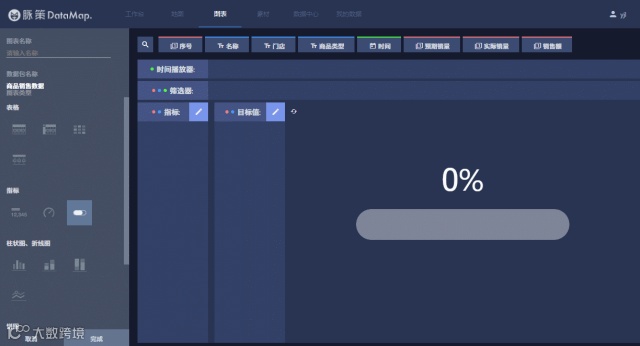
进度条
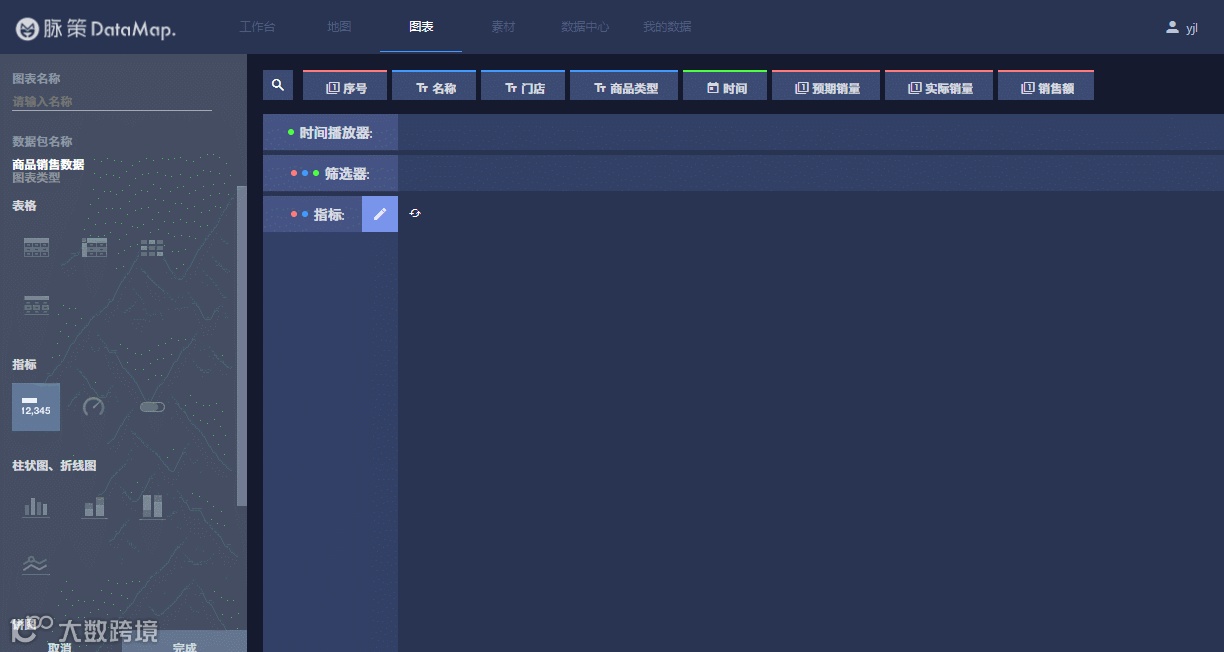
指标卡:该功能可实现对数值进行求和、求平均值、求最值等统计,统计完成后以数值卡片的形式呈现。例如,统计某商品的预期销量与实际销量。
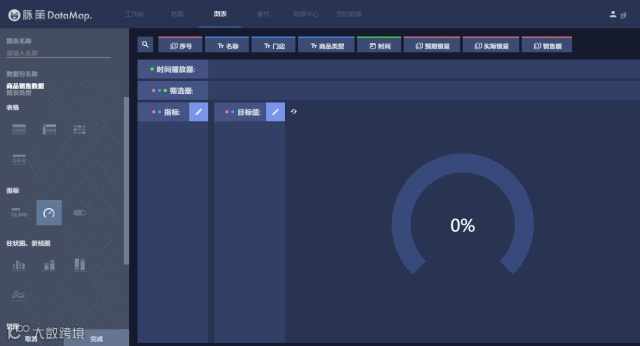
仪表盘:该图表可直观呈现某些指标的完成情况。例如分析商品的销量完成情况,即分析实际销量占预期销量的百分比。
进度条:该功能的数据分析逻辑类似仪表盘,只是展现形式与仪表盘不同。

Part3 柱状图&折线图
这部分的四个图标分别是:
柱状图
堆积柱状图
百分比堆积柱状图
折线图
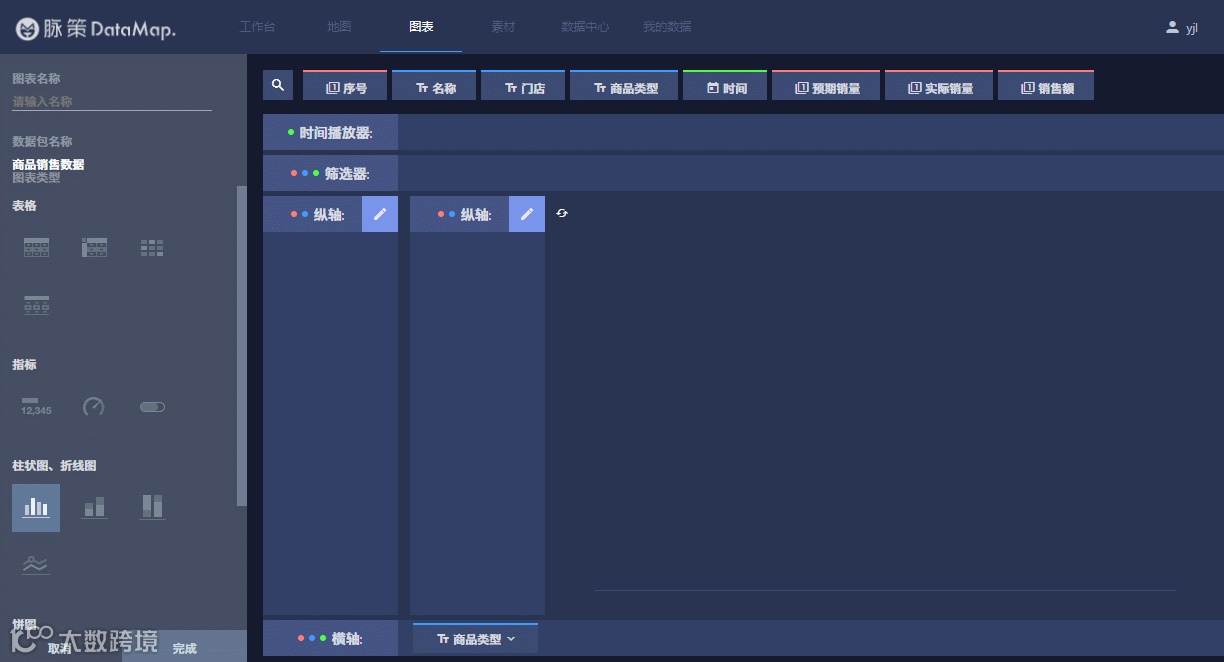
柱状图:首先选择需要分析的数据底表,拖入“图表库”区域(此时将看到底表数据明细),这时选择柱状图即可制作柱状图表。若想实现双纵轴分析,可点击“纵轴”旁的铅笔按钮进行添加。
也可实现柱状图与折线图的叠加分析。
若想在以上分析的基础上增加时间维度的分析,可使用“时间播放器”功能,实现不同时间段数据的切换展示。
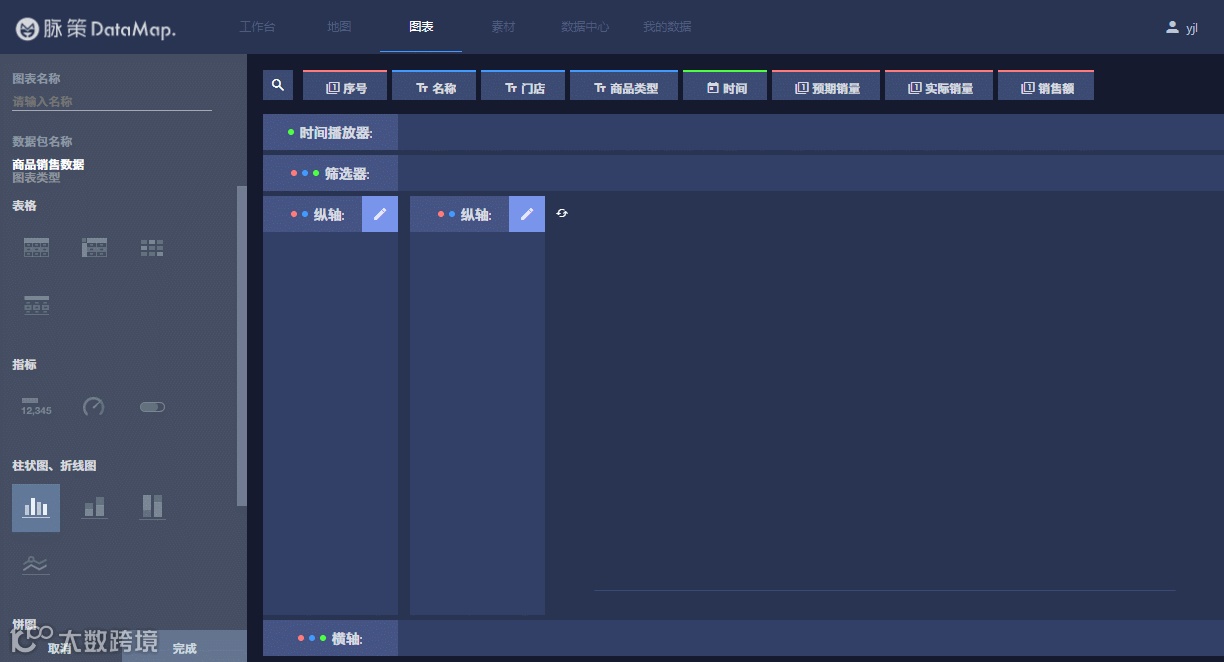
时间播放器基本适用于所有图表类型,即每个图表都可以进行时间播放的设置。
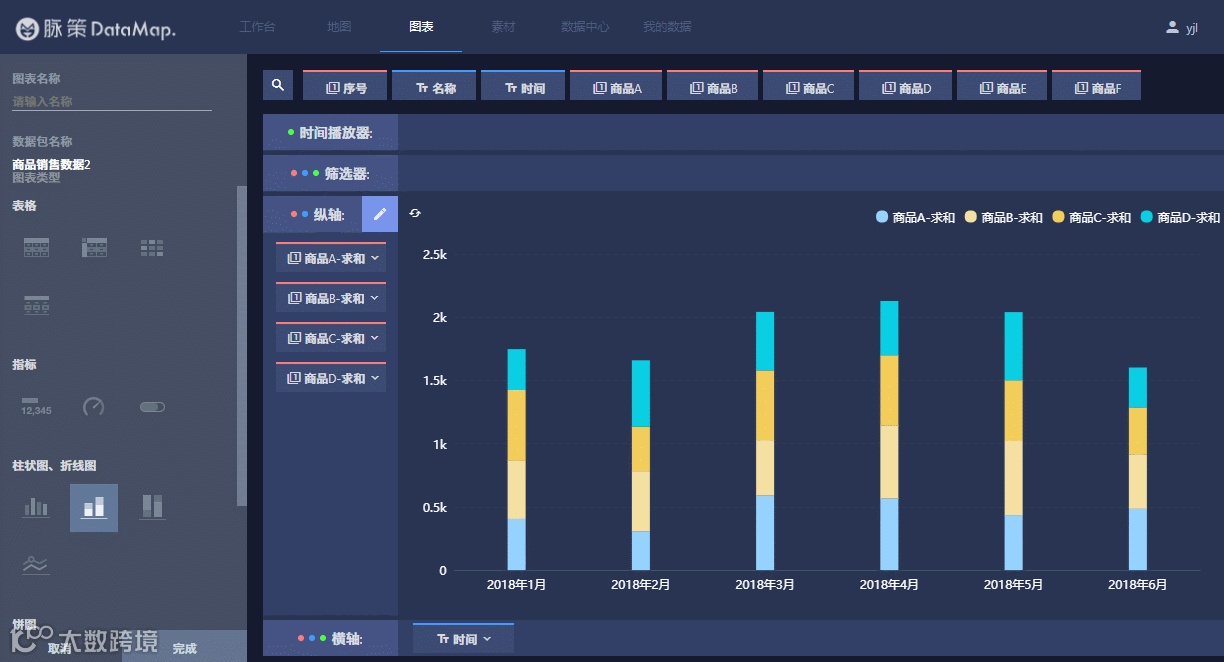
堆积柱状图:该图表主要是分析各类数据的占比分析,且也能直观分析总量的对比。
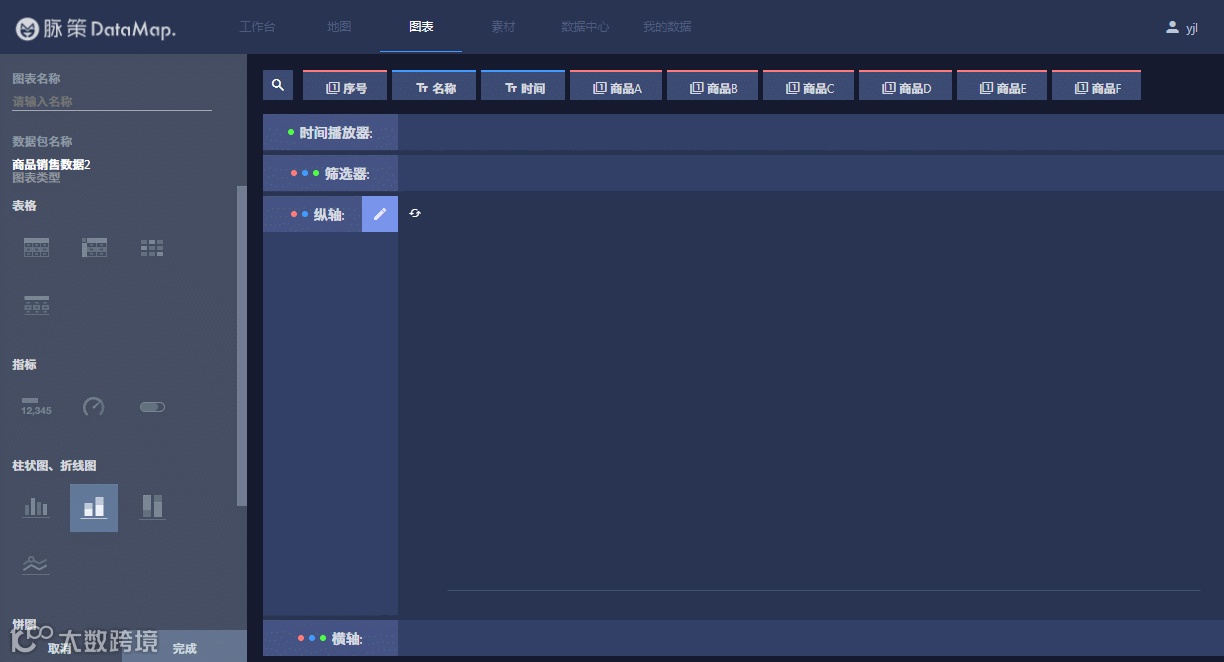
百分比堆积柱状图:制作方式与堆积柱状图的制作方式类似。也可以直接点击左侧的“百分比堆积柱状图”图标,实现堆积柱状图与百分比堆积柱状图图表形式之间的切换。
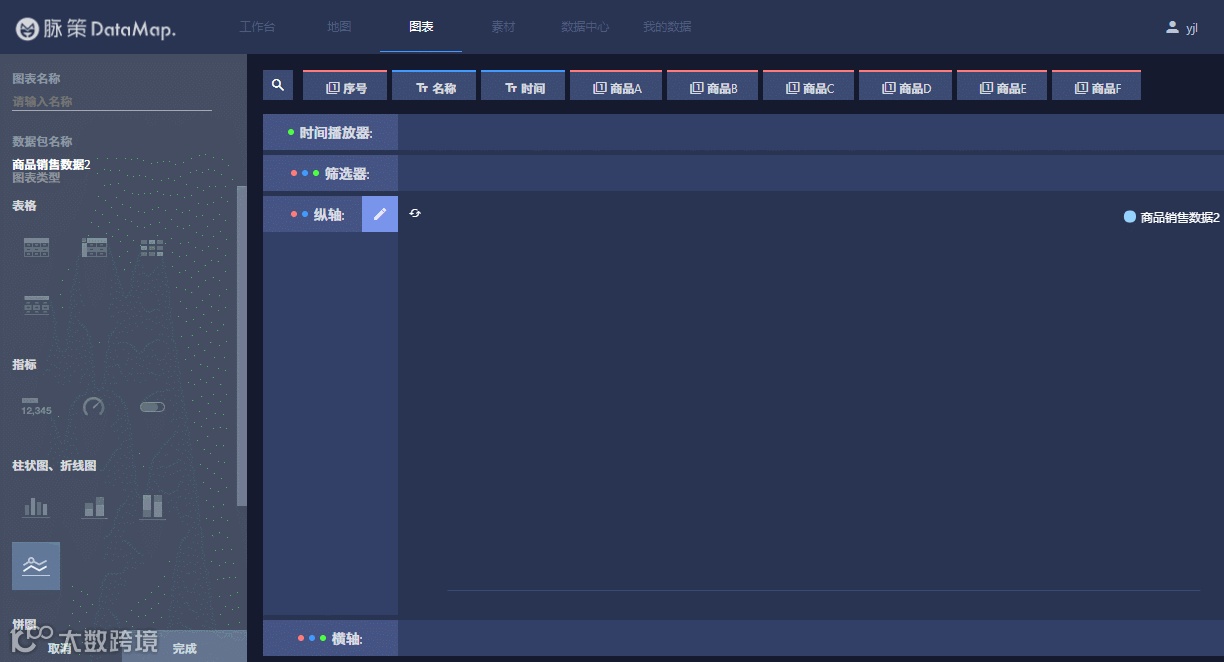
折线图:折线图的制作方式类同柱状图的制作方式,更多的被用来分析时间趋势的变化。
Part4 饼状图
这部分的三个图标分别是:
标准饼图
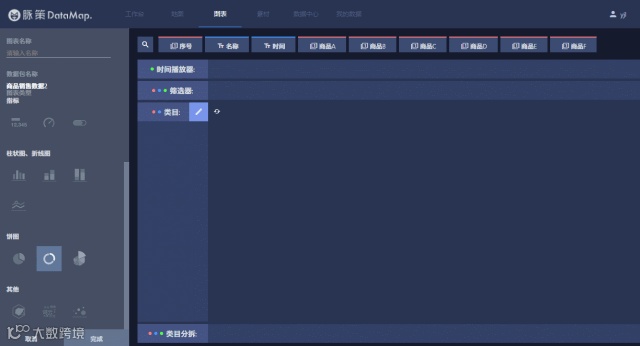
环状饼图
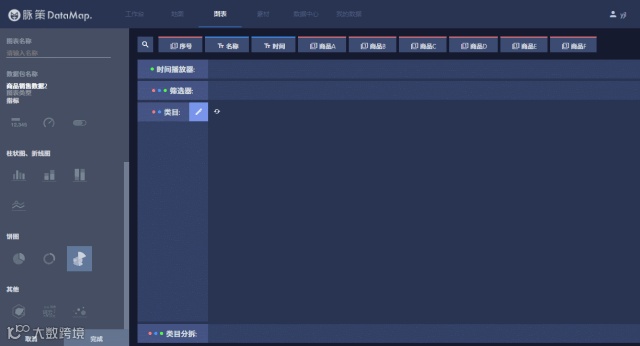
南丁格尔玫瑰图
标准饼图:该图表多用于呈现同属性不同类别数据的分布结构,例如展示某商品在不同时间的销售额分布情况,可通过以下步骤实现。
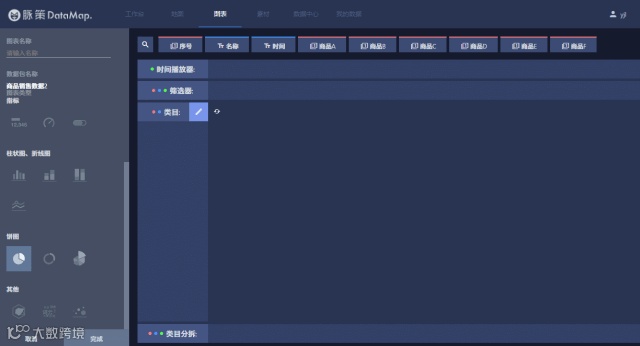
环状饼图:该图表的制作方式与标准饼图的制作方式类似,形式上表现为中心为空的环形饼图。
南丁格尔玫瑰图:该图表是标准饼图的变形模式,视觉上更直观的分析占比等信息。
Part5 其他图表
为了满足前端数据可视化的多样性,DataMap一直在不断的开发更多丰富的图表类型,目前可用的图表有:
雷达图
词云
气泡图
雷达图:主要分析多指标的分布情况,例如分析各星级商场的口味/环境/服务的评分情况,就可以使用雷达图。
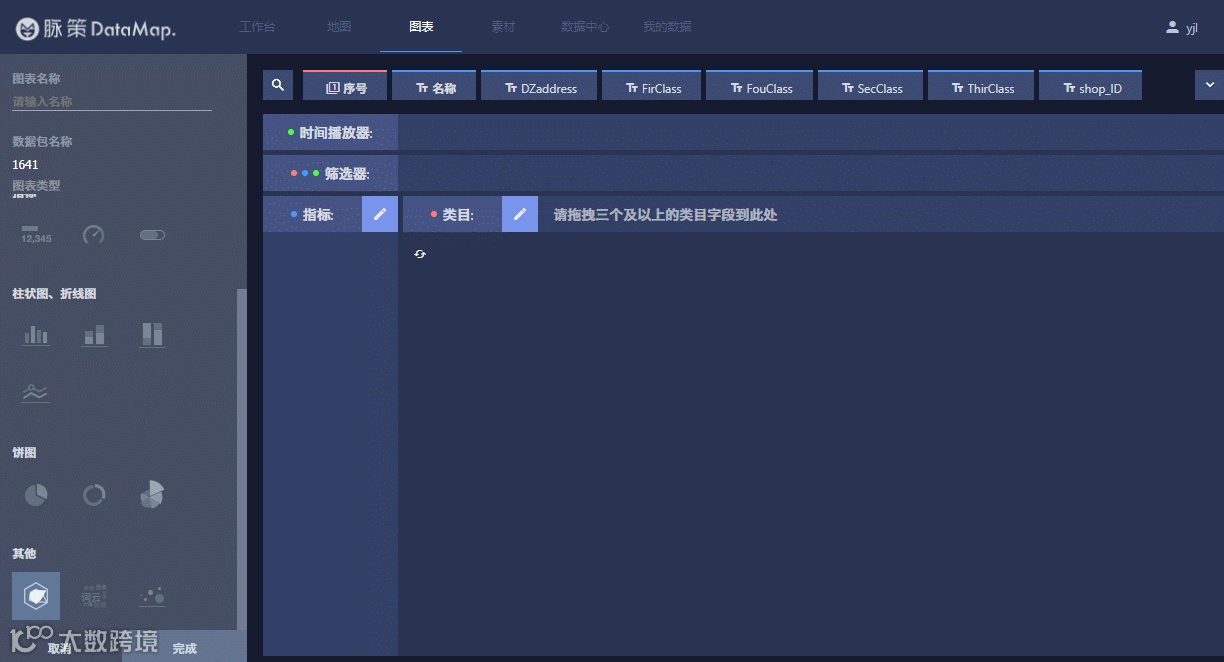
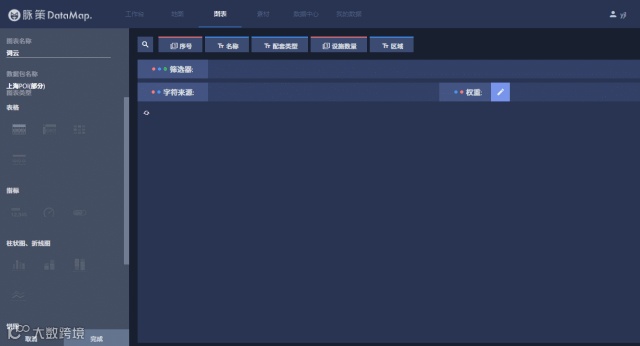
词云:该图表被用于表达文本字段的特征,例如分析上海哪些街镇的配套设备数量比较多,可使用词云,模拟数据中可以看到浦东新区的基础设备数量是有绝对优势的。
气泡图:该图表的分析场景很多,比如分析两个维度的相关性等,简单的举个例子,分析城市常住人口/人均GDP之间是否存在一定的关系,可使用气泡图进行分析。
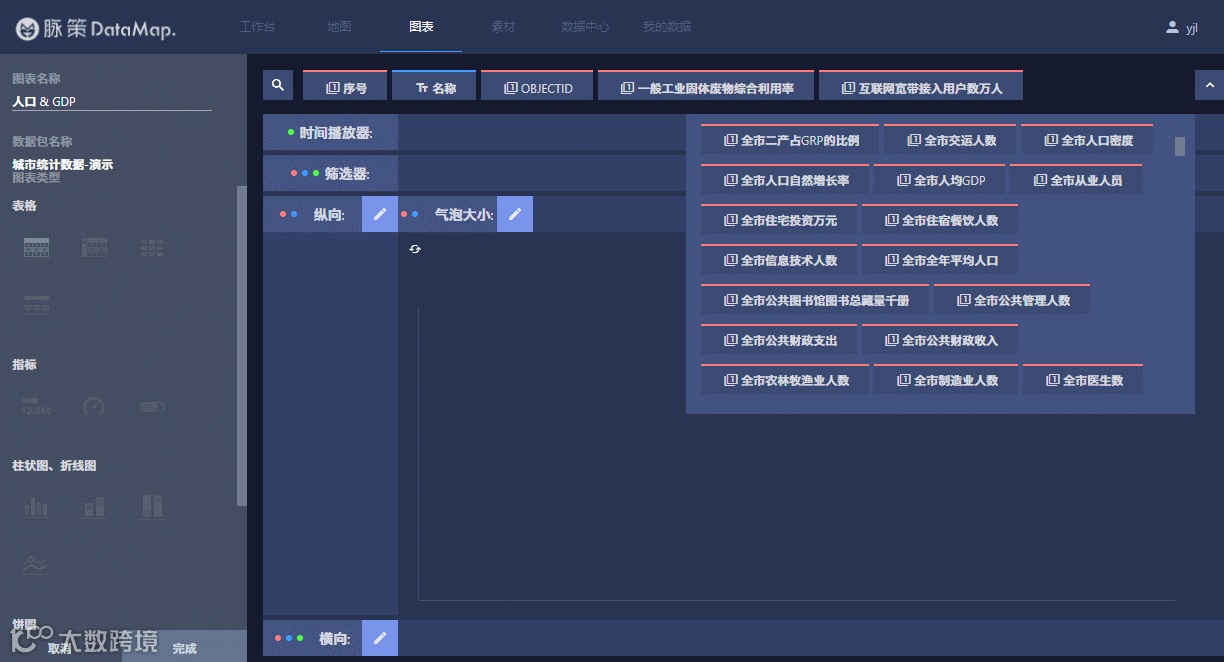
除此之外,还可以为气泡大小添加权重变量,即可以看更多维度之间的对比,适用于多维度数据的综合分析场景。
Part6 第三方可视化工具
看到上面是不是以为已经结束了,当然不是!Datamap本身提供了强大的前端可视化系统,但同样也支持第三方的前端可视化工程工具,包括DataV、RayData、Echarts等等。
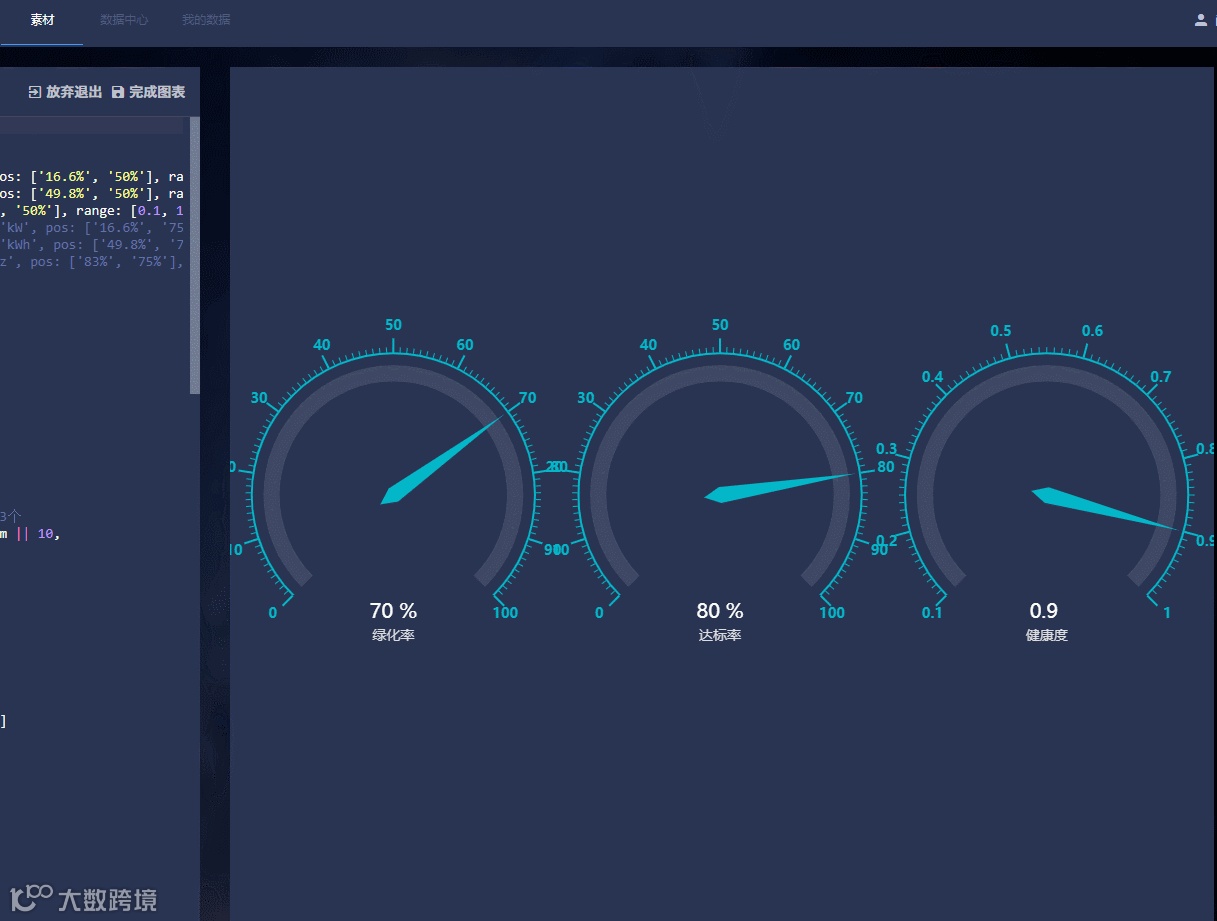
无论你更习惯用那种工具建立可视化工程,都可以调用Datamap的后台服务,利用DataMap后台的数据连接、处理、分析以及地图功能,加倍自己的数据分析能力。
——————————————————————
以上就是今天的全部干货
请多多给小编留言提建议哦
笔芯💗