
发票量大,如何快速获取发票?
商品信息繁杂,如何快速匹配需要使用的科目?
认证的进项发票,如何能单独采集?
百旺金穗云上线新功能→采集理票帮您快速采集发票,智能匹配科目商品,轻松体验快捷、高效的工作方式。


打开后点【添加授权】点开找到需要授权的客户,点确认授权;注册授权成功后注册授权状态会显示正常;如果发票的来源不对,可以点击发票所属系统,调整发票来源;发票所属系统:点击后面的 图标,可以选择发票数据的来源,选项分为:数点发票服务平台、增值税发票综合服务平台。
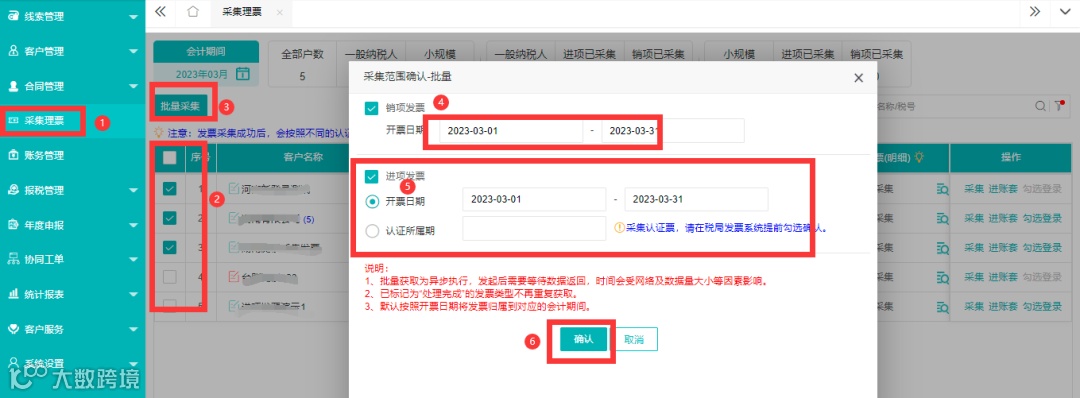
采集理票模块打开后,勾选客户,点批量采集按钮,在采集范围确认里选择月份,点确认。发票采集范围确认,只能采集当前所属期的发票;如果需要采集其他月份的发票,左上角会计期间选项对应的月份进行采集;
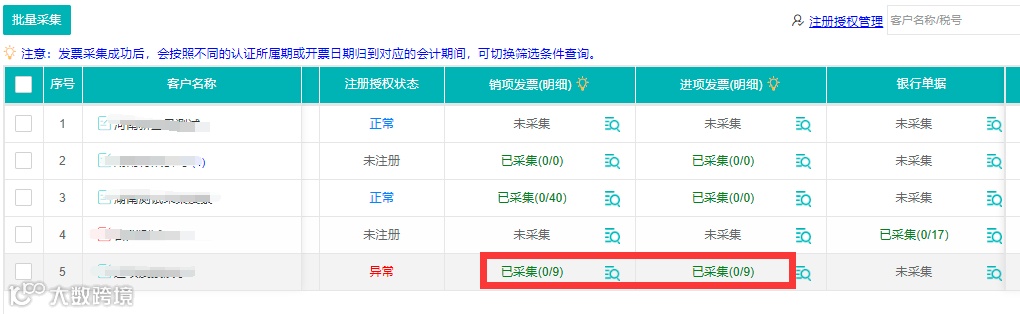
发票采集后,会显示采集的发票份数。销项发票明细(0/9),0表明生成了0张凭证,9表示采集到了9张发票;进项发票明细(0/9)0表示生成了0张凭证,9表示采集了9张发票。
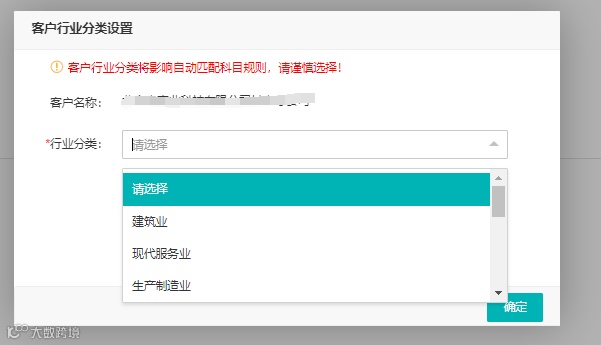
打开进项发票明细栏的放大镜按钮,进入进项发票模块,系统会弹出让选择行业分类的弹框,选择一下所属行业。(此项必选)
若行业分类里没有所选的行业,可以点【系统设置】-【参数设置】-【凭证习惯】-【进项】-【管理行业分类】里添加。添加后,采集理票所属行业即可选择新添加的行业。
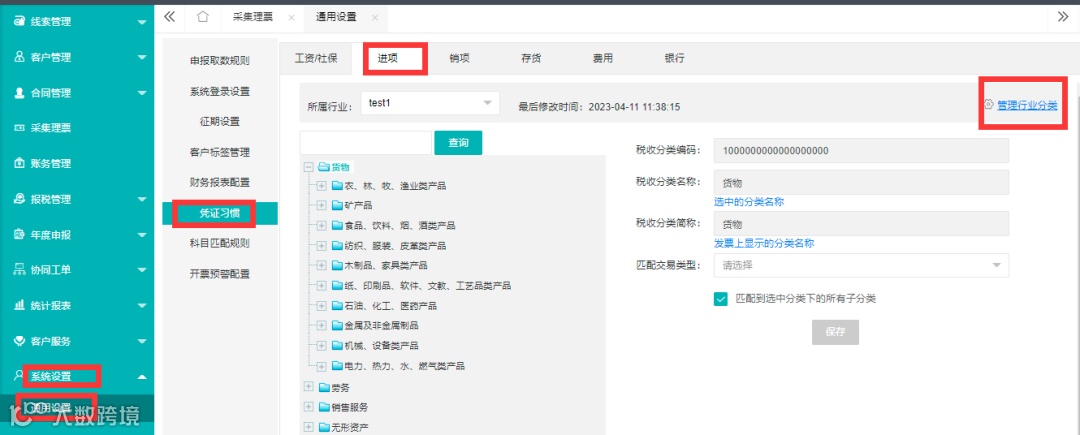

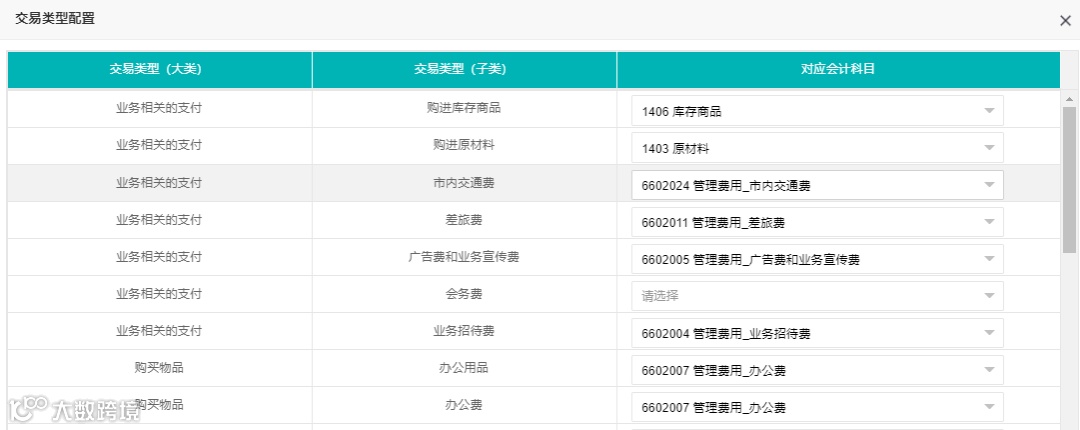
打开【交易类型配置】,系统已经内置一部分科目信息,如若科目不正确或者不符合实际业务,可以手动选择需要的科目信息。
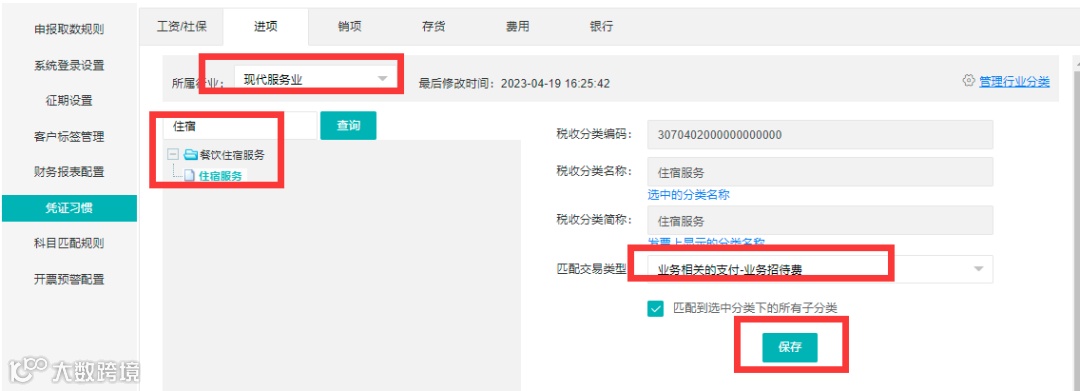
以上信息设置后,打开采集理票,进项发票明细,能显示交易类配置;之后月份如果是相同的税收分类名称,采集发票后会自动配置上交易类型,不用重复再进行交易类型配置。
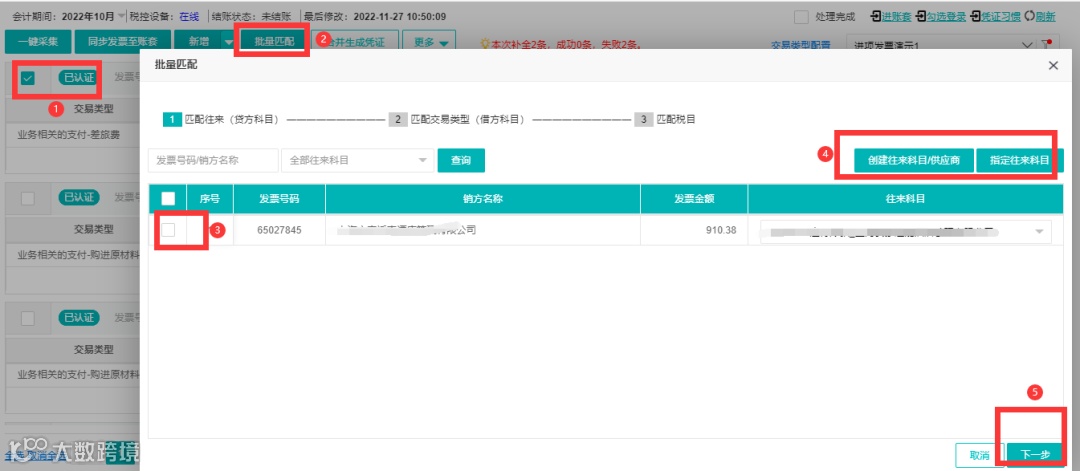
勾选发票,点【批量匹配】,匹配完成后即可生成凭证。
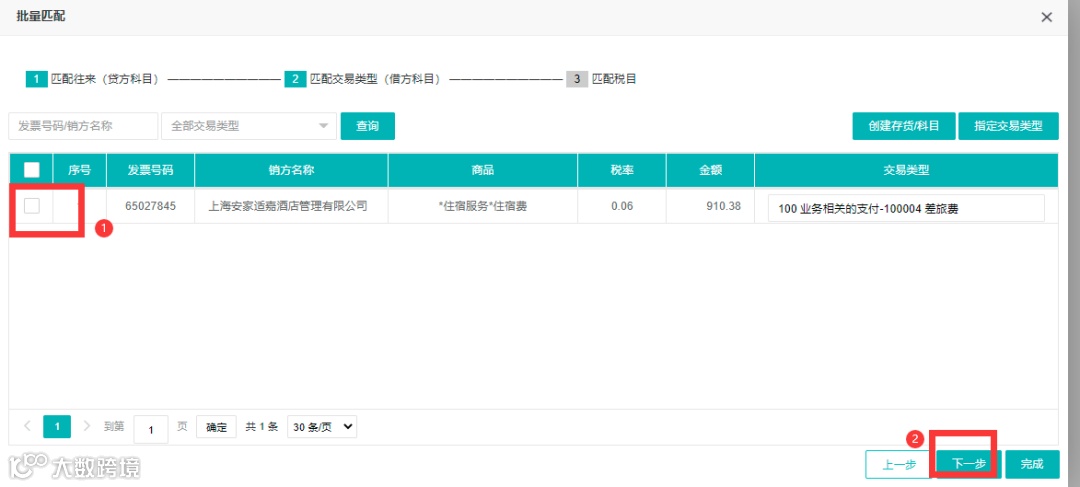
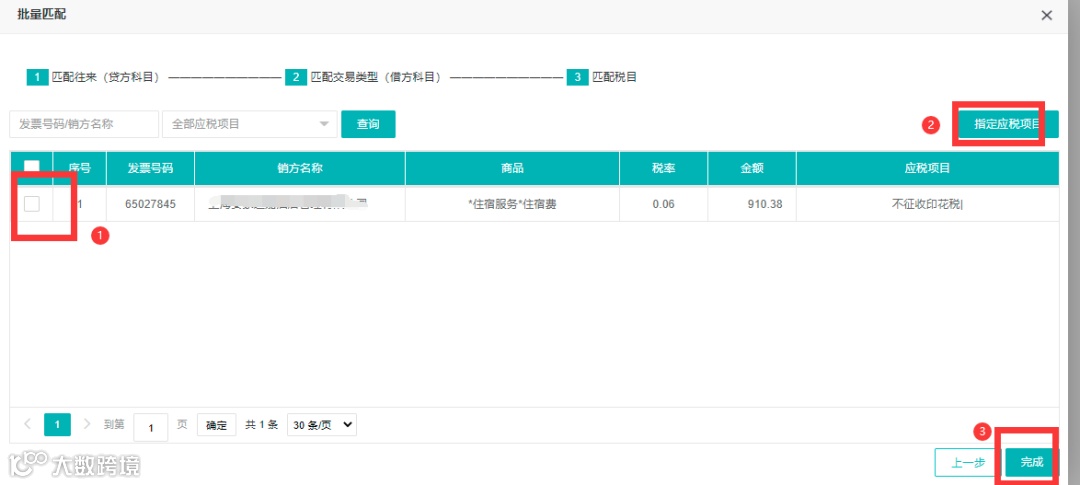
【批量匹配】步骤
①匹配往来(贷方科目):点击指定往来科目或者创建往来科目(指定往来科目:可以手动选项对应的科目信息;创建往来科目:如果上级科目开启了辅助核算,能生成对应的辅助核算信息,如果上级科目未开启辅助核算,可以生成二级科目)
②匹配交易类型(借方科目):【凭证习惯】交易类型设置后,此模块会自动带出交易类型,直接点下一步即可;
③匹配税目:点右上角的指定应税项目(目前系统应税项目有印花税、文化事业建设税、消费税,如果未核定此税种,应税项目不能选择)
销项发票交易类型同进项发票交易类型步骤一致。(参考上方进项发票交易类型)
销项发票把发票上的税收分类名称记录一下,点右上角的【凭证习惯】,打开销项,根据税务分类名称,选择匹配交易类型,保存。
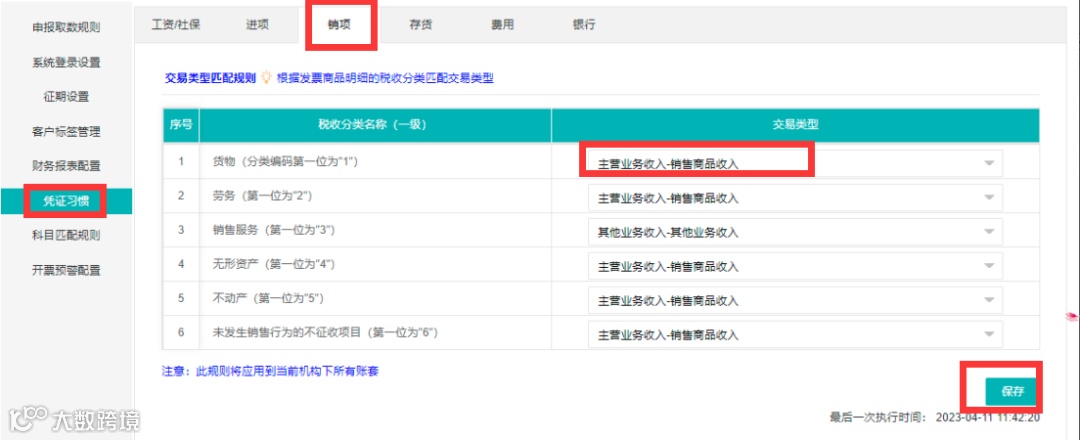
【凭证习惯】设置后,打开采集理票,销项发票明细,能显示交易类型,之后月份如果是相同的税收分类名称,采集发票后会自动配置上交易类型。